Compte GL.iNet
Remarque : ce guide s’applique au firmware v4.10 et aux versions ultérieures.
Dans la partie gauche du panneau d’administration Web, accédez à CLOUD SERVICES -> GL.iNet Account.
Un compte GL.iNet vous permet de connecter et de gérer vos appareils et vos services cloud. Avec un seul compte GL.iNet, vous pouvez accéder facilement à GoodCloud et à GL.iNet App pour gérer votre réseau plus simplement.
Vous pouvez également utiliser GoodPAS pour établir rapidement une connexion sécurisée entre votre routeur de voyage et votre réseau domestique. Vous bénéficiez ainsi d’un accès à distance fluide lorsque vous n’êtes pas chez vous.
Activer le compte GL.iNet
Pour associer votre compte GL.iNet, procédez comme suit.
-
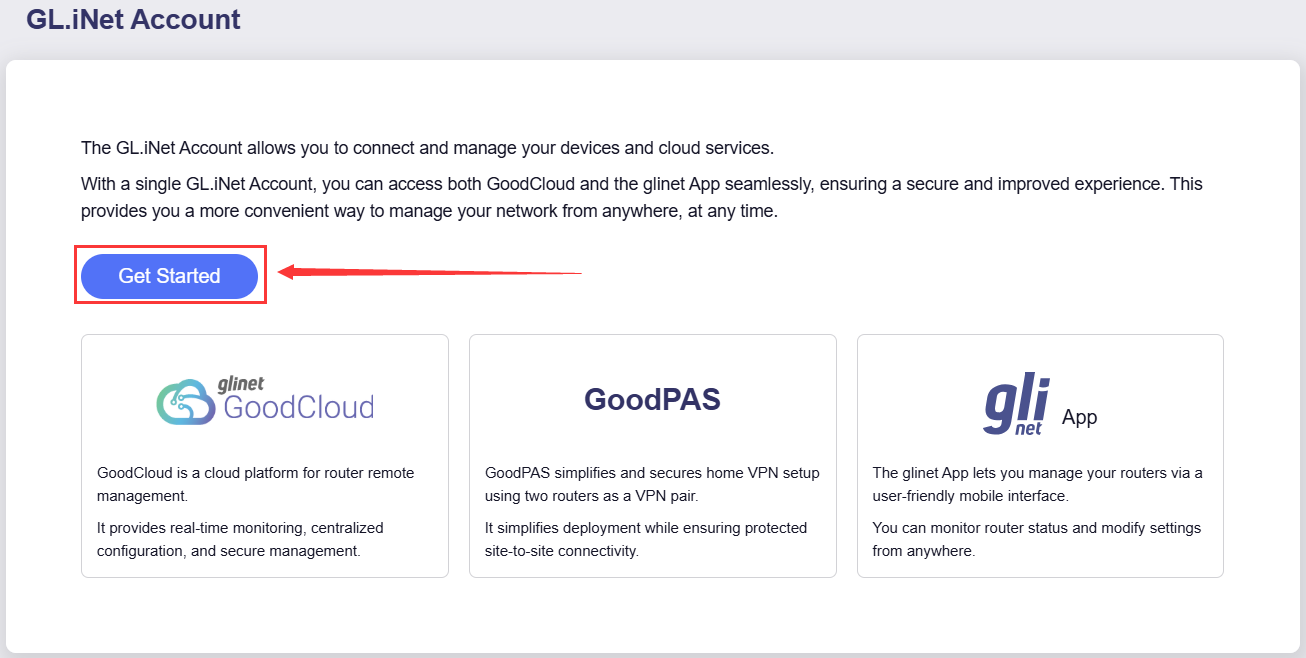
Cliquez sur Get Started.
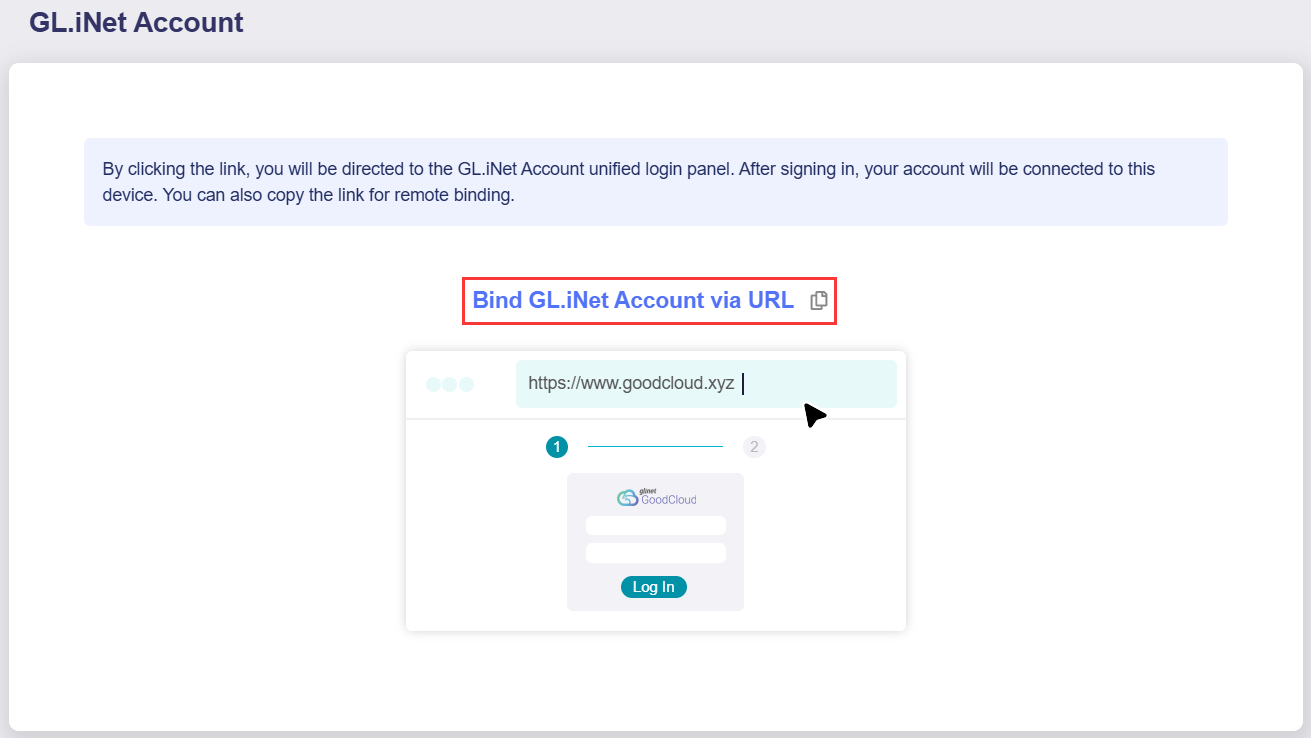
Une URL s’affiche alors sur la page. Cliquez sur le lien pour accéder à la page de connexion au compte GL.iNet. Vous pouvez également le copier pour effectuer l’association à distance.
-
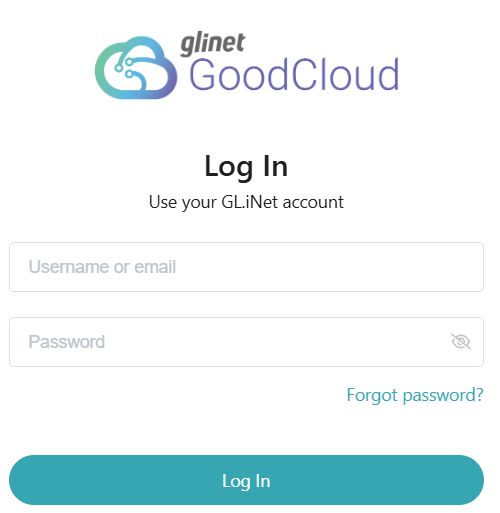
Connectez-vous avec votre compte GL.iNet. Si vous n’avez pas de compte, créez-en un, puis connectez-vous.
-
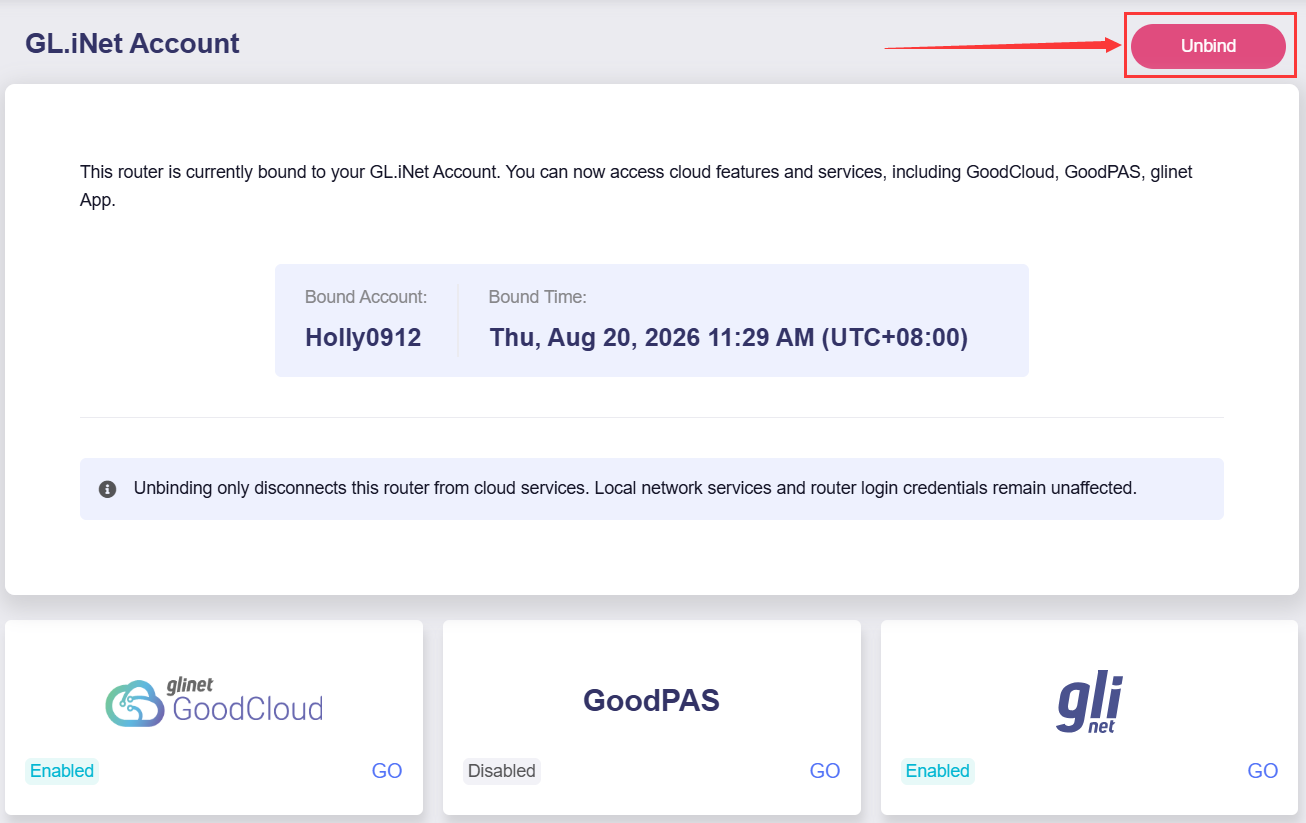
Une fois connecté, votre appareil est associé à votre compte et la page affiche Bound Account et Bound Time.
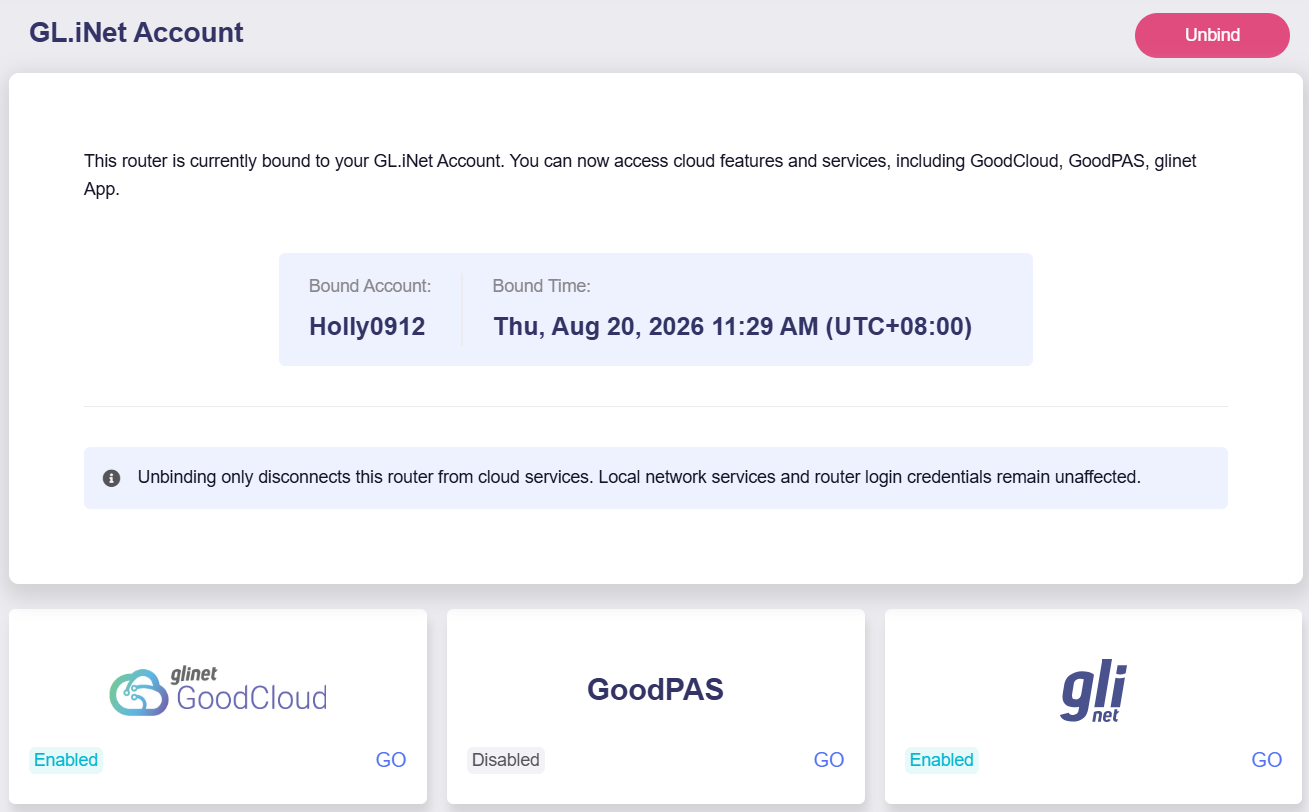
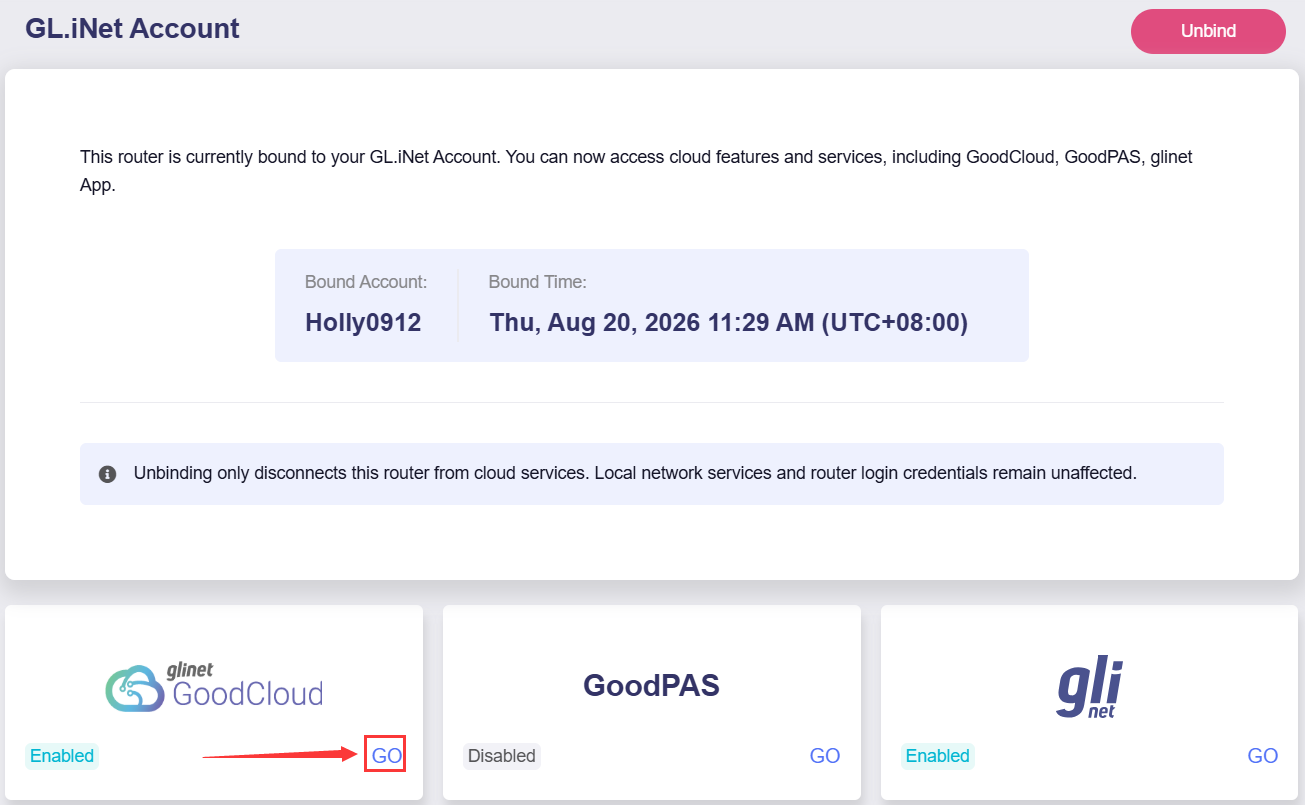
Sur cette page, vous pouvez vérifier l’état d’activation de chaque service. GoodCloud et GL.iNet App sont activés par défaut, tandis que GoodPAS est désactivé. Pour activer GoodPAS, accédez à la page GoodPAS et configurez-le.
Services
Vous pouvez choisir les services adaptés à vos besoins pour gérer votre appareil.
GoodCloud
Cliquez sur Go dans l’angle inférieur droit de la section GoodCloud pour ouvrir la plateforme GoodCloud, depuis laquelle vous pouvez gérer votre appareil à distance. Pour plus de détails, consultez GoodCloud.
GoodPAS
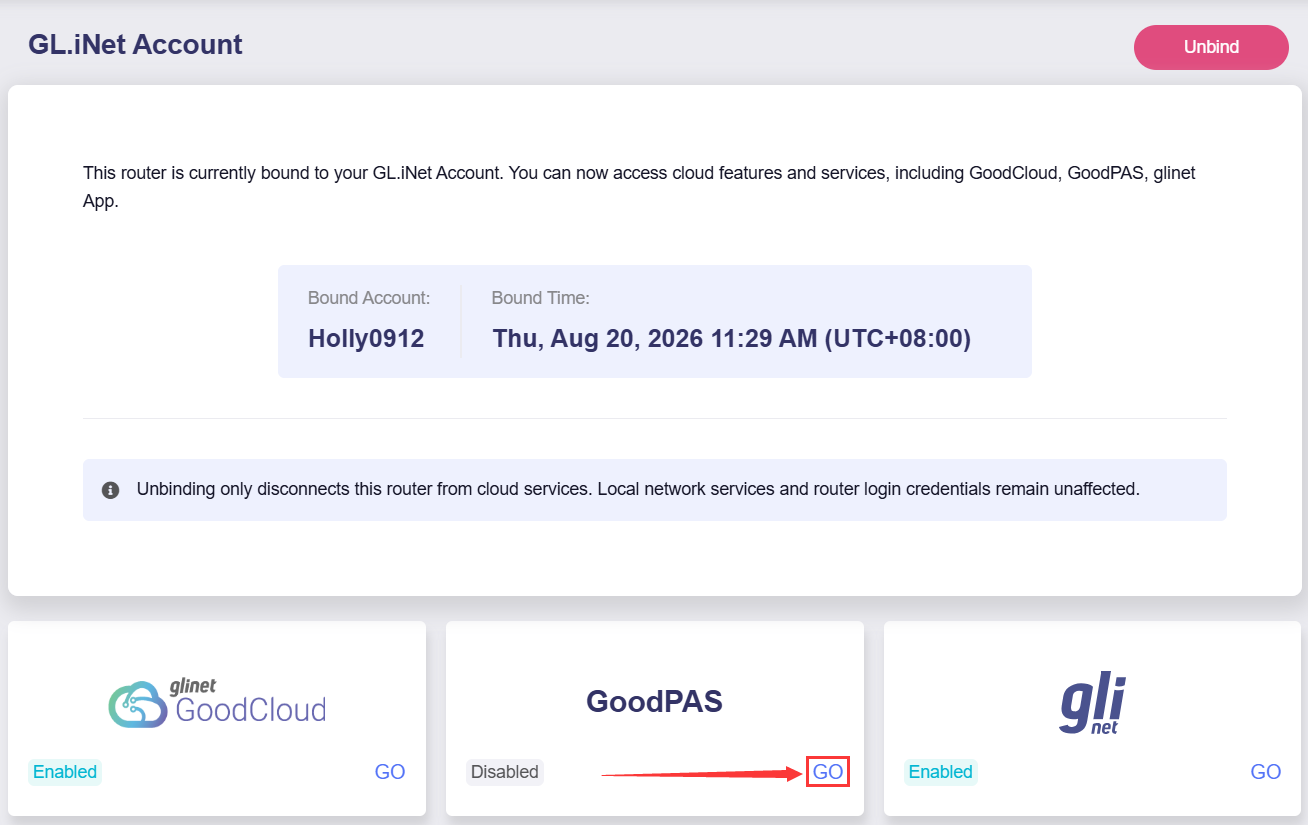
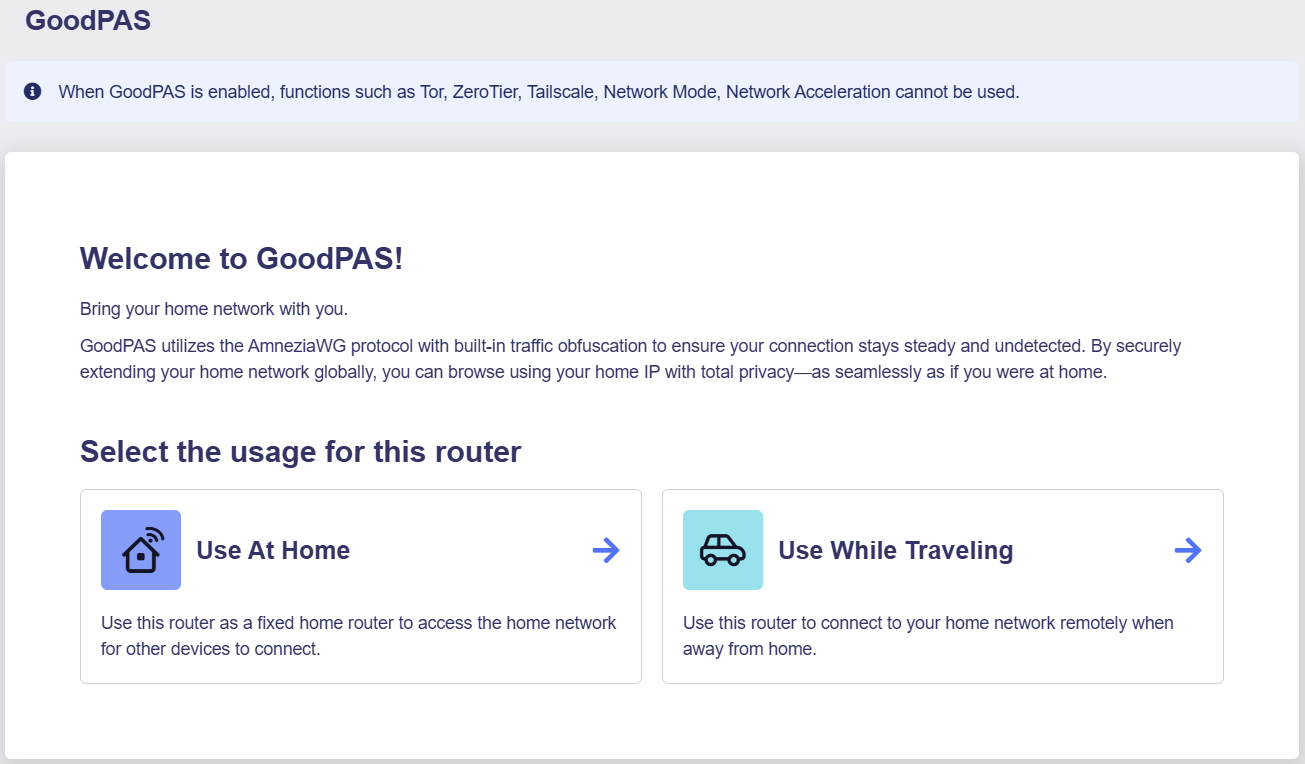
Cliquez sur Go dans l’angle inférieur droit de la section GoodPAS pour accéder à la page GoodPAS, depuis laquelle vous pouvez établir un réseau sécurisé entre votre routeur de voyage et votre réseau domestique. Vous pouvez ainsi accéder à distance à votre réseau domestique et utiliser l’adresse IP de votre domicile pour accéder à Internet. Pour plus de détails, consultez GoodPAS. Dans le firmware v4.10, cette section s’appelle AstroWarp sur les modèles autres que le GL-MG1300 ; consultez AstroWarp.
GL.iNet App
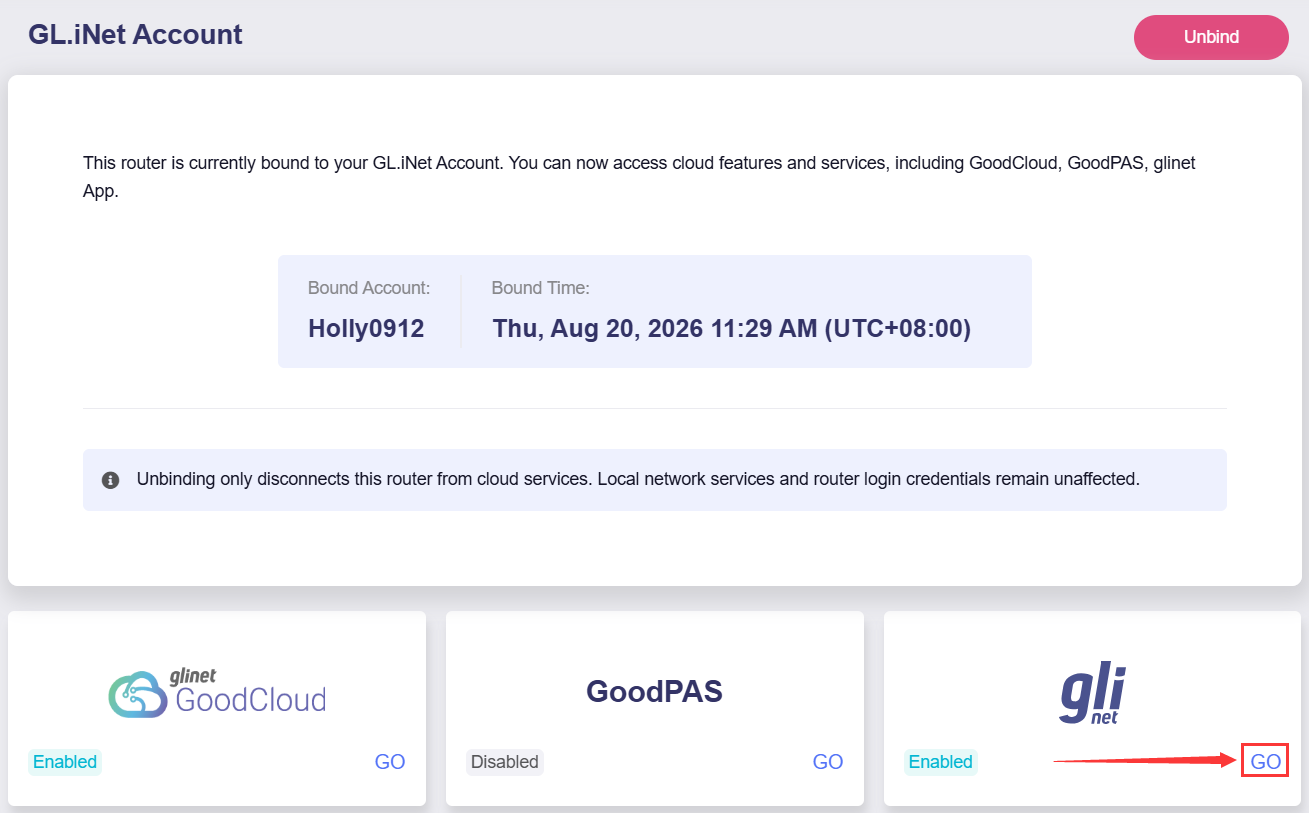
Cliquez sur GO dans l’angle inférieur droit de la section GL.iNet pour accéder au centre de téléchargement. Vous pouvez y télécharger GL.iNet App, qui vous permet de gérer facilement votre routeur depuis votre téléphone.
Dissocier le compte GL.iNet
Pour dissocier cet appareil de votre compte GL.iNet, cliquez sur Unbind. L’appareil sera alors dissocié.
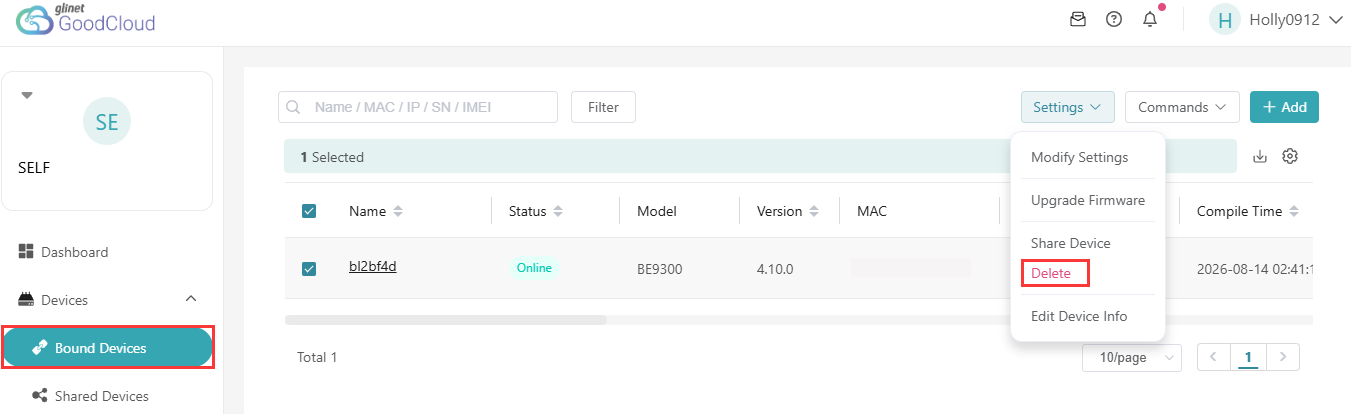
Vous pouvez également dissocier un appareil géré via GoodCloud. Accédez à Devices -> Bound Devices, sélectionnez l’appareil, cliquez sur Settings dans l’angle supérieur droit, puis choisissez Delete. L’appareil sera alors dissocié de votre compte GL.iNet.
Vous avez encore des questions ? Consultez notre forum communautaire ou contactez-nous.