Comment capturer les journaux du modem avec qlog
Certains routeurs GL.iNet disposent de modems 3G/4G/5G intégrés. Lorsque la connexion réseau est instable, il peut être nécessaire d’exporter les journaux du modem pour les analyser.
Voici les étapes permettant d’exporter les journaux du modem cellulaire.
1. Connecter votre ordinateur au routeur
Connectez un ordinateur portable au Wi-Fi du routeur (vous trouverez le SSID et le mot de passe sur l'étiquette située sous l'appareil), ou connectez le port Ethernet de votre ordinateur au port LAN du routeur à l'aide d'un câble Ethernet.
2. Se connecter au routeur en SSH
Veuillez consulter ce lien.
3. Obtenir les journaux du modem
Sélectionnez les étapes correspondant au modèle de votre appareil.
GL-E5800
-
Insérez une clé USB, puis exécutez
df -hpour obtenir son chemin de montage et notez-le.Dans l’exemple suivant, la clé USB est montée sur
/tmp/mountd/disk1_part1.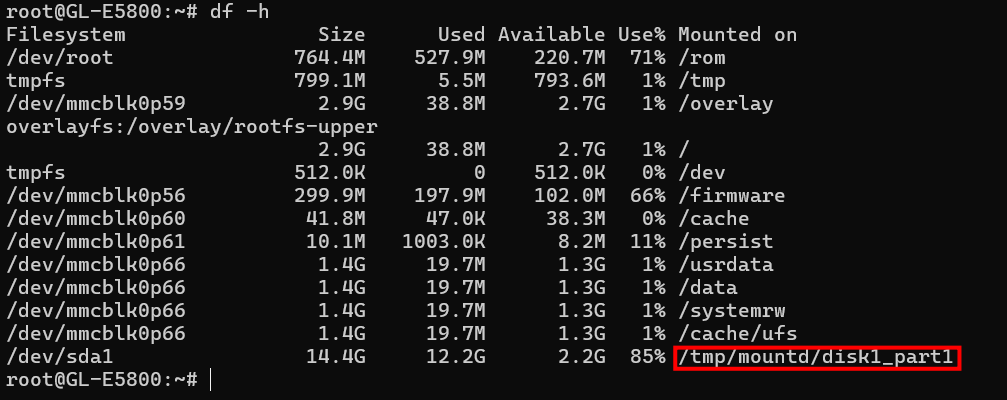
-
Téléchargez le fichier de configuration cfg.
cd /etc/ && wget https://fw.gl-inet.com/tools/quectel_tool/4G_5G_2.cfg -
Exécutez la commande suivante pour démarrer la capture des journaux du modem. Remplacez
/tmp/mountd/disk1_part1par le chemin de montage réel de votre clé USB.diag_mdlog -u -i -f /etc/4G_5G_2.cfg -o /tmp/mountd/disk1_part1/diag_$(date +%Y%m%d%H%M) & -
Redémarrez le modem. Remplacez
<sim_slot>par le numéro de l’emplacement de la carte SIM actuellement active (1ou2).Par exemple, si la carte SIM 1 est active :gl_modem -B cpu -U <sim_slot> AT AT+CFUN=0; sleep 1; gl_modem -B cpu -U <sim_slot> AT AT+CFUN=1gl_modem -B cpu -U 1 AT AT+CFUN=0; sleep 1; gl_modem -B cpu -U 1 AT AT+CFUN=1 -
Patientez 3 minutes, puis exécutez la commande suivante pour arrêter qlog.
diag_mdlog -k -
Vous trouverez sur la clé USB un dossier contenant les données capturées par qLog. Ces fichiers nécessitent l’outil Quectel pour être décodés. Envoyez-les au support technique de GL.iNet ou de Quectel.

GL-X2000
-
Insérez une clé USB, puis exécutez
df -hpour obtenir son chemin de montage et notez-le.Dans l’exemple suivant, la clé USB est montée sur
/tmp/mountd/disk1_part1.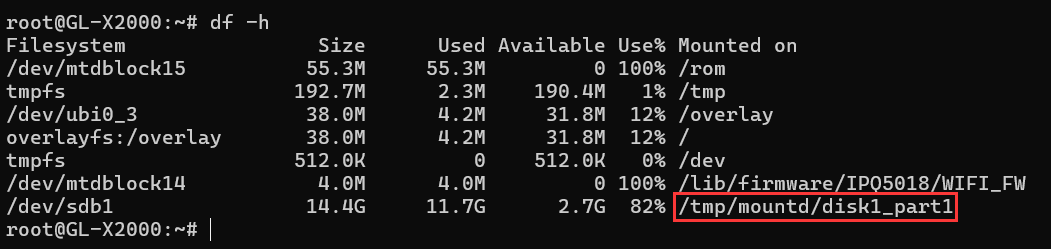
-
Téléchargez le fichier de configuration cfg.
cd /etc/ && wget https://fw.gl-inet.com/tools/quectel_tool/default_v15.cfg
-
Téléchargez l’outil qlog.
cd /usr/bin && wget https://fw.gl-inet.com/tools/quectel_tool/QLog_X2000chmod 775 /usr/bin/QLog_X2000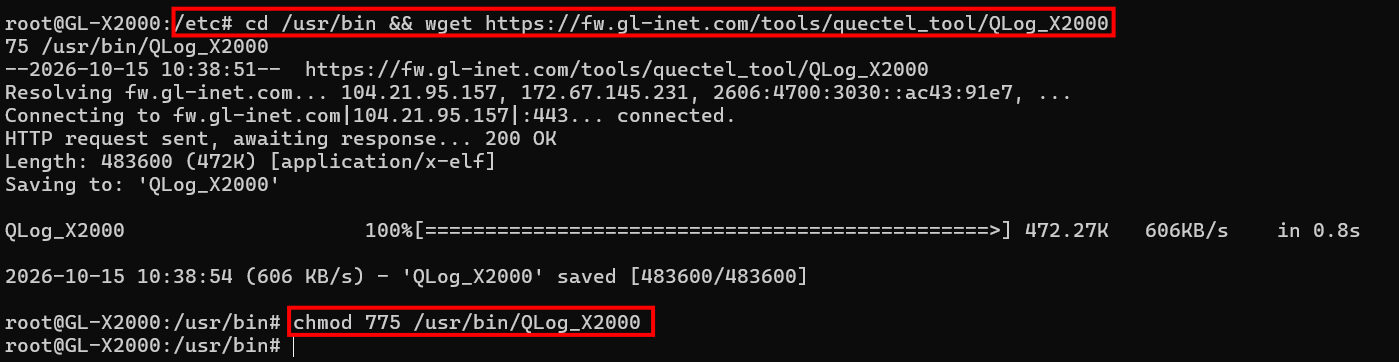
-
Exécutez la commande suivante pour démarrer qlog. Remplacez
/tmp/mountd/disk1_part1par le chemin de montage réel de votre clé USB.QLog_X2000 -f /etc/default_v15.cfg -s /tmp/mountd/disk1_part1/qlogs_$(date +%Y%m%d%H%M) & -
Redémarrez le modem.
gl_modem -B 2-1 AT AT+CFUN=0; sleep 1; gl_modem -B 2-1 AT AT+CFUN=1 -
Patientez 3 minutes, puis exécutez la commande suivante pour arrêter qlog.
ps | grep qlog | grep -v grep | awk '{print $1}' | xargs kill -9 -
Vous trouverez sur la clé USB un dossier contenant les données capturées par qLog. Ces fichiers nécessitent l’outil Quectel pour être décodés. Envoyez-les au support technique de GL.iNet ou de Quectel.

GL-XE300/GL-X750/GL-X300B
-
Insérez une clé USB, puis exécutez
df -hpour obtenir son chemin de montage et notez-le.Dans l’exemple suivant, la clé USB est montée sur
/tmp/mountd/disk1_part1.
-
Exécutez les commandes suivantes pour télécharger qlog depuis le serveur GL.iNet.
cd /usr/bin/ && wget https://fw.gl-inet.com/tools/quectel_tool/qlog-ar9531-sha256-75fe8bchmod 775 qlog-ar9531-sha256-75fe8b -
Exécutez la commande suivante pour activer le mode de débogage du modem.
gl_modem AT AT+QCFG=\"dbgctl\",0 -
Exécutez la commande suivante pour démarrer qlog. Remplacez
/tmp/mountd/disk1_part1par le chemin de montage réel de votre clé USB.qlog-ar9531-sha256-75fe8b -s /tmp/mountd/disk1_part1/qlogs_$(date +%Y%m%d%H%M) & -
Redémarrez le modem.
gl_modem AT AT+CFUN=0; sleep 1; gl_modem AT AT+CFUN=1 -
Patientez 3 minutes, puis exécutez la commande suivante pour arrêter qlog.
ps | grep qlog | grep -v grep | awk '{print $1}' | xargs kill -9 -
Vous trouverez sur la clé USB un dossier contenant les données capturées par qLog. Ces fichiers nécessitent l’outil Quectel pour être décodés. Envoyez-les au support technique de GL.iNet ou de Quectel.

GL-X3000/GL-XE3000
-
Insérez une clé USB, puis exécutez
df -hpour obtenir son chemin de montage et notez-le.Dans l’exemple suivant, la clé USB est montée sur
/tmp/mountd/disk1_part1.
-
Exécutez les commandes suivantes pour télécharger qlog depuis le serveur GL.iNet.
cd /etc/ && wget https://fw.gl-inet.com/tools/quectel_tool/default_v15.cfgcd /usr/bin/ && wget https://fw.gl-inet.com/tools/quectel_tool/qlog-mtk7981a-sha256-78dda4chmod 775 qlog-mtk7981a-sha256-78dda4 -
Exécutez la commande suivante pour démarrer qlog. Remplacez
/tmp/mountd/disk1_part1par le chemin de montage réel de votre clé USB.qlog-mtk7981a-sha256-78dda4 -f /etc/default_v15.cfg -s /tmp/mountd/disk1_part1/qlogs_$(date +%Y%m%d%H%M) & -
Redémarrez le modem.
gl_modem -B 0001:01:00.0 SAT sp AT+CFUN=0; sleep 1; gl_modem -B 0001:01:00.0 SAT sp AT+CFUN=1 -
Patientez 3 minutes, puis exécutez la commande suivante pour arrêter qlog.
ps | grep qlog | grep -v grep | awk '{print $1}' | xargs kill -9 -
Vous trouverez sur la clé USB un dossier contenant les données capturées par qLog. Ces fichiers nécessitent l’outil Quectel pour être décodés. Envoyez-les au support technique de GL.iNet ou de Quectel.

Vous avez encore des questions ? Consultez notre forum communautaire ou contactez-nous.