GL.iNet GoodCloud
Présentation
GL.iNet GoodCloud est une plateforme conçue pour simplifier le déploiement et la gestion à distance des appareils connectés. Elle offre un moyen simple d’accéder à distance aux routeurs GL.iNet et de les administrer. En centralisant les équipements réseau dans le cloud, les utilisateurs peuvent effectuer efficacement des tâches de gestion par lot, telles que le déploiement de configurations réseau et les mises à niveau logicielles. Ils peuvent également accéder à distance au panneau d’administration web du routeur ou se connecter au terminal du routeur via SSH, pour une gestion des équipements réseau de bout en bout et entre différentes régions.
Avec GoodCloud, vous pouvez :
-
Vérifier l’état du routeur en temps réel
- Surveiller l’état en ligne/hors ligne
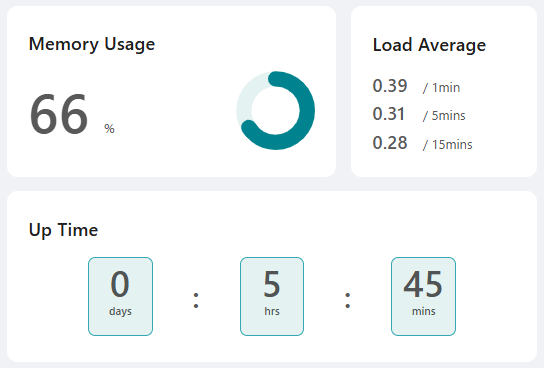
- Consulter l’utilisation de la RAM et la charge moyenne en temps réel
- Recevoir des alertes par e-mail lors des changements d’état en ligne/hors ligne
-
Configurer des routeurs à distance
- configurer les paramètres du routeur (par exemple le SSID et le mot de passe)
- Accès SSH à distance
- Accès à distance au WebUI
- Partager l’accès au routeur avec d’autres personnes
-
Surveiller les clients connectés à distance
- Voir les appareils connectés à votre réseau
- Surveiller le trafic en temps réel et bloquer des clients
- Recevoir des alertes par e-mail pour les nouvelles connexions et les événements de blocage
-
Effectuer des opérations par lot
- Redémarrage par lot
- Mise à niveau du firmware par lot
-
Établir une connectivité site à site
- Bureau virtuel : étendre votre réseau de bureau à d’autres agences
- Déplacements professionnels : accéder à distance aux systèmes du bureau (par ex. OA, CRM, MySQL)
- Maison connectée : accéder à distance aux appareils de la maison (par ex. caméras IP, NAS)
Si vous devez gérer plusieurs appareils et débloquer des fonctionnalités avancées comme les opérations groupées, la gestion multi-comptes et des solutions personnalisées, choisissez nos forfaits à valeur ajoutée. Cliquez ici pour plus de détails, et n’hésitez pas à contacter support@gl-inet.com.
Lier des appareils au cloud
Sélectionnez la section correspondant à la version du firmware de votre appareil pour connaître la procédure d’association.
Pour le firmware v4.10 et les versions ultérieures
-
Activez GoodCloud.
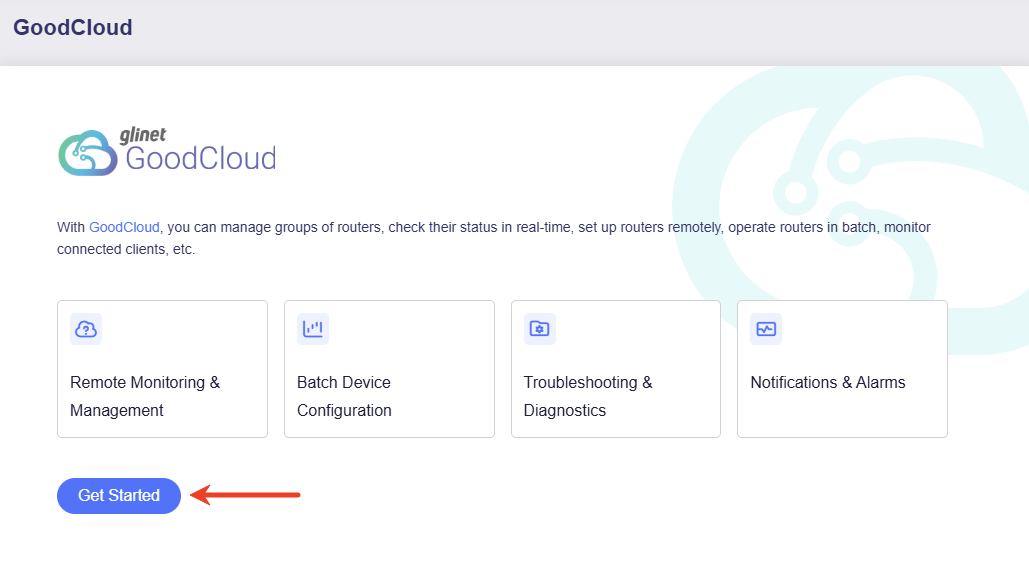
Connectez-vous au panneau d’administration web de votre routeur, allez à CLOUD SERVICE -> GoodCloud, puis cliquez sur Get Started.
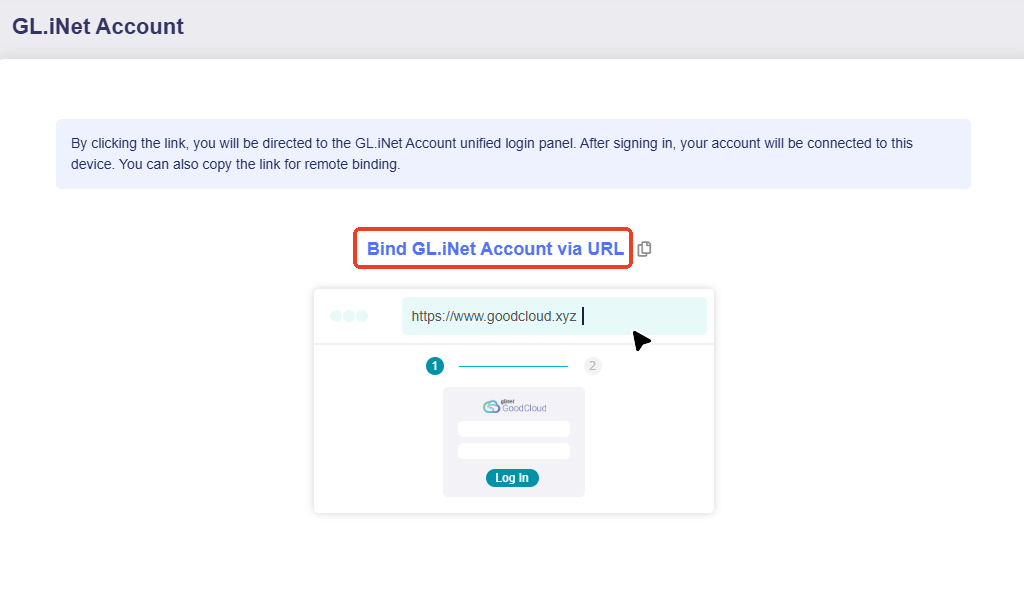
Vous êtes redirigé vers la page GL.iNet Account. Cliquez sur Bind GL.iNet Account via URL.
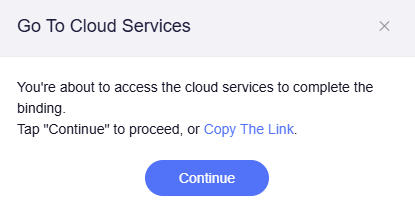
Dans la fenêtre contextuelle, cliquez sur Continue. Vous êtes redirigé vers le site GoodCloud pour terminer l’association.
-
Connectez-vous pour lier votre appareil.
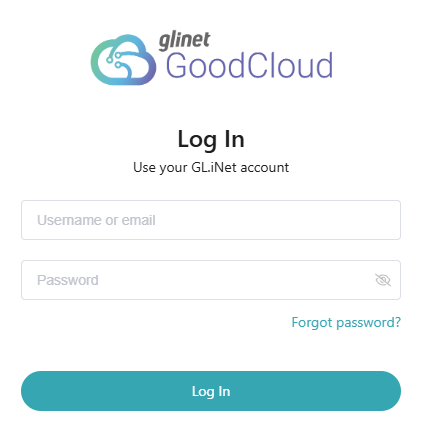
Connectez-vous à votre compte GL.iNet. Si vous n’avez pas encore de compte, créez-en un puis connectez-vous.
Après la connexion, vérifiez les informations relatives à votre compte et à votre appareil, notamment le Device ID, le modèle et l’adresse MAC. Personnalisez le nom de l’appareil, puis cliquez sur Bind pour associer le routeur à votre compte.
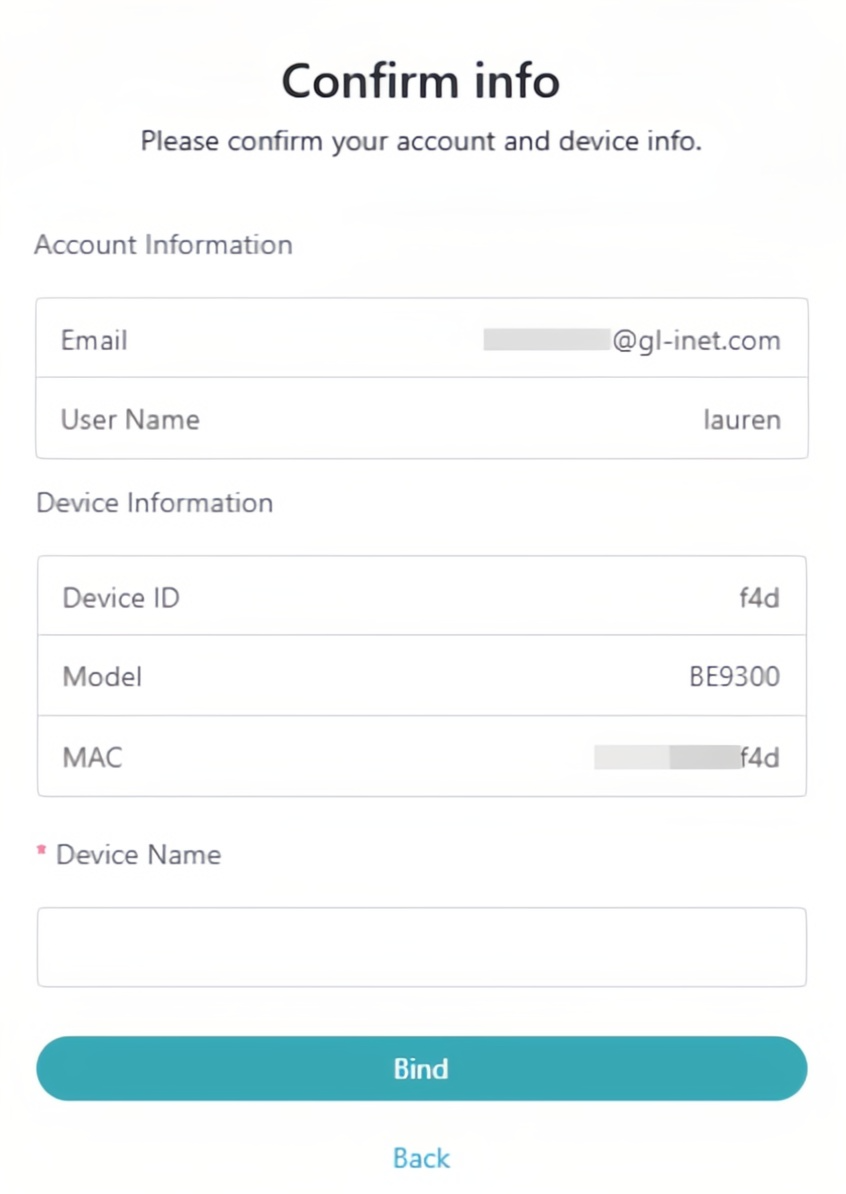
Si vous ne recevez pas l’e-mail de vérification, consultez votre dossier spam ou attendez quelques minutes avant de réessayer. Pour obtenir de l’aide, envoyez un e-mail à support@gl-inet.com.
-
Consultez les détails de l’association.
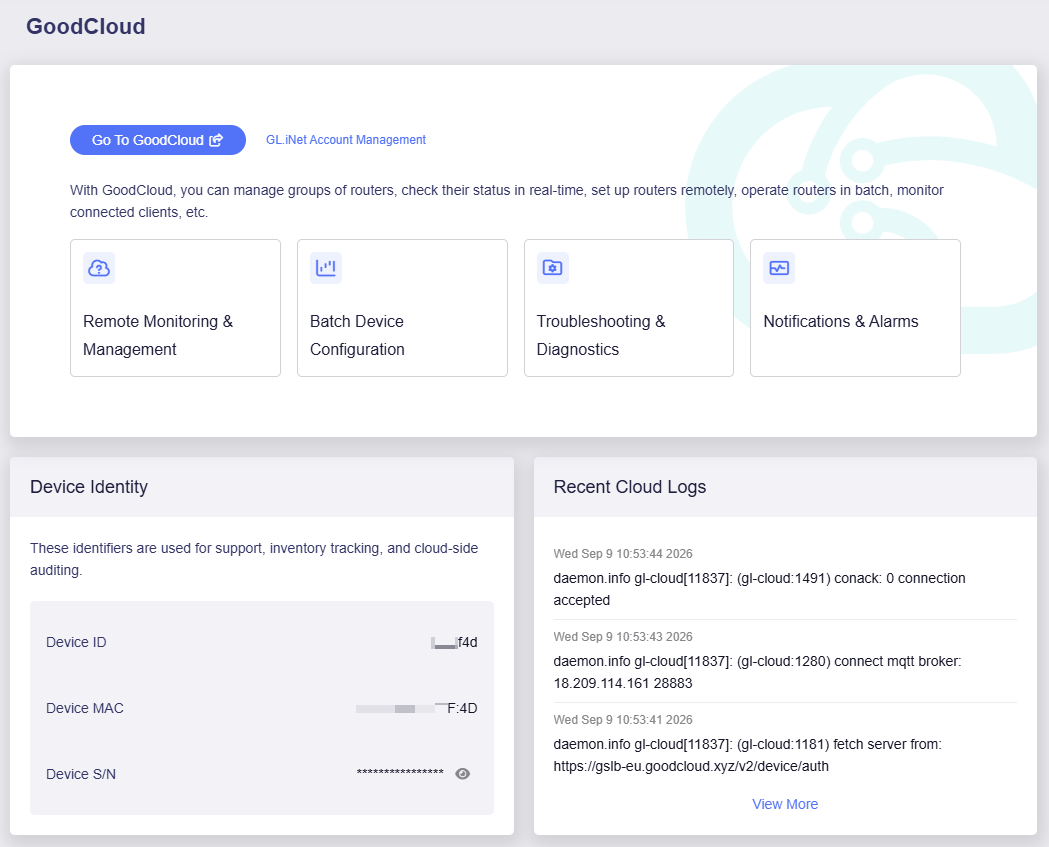
Une fois l’association terminée, revenez au panneau d’administration web du routeur, puis allez à CLOUD SERVICES -> GoodCloud. Cette page affiche un lien de redirection vers la plateforme GoodCloud, les informations d’identification de l’appareil et les journaux cloud récents.
-
Accès à distance.
Dans le firmware v4.10, l’accès à distance au panneau d’administration web et au terminal du routeur est activé par défaut dès que le routeur est associé à GoodCloud.
-
Dissociez l’appareil.
Pour dissocier votre routeur, connectez-vous à son panneau d’administration web, puis allez à CLOUD SERVICES -> GL.iNet Account. Cliquez sur Unbind.
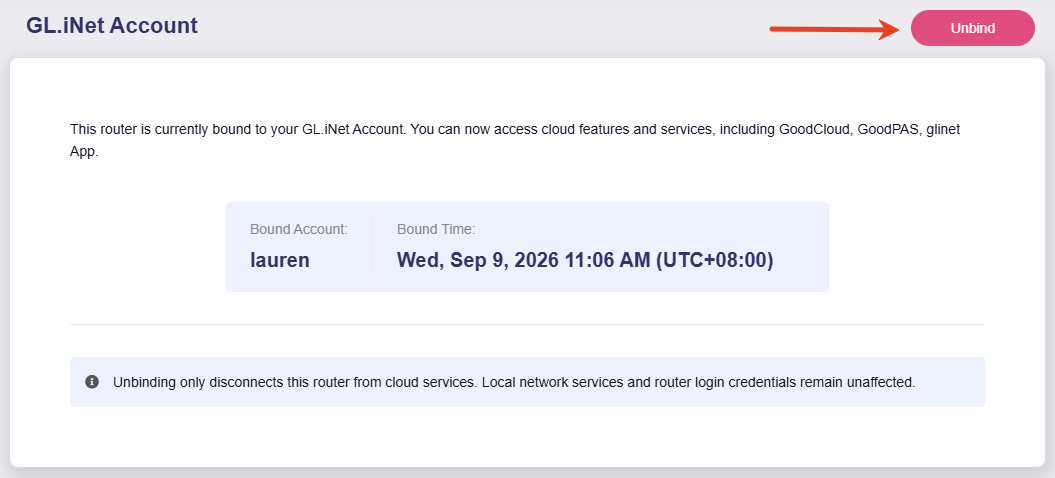
Vous pouvez également supprimer l’appareil de la liste Bound Devices sur la plateforme GoodCloud. Le panneau d’administration web du routeur se synchronisera pour afficher le dernier état d’association.
Si vous rencontrez des difficultés, envoyez un e-mail à support@gl-inet.com.
Pour le firmware v4.7 à v4.9
-
Activez GoodCloud.
Connectez-vous au panneau d’administration web de votre routeur, puis allez à CLOUD SERVICE -> GoodCloud.
Cliquez sur le bouton Get Started. Une fenêtre contextuelle Cloud Service s’affiche dans le coin supérieur droit. Cliquez sur Enable.

-
Connectez-vous pour lier votre appareil.
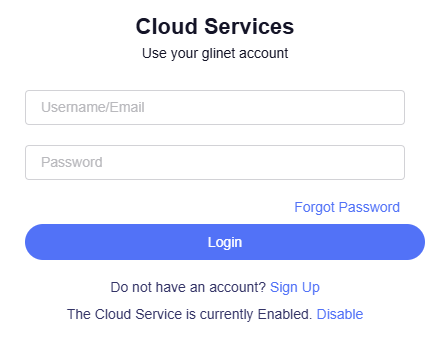
Si vous n’avez pas encore de compte, créez-en un puis connectez-vous. Une fois l’inscription terminée, le routeur sera automatiquement associé à votre compte.
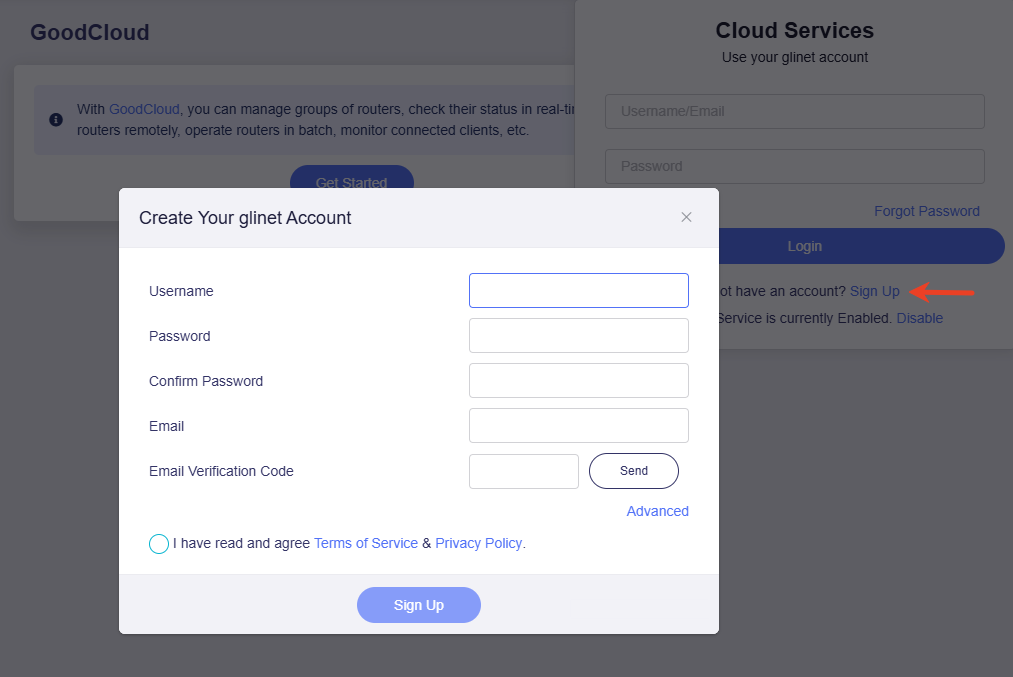
Si vous ne recevez pas l’e-mail de vérification, consultez votre dossier spam ou attendez quelques minutes avant de réessayer. Pour obtenir de l’aide, envoyez un e-mail à support@gl-inet.com.
-
Consultez les détails de l’association.
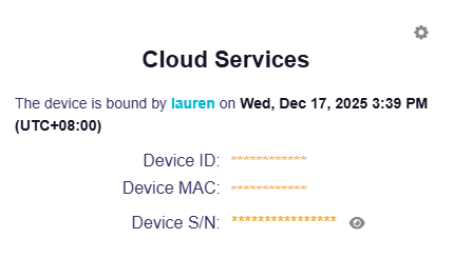
Une fois l’association terminée, revenez au panneau d’administration web du routeur, puis cliquez sur l’icône cloud dans le coin supérieur droit. Les détails de l’association s’affichent, notamment le nom d’utilisateur, la date d’association, le Device ID, le Device MAC et le Device S/N.
-
Activez l’accès à distance.
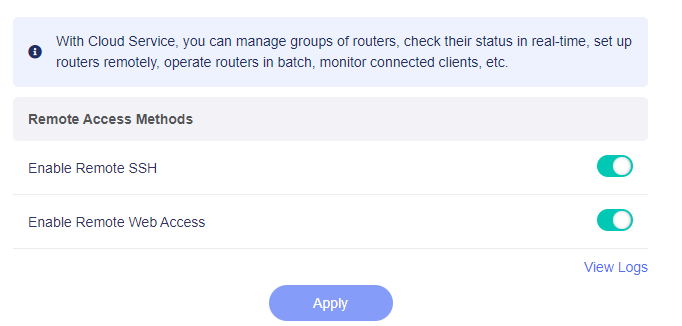
Dans le panneau d’administration web, allez à CLOUD SERVICES -> GoodCloud pour activer l’accès à distance au routeur.
-
Remote SSH : permet d’accéder à distance au terminal du routeur via SSH depuis la plateforme GoodCloud.
-
Remote Web Access : permet d’accéder à distance au panneau d’administration web du routeur via HTTP/HTTPS depuis la plateforme GoodCloud.
-
View Logs : affiche les journaux d’appels API effectués par GoodCloud.
-
-
Dissociez l’appareil.
Pour dissocier votre routeur, connectez-vous à son panneau d’administration web. Cliquez sur l’icône cloud dans le coin supérieur droit, puis sur Unbind.

Vous pouvez également supprimer l’appareil de la liste Bound Devices sur la plateforme GoodCloud. Le panneau d’administration web du routeur se synchronisera pour afficher le dernier état d’association.
Si vous rencontrez des difficultés, envoyez un e-mail à support@gl-inet.com.
Pour le firmware v4.6 ou antérieur
-
Activez GoodCloud.
Connectez-vous au panneau d’administration web de votre routeur, puis allez à APPLICATIONS -> GoodCloud. Activez le commutateur pour activer GoodCloud.

Activez Remote SSH et Remote Web Access si nécessaire, sélectionnez le serveur le plus proche, lisez et acceptez les Terms of Service & Privacy Policy, puis cliquez sur Apply.

-
Remote SSH : permet d’accéder à distance au terminal du routeur via SSH depuis la plateforme GoodCloud.
-
Remote Web Access : permet d’accéder à distance au panneau d’administration web du routeur via HTTP/HTTPS depuis la plateforme GoodCloud.
-
Data Server : choisissez le serveur le plus proche de l’emplacement de votre appareil. Trois options sont disponibles : Asia Pacific (Japan), America (Oregon) et Europe (Ireland).
-
-
Créez un compte.
Rendez-vous sur GoodCloud, créez un compte, puis connectez-vous.
Si vous ne recevez pas l’e-mail de vérification, consultez votre dossier spam ou attendez quelques minutes avant de réessayer. Pour obtenir de l’aide, envoyez un e-mail à support@gl-inet.com.
-
Ajoutez des appareils.
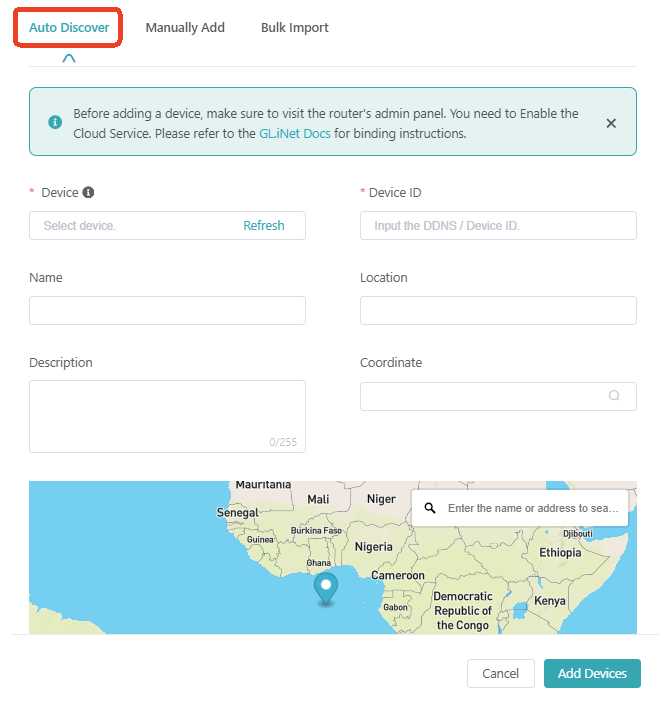
Sur la plateforme cloud, allez à Devices -> Bound Devices -> Add Devices.

Trois méthodes permettent de lier un appareil à votre compte GoodCloud : Auto Discover, Manually Add et Bulk Import.
Auto Discover
Vous pouvez essayer Auto discover si votre routeur et l’appareil utilisé pour accéder au site GoodCloud se trouvent sur le même réseau.
Sélectionnez votre appareil dans la liste déroulante, puis saisissez le DDNS / Device ID, que vous trouverez au bas de votre routeur ou sur la page GoodCloud du panneau d’administration web.
Consultez cette page pour savoir où trouver le Device ID.
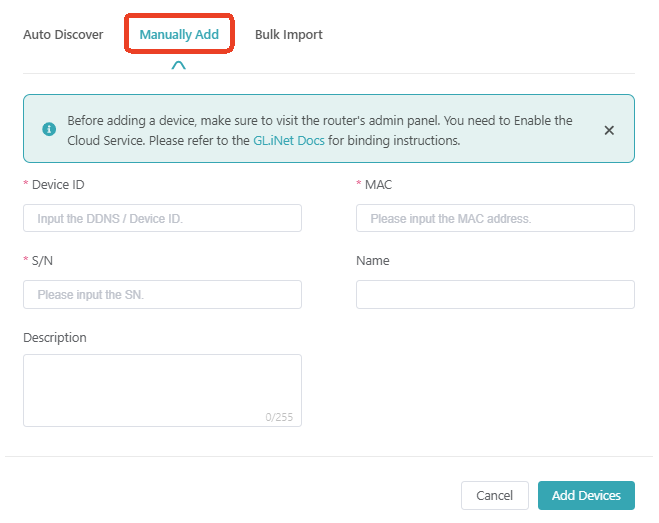
Manually Add
Si votre appareil n’apparaît pas dans la liste, cliquez sur Manually add et saisissez les informations de votre routeur. Toutes les informations demandées se trouvent au bas du routeur ou sur la page GoodCloud du panneau d’administration web.
Bulk Import
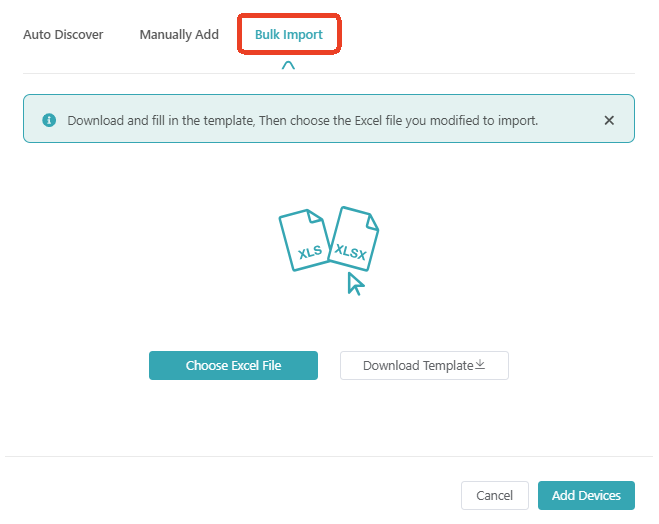
Bulk Import est conçu pour les utilisateurs qui gèrent un grand nombre d’appareils. Vous pouvez importer plusieurs appareils via un fichier Microsoft Excel.
-
Consultez les détails de l’association.
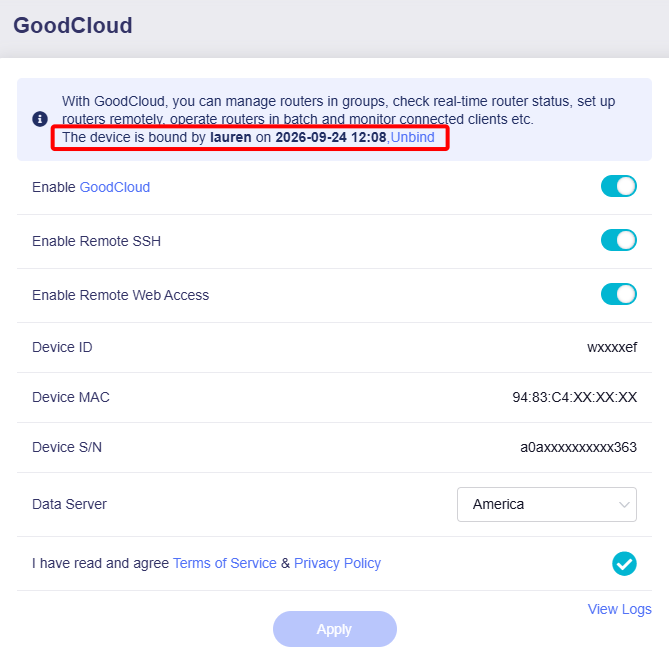
Une fois l’association terminée, revenez au panneau d’administration web du routeur, puis allez à APPLICATIONS -> GoodCloud. Cette page affiche les détails de l’association, notamment le nom d’utilisateur et la date d’association.
-
Dissociez l’appareil.
Pour dissocier votre routeur, connectez-vous à son panneau d’administration web, allez à APPLICATION -> GoodCloud, puis cliquez sur Unbind.

Vous pouvez également supprimer l’appareil de la liste Bound Devices sur la plateforme GoodCloud. Le panneau d’administration web du routeur se synchronisera pour afficher le dernier état d’association.
Si vous rencontrez des difficultés, envoyez un e-mail à support@gl-inet.com.
Gérer les appareils
Informations système et actions
Sur GoodCloud -> Bound Devices, vous pouvez consulter les informations système (par ex. modèle, version, adresse MAC, adresse IP) et l’état (par ex. en ligne, hors ligne) de tous les appareils associés à votre compte.

Sélectionnez un appareil, puis utilisez les actions disponibles dans le coin supérieur droit, comme modifier les paramètres, mettre à jour le firmware, accéder à distance à l’appareil, redémarrer ou réinitialiser.
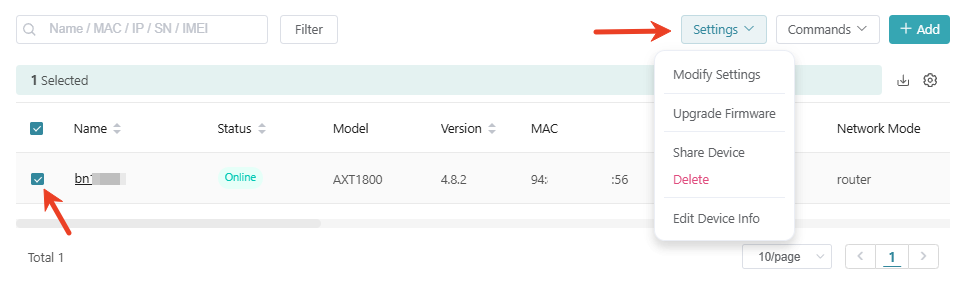
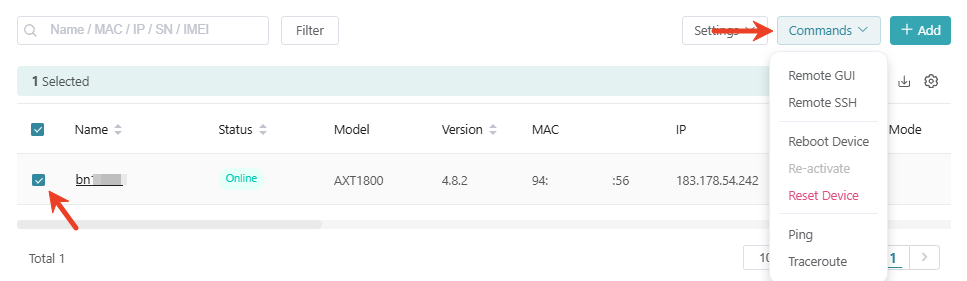
Cliquez sur l’icône d’engrenage à l’extrémité droite de l’en-tête de la liste pour personnaliser l’affichage des colonnes ainsi que leur ordre, afin de mettre en avant les informations les plus importantes pour vous.

Détails de l’appareil
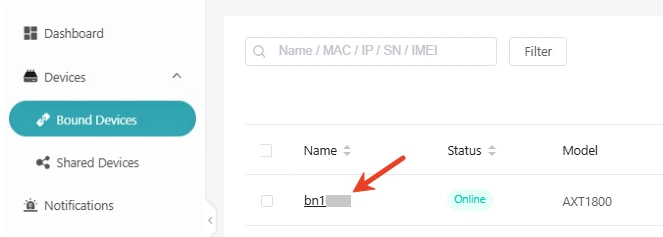
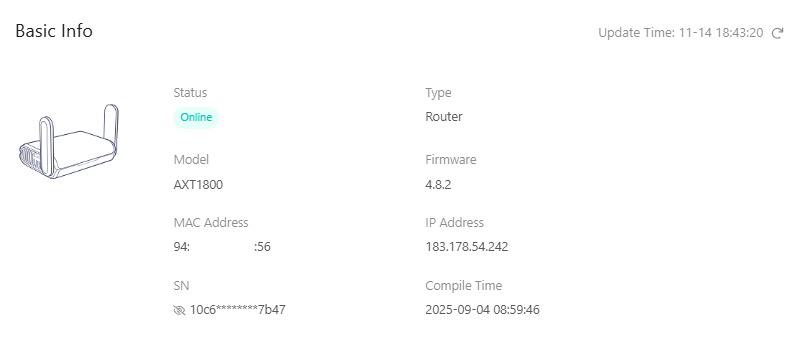
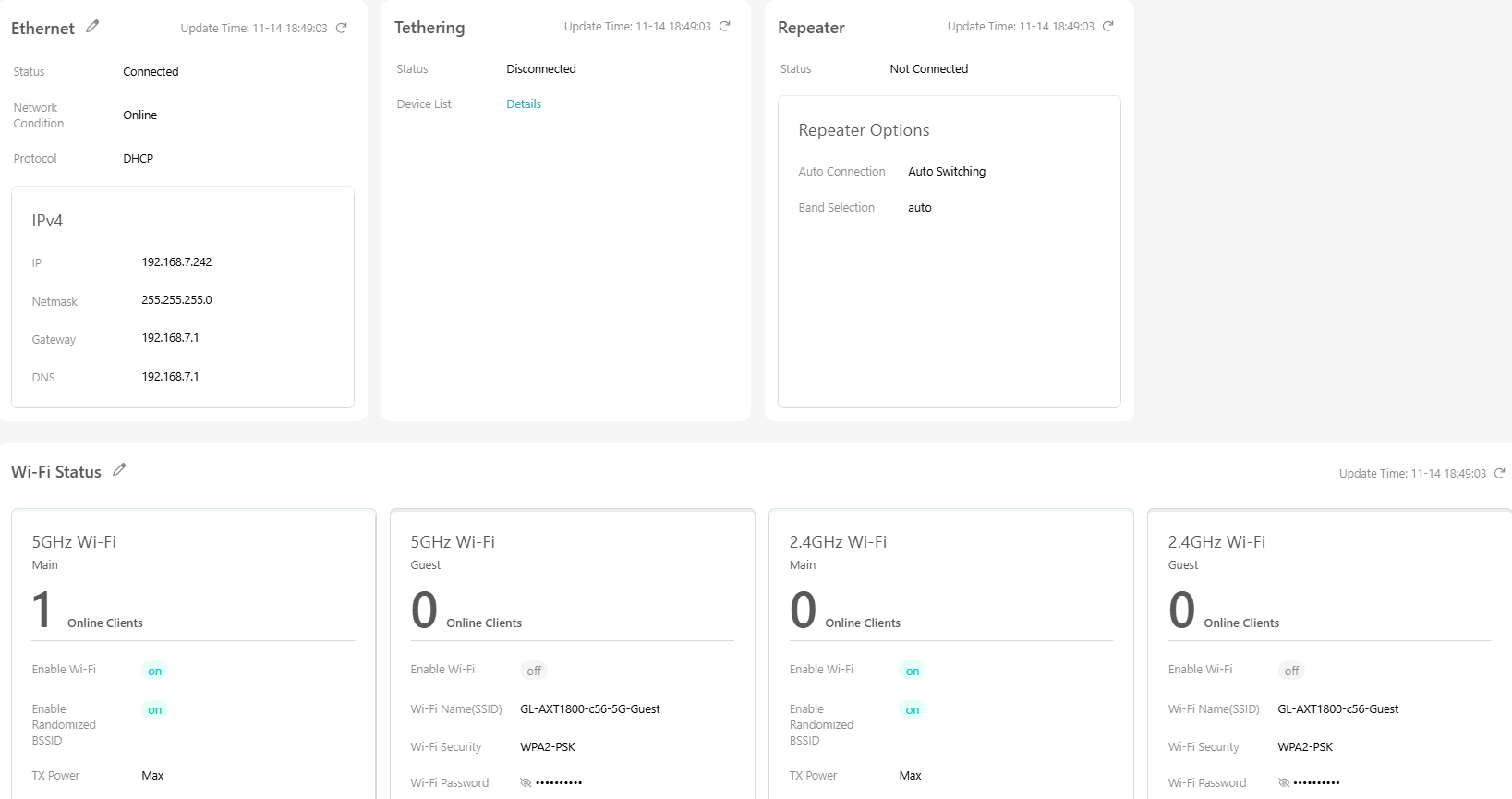
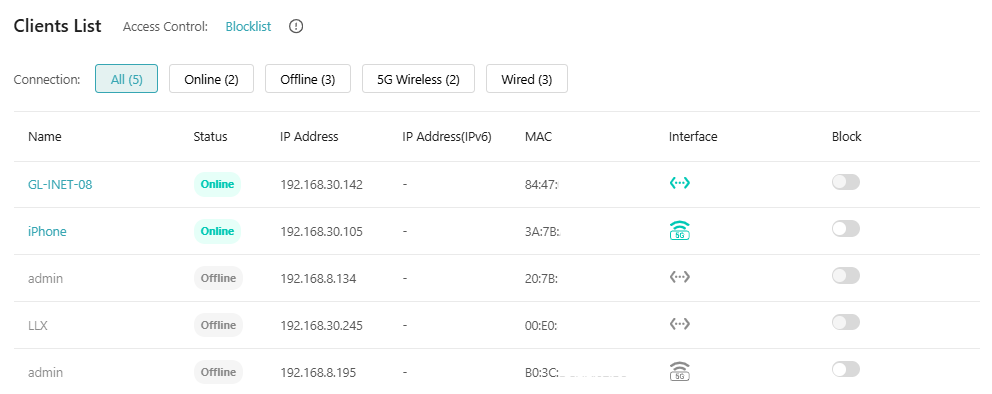
Sur GoodCloud -> Bound Devices, cliquez sur le nom d’un appareil pour être redirigé vers la page de détails, qui affiche notamment les informations de base du routeur, les données statistiques, les paramètres réseau et la liste des clients.
Informations de base
Statistiques
Paramètres réseau
Cette page affiche la configuration réseau de votre routeur ainsi que ses paramètres Wi-Fi.
Liste des clients
Accès à distance
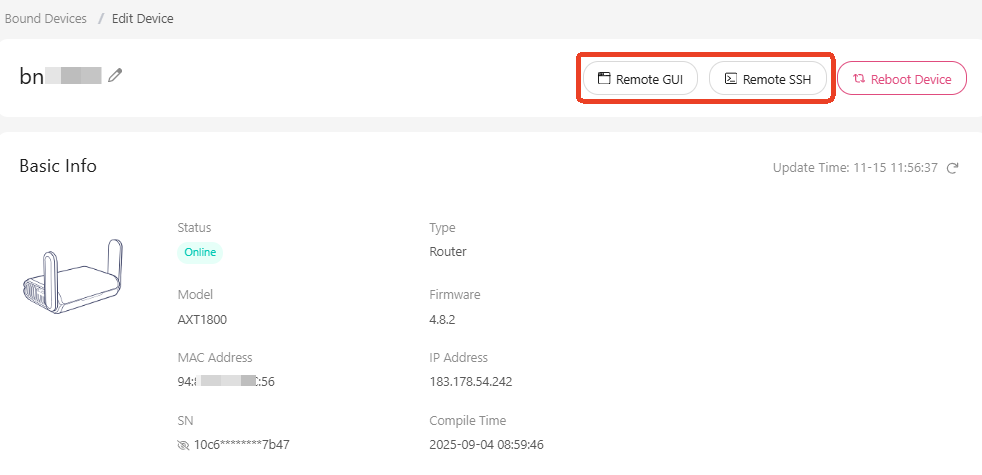
Sur GoodCloud -> Bound Devices, cliquez sur le nom de l’appareil auquel vous souhaitez accéder pour ouvrir la page de détails ; vous verrez ensuite les actions à distance dans le coin supérieur droit.
GUI à distance
Cliquez sur Remote GUI pour accéder à distance au panneau d’administration web de votre routeur.
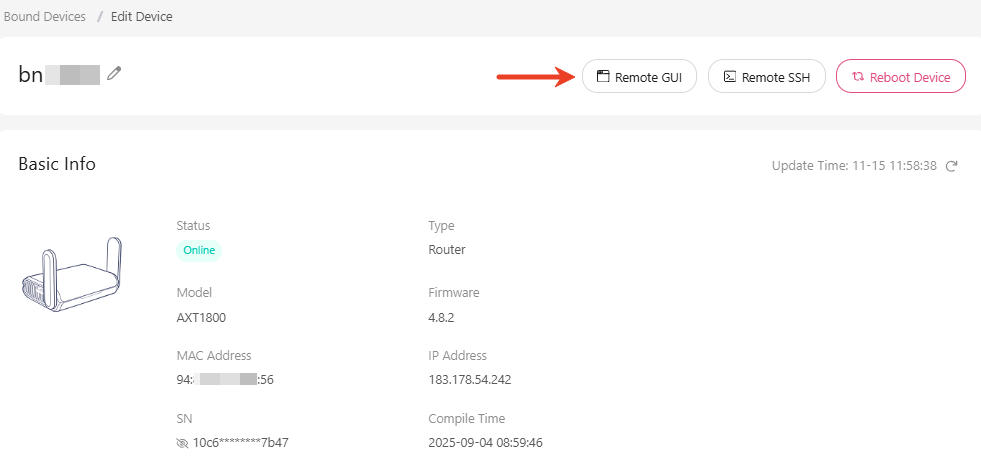
Si cette option est grisée ou indisponible, il est probable que cette fonctionnalité soit désactivée. Activez-la d’abord dans le panneau d’administration web du routeur avant d’y accéder via GoodCloud.
Si cette option est cliquable mais ne répond pas, essayez le mode navigation privée/incognito de votre navigateur.
SSH à distance
Cliquez sur Remote SSH pour accéder à distance au terminal de votre routeur via SSH.
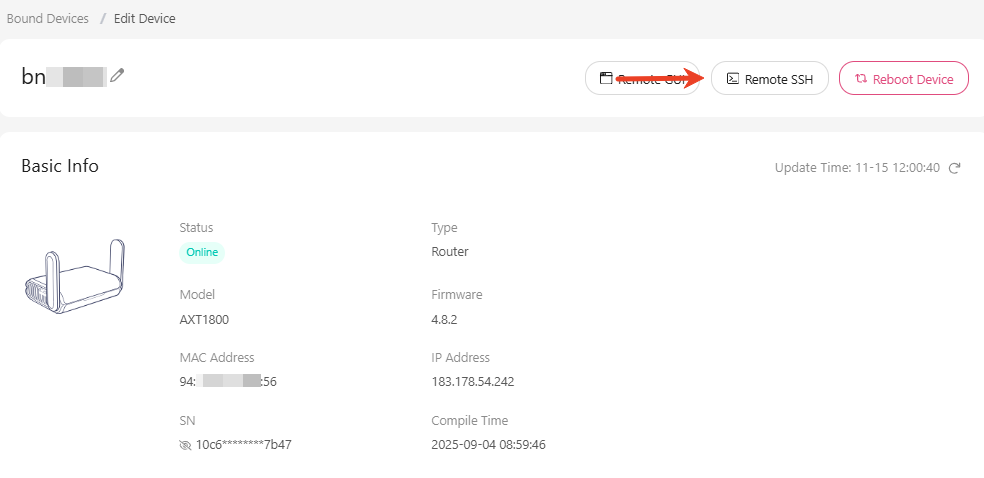
Si cette option est grisée ou indisponible, il est probable que cette fonctionnalité soit désactivée. Activez-la d’abord dans le panneau d’administration web du routeur avant d’y accéder via GoodCloud.
Si cette option est cliquable mais ne répond pas, essayez le mode navigation privée/incognito de votre navigateur.
Modifier les paramètres
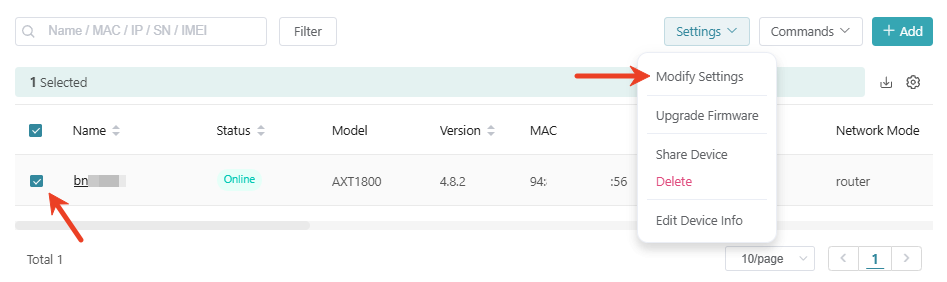
Vous pouvez configurer plusieurs paramètres pour un seul appareil ou pour plusieurs appareils.
Sur GoodCloud -> Bound Devices, sélectionnez l’appareil que vous souhaitez configurer puis, dans le coin supérieur droit, cliquez sur Settings -> Modify Settings.
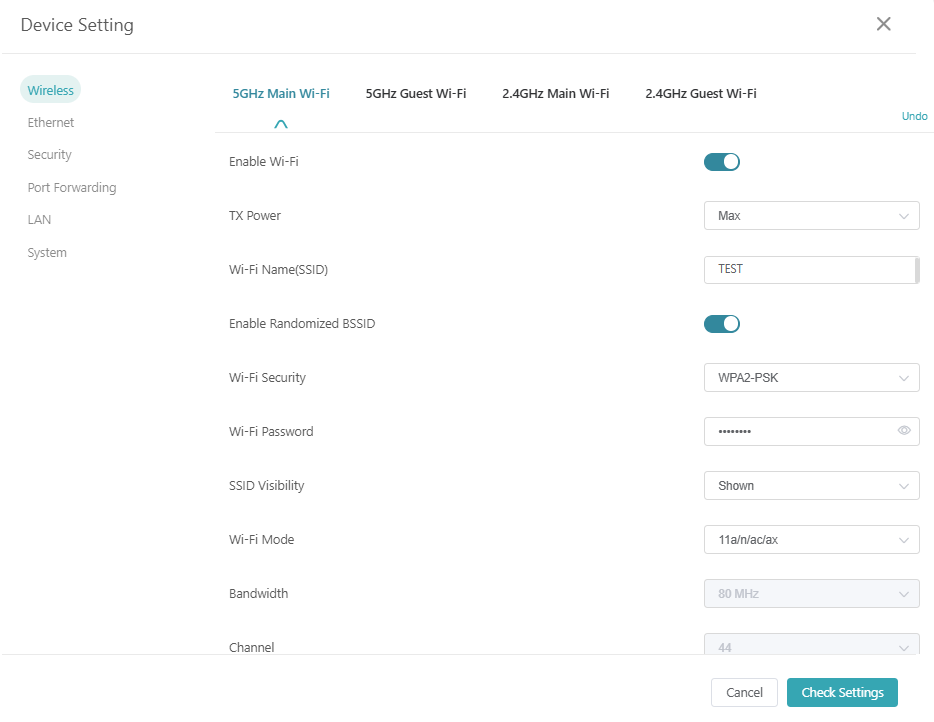
Vous pouvez y consulter et modifier les paramètres réseau du routeur, notamment les réglages sans fil, Ethernet, de sécurité, de redirection de port, du LAN et du système.
Alertes par e-mail
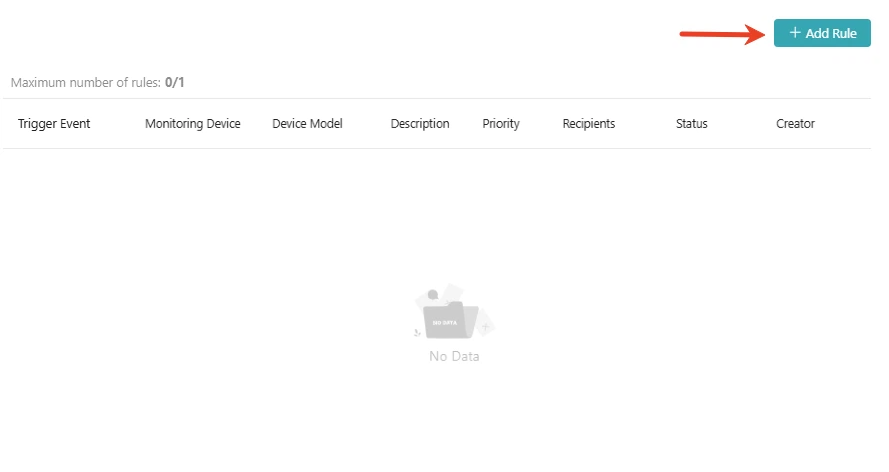
Vous pouvez configurer une alerte par e-mail lorsque l’état de l’appareil change (en ligne/hors ligne) ou lorsqu’un nouveau client se connecte.
Sur GoodCloud -> Notifications, cliquez sur le bouton Add Rule dans le coin supérieur droit.
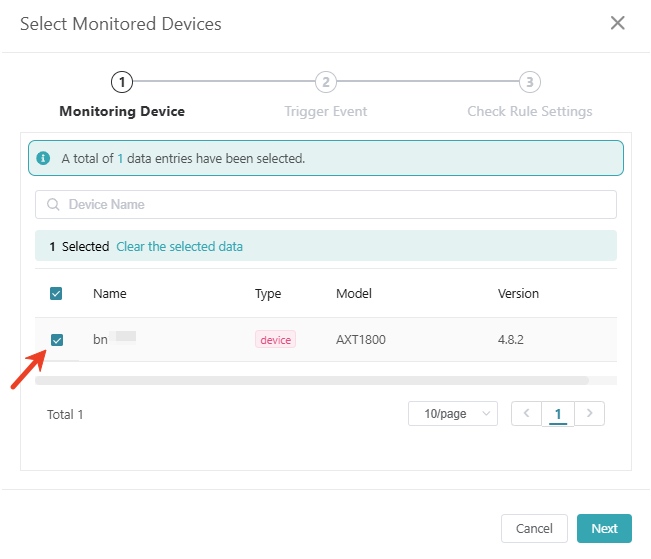
Sélectionnez l’appareil à surveiller, puis cliquez sur Next.
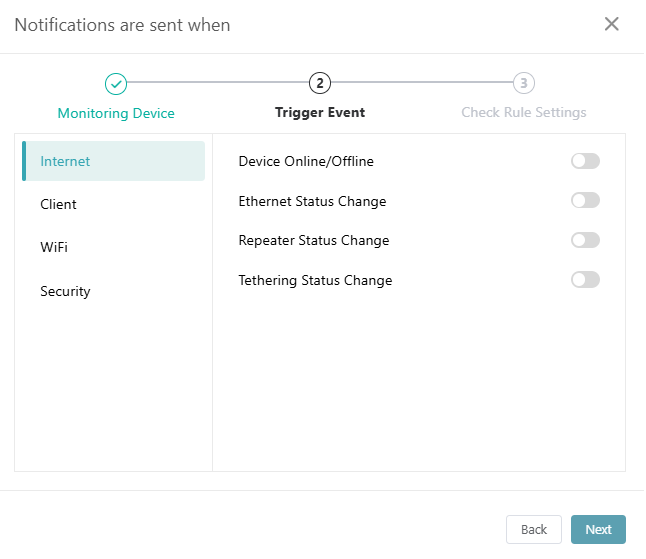
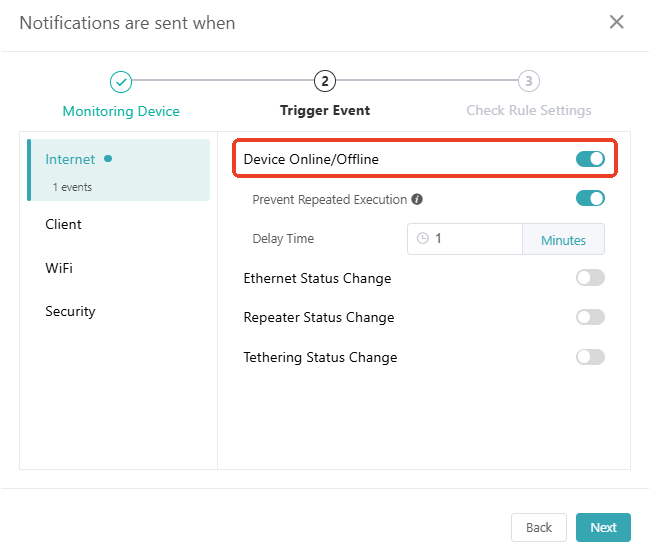
Sélectionnez l’événement déclencheur, comme l’état en ligne/hors ligne de l’appareil, puis cliquez sur Next.
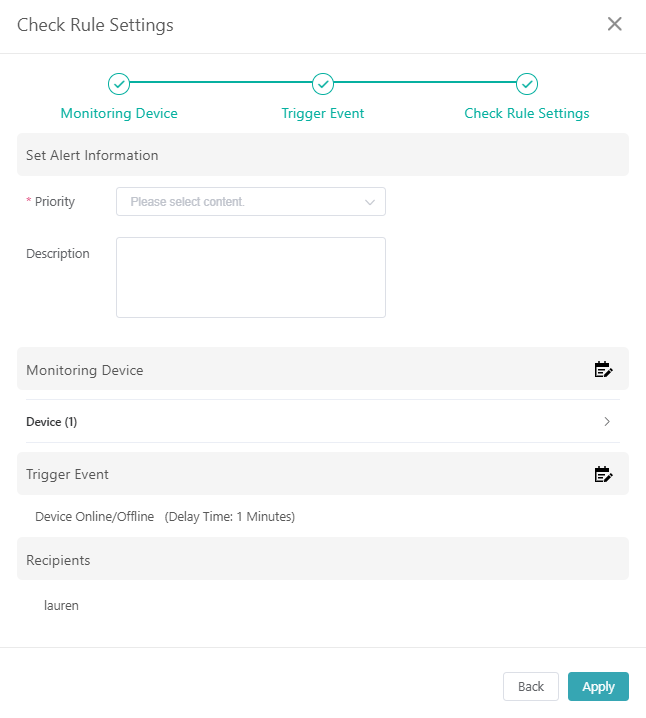
Vérifiez les paramètres de la règle, puis cliquez sur Apply.
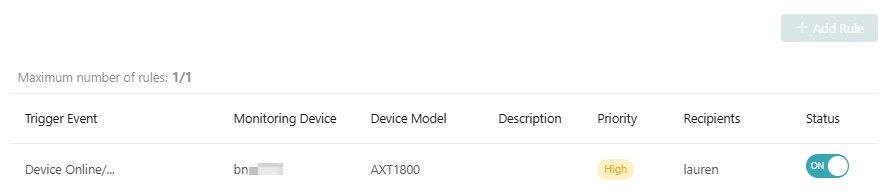
Dans la liste Notifications, vous pouvez consulter les règles d’alerte que vous avez créées. Chaque utilisateur ne peut créer qu’une seule règle d’alerte. Si vous avez besoin d’une gestion groupée des appareils, n’hésitez pas à nous contacter pour faire évoluer votre forfait.
Site à site
Veuillez consulter GoodCloud Site to Site.
GoodCloud et VPN
Si vous activez GoodCloud et le client VPN en même temps sur votre routeur, la connexion entre le routeur et le serveur GoodCloud ne passera pas par le VPN par défaut. Cela garantit une connexion plus stable aux services GoodCloud.
Cependant, si vous souhaitez que la connexion GoodCloud passe par le VPN, vous pouvez modifier ce paramètre dans le panneau d’administration web du routeur. Allez à VPN -> VPN Dashboard -> VPN Client -> Options, puis activez l’option Services from GL.iNet Use VPN.
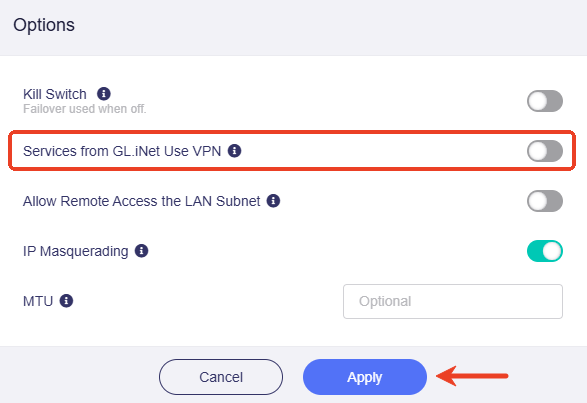
Notez que faire passer GoodCloud par le VPN peut affecter la stabilité de la connexion cloud, en particulier si :
- la connexion VPN est instable
- le fournisseur VPN filtre ou bloque le trafic GoodCloud
- le VPN ajoute une latence importante à la connexion
Il est généralement recommandé de conserver les paramètres par défaut, dans lesquels GoodCloud contourne le VPN, afin d’obtenir les meilleures performances et la meilleure fiabilité.
Afficher les journaux
Vous pouvez consulter les journaux GoodCloud selon vos besoins, notamment Activity Logs, Device Logs, Upgrade Logs, Alert Logs et Device Settings Logs.
Sur GoodCloud -> Logs, sélectionnez les journaux que vous souhaitez afficher dans la liste déroulante.

Désactiver le cloud
Si vous ne souhaitez plus que votre appareil soit connecté à la plateforme cloud, vous pouvez désactiver le service cloud dans le panneau d’administration web du routeur.
Pour le firmware v4.6 ou antérieur
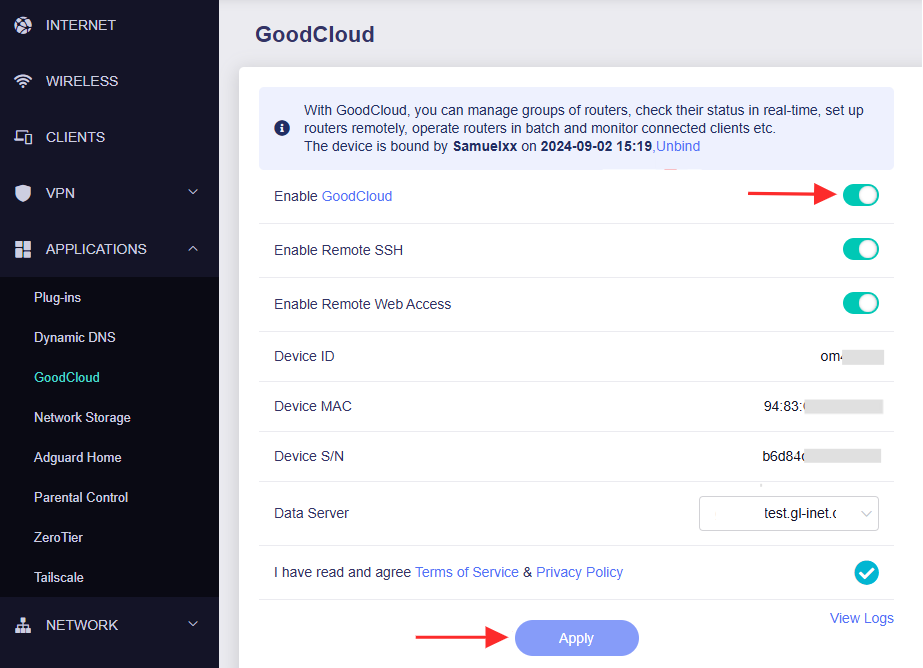
Connectez-vous au panneau d’administration web de votre routeur, allez à APPLICATIONS -> GoodCloud, désactivez le commutateur GoodCloud, puis cliquez sur Apply.
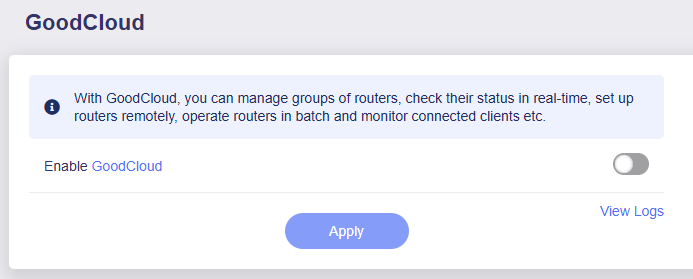
Une fois désactivé, l’interface s’affichera comme suit.
Pour le firmware v4.7 ou ultérieur
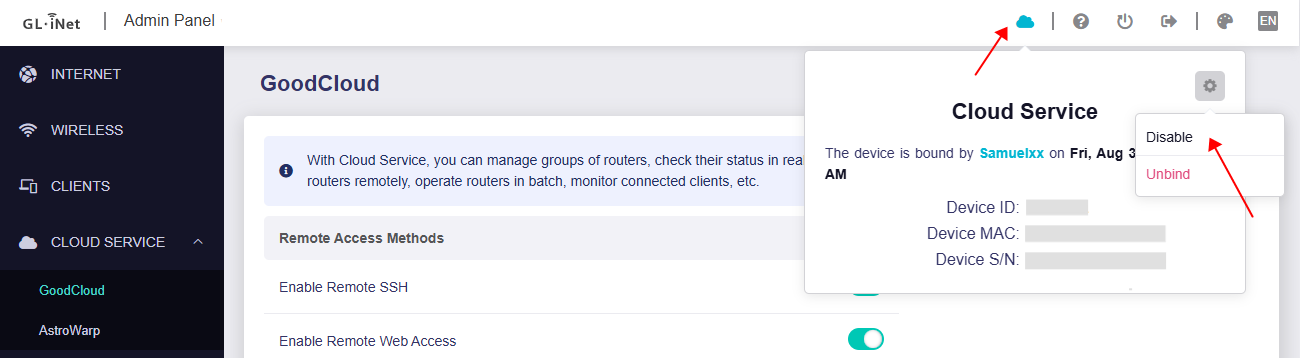
Connectez-vous au panneau d’administration web de votre routeur, puis cliquez sur l’icône cloud en haut à droite. Dans la fenêtre contextuelle Cloud Service, cliquez sur l’icône d’engrenage et sélectionnez Disable.
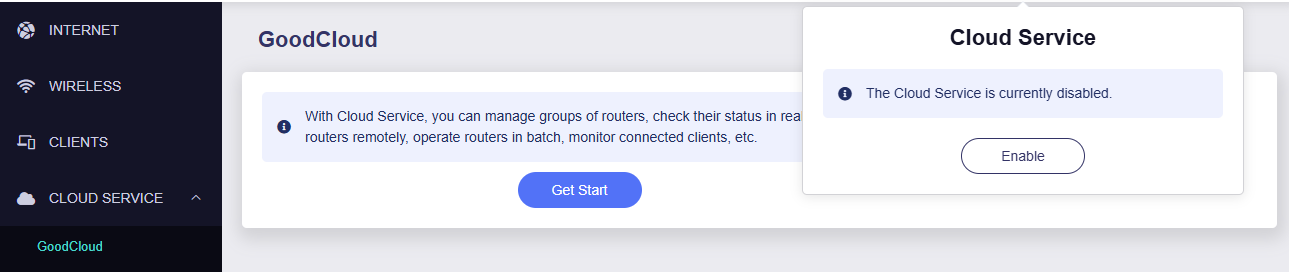
Une fois désactivé, l’interface s’affichera comme suit.
Supprimer le compte
Pour des raisons de sécurité, vous pouvez supprimer votre compte s’il n’est plus utilisé.
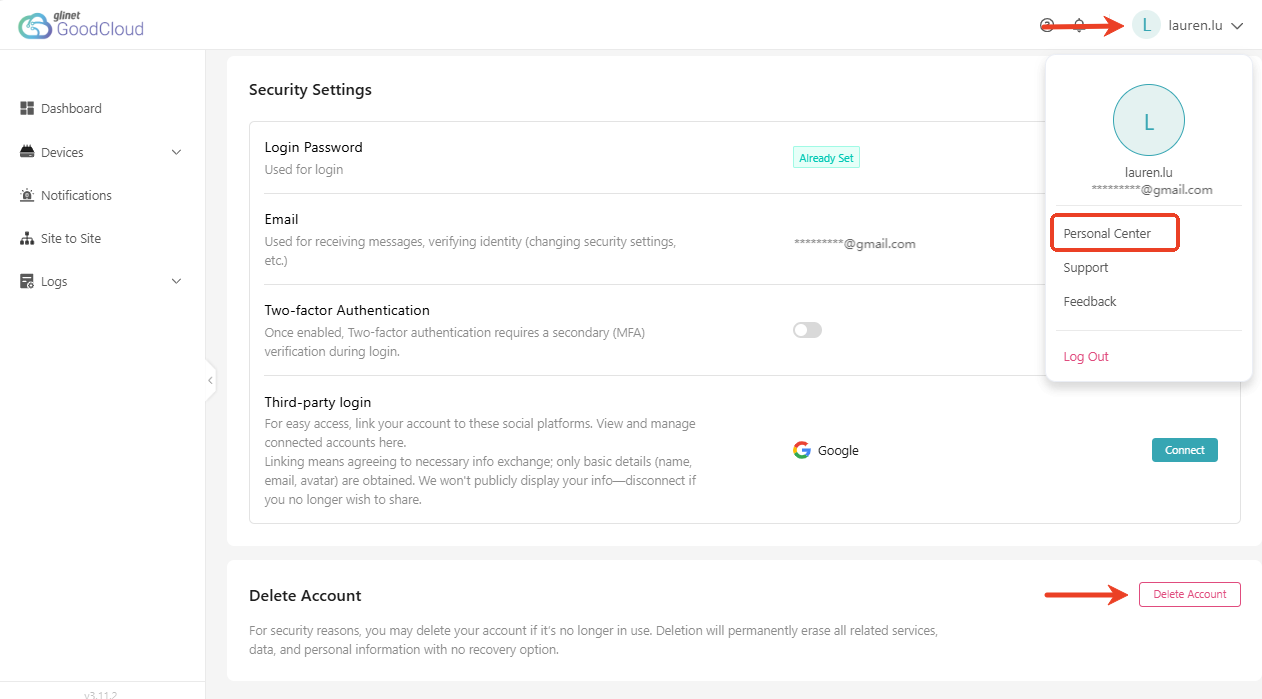
Sur la plateforme GoodCloud, cliquez sur le nom d’utilisateur en haut à droite puis sélectionnez Personal Center. Faites défiler jusqu’en bas de la page et cliquez sur Delete Account.
Note
La suppression effacera définitivement tous les services, données et informations personnelles associés, sans possibilité de récupération.
Si votre compte appartient à une organisation, veuillez d’abord quitter toutes les organisations avant de supprimer votre compte.
Vous avez encore des questions ? Consultez notre forum communautaire ou contactez-nous.