GL.iNet-Konto
Hinweis: Diese Anleitung gilt für Firmware v4.10 und höher.
Navigieren Sie auf der linken Seite des webbasierten Admin Panels zu CLOUD SERVICES -> GL.iNet Account.
Mit einem GL.iNet-Konto können Sie Ihre Geräte und Cloud-Dienste verbinden und verwalten. Über ein einziges GL.iNet-Konto können Sie nahtlos auf GoodCloud und die GL.iNet App zugreifen und Ihr Netzwerk komfortabler verwalten.
Darüber hinaus können Sie mit GoodPAS schnell eine sichere Verbindung zwischen Ihrem Reiserouter und Ihrem Heimnetzwerk herstellen. So ist auch unterwegs ein nahtloser Fernzugriff möglich.
GL.iNet-Konto aktivieren
Führen Sie die folgenden Schritte aus, um Ihr GL.iNet-Konto mit dem Gerät zu verknüpfen.
-
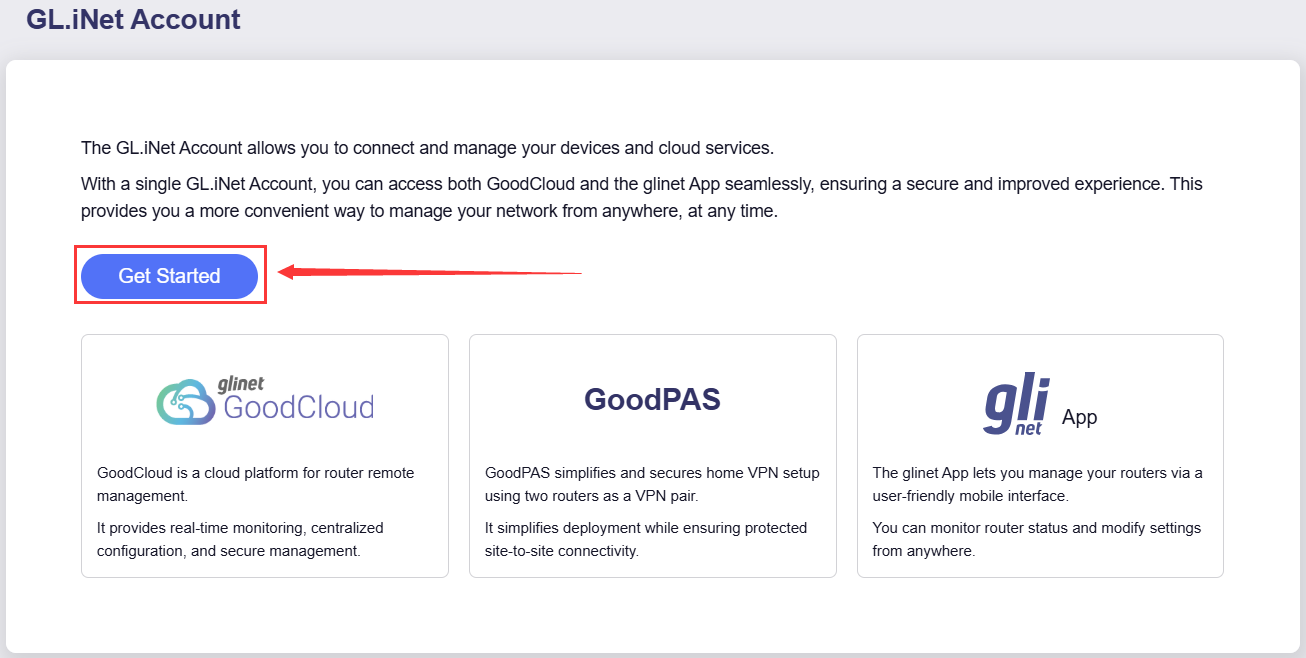
Klicken Sie auf Get Started.
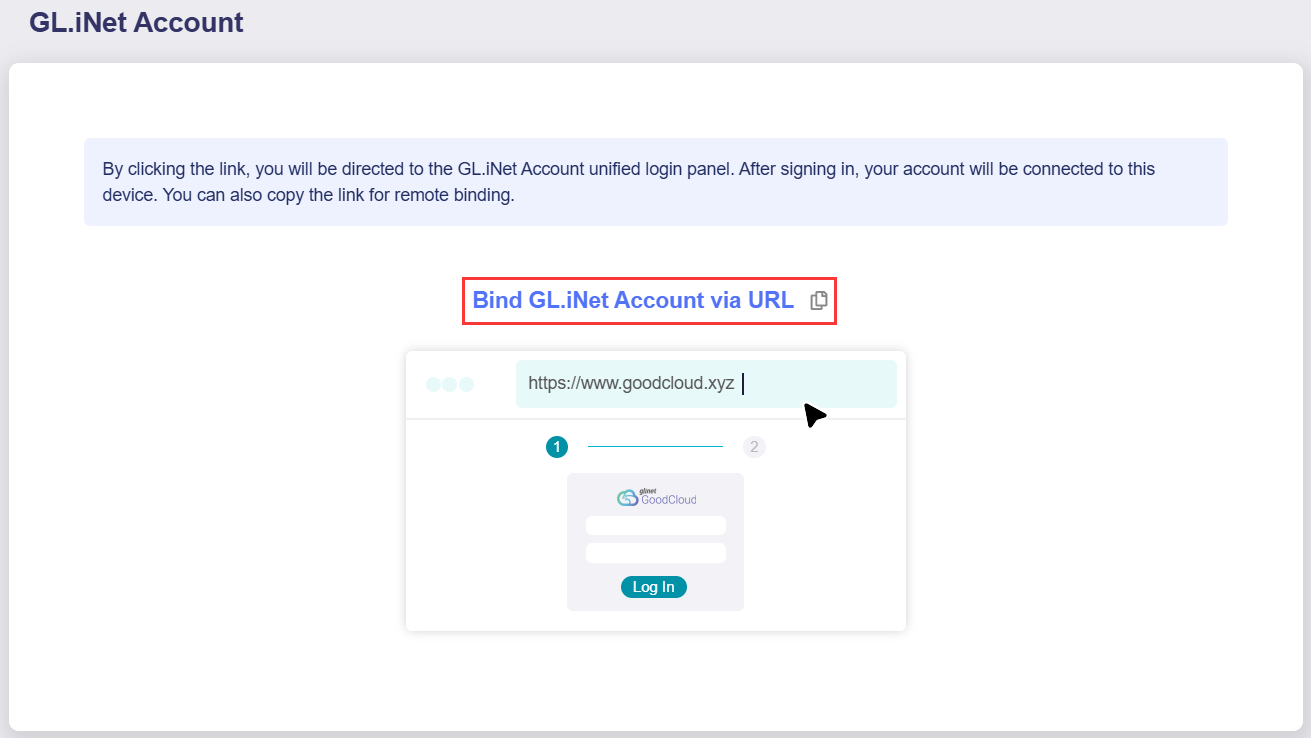
Anschließend wird auf der Seite eine URL angezeigt. Klicken Sie auf den Link, um zur Anmeldeseite des GL.iNet-Kontos zu gelangen. Sie können die URL auch kopieren, um das Konto aus der Ferne zu verknüpfen.
-
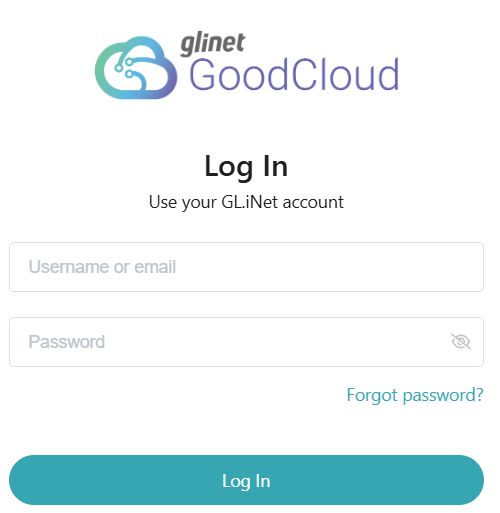
Melden Sie sich mit Ihrem GL.iNet-Konto an. Falls Sie noch kein Konto haben, registrieren Sie eines und melden Sie sich anschließend an.
-
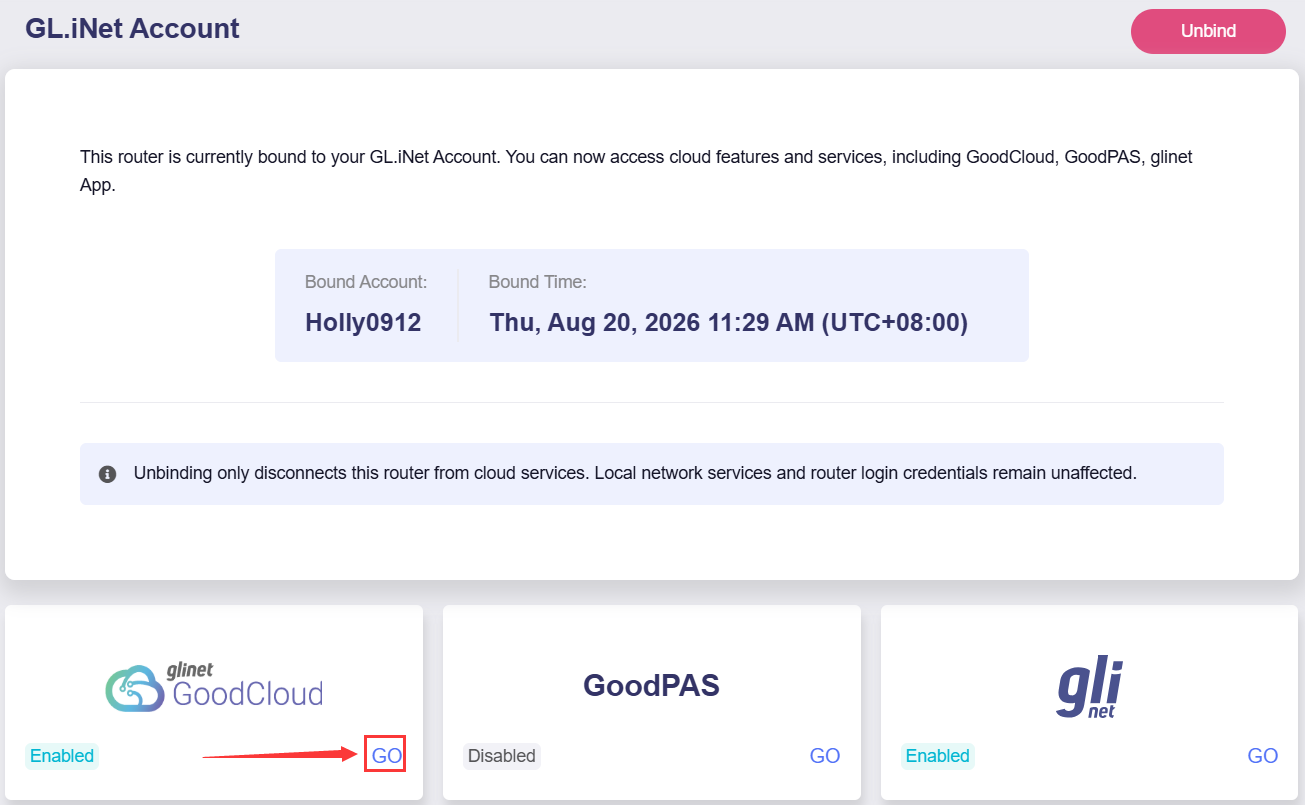
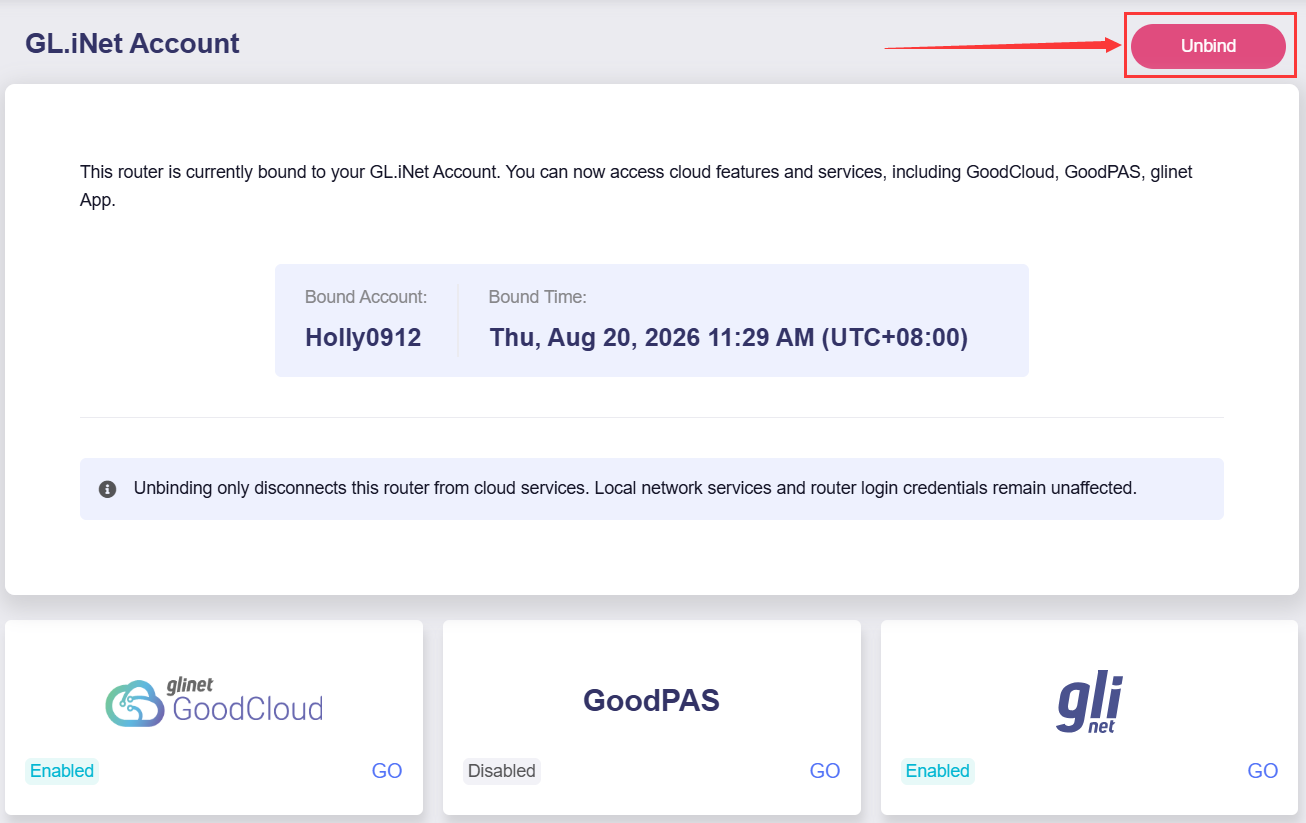
Nach der Anmeldung wird Ihr Gerät mit Ihrem Konto verknüpft. Auf der Seite werden Bound Account und Bound Time angezeigt.
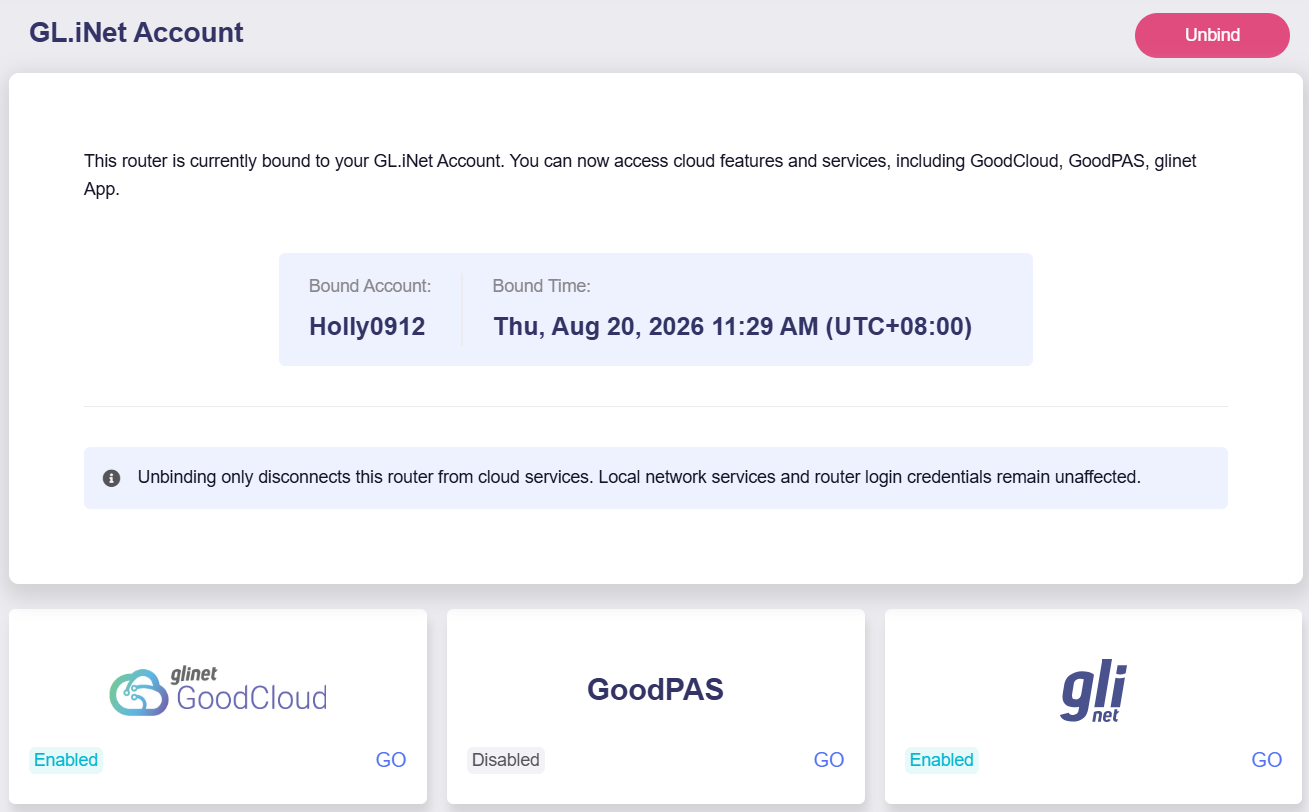
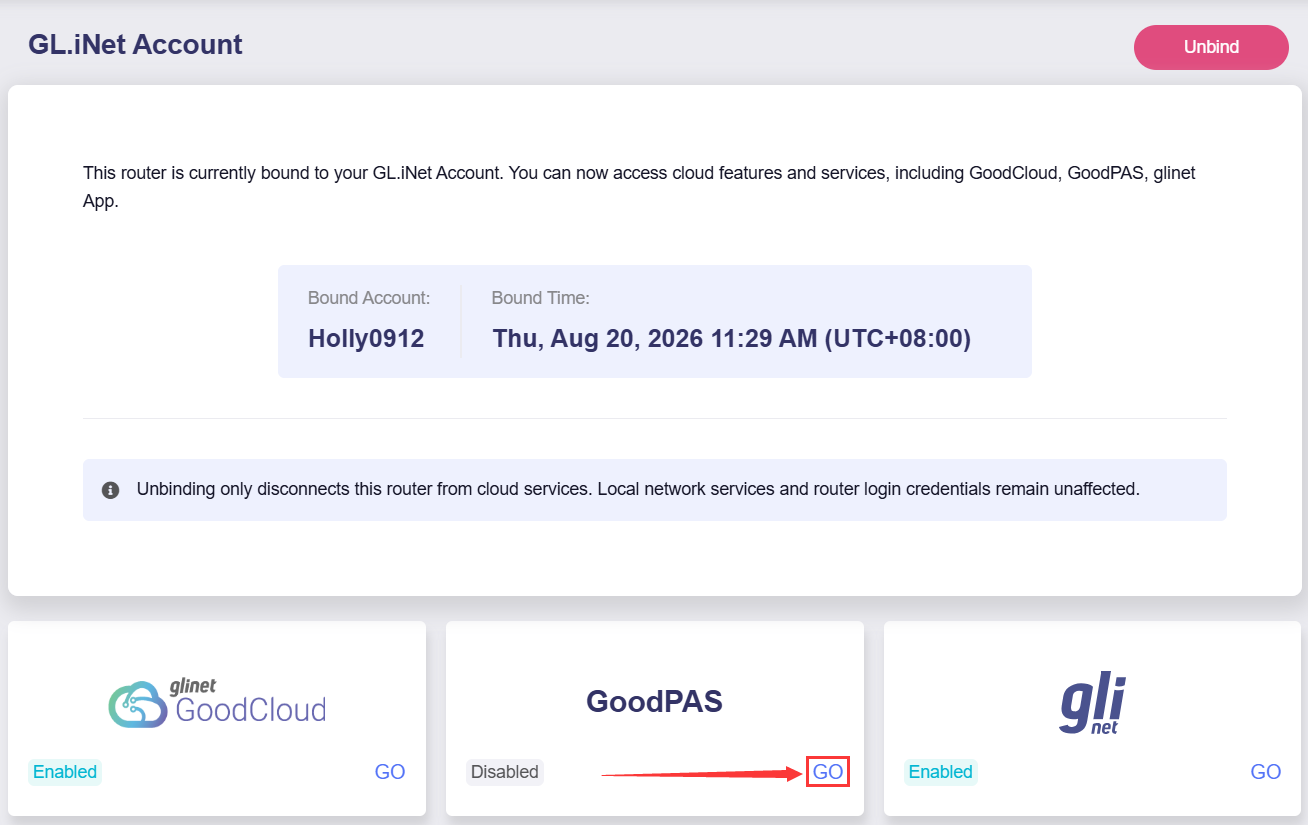
Auf dieser Seite können Sie den Aktivierungsstatus der einzelnen Dienste prüfen. GoodCloud und die GL.iNet App sind standardmäßig aktiviert, GoodPAS ist deaktiviert. Um GoodPAS zu aktivieren, wechseln Sie zur GoodPAS-Seite und konfigurieren Sie den Dienst.
Dienste
Wählen Sie je nach Bedarf die geeigneten Dienste zur Verwaltung Ihres Geräts aus.
GoodCloud
Klicken Sie unten rechts im Bereich GoodCloud auf Go, um die GoodCloud-Plattform zu öffnen. Dort können Sie Ihr Gerät aus der Ferne verwalten. Weitere Informationen finden Sie unter GoodCloud.
GoodPAS
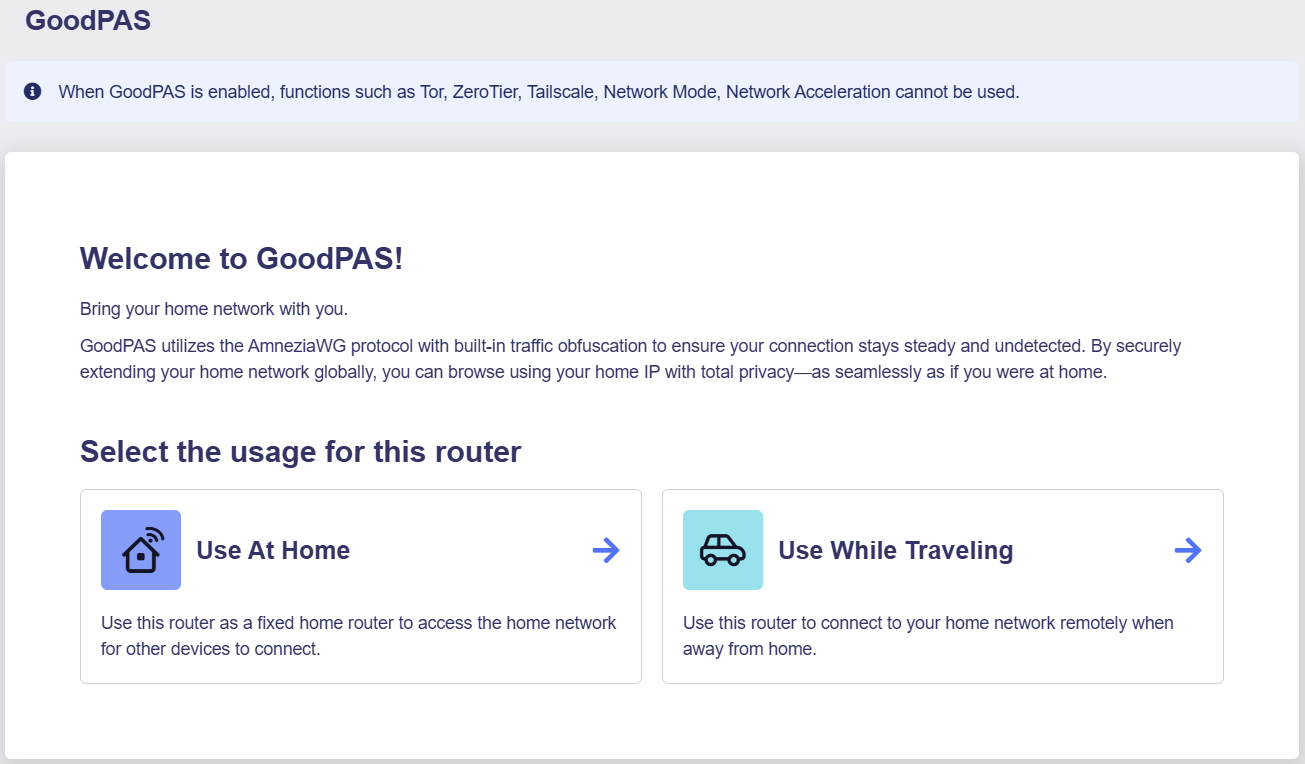
Klicken Sie unten rechts im Bereich GoodPAS auf Go, um die GoodPAS-Seite aufzurufen. Dort können Sie ein sicheres Netzwerk zwischen Ihrem Reiserouter und Ihrem Heimnetzwerk einrichten. Dies ermöglicht den nahtlosen Fernzugriff auf Ihr Heimnetzwerk; außerdem können Sie Ihre heimische IP-Adresse für den Internetzugriff verwenden. Weitere Informationen finden Sie unter GoodPAS. In Firmware v4.10 heißt dieser Bereich auf anderen Modellen als GL-MG1300 AstroWarp; siehe AstroWarp.
GL.iNet App
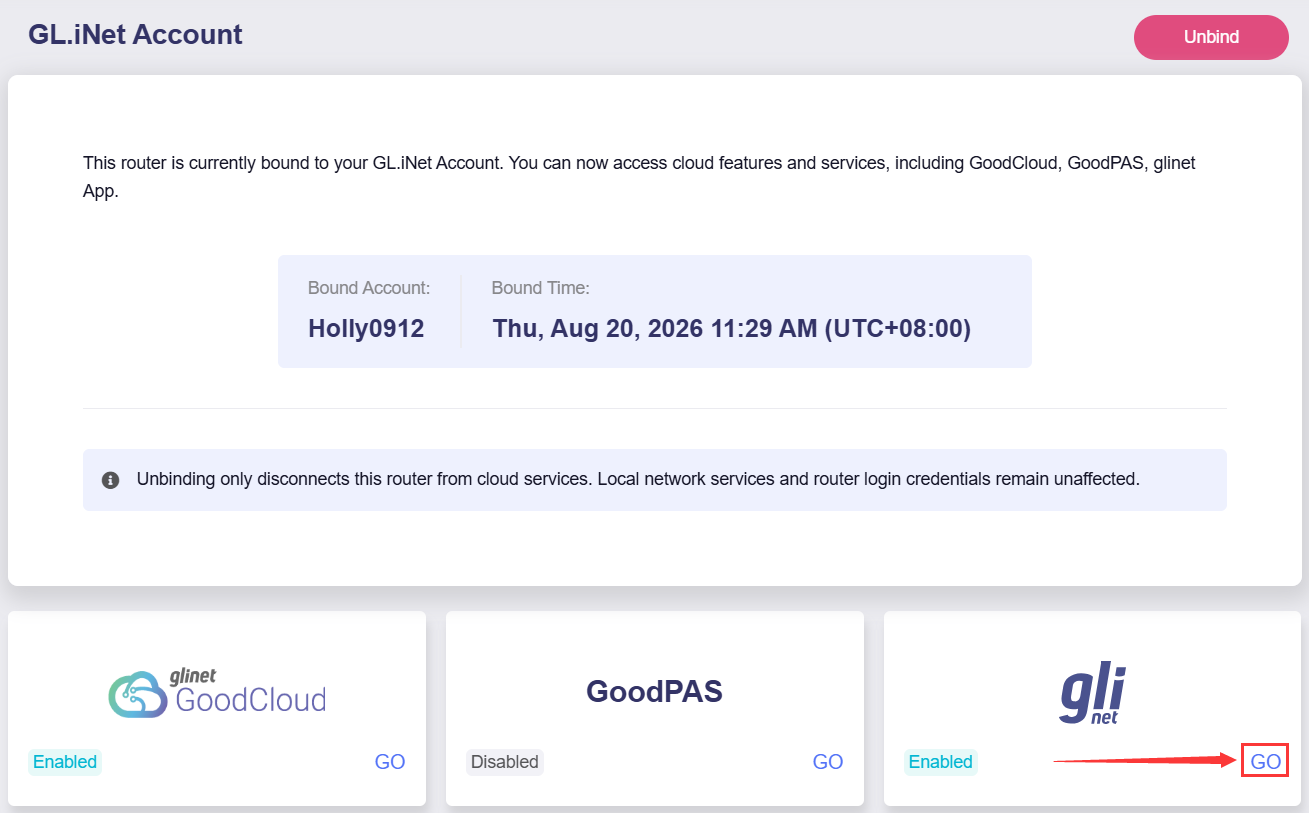
Klicken Sie unten rechts im Bereich GL.iNet auf GO, um das App-Download-Center aufzurufen. Dort können Sie die GL.iNet App herunterladen, mit der Sie Ihren Router bequem über Ihr Smartphone verwalten können.
Verknüpfung des GL.iNet-Kontos aufheben
Wenn Sie die Verknüpfung dieses Geräts mit Ihrem GL.iNet-Konto aufheben möchten, klicken Sie auf Unbind. Die Verknüpfung des Geräts wird daraufhin aufgehoben.
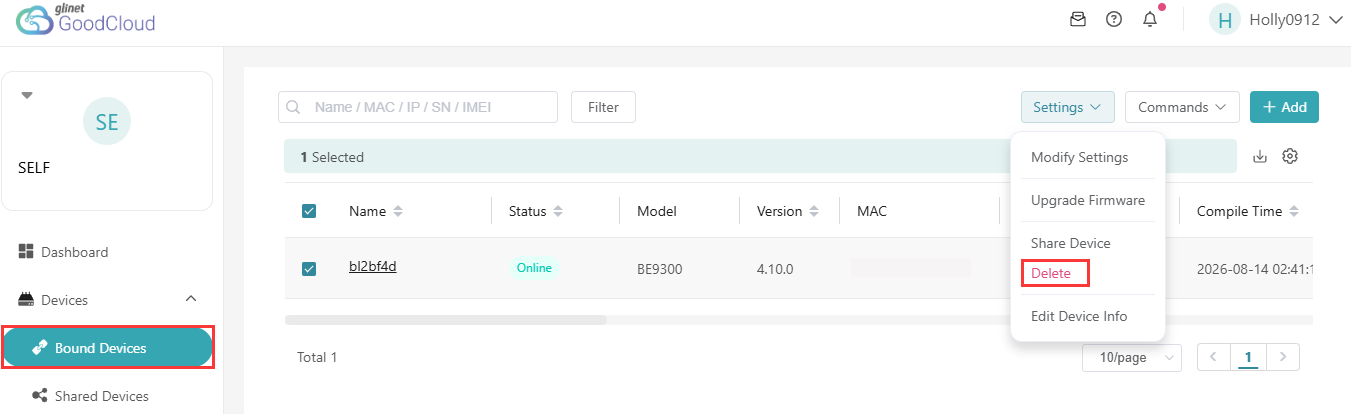
Wenn Sie Ihr Gerät über GoodCloud verwalten, können Sie alternativ zu Devices -> Bound Devices wechseln. Wählen Sie das Gerät aus, klicken Sie oben rechts auf Settings und wählen Sie Delete. Die Verknüpfung des Geräts mit Ihrem GL.iNet-Konto wird daraufhin aufgehoben.
Noch Fragen? Besuchen Sie unser Community-Forum oder kontaktieren Sie uns.