Cómo permitir acceso a la WAN cuando el cliente VPN está habilitado
Cuando el cliente VPN está habilitado en los routers GL.iNet, en el modo global predeterminado los dispositivos LAN no pueden acceder a los dispositivos o servicios de la WAN local, porque todo el tráfico de la LAN se enruta por el túnel VPN en lugar de por su red ascendente (WAN), con el fin de evitar fugas de DNS.
Este tutorial presenta los pasos para hacer accesibles los servicios de la WAN local, como una impresora, un NAS, etc., a los dispositivos LAN del cliente VPN.

Para firmware v4.7 y anteriores
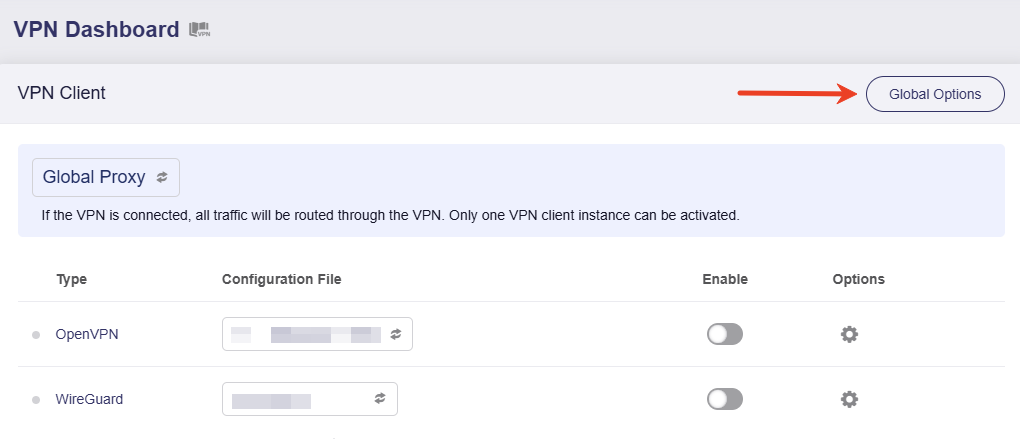
Inicie sesión en el panel de administración web de su cliente VPN y vaya a VPN -> VPN Dashboard -> VPN Client. Haga clic en Global Options en la esquina superior derecha.
 Habilite Allow Access WAN y haga clic en Apply.
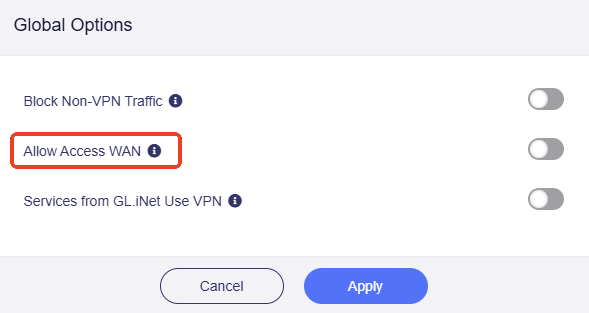 Si esta opción está habilitada, mientras la VPN esté conectada los dispositivos cliente seguirán pudiendo acceder a los servicios WAN de la subred superior, como su impresora, NAS, etc.
Para firmware v4.8 y superior
La opción Allow Access WAN se ha eliminado del VPN Dashboard en el firmware v4.8. Sin embargo, puede conseguir acceso a la WAN local mediante políticas VPN. Siga los pasos que se indican a continuación.
-
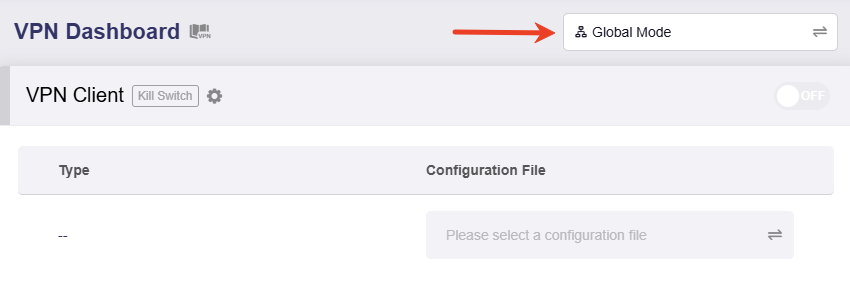
Inicie sesión en el panel de administración web de su cliente VPN y vaya a VPN -> VPN Dashboard. Haga clic en el modo situado en la esquina superior derecha.
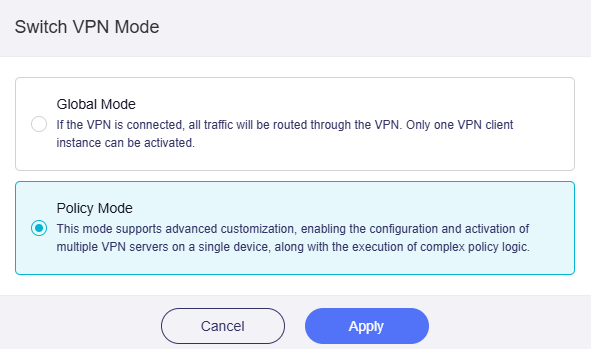
 Cambie a Policy Mode y haga clic en Apply.
 La página se actualizará y se mostrará como se indica a continuación.
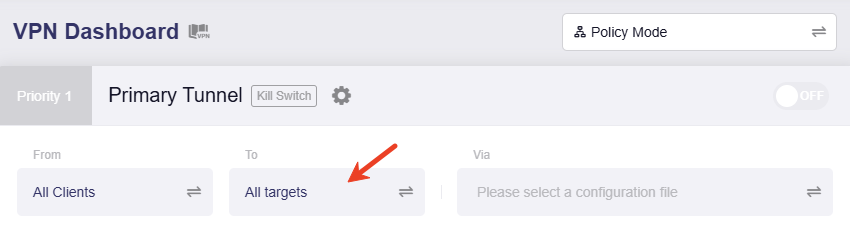
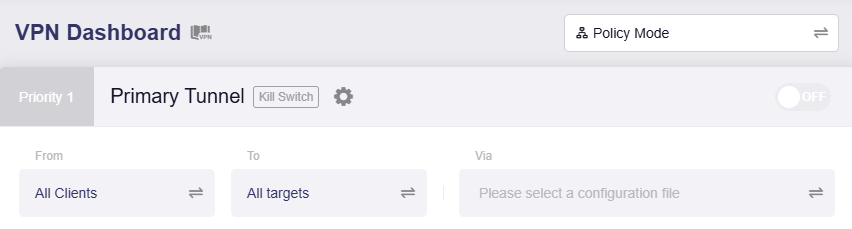 2. Haga clic en el cuadro central para configurar el destino del túnel.
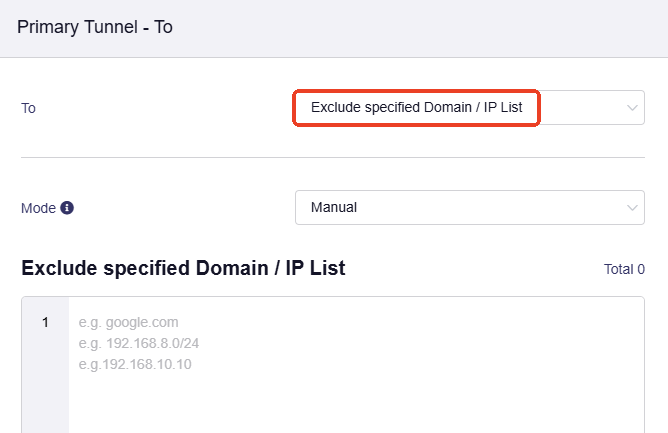
 Seleccione Exclude Speficied Domain / IP, introduzca la subred WAN de su router y luego haga clic en Apply.
Esto garantiza que todo el tráfico destinado a la subred WAN se enrute por la WAN local y no por el túnel VPN.
Seleccione Exclude Speficied Domain / IP, introduzca la subred WAN de su router y luego haga clic en Apply.
Esto garantiza que todo el tráfico destinado a la subred WAN se enrute por la WAN local y no por el túnel VPN.
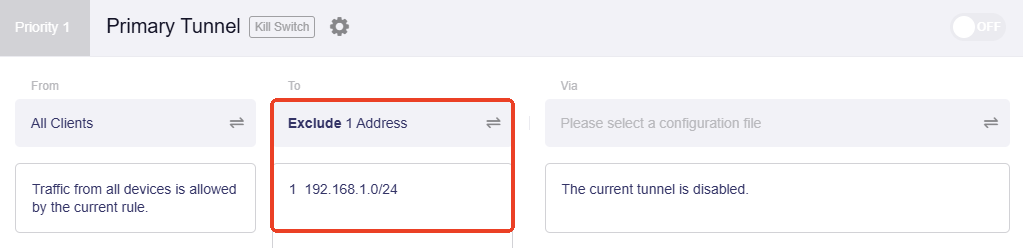
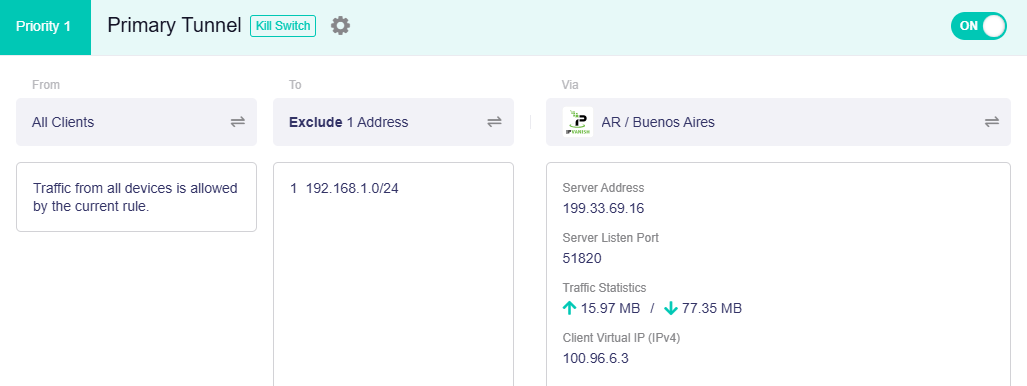
 Aquí usamos la subred 192.168.0.1/24 como ejemplo. Introduzca esta subred y aplique los cambios; el túnel VPN se mostrará como se indica a continuación.
¿Cómo sé cuál es la subred WAN de mi router GL.iNet?
La subred WAN del router GL.iNet normalmente se encuentra en la página INTERNET. La determina el dispositivo ascendente al que se conecta la interfaz WAN del router, como un módem del ISP o una puerta de enlace ascendente. Por ejemplo, si su router funciona como router secundario, es decir, su puerto WAN está conectado a otra red local como el módem del ISP o el puerto LAN de un router principal, y la IP WAN del router es 192.168.1.165, la Gateway es 192.168.1.1 y la Subnet Mask es 255.255.255.0, entonces la subred WAN correspondiente es 192.168.1.0/24. Esta también es la subred LAN del dispositivo ascendente.
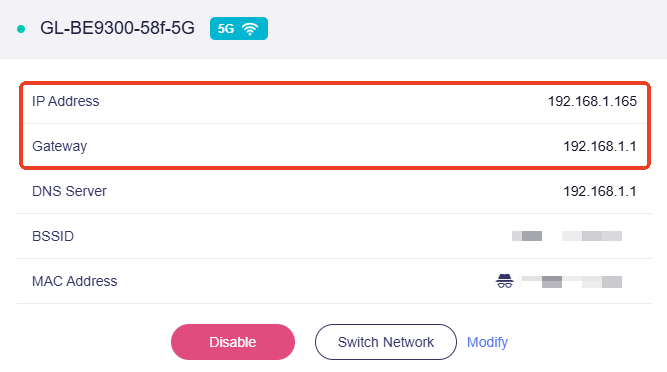 Nota: La longitud de prefijo de 192.168.1.0/24 es 24, lo que corresponde a la máscara de subred 255.255.255.0. Si la WAN Subnet Mask de su router no es 255.255.255.0, la longitud de prefijo de su subred WAN no será "/24". Confirme la subred WAN según la configuración WAN real.
- Haga clic en el cuadro de la derecha para configurar la acción del túnel, es decir, usar VPN o no usar VPN.
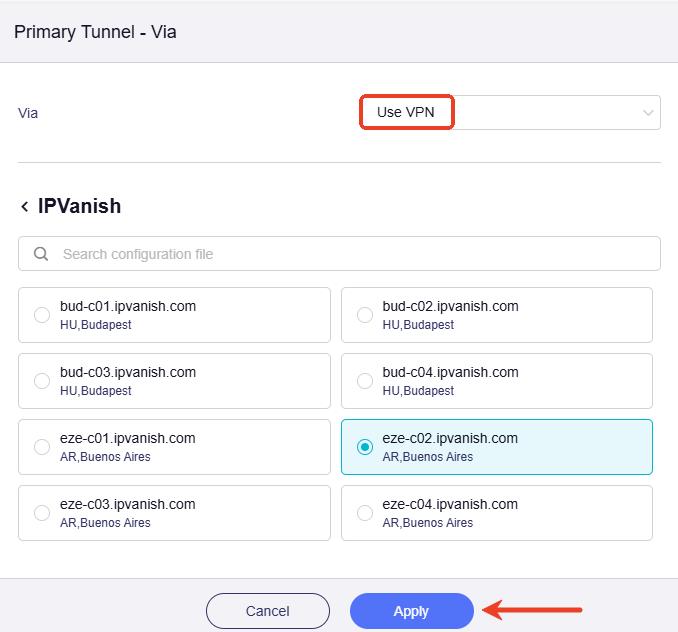
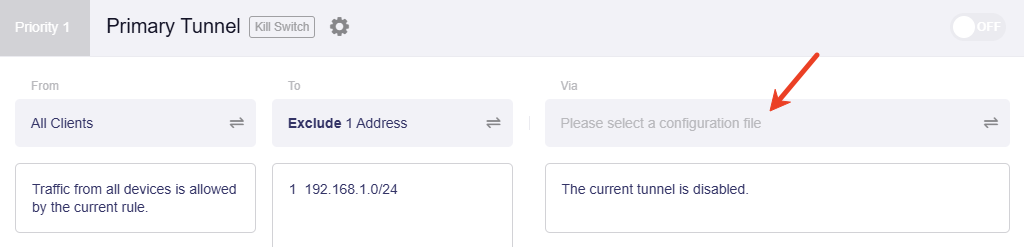 Seleccione Use VPN y elija un archivo de configuración VPN. A continuación, haga clic en Apply.
Si no hay ninguna configuración disponible, suba primero una para configurar su router como cliente VPN. Luego vuelva a esta página, seleccione Use VPN, elija un archivo de configuración VPN y haga clic en Apply.
Seleccione Use VPN y elija un archivo de configuración VPN. A continuación, haga clic en Apply.
Si no hay ninguna configuración disponible, suba primero una para configurar su router como cliente VPN. Luego vuelva a esta página, seleccione Use VPN, elija un archivo de configuración VPN y haga clic en Apply.
 4. Active el interruptor en la esquina superior derecha para habilitar este túnel VPN. Comenzará a conectarse.
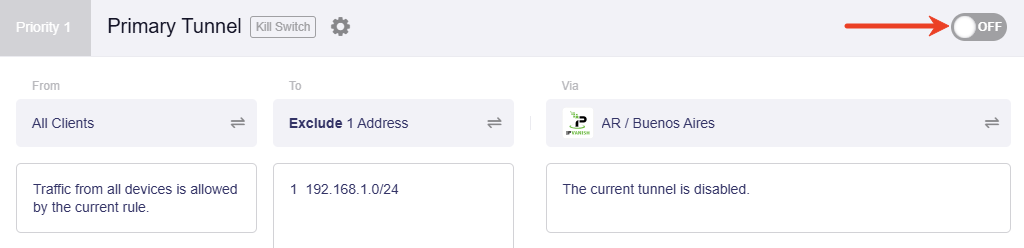 Espere unos minutos. Cuando la conexión se haya establecido correctamente, el indicador se pondrá en verde.
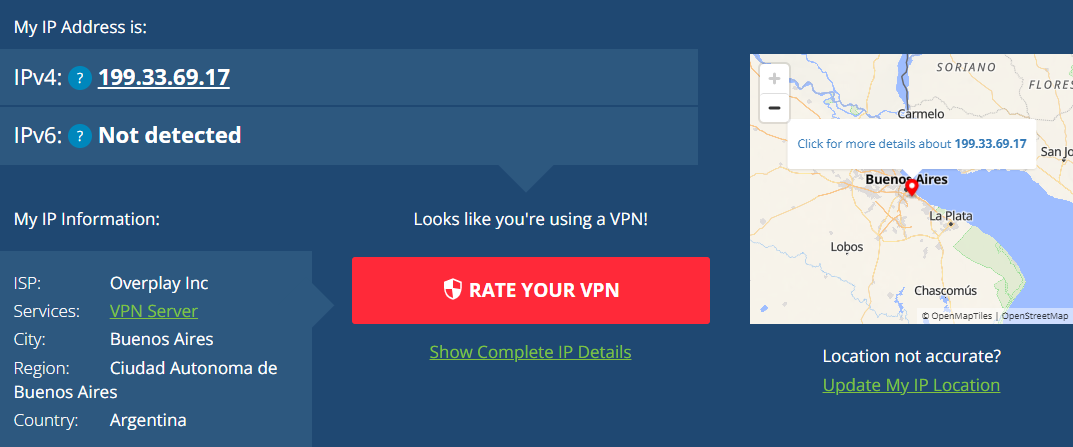
 Busque su IP pública para probar la conexión VPN. Por ejemplo, abra un navegador y visite whatismyip. Mostrará su dirección IP pública y su ubicación, como se indica a continuación.
 5. Acceda a los dispositivos o servicios de la subred WAN y compruebe si puede hacerlo correctamente.
Puede utilizar el comando
5. Acceda a los dispositivos o servicios de la subred WAN y compruebe si puede hacerlo correctamente.
Puede utilizar el comando pingpara probar la conectividad.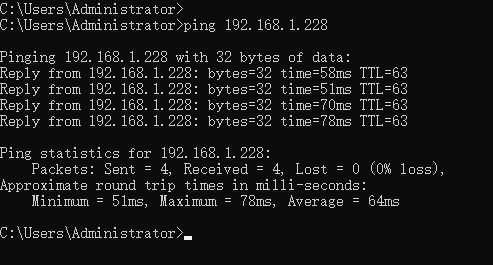
¿Todavía tiene preguntas? Visite nuestro Foro de la comunidad o contáctenos.