¿Cómo configurar manualmente una IP estática en los dispositivos cliente?
En Windows 11, puede configurar una dirección IP estática tanto para adaptadores inalámbricos como cableados.
Configurar una IP estática en el adaptador Wi-Fi
-
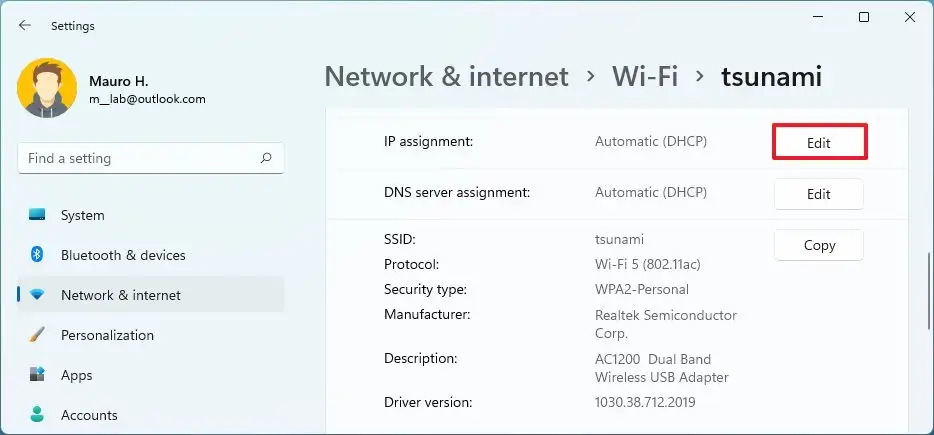
En un PC con Windows 11, vaya a Settings -> Network & internet -> Wi-Fi y seleccione la conexión Wi-Fi actual.
-
Busque IP assignment y haga clic en el botón Edit.
-
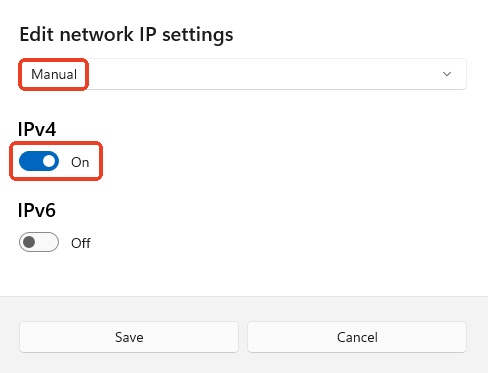
En la ventana emergente, seleccione Manual y active IPv4.
-
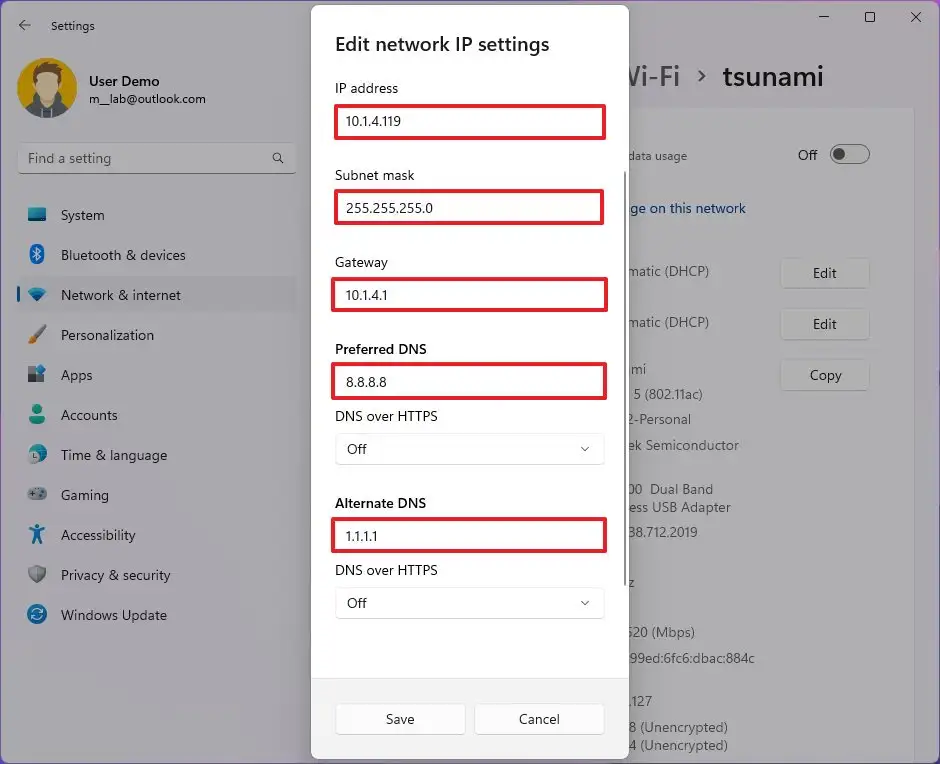
Siga estos pasos para editar la configuración IP.
-
IP address: Defina una dirección IP estática, por ejemplo,
10.1.4.119. -
Subnet mask: Especifique una máscara de subred, por ejemplo,
255.255.255.0. -
Gateway: Introduzca la dirección de la puerta de enlace, que normalmente es la IP LAN del router en la misma subred. Por ejemplo, si su IP es
10.1.4.119, la puerta de enlace suele ser10.1.4.1. -
Preferred DNS: Especifique una dirección DNS preferida (obligatoria). Puede utilizar un servidor DNS público, como el servidor DNS de Google
8.8.8.8. -
Alternate DNS: Especifique una dirección DNS alternativa (opcional).
-
DNS over HTTPS: Seleccione "Off". Hay tres opciones:
-
Off: transmite todo el tráfico DNS sin cifrado.
-
On (automatic template): envía todo el tráfico DNS con cifrado.
-
On (manual template): permite especificar una plantilla concreta. Solo es necesario si el servicio DNS no funciona automáticamente o dispone de una plantilla que funciona como se espera.
-
-
Desactive el interruptor "Fallback to plaintext" si habilita DNS over HTTPS.
Consejo: Si habilita esta función, el sistema cifrará el tráfico DNS, pero permitirá enviar consultas sin cifrado.
-
-
Haga clic en Save para aplicar la configuración.
Cuando termine estos pasos, la configuración de red estática se aplicará al equipo. Puede probar la nueva configuración abriendo el navegador web y cargando un sitio web.
Configurar una IP estática en el adaptador Ethernet
-
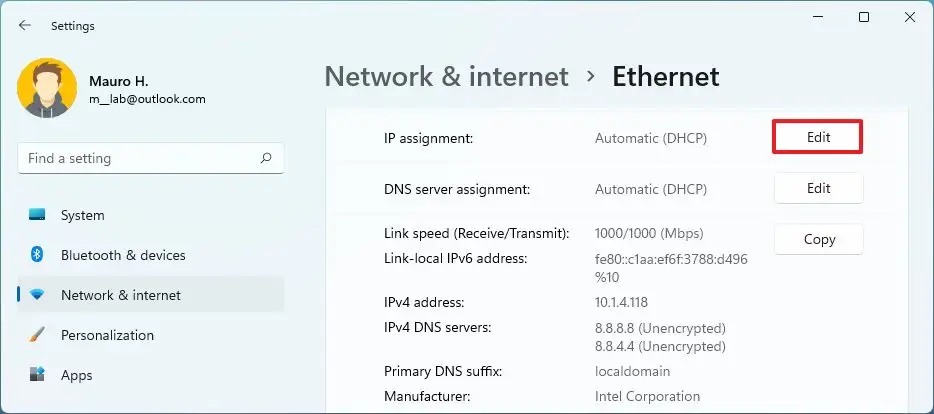
En un PC con Windows 11, vaya a Settings -> Network & internet -> Ethernet.
-
Busque IP assignment y haga clic en el botón Edit.
-
En la ventana emergente, seleccione Manual y active IPv4.
-
Siga estos pasos para editar la configuración IP.
-
IP address: Defina una dirección IP estática, por ejemplo,
10.1.4.119. -
Subnet mask: Especifique una máscara de subred, por ejemplo,
255.255.255.0. -
Gateway: Introduzca la dirección de la puerta de enlace, que normalmente es la IP LAN del router en la misma subred. Por ejemplo, si su IP es
10.1.4.119, la puerta de enlace suele ser10.1.4.1. -
Preferred DNS: Especifique una dirección DNS preferida (obligatoria). Puede utilizar un servidor DNS público, como el servidor DNS de Google
8.8.8.8. -
Alternate DNS: Especifique una dirección DNS alternativa (opcional).
-
DNS over HTTPS: Seleccione "Off". Hay tres opciones:
-
Off: transmite todo el tráfico DNS sin cifrado.
-
On (automatic template): envía todo el tráfico DNS con cifrado.
-
On (manual template): permite especificar una plantilla concreta. Solo es necesario si el servicio DNS no funciona automáticamente o dispone de una plantilla que funciona como se espera.
-
-
Desactive el interruptor "Fallback to plaintext" si habilita DNS over HTTPS.
Consejo: Si habilita esta función, el sistema cifrará el tráfico DNS, pero permitirá enviar consultas sin cifrado.
-
-
Haga clic en Save para aplicar la configuración.
Cuando termine estos pasos, la configuración de red estática se aplicará al equipo. Puede probar la nueva configuración abriendo el navegador web y cargando un sitio web.
Así puede configurar una dirección IP estática en macOS.
En el menú Apple, seleccione System Preferences.
Seleccione Network y aparecerá la siguiente página. En la barra lateral, seleccione una interfaz de red activa, como Wi-Fi.
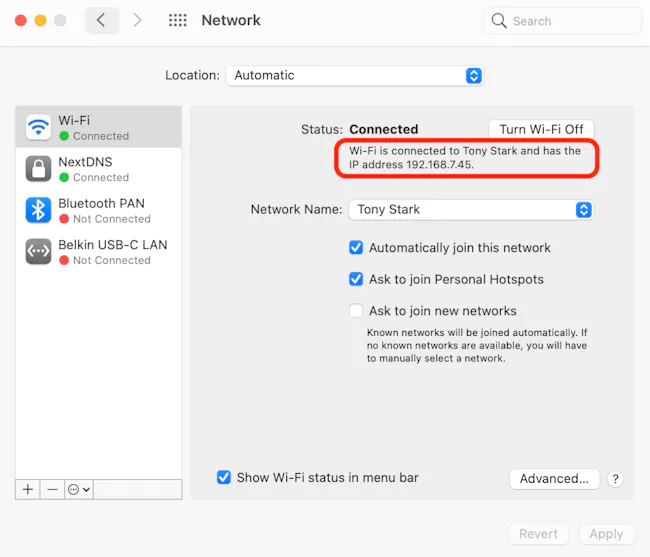
Tome nota de la dirección IP actual asignada a su Mac. Tendrá que elegir una nueva dirección IP dentro del rango de direcciones IP privadas indicado.
Haga clic en Advanced en la esquina inferior derecha.
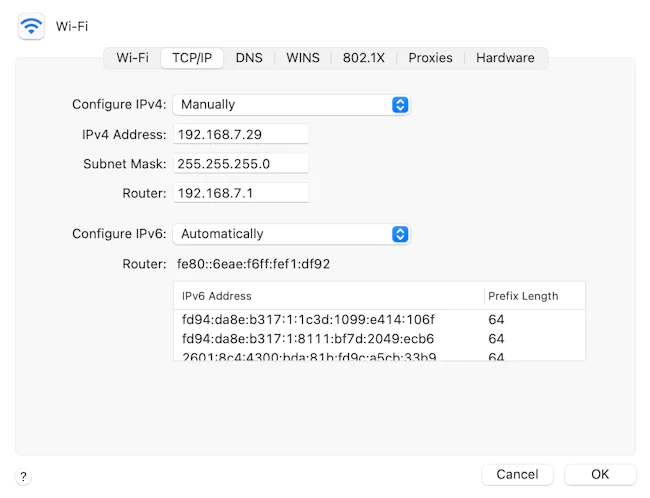
A continuación, seleccione TCP/IP y aparecerá la siguiente página.
-
Configure IPv4: Seleccione "Manually".
-
IPv4 Address: Introduzca una dirección IP estática. Mantenga los tres primeros octetos de su IP actual y cambie el último por un valor sin usar. Por ejemplo, en la red
192.168.7.0/24, elija una dirección de192.168.7.2a192.168.7.254que no esté en uso (evite.1, que corresponde al router). No utilice192.168.7.0ni192.168.7.255. -
Subnet Mask: Introduzca
255.255.255.0(o la máscara de subred proporcionada por su administrador de red). -
Router: Introduzca la dirección IP LAN del router, por ejemplo,
192.168.7.1.
Haga clic en OK y después en Apply.
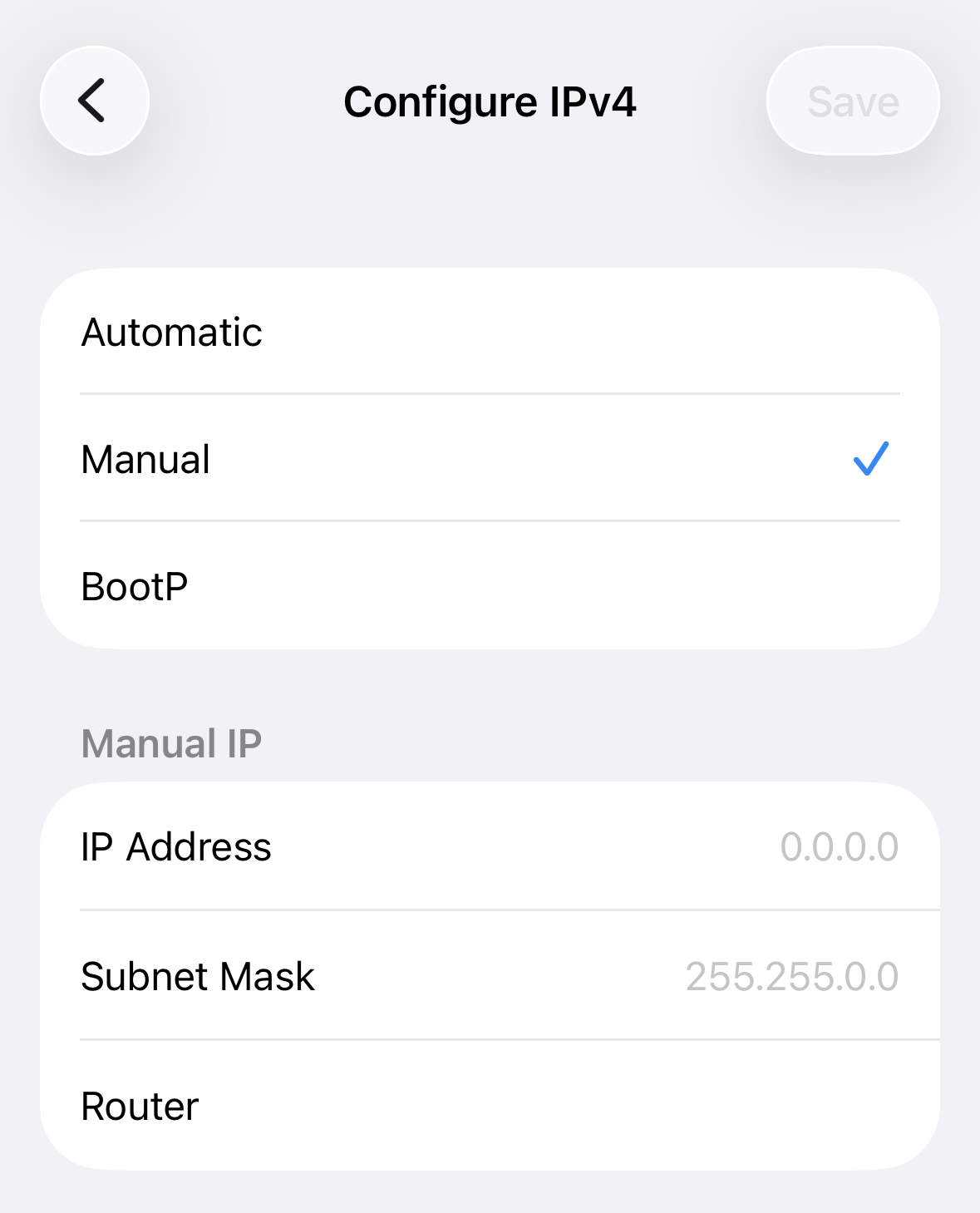
Los pasos pueden variar según la versión de iOS. Los siguientes pasos se basan en iOS 26.2.2.
-
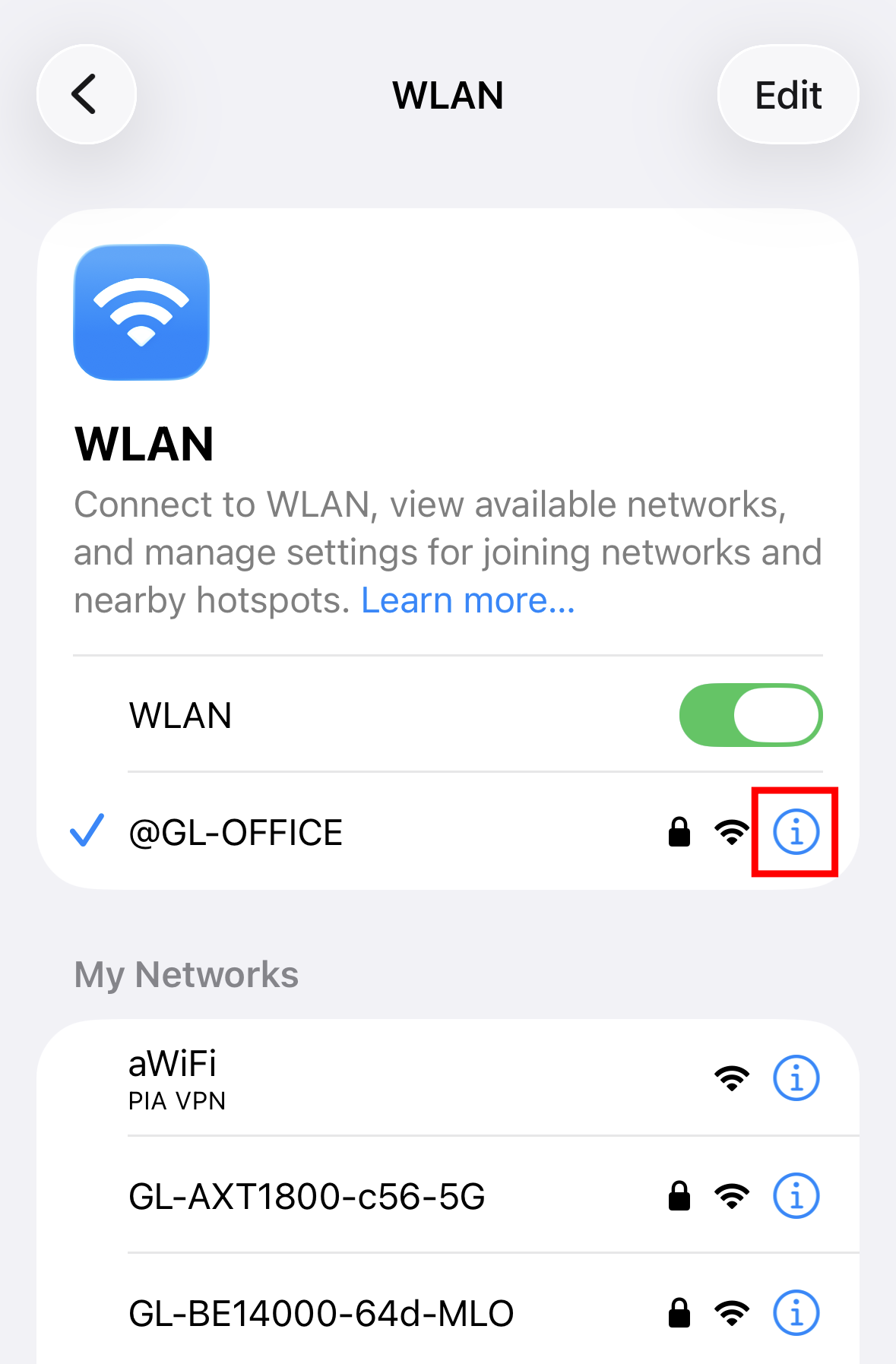
Vaya a Settings -> WLAN. Toque el icono azul de información (i) situado junto a la red Wi-Fi conectada actualmente.
-
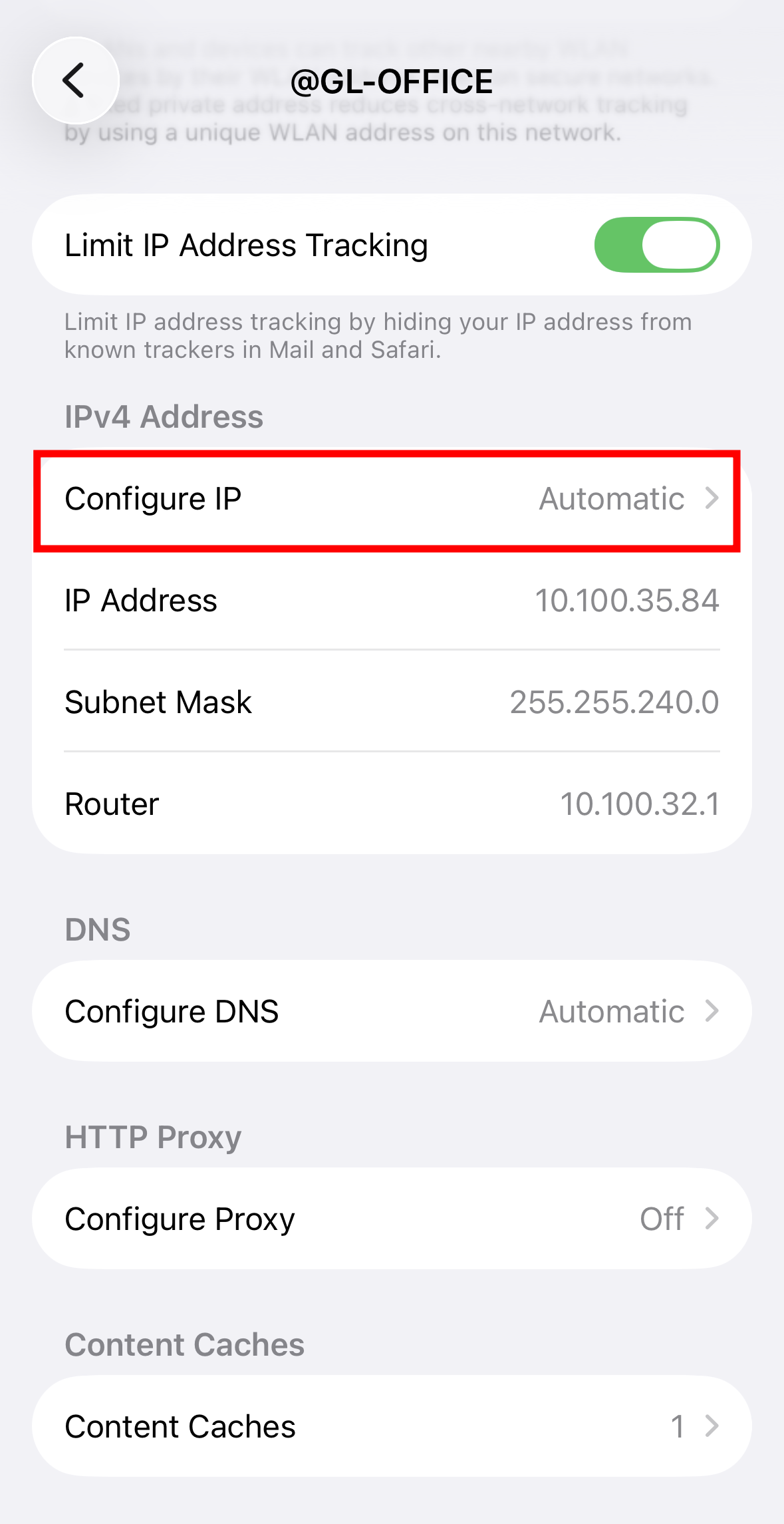
Desplácese hasta IPv4 Address y establezca Configure IP en Manual.
-
Especifique los valores de IP Address, Subnet Mask y Router IP que desea utilizar en su iPhone/iPad y toque Save en la esquina superior derecha.
Los pasos pueden variar según la versión de Android. Los siguientes pasos se basan en Android 11.
-
Vaya a Settings -> Network & Internet -> Wi-Fi. Toque la red conectada actualmente para abrir el menú de configuración.

-
Toque el icono del lápiz en la esquina superior derecha para acceder a la configuración de red.

-
Toque Advanced options.

-
Toque IP Settings y seleccione Static.

-
Introduzca la IP address. El campo Gateway debería rellenarse automáticamente en función de la dirección IP. Si no es así, introduzca la puerta de enlace de su red. Normalmente es la IP LAN del router en la misma subred.
Consejo: Cuando use direcciones IP estáticas en redes domésticas y otras redes privadas, elija una dirección de host sin usar en la subred actual. Los rangos estándar de direcciones IP privadas son:
10.0.0.0 ~ 10.255.255.255 172.16.0.0 ~ 172.31.255.255 192.168.0.0 ~ 192.168.255.255 -
Toque Save y espere a que la red vuelva a conectarse.
¿Todavía tiene preguntas? Visite nuestro Foro de la comunidad o contáctenos.