Control parental
Esta guía se aplica al firmware v4.8 y versiones anteriores. Para versiones más recientes, haga clic aquí.
En el lado izquierdo del panel de administración web, vaya a APPLICATIONS -> Parental Control.
El control parental es una forma de mantener a los menores seguros en Internet bloqueando sitios web inapropiados y limitando el tiempo que usan los dispositivos. Ayuda a evitar el acceso a contenido perjudicial, gestionar el tiempo de pantalla y garantizar un uso responsable de Internet.
Nota: Algunos modelos no son compatibles con Parental Control por memoria insuficiente, como Mango (GL-MT300N-V2) y Shadow (GL-AR300M series).
Vea este vídeo o siga los pasos que se indican a continuación para configurar Parental Control en los routers GL.iNet.
Versión local
La versión local es proporcionada por GL.iNet. Actualmente está en fase beta y no tiene coste adicional. En esta versión, si necesita filtrar solicitudes por aplicación, debe introducir manualmente el dominio.
Modelos compatibles
Modelos compatibles
- GL-MT6000 (Fortify)
- GL-BE14000 (Flint 4)
- GL-BE10000 (Slate 7 Pro)
- GL-MG1300 (Mango 2)
- GL-E5800 (Mudi 7)
- GL-MT5000 (Brume 3)
- GL-MT3600BE (Beryl 7)
- GL-BE6500 (Flint 3e)
- GL-BE9300 (Flint 3)
- GL-BE3600 (Slate 7)
- GL-X2000 (Spitz Plus)
- GL-B3000 (Marble)
- GL-MT6000 (Flint 2)
- GL-AX1800 (Flint)
- GL-X3000 (Spitz AX)
- GL-XE3000 (Puli AX)
- GL-MT2500/GL-MT2500A (Brume 2)
- GL-MT3000 (Beryl AX)
- GL-AXT1800 (Slate AX)
- GL-A1300 (Slate Plus)
Modelos no compatibles
- GL-SFT1200 (Opal)
- GL-MT1300 (Beryl)
- GL-E750/E750V2 (Mudi)
- GL-X750/GL-X750V2 (Spitz)
- GL-AR750S (Slate)
- GL-XE300 (Puli)
- GL-MT300N-V2 (Mango)
- GL-AR300M Series (Shadow)
- GL-B1300 (Convexa-B)
- GL-AP1300 (Cirrus)
- GL-X300B (Collie)
Pasos de configuración
Inicie sesión en el panel de administración web del router y vaya a APPLICATIONS -> Parental Control.
Asegúrese de que la hora del router sea correcta. Si no es así, vaya primero a SYSTEM -> Time Zone para sincronizarla.

Active Parental Control y haga clic en Apply.

- Block WAN for Unmanaged Devices: bloquea el acceso a Internet de todos los dispositivos que no están en la lista de Parental Control.
Después, siga el asistente de configuración para configurar Parental Control.
A continuación se muestra un caso de uso como referencia. Puede ajustar la configuración según sus necesidades.
Escenario: Los dispositivos del perfil solo pueden acceder a Internet para estudiar de 8:00 a 11:00 de lunes a viernes, y para jugar de 18:00 a 20:00 los fines de semana. En cualquier otro momento, el acceso a Internet queda bloqueado de forma predeterminada.
Siga los pasos que se indican a continuación para configurar Parental Control.
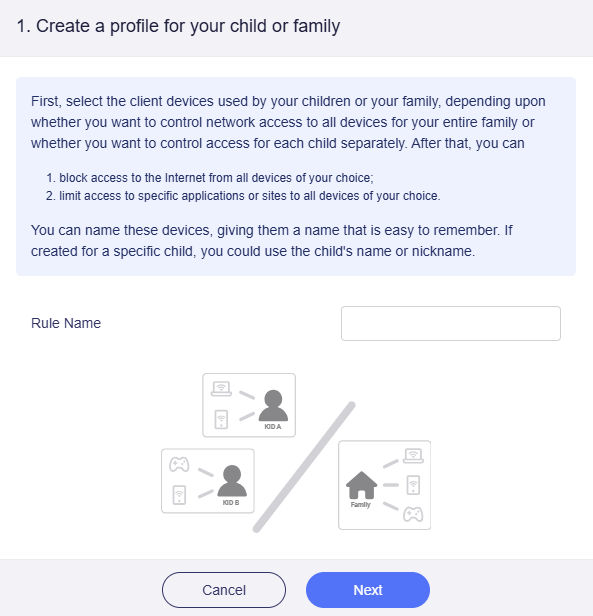
- Cree un perfil y personalice su nombre.
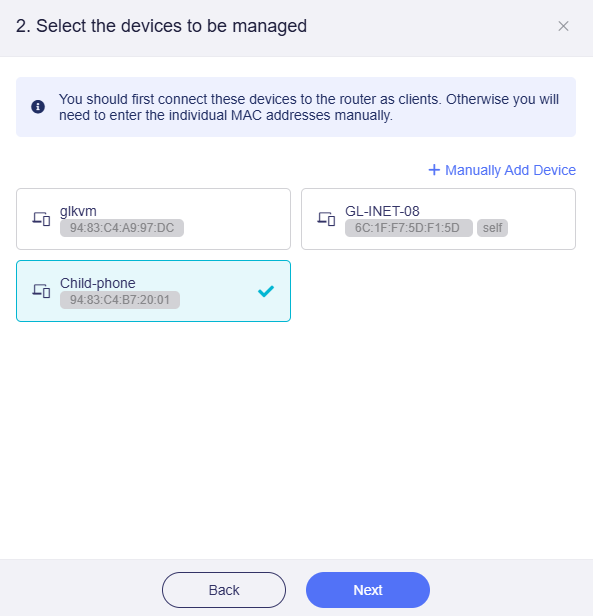
- Seleccione los dispositivos que desea gestionar. Primero debe conectarlos al router. Si aún no se han conectado, añádalos manualmente introduciendo sus direcciones MAC.
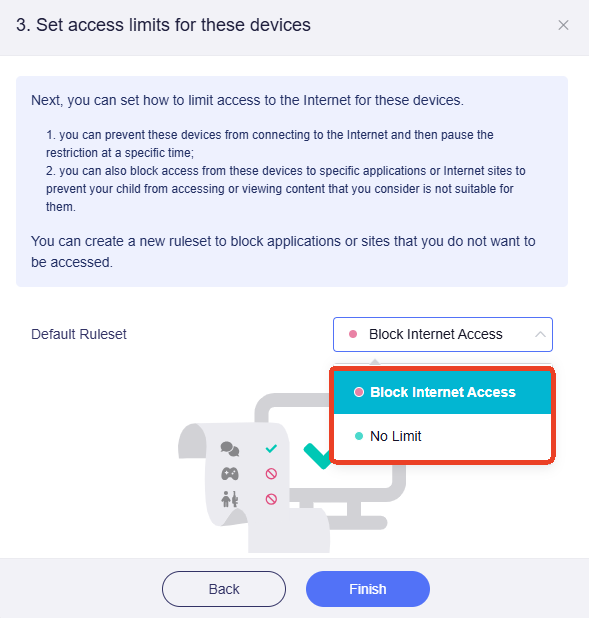
- Configure el límite de acceso.
Hay dos conjuntos de reglas predeterminados: Block Internet Access y No Limit.
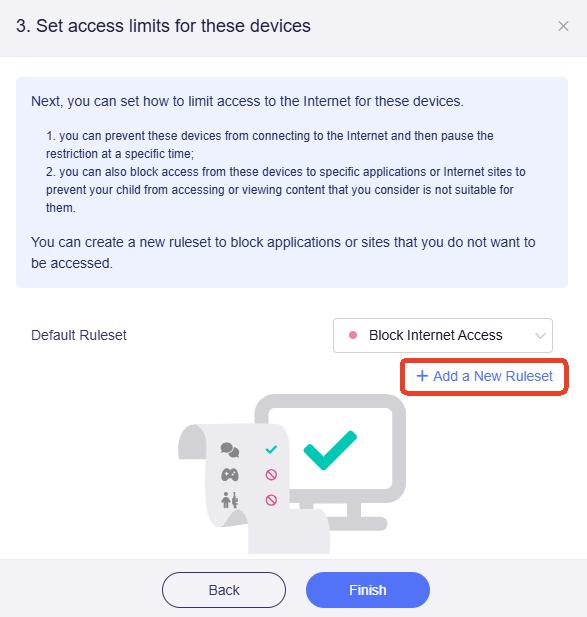
Haga clic en Add a New Ruleset para crear otros dos conjuntos de reglas para usarlos más adelante: Learning y Play.
Especifique el nombre del conjunto de reglas, por ejemplo Learning, el color e introduzca los sitios que desea bloquear. A continuación, haga clic en Apply.
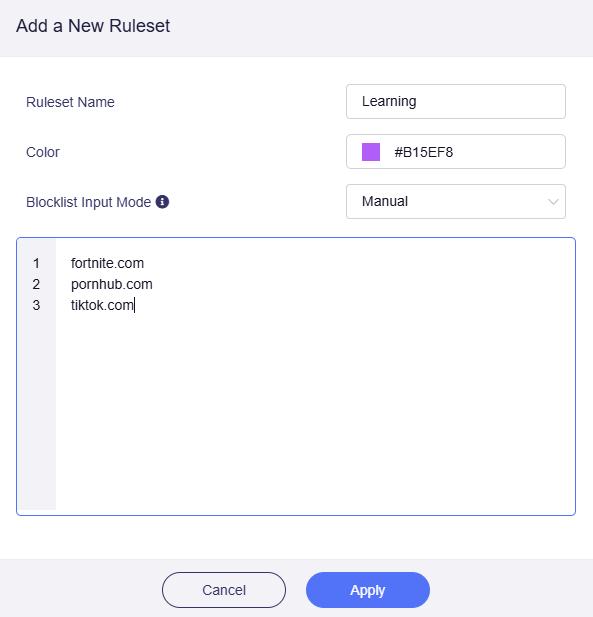
Nota: Los nombres de dominio introducidos en la lista de bloqueo deben incluir también sus subdominios. Por ejemplo, si se introduce "example.com", también incluirá cualquier subdominio, como "subdomain.example.com".
Del mismo modo, cree otro conjunto de reglas. Especifique el nombre del conjunto de reglas, por ejemplo Play, el color e introduzca los sitios que desea bloquear. A continuación, haga clic en Apply.
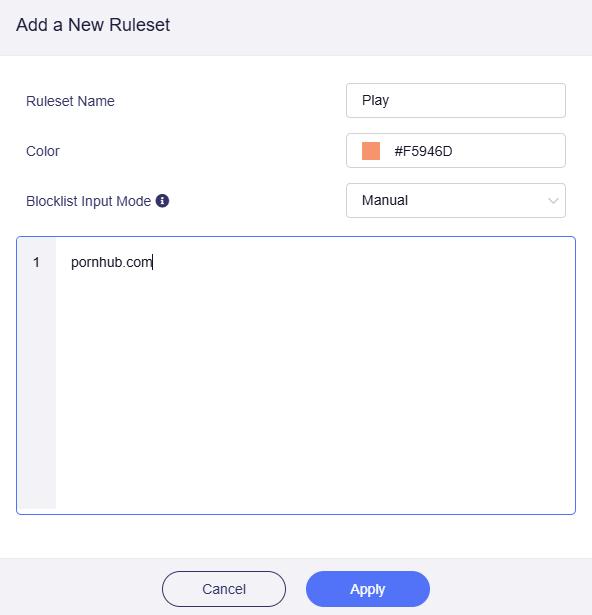
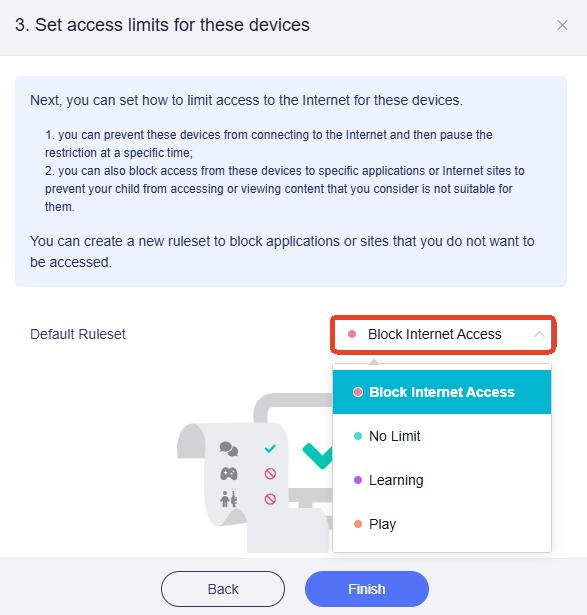
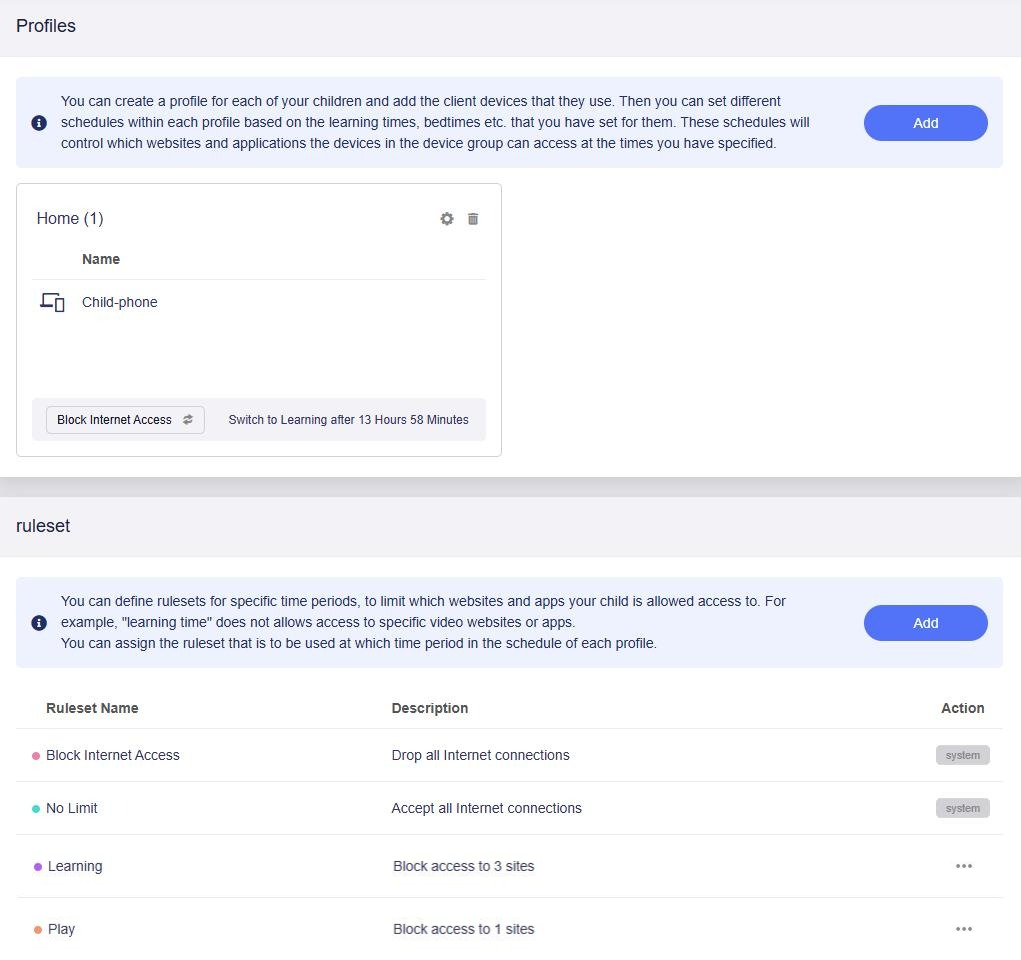
Una vez aplicado, habrá un total de cuatro conjuntos de reglas. Asegúrese de seleccionar Block Internet Access como Default Ruleset y haga clic en Finish.
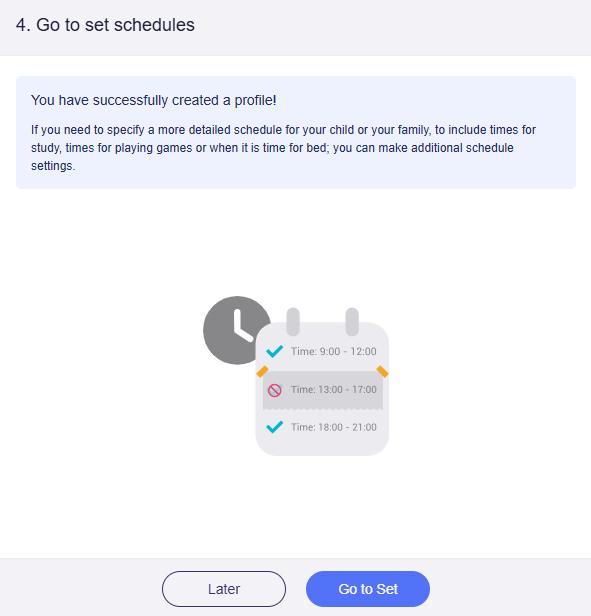
- A continuación, configure la programación de su perfil. Haga clic en Go to Set.
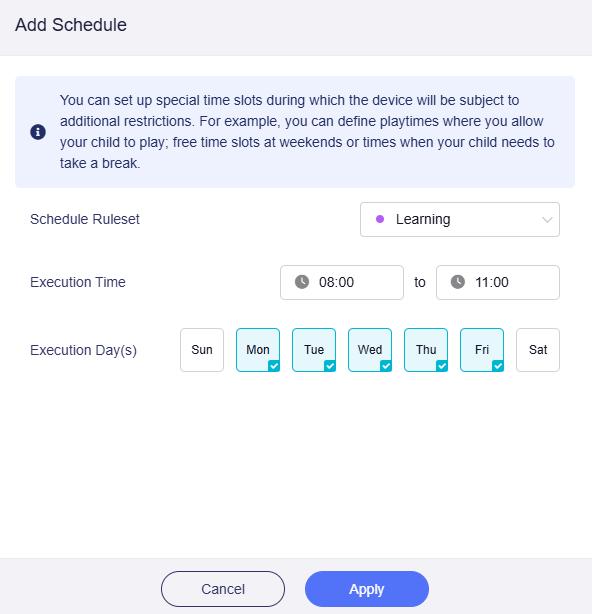
Añada el conjunto de reglas Learning a la programación. Establezca la Execution Time de 8:00 a 11:00 de lunes a viernes y haga clic en Apply.
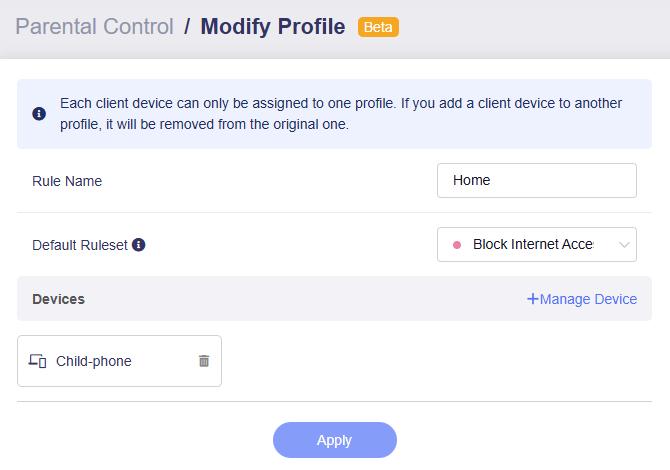
- Después se le redirigirá a la página de edición del perfil recién creado.
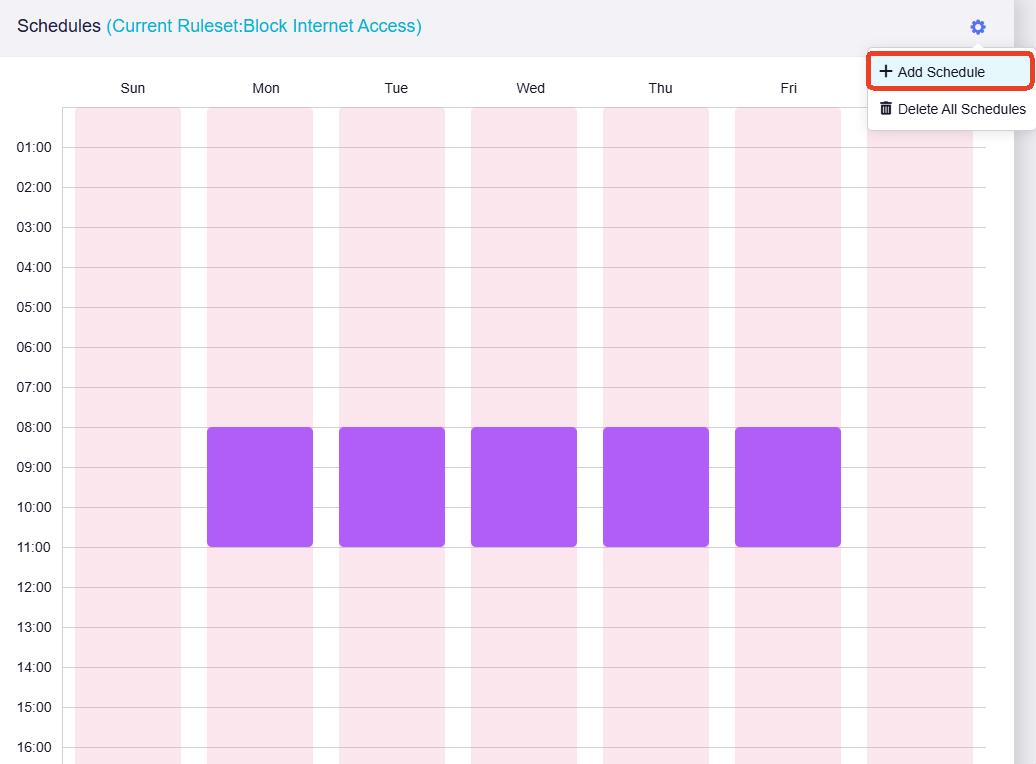
Desplácese hasta la parte inferior y verá que se ha creado una programación. Haga clic en el icono del engranaje en la parte superior derecha y seleccione Add Schedule.
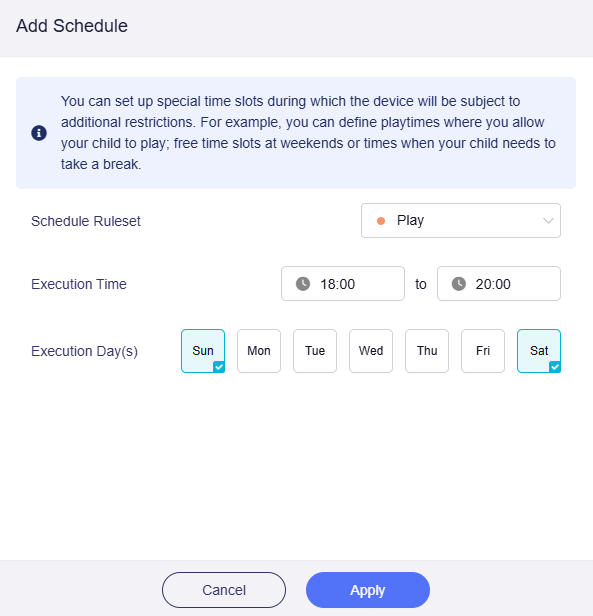
- Añada otro conjunto de reglas, Play, a la programación. Establezca la Execution Time de 18:00 a 20:00 los fines de semana y haga clic en Apply.
El conjunto de reglas Play se añadirá entonces a la programación.
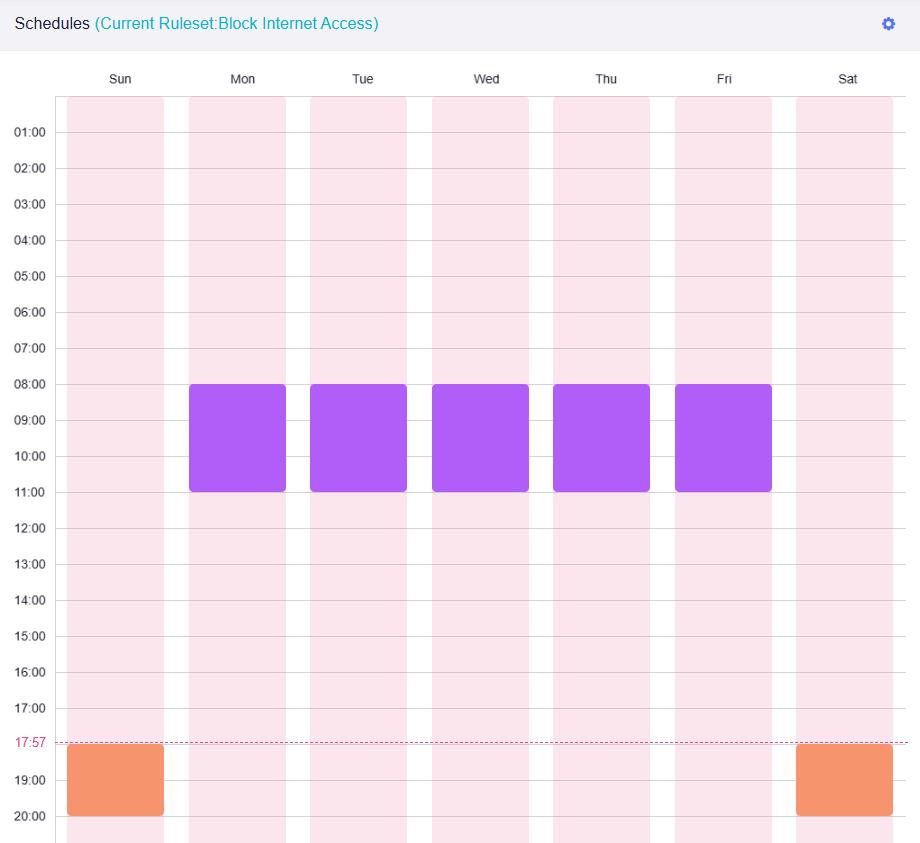
Nota: La línea roja discontinua indica la hora actual.
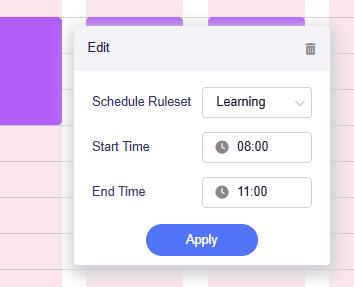
También puede modificar la hora de ejecución haciendo clic en un conjunto de reglas concreto dentro de la programación.
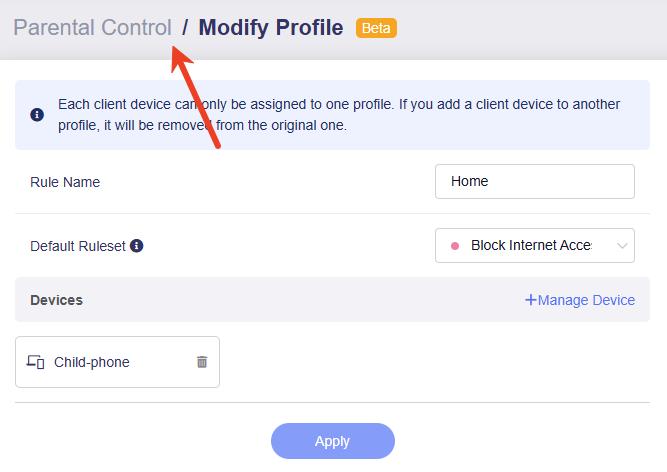
- Haga clic en Parental Control en la parte superior para volver a la página de Parental Control.
Verá la configuración final. El control parental ya surte efecto según la programación. Puede modificar los perfiles y conjuntos de reglas existentes o añadir otros nuevos según sea necesario.
Solución de problemas
Si la configuración que ha establecido no surte efecto, compruebe las siguientes posibles causas.
- Problema de caché DNS.
Los navegadores y los sistemas operativos mantienen cachés DNS, por lo que los cambios de configuración pueden tardar en aplicarse. Borre la caché DNS para aplicar los cambios de inmediato.
  * [Borrar la caché DNS en Chrome para escritorio](https://support.google.com/accounts/answer/32050){target="_blank"}

  * [Borrar la caché DNS en Edge para escritorio](https://www.microsoft.com/en-us/edge/learning-center/how-to-manage-and-clear-your-cache-and-cookies?form=MA13I2){target="_blank"}
-
La programación del perfil aún no ha comenzado.
-
Es posible que el nombre de dominio introducido sea incorrecto.
Aunque el dominio público de un sitio web es fácil de encontrar, los dominios de API que utilizan las aplicaciones a menudo no están disponibles públicamente. Para localizar el dominio correcto, use una herramienta de captura de paquetes como Wireshark o busque la información de dominio correspondiente.
Por ejemplo, para bloquear www.google.com, usar google.com es más eficaz que usar www.google.com.
- El dispositivo de destino utiliza una dirección MAC aleatoria para cada conexión de red, lo que impide que las reglas surtan efecto. Desactive la dirección MAC aleatoria en el dispositivo de destino y vuelva a añadirlo a su perfil.
Versión Bark
Esta guía se aplica al firmware v4.8 y anteriores. Para versiones más recientes, haga clic aquí.
El servicio Bark puede ayudar a proteger el entorno digital de sus hijos y ofrecer una protección integral en línea. Normalmente requiere una suscripción de pago. Sin embargo, como parte de nuestra colaboración con Bark, GL.iNet ofrece el plan Bark Home de forma gratuita en determinados modelos de router, con supervisión avanzada y alertas sin coste adicional.
Nota:
-
El servicio Bark está disponible solo en Estados Unidos, Australia y Sudáfrica. Haga clic aquí para ver los detalles.
-
Las dos versiones de Parental Control no pueden habilitarse al mismo tiempo. Al activar una, la otra se desactivará automáticamente.
Modelos compatibles
Modelos compatibles
- GL-BE6500 (Flint 3e)
- GL-BE9300 (Flint 3)
- GL-B3000 (Marble)
- GL-MT6000 (Flint 2)
Modelos no compatibles
- GL-E5800 (Mudi 7)
- GL-MT5000 (Brume 3)
- GL-MT3600BE (Beryl 7)
- GL-BE3600 (Slate 7)
- GL-X2000 (Spitz Plus)
- GL-X3000 (Spitz AX)
- GL-XE3000 (Puli AX)
- GL-AX1800 (Flint)
- GL-MT2500/GL-MT2500A (Brume 2)
- GL-MT3000 (Beryl AX)
- GL-AXT1800 (Slate AX)
- GL-A1300 (Slate Plus)
- GL-SFT1200 (Opal)
- GL-MT1300 (Beryl)
- GL-E750/E750V2 (Mudi)
- GL-X750/GL-X750V2 (Spitz)
- GL-AR750S (Slate)
- GL-XE300 (Puli)
- GL-MT300N-V2 (Mango)
- GL-AR300M Series (Shadow)
- GL-B1300 (Convexa-B)
- GL-AP1300 (Cirrus)
- GL-X300B (Collie)
Pasos de configuración
Inicie sesión en el panel de administración web del router y vaya a APPLICATIONS -> Parental Control. Seleccione la versión Bark.

Active el interruptor para habilitar Bark y luego haga clic en Apply.

Después, vincule el dispositivo con su cuenta de Bark. Haga clic en Device Pairing Link o aquí para vincular este router con su cuenta de Bark.
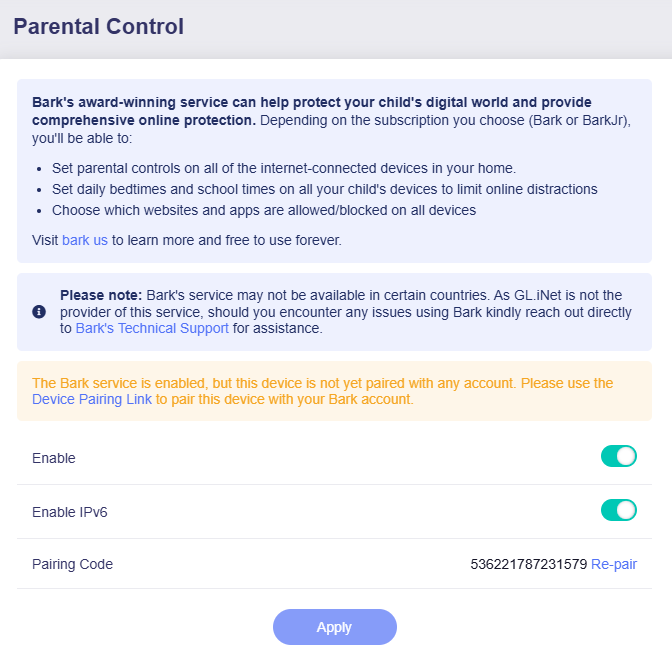
Se le redirigirá al sitio web de Bark. Siga las instrucciones en pantalla para iniciar sesión, vincular el dispositivo, crear un perfil y completar la configuración inicial.
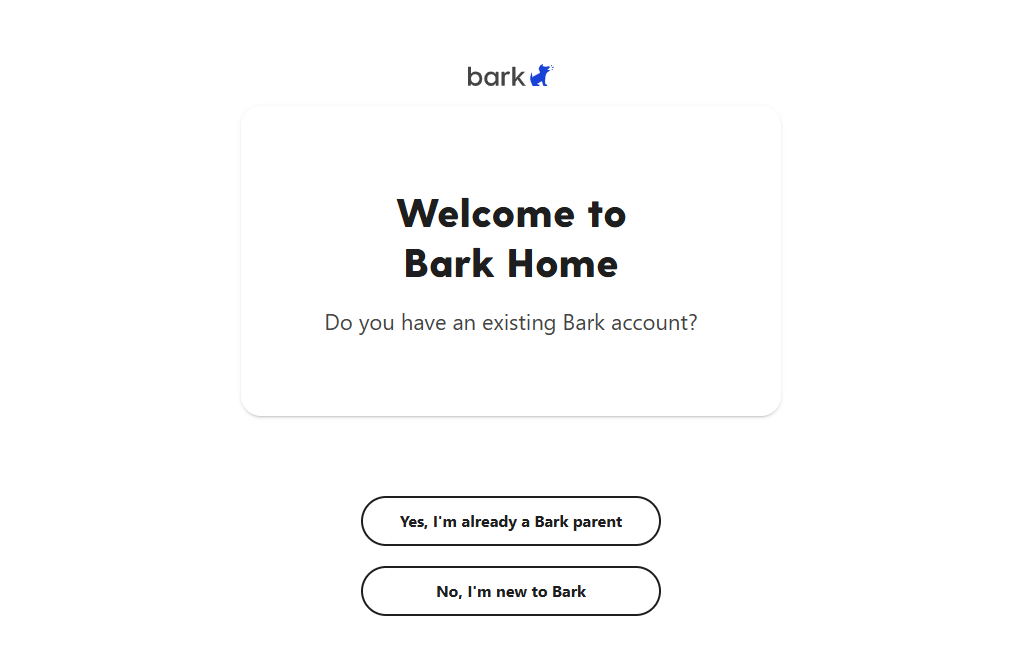 (Inicio de sesión en Bark)
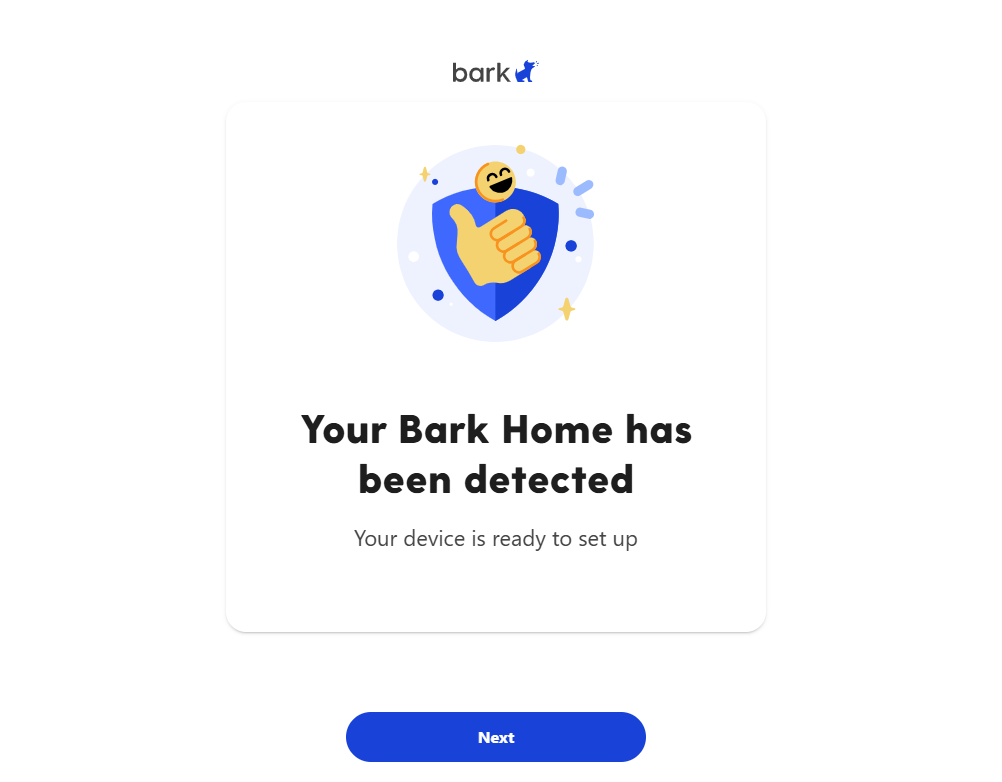 (Dispositivo vinculado)
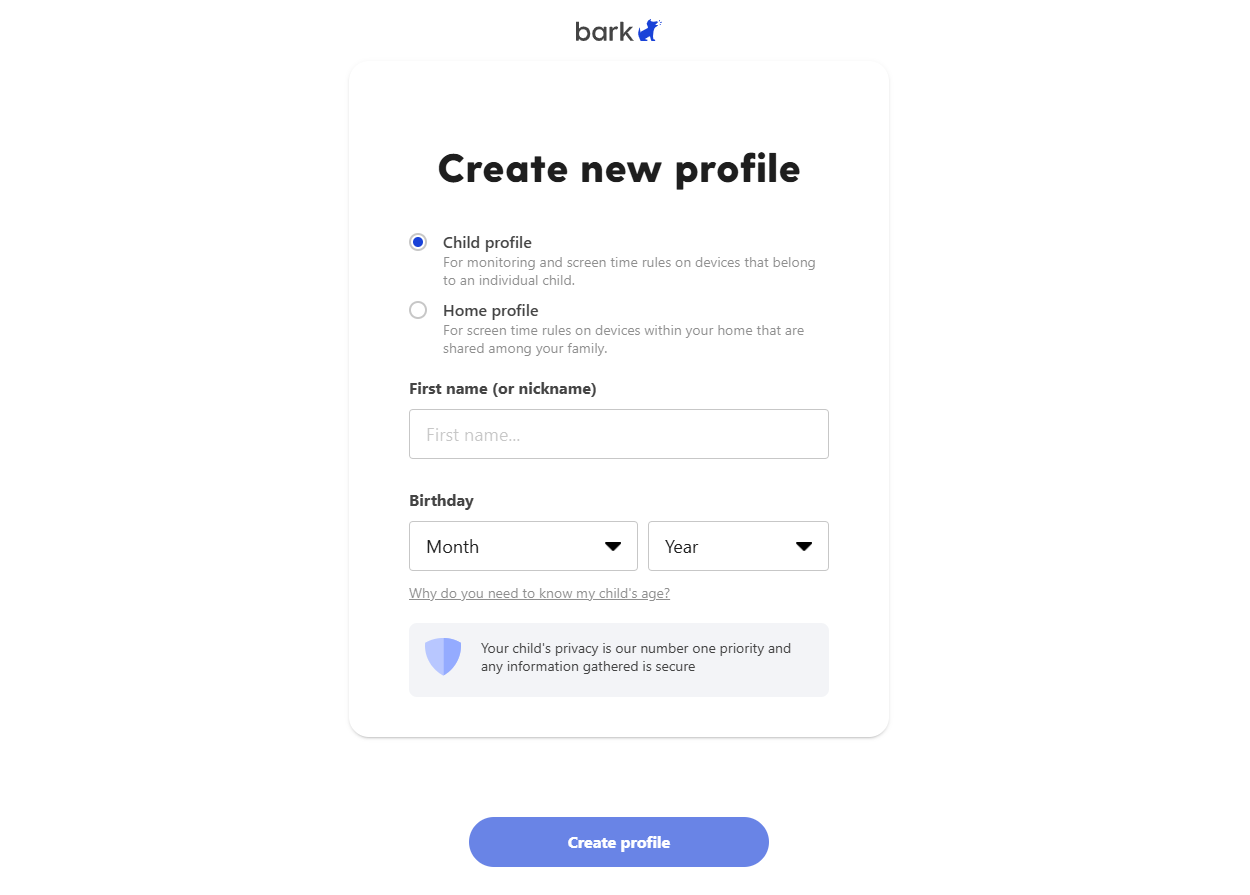 (Crear un perfil)
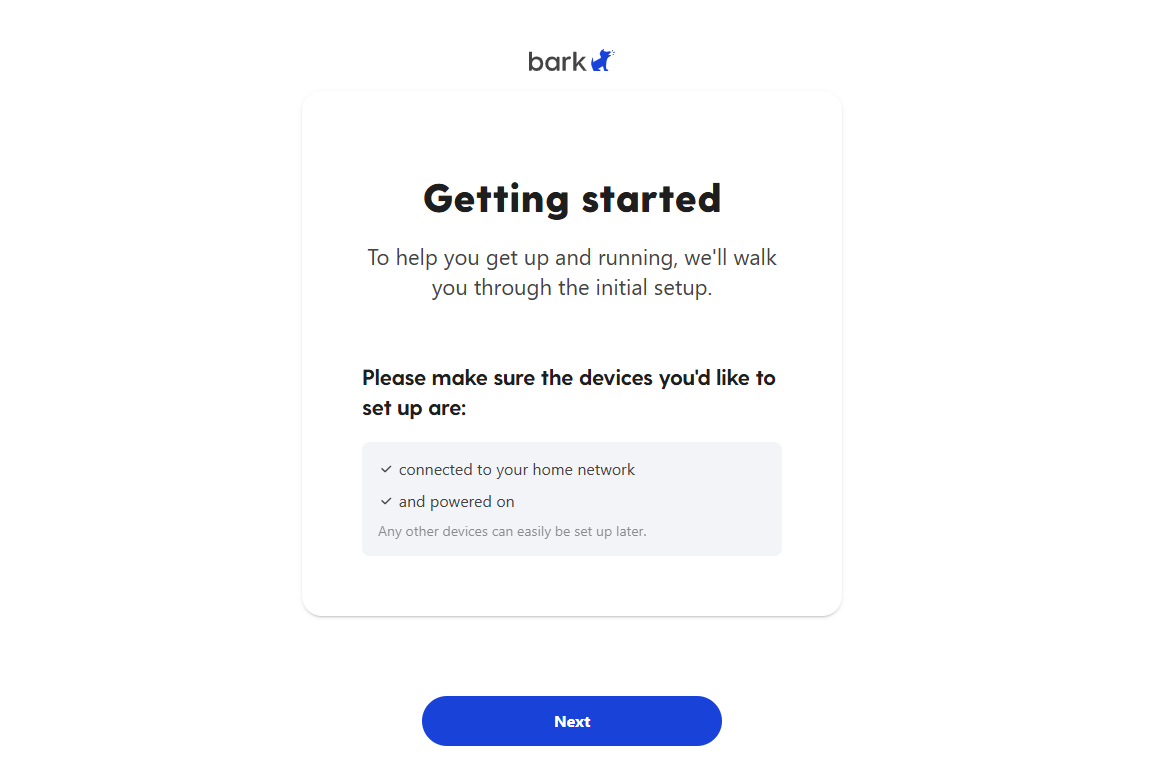 (Configuración inicial)
Cuando el dispositivo se conecte a Bark Cloud Services y quede vinculado a su cuenta, el panel de administración web del router se mostrará de la siguiente manera.
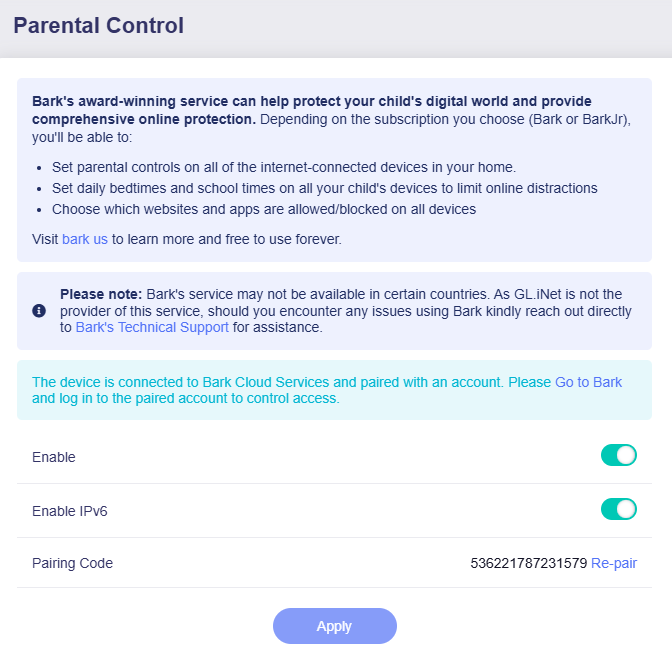
Haga clic en Go to Bark o aquí para iniciar sesión en el panel de Bark y configurar sus reglas de control parental.
Como GL.iNet no es el proveedor de este servicio, si encuentra algún problema al usar Bark, póngase en contacto directamente con el soporte técnico de Bark para obtener ayuda.
¿Todavía tiene preguntas? Visite nuestro foro de la comunidad o contáctenos.