AstroWarp
Nota: Esta guía se aplica a la nueva versión de AstroWarp. Esta función pasó a llamarse GoodPAS en el firmware v4.11 (v4.10 en el GL-MG1300).
La nueva versión de AstroWarp está integrada en el SDK del router GL.iNet. Adopta el protocolo AmneziaWG con ofuscación de tráfico integrada para ofrecer conexiones estables y seguras, ideales para un acceso remoto fiable en cualquier momento y desde cualquier lugar.
Esta función permite acceder de forma remota y sin interrupciones a su red doméstica. Puede configurarla y emparejar los dispositivos directamente mediante un código de acceso dinámico en el panel de administración web, estableciendo rápidamente una conexión segura entre su router de viaje y su red doméstica en solo unos segundos, sin necesidad de registrarse ni iniciar sesión.
Aunque AstroWarp heredado sigue apareciendo en el panel de administración web, dependía de una plataforma AstroWarp independiente para establecer conexiones remotas de red. Haga clic aquí para consultar la documentación de AstroWarp heredado.
Nota:
-
No se recomienda usar AstroWarp al mismo tiempo que las siguientes funciones, ya que puede causar conflictos de enrutamiento: OpenVPN Client, WireGuard Client, GoodCloud Site to Site, ZeroTier, Tailscale y Tor.
-
Cuando AstroWarp está habilitado, no se puede usar Network Mode.
-
Cuando AstroWarp está habilitado, tiene la máxima prioridad de enrutamiento y no se puede encadenar con el cliente VPN.
Por ejemplo, si el router A y el router B establecen una red AstroWarp con el router B como nodo de salida, el tráfico reenviado a través de AstroWarp saldrá a Internet mediante la IP pública de la WAN del router B, aunque el cliente VPN esté habilitado en el router B. Este tráfico no se reenviará a través del túnel del cliente VPN del router B.
Modelos compatibles
Modelos compatibles
Estos modelos son compatibles con la nueva versión de AstroWarp. Para consultar la lista de modelos compatibles con AstroWarp heredado, haga clic aquí.
- GL-MT6000 (Fortify)
- GL-BE14000 (Flint 4)
- GL-MG1300 (Mango 2)
- GL-BE9300 (Flint 3)
- GL-BE3600 (Slate 7)
- GL-MT6000 (Flint 2)
- GL-MT5000 (Brume 3)
- GL-MT3600BE (Beryl 7)
- ※GL-X3000 (Spitz AX)
- ※GL-XE3000 (Puli AX)
- ※GL-X2000 (Spitz Plus)
- ※GL-AX1800 (Flint)
- ※GL-AXT1800 (Slate AX)
- ※GL-MT3000 (Beryl AX)
- ※GL-MT2500/GL-MT2500A (Brume 2)
Nota: Los modelos marcados con ※ admiten AstroWarp integrado en firmware beta.
Modelos no compatibles
Estos dispositivos no son compatibles con la nueva versión de AstroWarp, aunque algunos modelos siguen funcionando con AstroWarp heredado. Consulte este enlace para ver los detalles.
- GL-E5800 (Mudi 7)
- GL-BE6500 (Flint 3e)
- GL-B3000 (Marble)
- GL-A1300 (Slate Plus)
- GL-BE10000 (Slate 7 Pro)
- GL-SFT1200 (Opal)
- GL-MT1300 (Beryl)
- GL-E750/E750V2 (Mudi)
- GL-X750/GL-X750V2 (Spitz)
- GL-AR750S (Slate)
- GL-XE300 (Puli)
- GL-MT300N-V2 (Mango)
- GL-AR300M Series (Shadow)
- GL-B1300 (Convexa-B)
- GL-AP1300 (Cirrus)
- GL-X300B (Collie)
Configuración rápida
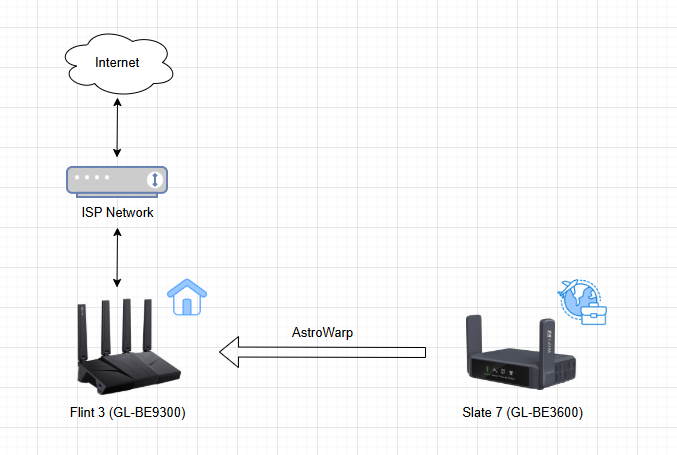
En el siguiente ejemplo, usaremos Flint 3 (GL-BE9300) y Slate 7 (GL-BE3600) para configurar una red AstroWarp.
Flint 3 actuará como router doméstico, mientras que Slate 7 actuará como router de viaje que redirige el tráfico de red de vuelta a Flint 3 para acceder a Internet.
-
Configure Flint 3 para Internet.
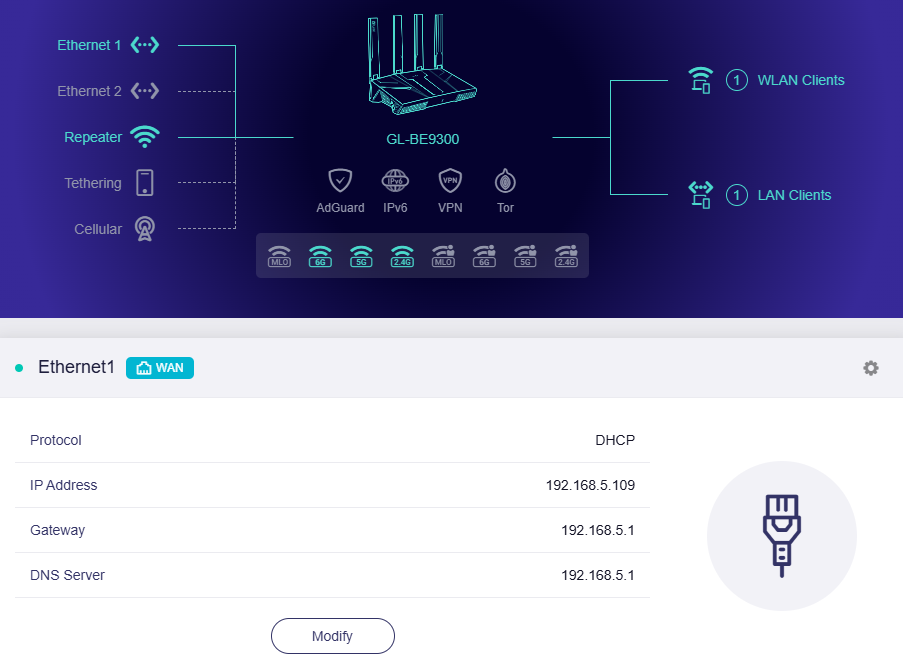
Inicie sesión en el panel de administración web de Flint 3 y vaya a la página INTERNET. Conéctelo a Internet usando uno de los métodos compatibles: Ethernet, Repeater, Tethering y Cellular.
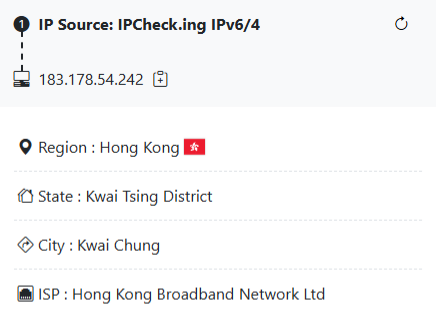
Como se muestra a continuación, el router doméstico Flint 3 está conectado al módem del ISP (Hong Kong Broadband Network Ltd) mediante un cable Ethernet.
-
Genere el código de acceso.
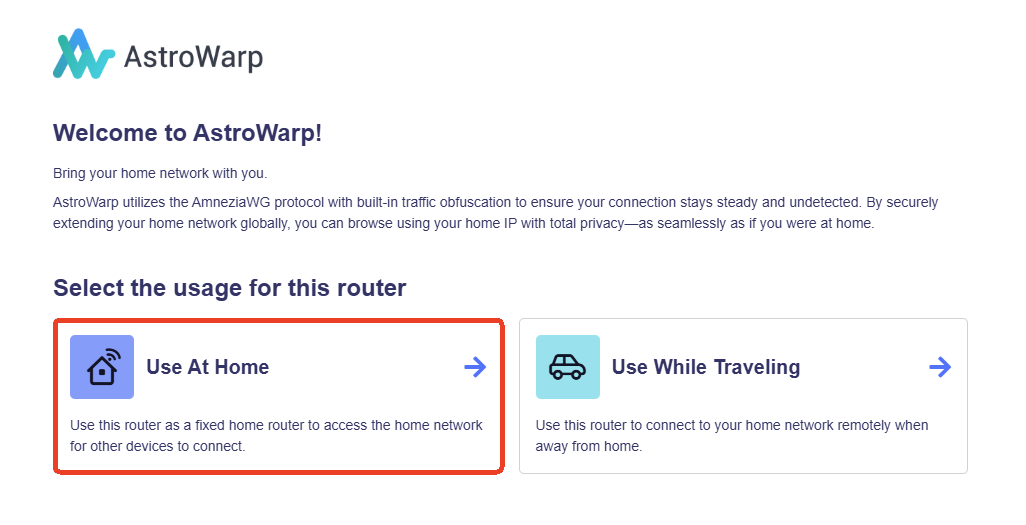
En el panel de administración web de Flint 3, vaya a CLOUD SERVICES -> AstroWarp. Haga clic en Use At Home.
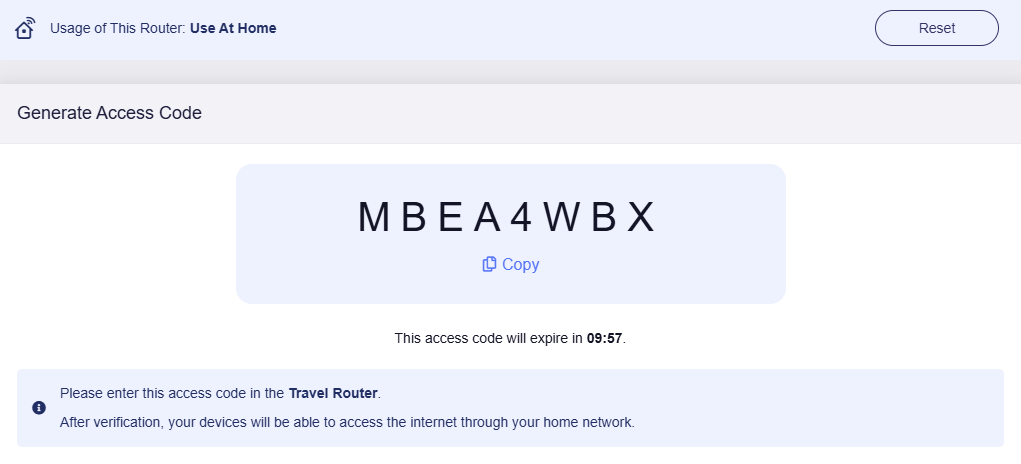
Se generará un Access Code. Copie este código para usarlo más adelante.
-
Configure Slate 7 para Internet.
Inicie sesión en el panel de administración web de Slate 7 y vaya a la página INTERNET. Conéctelo a Internet usando uno de los métodos compatibles: Ethernet, Repeater, Tethering y Cellular.
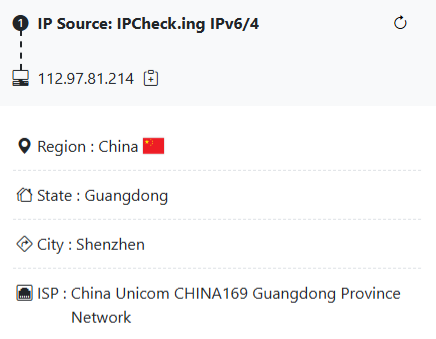
Como se muestra a continuación, el router de viaje Slate 7 está conectado al hotspot personal de un iPhone 15 Pro, situado en Shenzhen y usando la red China Unicom Guangdong Province.
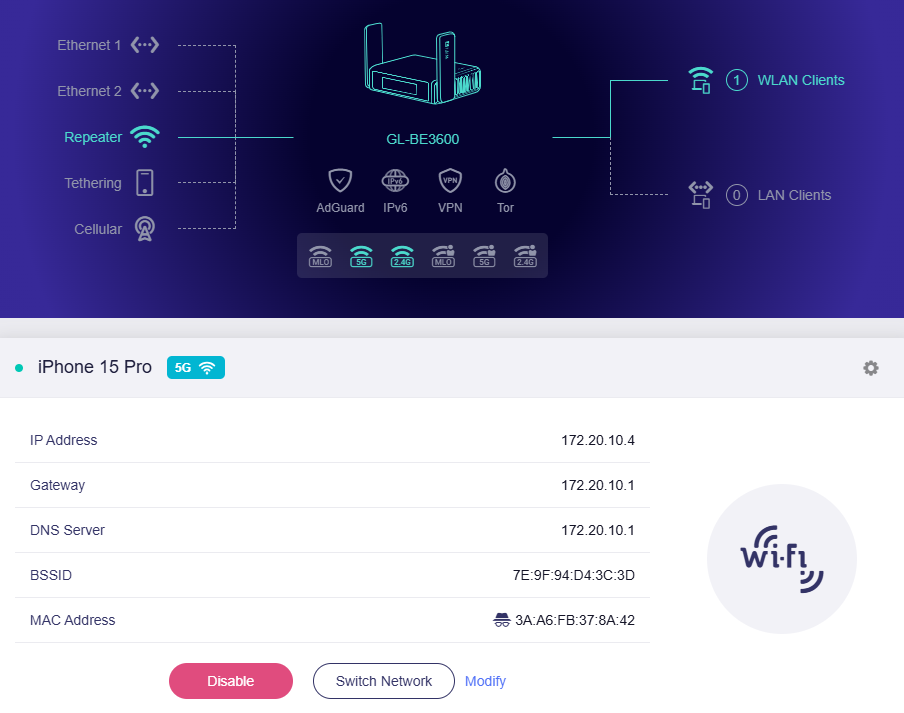
-
Introduzca el código de acceso.
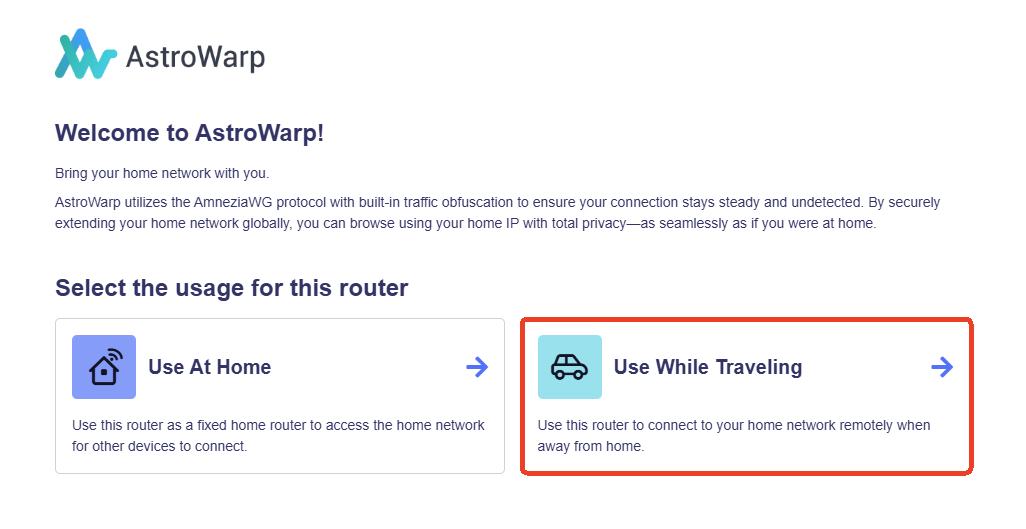
En el panel de administración web de Slate 7, vaya a CLOUD SERVICES -> AstroWarp. Haga clic en Use While Travelling.
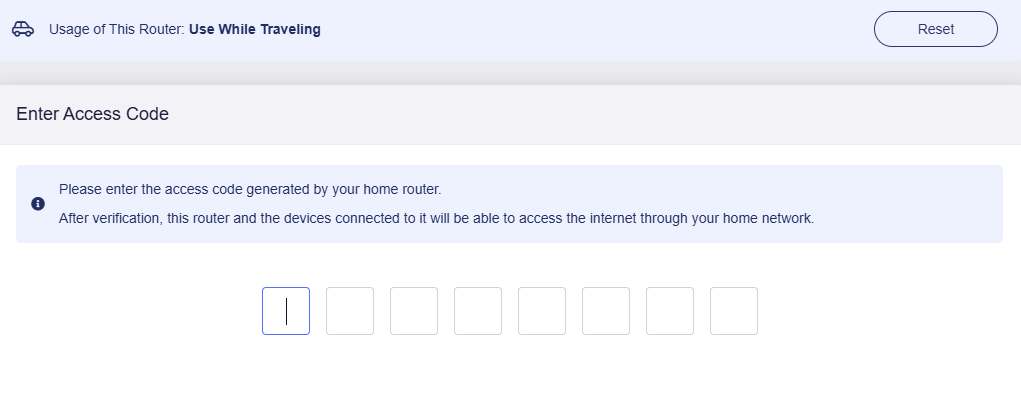
Introduzca el Access Code obtenido en el paso 2.
Espere a que se complete la verificación.
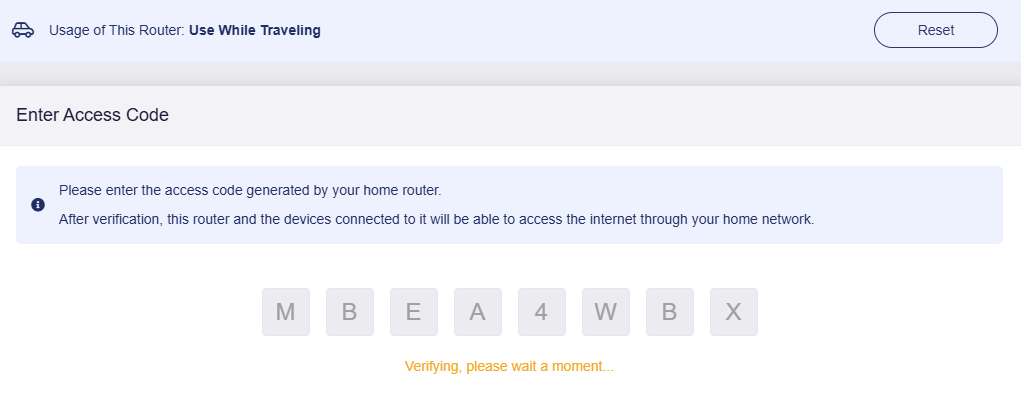
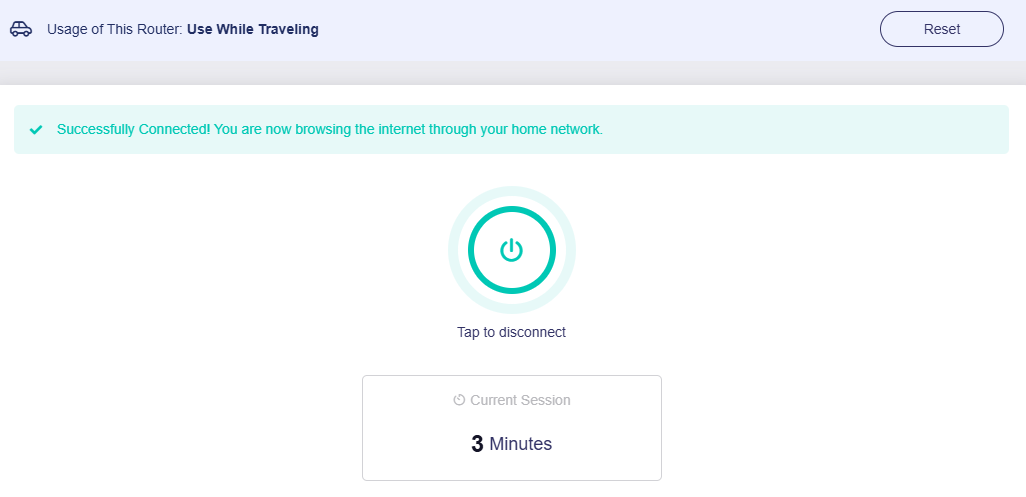
A continuación, se conectará correctamente al router doméstico Flint 3. Ahora podrá navegar por Internet a través de su red doméstica de forma segura.
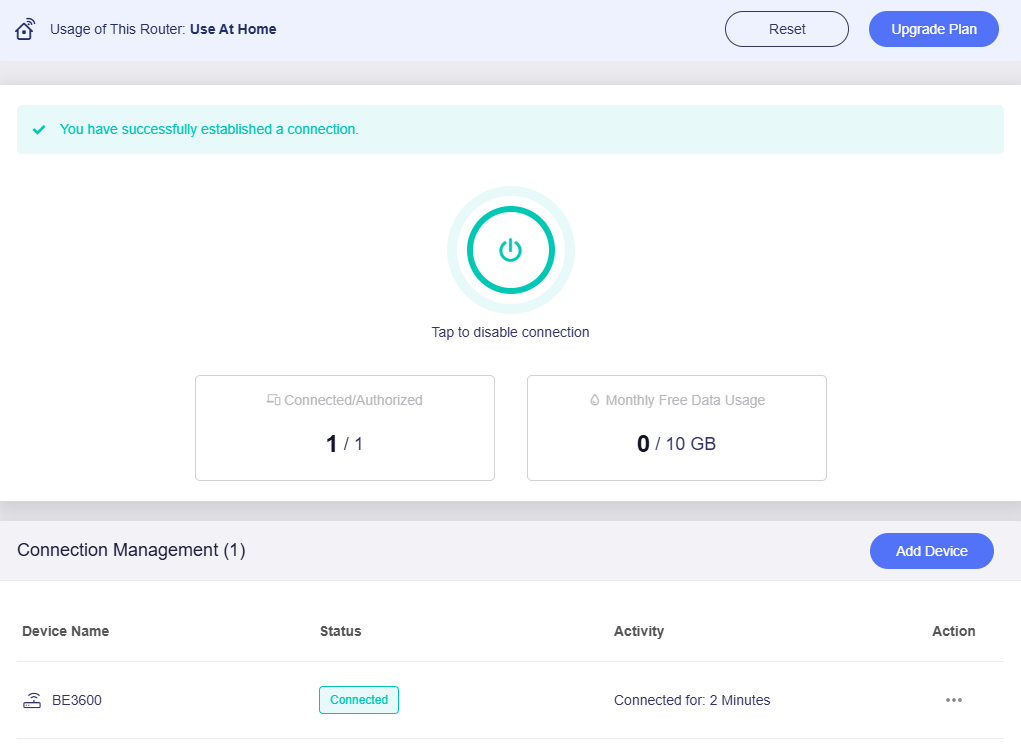
En el panel de administración web de Flint 3 también se mostrará el estado de la conexión, como se indica a continuación.
Probar la conectividad
-
Conecte un portátil o smartphone al Wi-Fi del router de viaje Slate 7.
-
Abra un navegador y visite ipcheck.ing o cualquier otro sitio web de consulta de direcciones IP.
Mostrará la dirección IP pública de Flint 3, lo que indica que Slate 7 accede a Internet a través de su router doméstico Flint 3.
-
Desconecte la conexión AstroWarp en Slate 7 y, a continuación, actualice la página web para volver a enviar la consulta de IP.
Mostrará la dirección IP pública de Slate 7, lo que indica que Slate 7 está accediendo a Internet a través de su red local.
FAQ
-
P: ¿Cuál es el formato del código de acceso dinámico y cuánto tiempo es válido?
R: Es un código de 8 caracteres que combina números y letras mayúsculas, válido durante 10 minutos.
-
P: ¿Qué ocurre con el router de viaje si finalizo la conexión en el router doméstico?
R: El router de viaje se desconectará y quedará en estado pendiente, sin acceso a la red. Cuando el router doméstico reanude la conexión, el router de viaje podrá reconectarse automáticamente sin volver a introducir el código de acceso.
-
P: ¿En qué situaciones entra el router de viaje en estado pendiente?
R: El router de viaje entrará en estado pendiente cuando el router doméstico cumpla cualquiera de las siguientes condiciones:
- Finaliza la conexión de AstroWarp.
- Pierde el acceso a Internet.
-
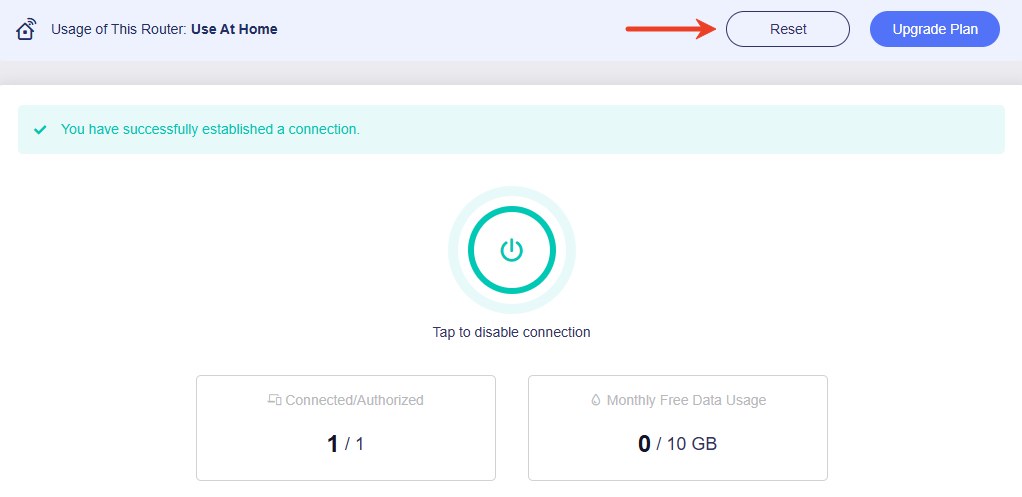
P: ¿Qué hace el botón Reset en la esquina superior derecha?
R: Borra todos los dispositivos autorizados y vuelve a la página de selección de la función del router para que pueda volver a elegirla.
-
P: ¿Qué ocurre con el router de viaje si restablezco AstroWarp en el router doméstico?
R: Una vez restablecido AstroWarp en el router doméstico, los dispositivos conectados de forma remota se desconectarán de la red AstroWarp y volverán a su red local para acceder a Internet.
-
P: Si he habilitado la nueva versión de AstroWarp en el panel de administración web del router, ¿cómo la desactivo y vuelvo a AstroWarp heredado?
R: En el panel de administración web del router, vaya a CLOUD SERVICES -> AstroWarp y haga clic en Reset en la esquina superior derecha.
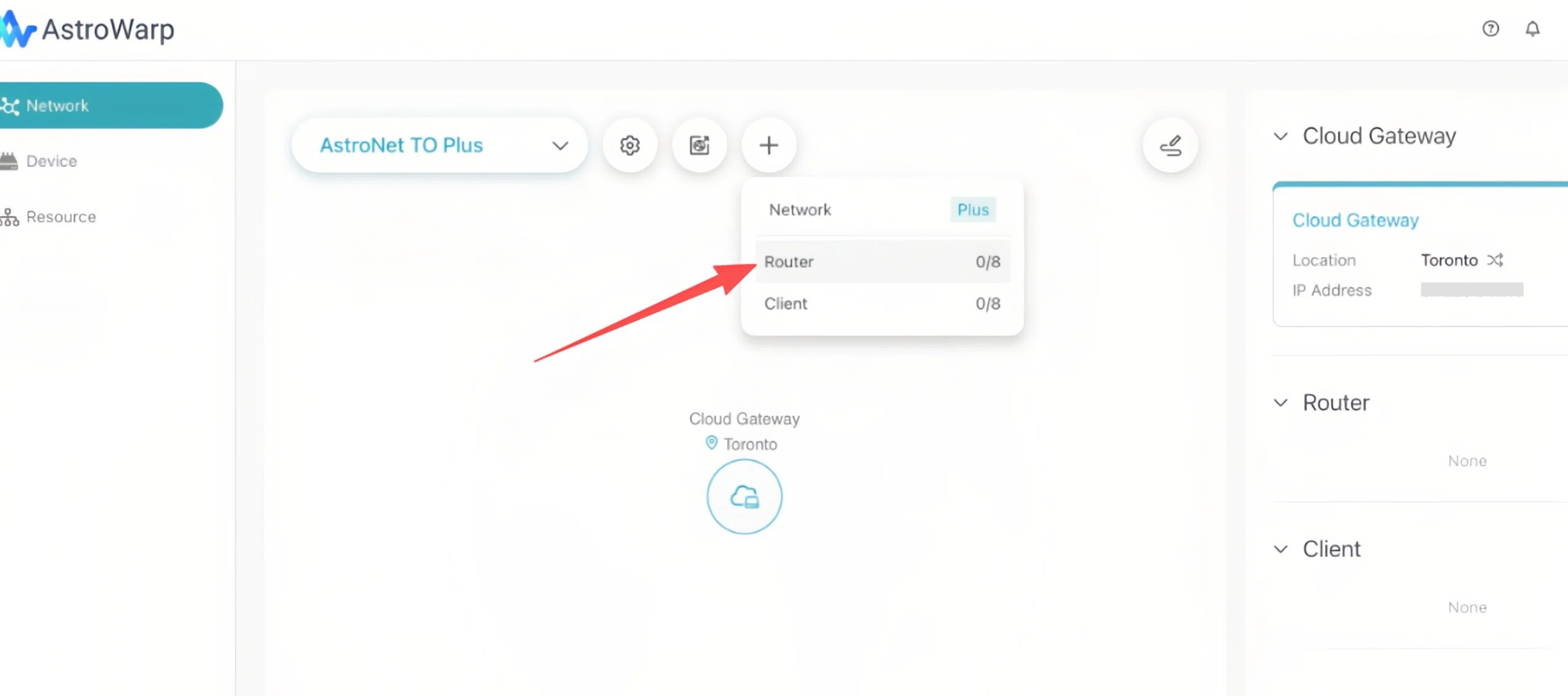
Luego inicie sesión en astrowarp.net con su cuenta en la nube. Después de iniciar sesión, haga clic en el botón "+" para añadir el router a su red AstroWarp.
¿Todavía tiene preguntas? Visite nuestro Foro de la comunidad o contáctenos.