Tailscale
Tailscale es un servicio VPN que hace que los dispositivos y aplicaciones que posee sean accesibles desde cualquier lugar del mundo, de forma segura y sencilla. Para obtener más información sobre Tailscale, visite el sitio web oficial de Tailscale.
La función Tailscale en los routers GL.iNet, disponible desde el firmware v4.2, permite que el router se una a una red virtual de Tailscale. Una vez conectado, podrá acceder al router de forma remota, incluidos sus recursos WAN y LAN.
Nota:
-
Como Tailscale se basa en WireGuard, no se recomienda usar Tailscale al mismo tiempo que cualquiera de las siguientes funciones o servicios, ya que puede causar conflictos de enrutamiento: OpenVPN Client, WireGuard Client, GoodCloud Site to Site, ZeroTier y AstroWarp.
-
Esta función se encuentra actualmente en fase beta y puede presentar algunos errores.
-
Algunos modelos, aunque ejecuten el firmware v4.2 o superior, no admiten Tailscale por memoria insuficiente.
Modelos compatibles
Modelos compatibles
- GL-MT6000 (Fortify)
- GL-BE14000 (Flint 4)
- GL-BE10000 (Slate 7 Pro)
- GL-MG1300 (Mango 2)
- GL-E5800 (Mudi 7)
- GL-MT5000 (Brume 3)
- GL-MT3600BE (Beryl 7)
- GL-BE6500 (Flint 3e)
- GL-BE9300 (Flint 3)
- GL-BE3600 (Slate 7)
- GL-X2000 (Spitz Plus)
- GL-B3000 (Marble)
- GL-MT6000 (Flint 2)
- GL-X3000 (Spitz AX)
- GL-XE3000 (Puli AX)
- GL-AX1800 (Flint)
- GL-MT2500/GL-MT2500A (Brume 2)
- GL-MT3000 (Beryl AX)
- GL-AXT1800 (Slate AX)
- GL-A1300 (Slate Plus)
Modelos no compatibles
- GL-SFT1200 (Opal)
- GL-MT1300 (Beryl)
- GL-E750/E750V2 (Mudi)
- GL-X750/GL-X750V2 (Spitz)
- GL-AR750S (Slate)
- GL-XE300 (Puli)
- GL-MT300N-V2 (Mango)
- GL-AR300M Series (Shadow)
- GL-B1300 (Convexa-B)
- GL-AP1300 (Cirrus)
- GL-S1300 (Convexa-S)
- GL-X300B (Collie)
Configurar la red Tailscale
A continuación se muestra un ejemplo con el GL-MT2500.
- Vincule sus dispositivos.
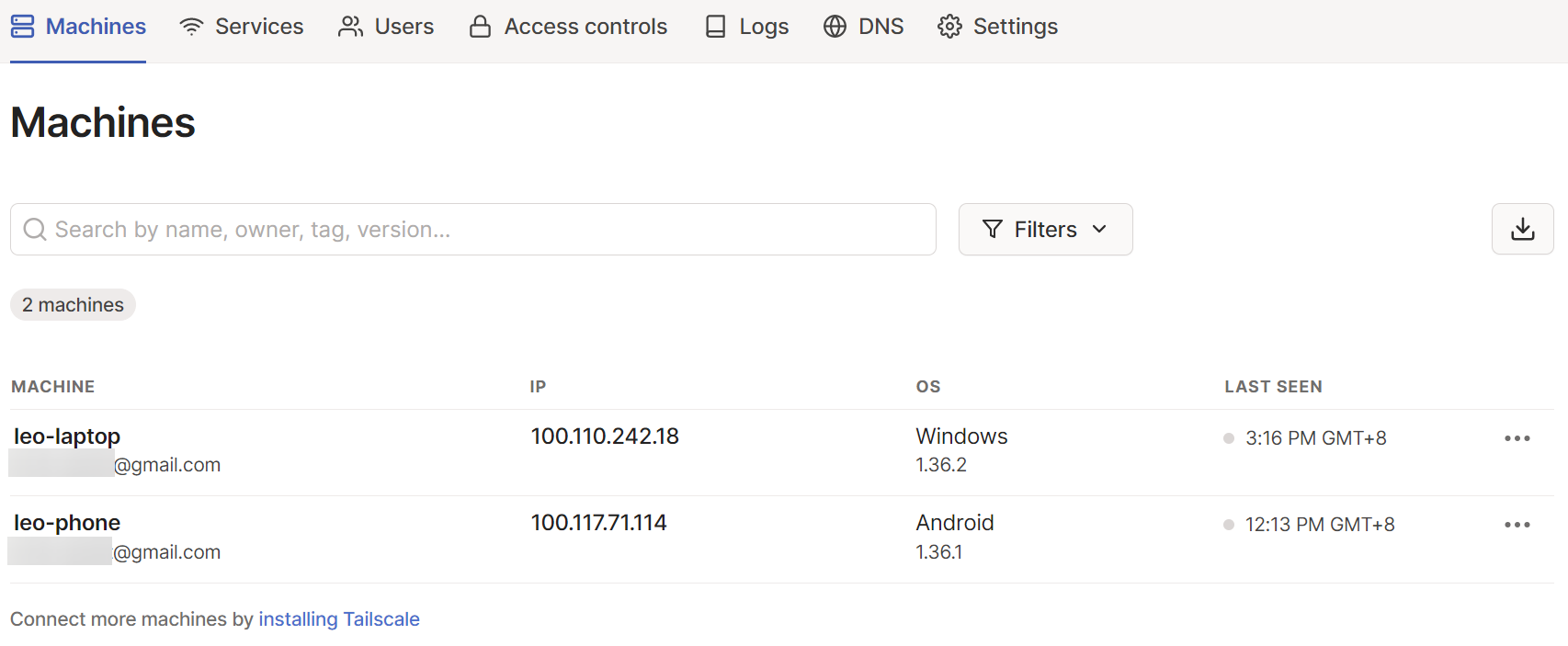
Primero registre una cuenta de Tailscale y, a continuación, vincule uno o dos dispositivos, por ejemplo un smartphone o un portátil, a su cuenta de Tailscale para realizar pruebas.
Después de la vinculación, podrá ver sus dispositivos y su estado en la consola Tailscale Admin.
- Habilite Tailscale en el router GL.iNet.
Inicie sesión en el panel de administración web del router y vaya a APPLICATIONS -> Tailscale.
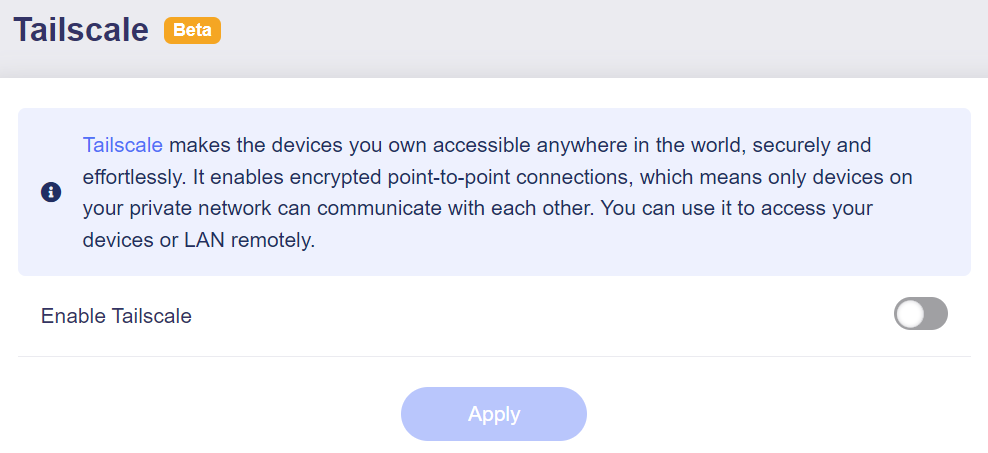
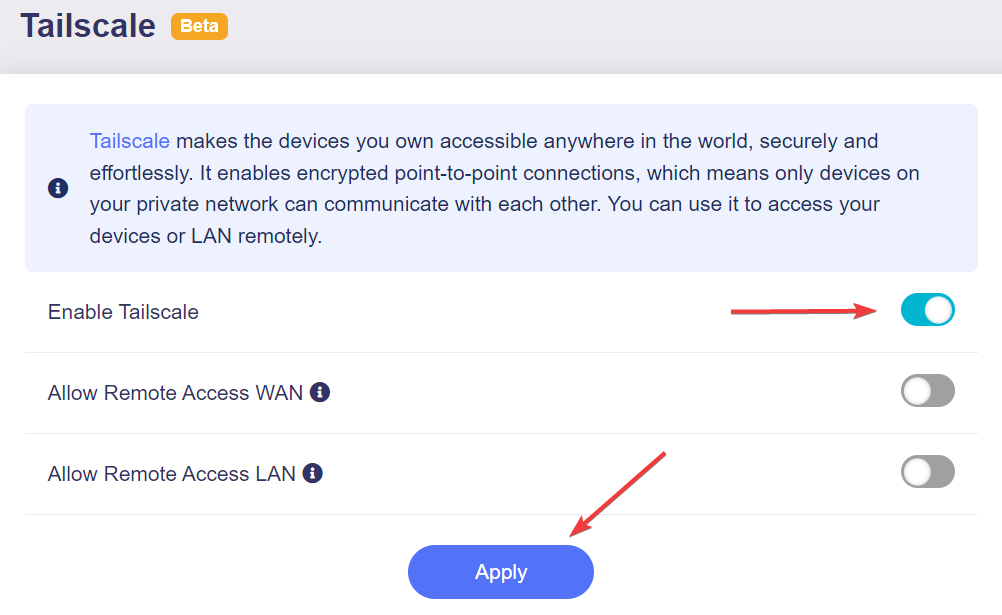
Active Tailscale y luego haga clic en Apply.
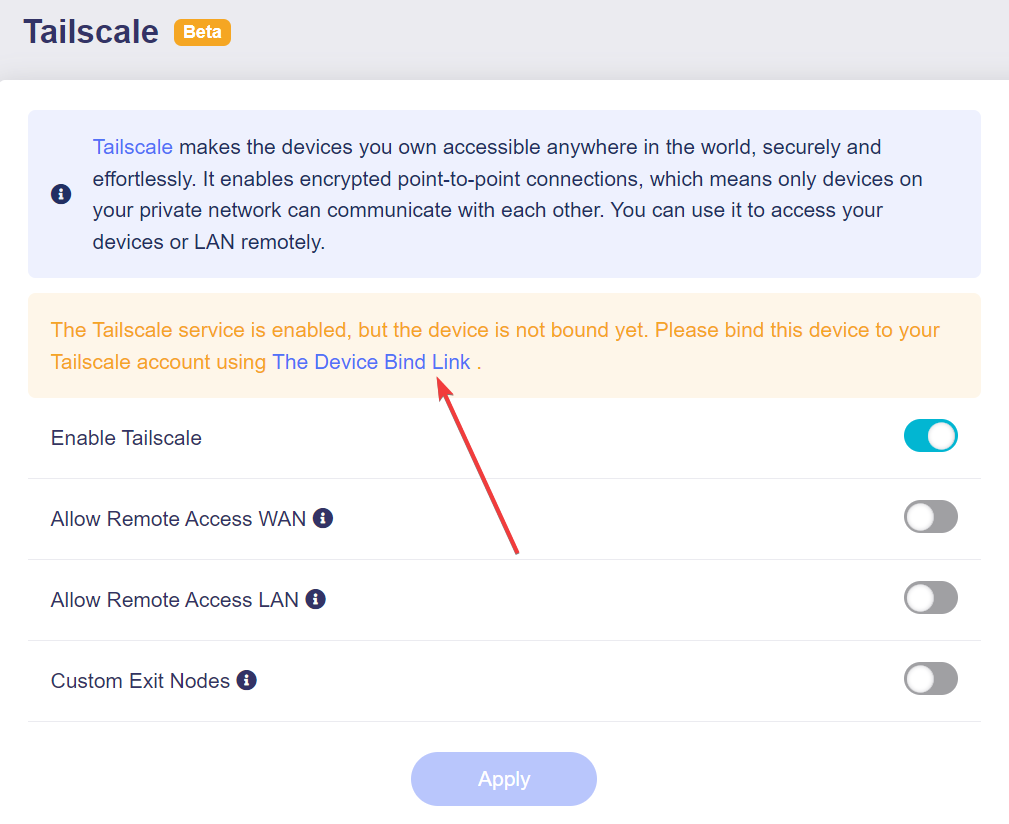
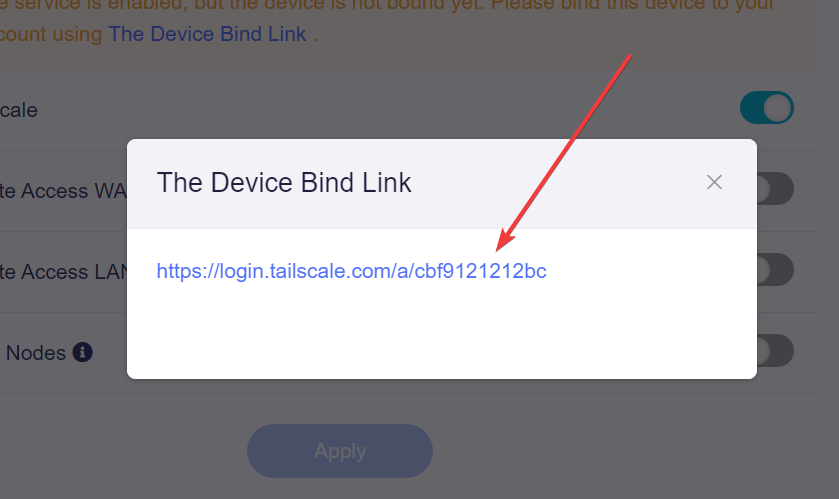
- Después de un momento, la interfaz mostrará un Device Bind Link. Haga clic en ese enlace.
En la ventana emergente se mostrará un enlace de Tailscale. Haga clic en el enlace para ir al sitio web de Tailscale e iniciar sesión.
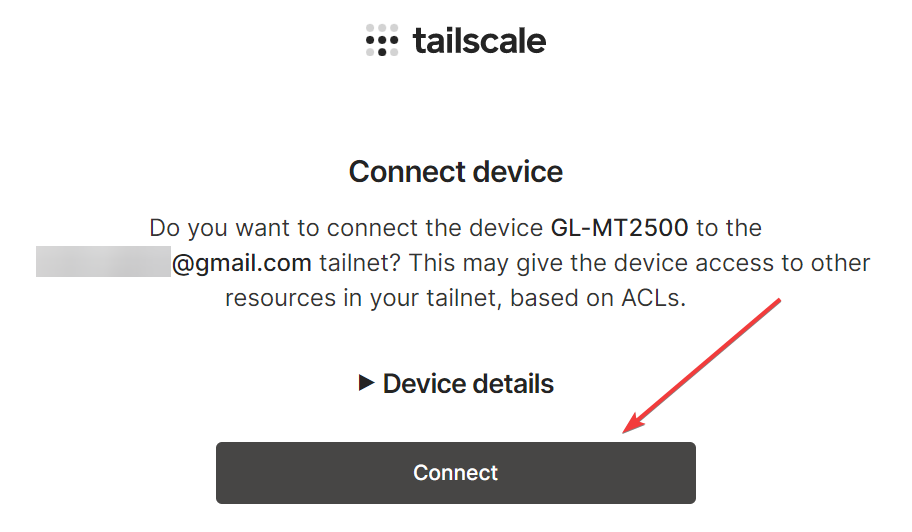
Una vez iniciada la sesión, se le pedirá que confirme el dispositivo que desea conectar. Haga clic en Connect.
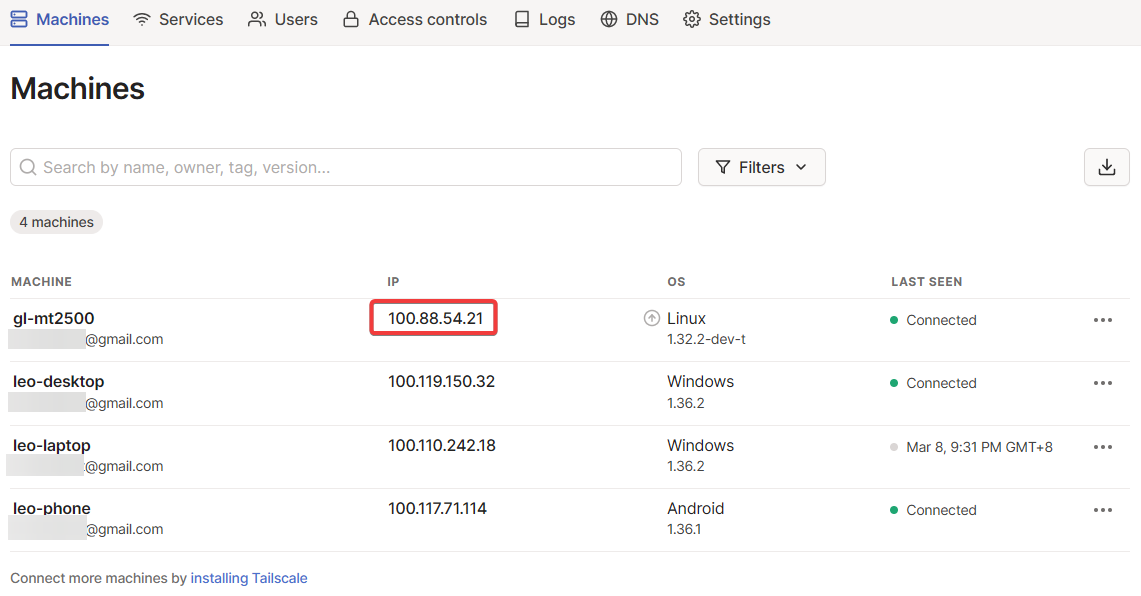
Cuando la conexión se realice correctamente, será redirigido automáticamente a la consola Tailscale Admin. Podrá ver que la dirección IP del GL-MT2500 es 100.88.54.21. Ahora puede usar esta IP para acceder al router.
- Probar la conectividad.
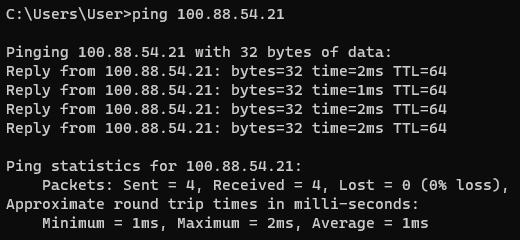
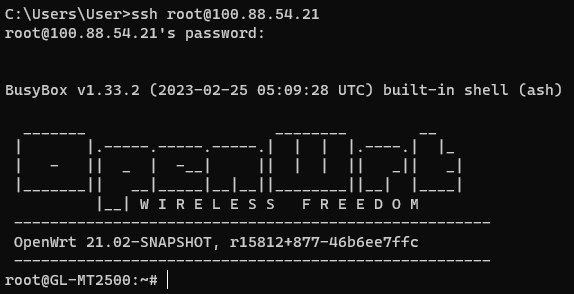
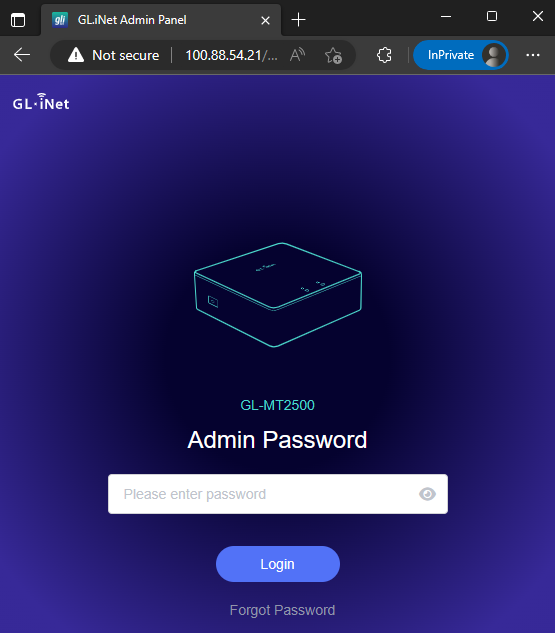
En los dispositivos conectados a la misma red Tailscale, puede probar la conectividad de las tres formas siguientes. - Usar el comando ping
{class="glboxshadow"}
-
Acceder al router mediante SSH
-
Acceder al panel de administración web
Allow Remote Access WAN
Esta función pasó a llamarse Advertise WAN Subnets en el firmware v4.9 y versiones posteriores.
Si esta opción está habilitada, se podrá acceder a los recursos del lado WAN del dispositivo a través de la red virtual de Tailscale. Las rutas solo surtirán efecto después de aprobarse en la consola Tailscale Admin.
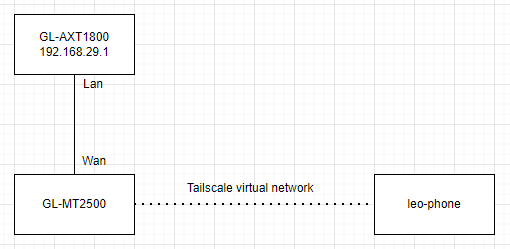
Por ejemplo, como se muestra en la topología siguiente, si esta función está habilitada, puede acceder al GL-AXT1800 mediante su dirección IP (192.168.29.1) desde leo-phone. Esto se debe a que el GL-AXT1800 es el dispositivo de nivel superior del GL-MT2500, y este último está conectado a la misma red Tailscale que leo-phone.
Los pasos son los siguientes.
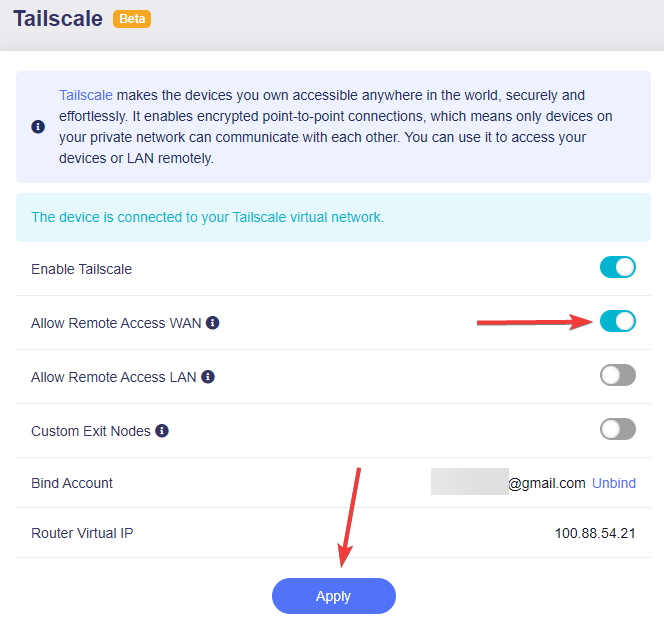
- Inicie sesión en el panel de administración web del router y vaya a APPLICATIONS -> Tailscale.
Habilite Allow Remote Access WAN y haga clic en Apply.
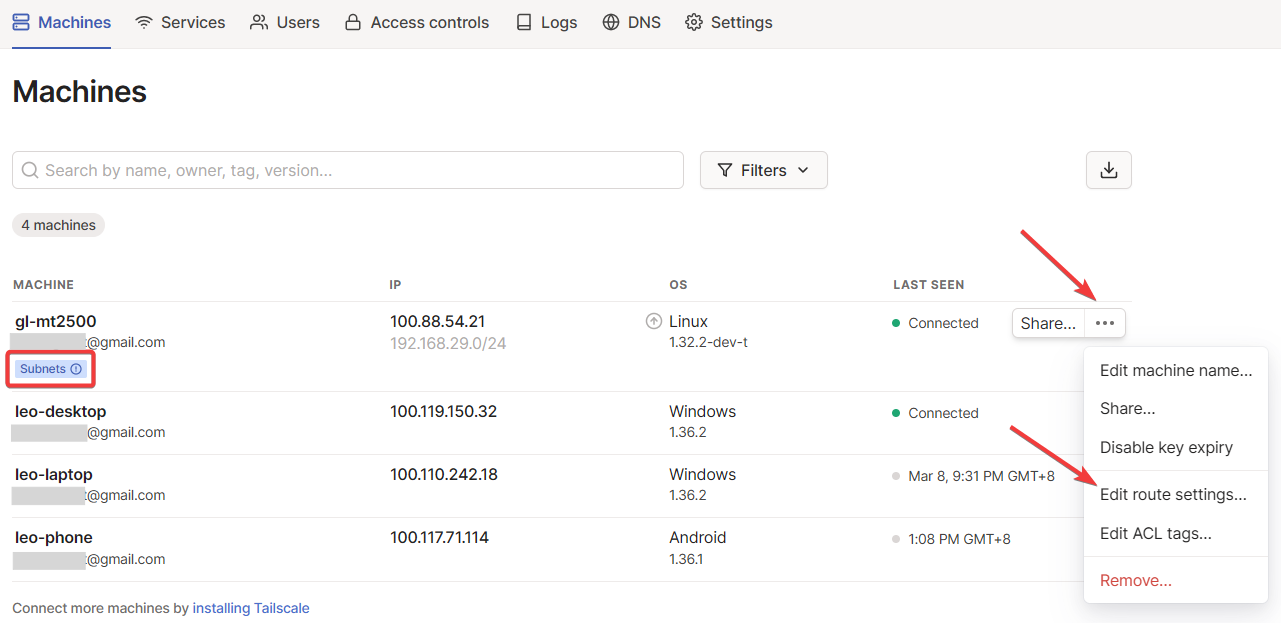
- Vaya a la consola Tailscale Admin y verá una alerta indicando que el GL-MT2500 tiene subredes.
Haga clic en el icono de tres puntos situado a la derecha del GL-MT2500 y seleccione Edit route settings.
- Habilite las rutas de subred.
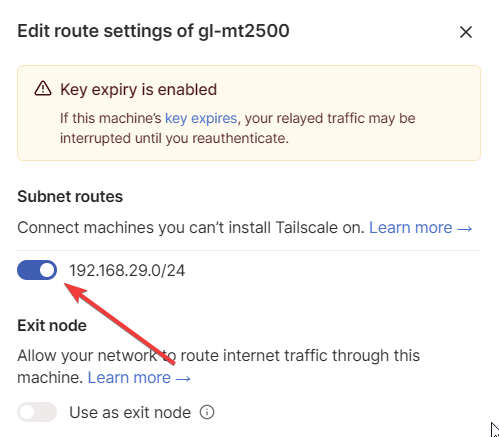
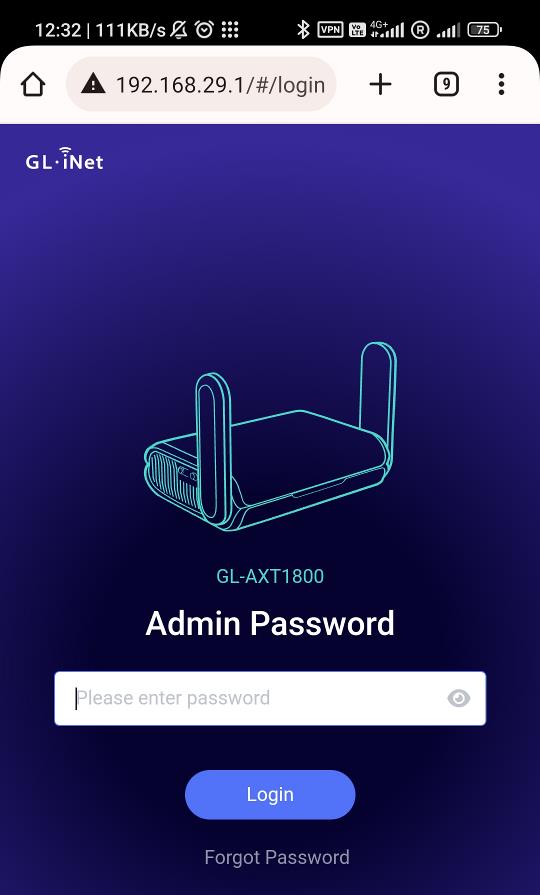
- Ahora puede acceder al GL-AXT1800 mediante su dirección IP (
192.168.29.1) desde otros dispositivos. En realidad, puede acceder a todos los dispositivos dentro de la subred192.168.29.0/24.
Allow Remote Access LAN
Esta función pasó a llamarse Advertise LAN Subnets en el firmware v4.9 y versiones posteriores.
Si esta opción está habilitada, se podrá acceder a los recursos del lado LAN del dispositivo a través de la red virtual de Tailscale. Las rutas solo surtirán efecto después de aprobarse en la consola Tailscale Admin.
Por ejemplo, como se muestra en la topología siguiente, si esta función está habilitada, puede iniciar sesión por SSH en Ubuntu mediante su dirección IP (192.168.8.110) desde leo-phone. Esto se debe a que Ubuntu es el dispositivo de nivel inferior del GL-MT2500, y este último está conectado a la misma red Tailscale que leo-phone.
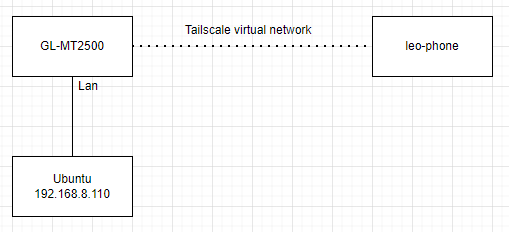
Los pasos son los siguientes.
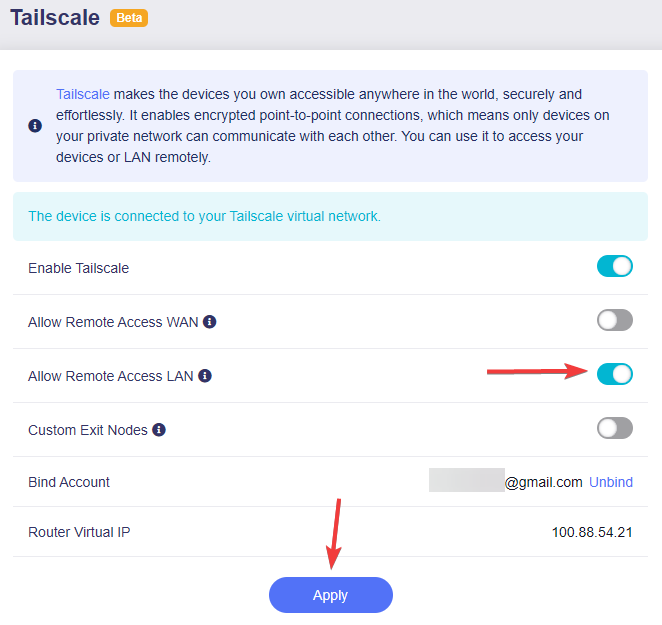
- Inicie sesión en el panel de administración web del router y vaya a APPLICATIONS -> Tailscale.
Habilite Allow Remote Access LAN y haga clic en Apply.
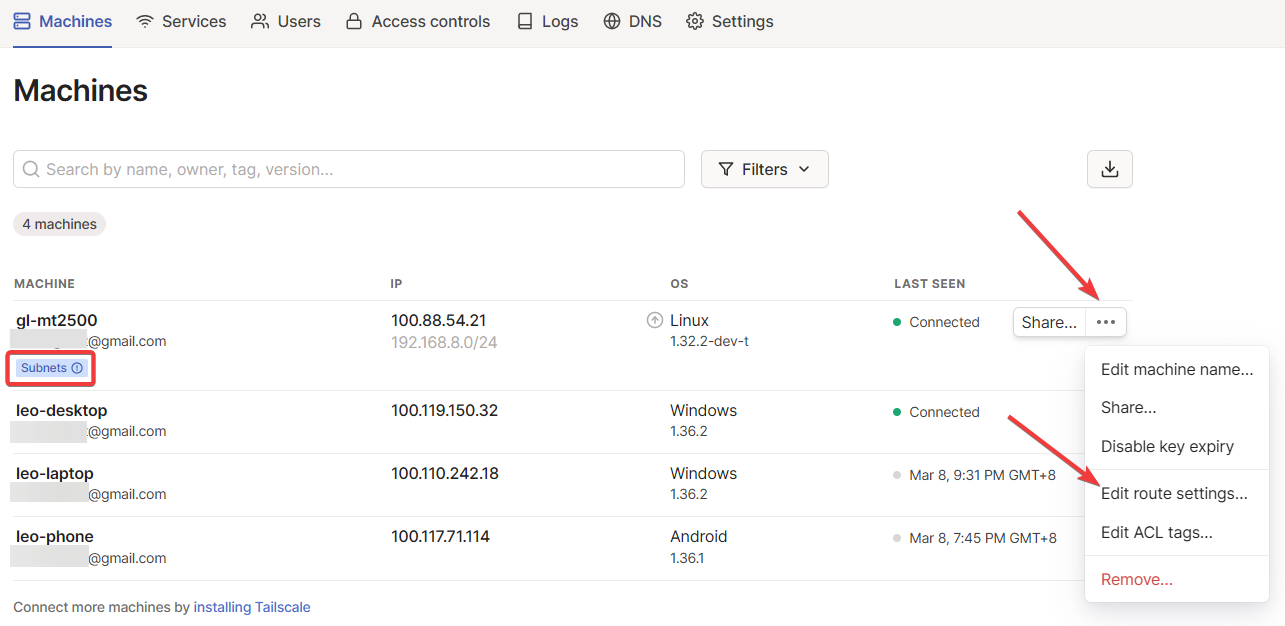
- Vaya a la consola Tailscale Admin y verá una alerta indicando que el GL-MT2500 tiene subredes.
Haga clic en el icono de tres puntos situado a la derecha del GL-MT2500 y seleccione Edit route settings.
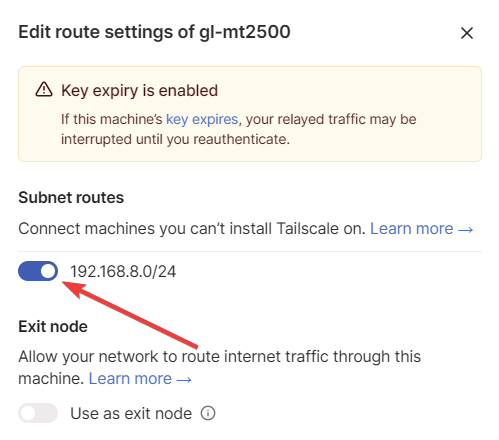
- Habilite las rutas de subred.
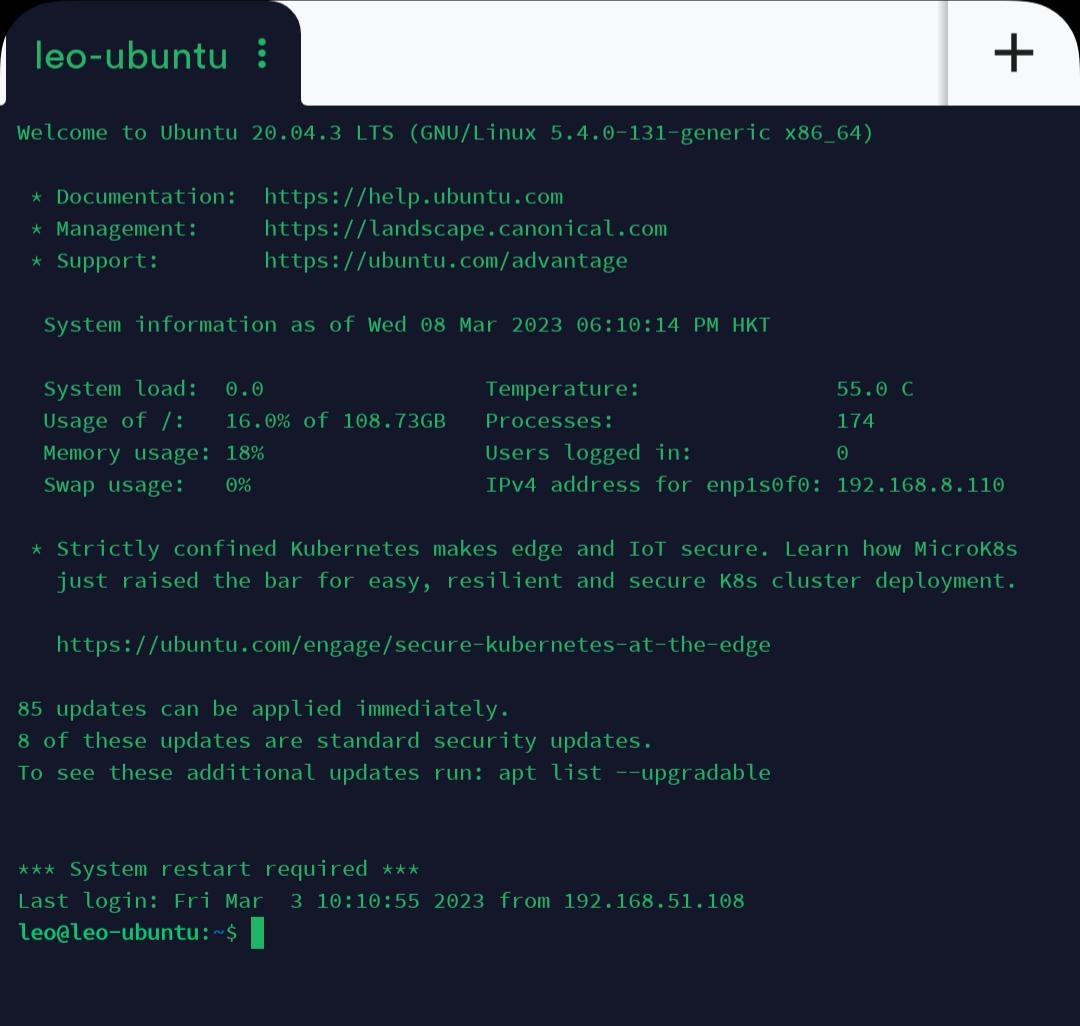
- Ahora puede hacer ping o iniciar sesión por SSH en Ubuntu mediante su dirección IP (
192.168.8.110) desde otros dispositivos. En realidad, puede acceder a todos los dispositivos dentro de la subred192.168.8.0/24.
Custom Exit Nodes
De forma predeterminada, Tailscale actúa como una red superpuesta: solo enruta tráfico entre dispositivos que ejecutan Tailscale y no procesa su tráfico de Internet público, por ejemplo, cuando navega por sitios web como Google.
Sin embargo, puede haber situaciones en las que quiera que Tailscale enrute también su tráfico de Internet público. Por ejemplo, si está fuera de casa o viajando al extranjero y necesita acceder a servicios en línea, como la banca electrónica, que solo están disponibles en su país de origen, puede configurar su ordenador de sobremesa doméstico con IP pública como Exit Node y hacer que otros dispositivos del mismo Tailnet —como el GL-AXT1800 y el GL-MT3000 que aparecen en la imagen inferior— envíen su tráfico a través de él. Así, todo su tráfico público de Internet se reenviará a través del Exit Node.
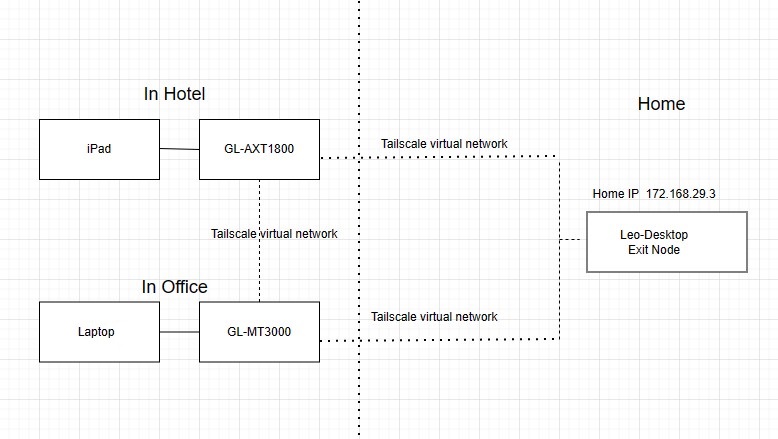
Cuando todo el tráfico se enruta a través de un Exit Node, en la práctica se están utilizando las rutas predeterminadas (0.0.0.0/0, ::/0), lo que funciona de forma similar a una conexión VPN tradicional.
En resumen, un Exit Node enruta el tráfico saliente de Internet de sus dispositivos del Tailnet y actúa, en la práctica, como un servidor VPN. Cuando se conecta a un Exit Node, todo el tráfico de Internet que no es de Tailscale parece originarse desde su ubicación, lo que puede ayudarle a acceder a contenido restringido geográficamente y mejorar su privacidad en línea. El dispositivo que se encarga de reenviar ese tráfico se denomina “exit node”.
Nota: Si el servidor DNS del router usa una dirección IP privada accesible solo desde la red local, puede perder la conectividad a Internet al usar un Exit Node. Para solucionarlo, inicie sesión en el router, vaya a NETWORK -> DNS y configure manualmente un servidor DNS público, como 8.8.8.8.
En el siguiente ejemplo, un router GL.iNet GL-MT2500 y un Leo-Desktop están en el mismo Tailnet. A continuación se indican los pasos para configurar Leo-Desktop como Exit Node. Para consultar un método alternativo de configuración de Exit Nodes personalizados, consulte Enmascaramiento de IP.
- Habilite las rutas de subred del GL-MT2500 en la consola Tailscale Admin.
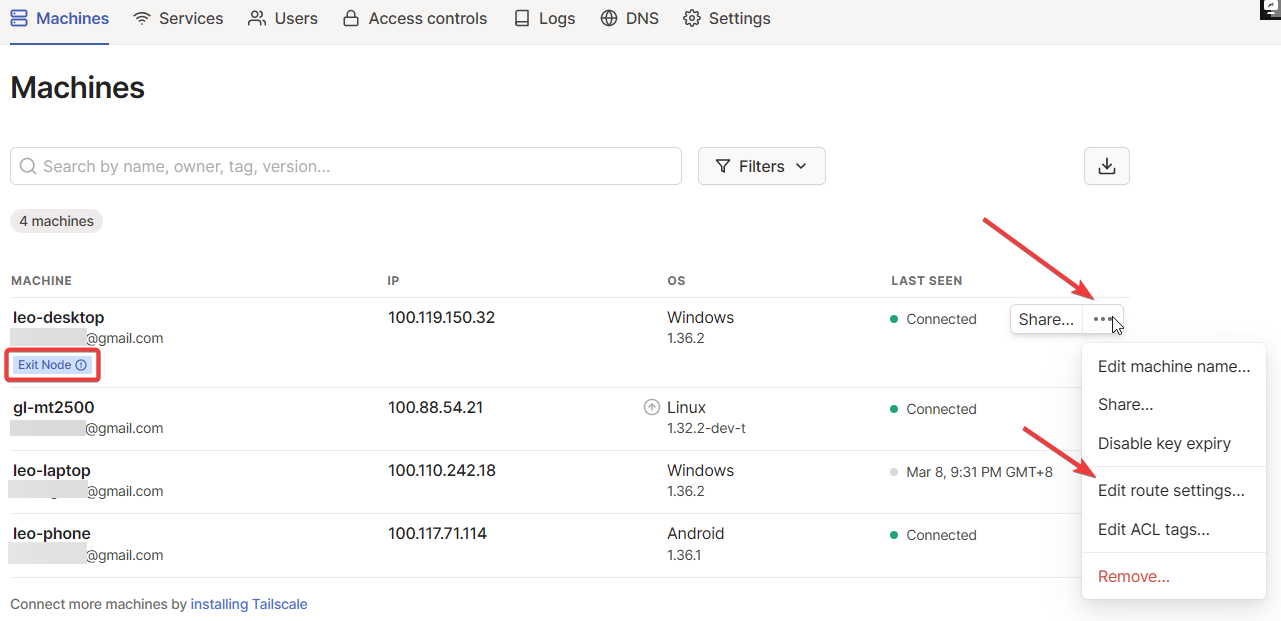
Vaya a la consola Tailscale Admin, haga clic en el icono de tres puntos situado a la derecha del GL-MT2500 y seleccione Edit route settings.
En la ventana emergente, habilite las rutas de subred.
- En el dispositivo que quiera usar como Exit Node, por ejemplo Leo-Desktop en este ejemplo, seleccione Run exit node. A continuación se muestra un ejemplo en Windows.
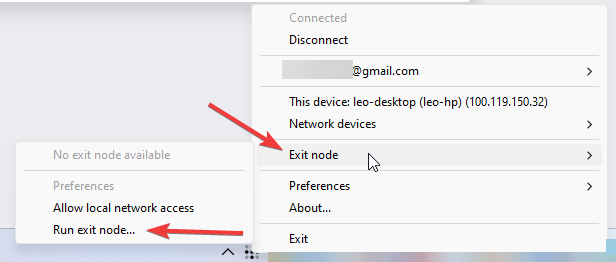
A continuación, haga clic en Yes.

- En la consola Tailscale Admin, configure Leo-Desktop como Exit Node.

- Inicie sesión en el panel de administración web del GL-MT2500, vaya a APPLICATIONS -> Tailscale y habilite Custom Exit Nodes. Haga clic en el botón de actualización y seleccione en el menú desplegable la dirección IP de Leo-Desktop. Después, haga clic en Apply.
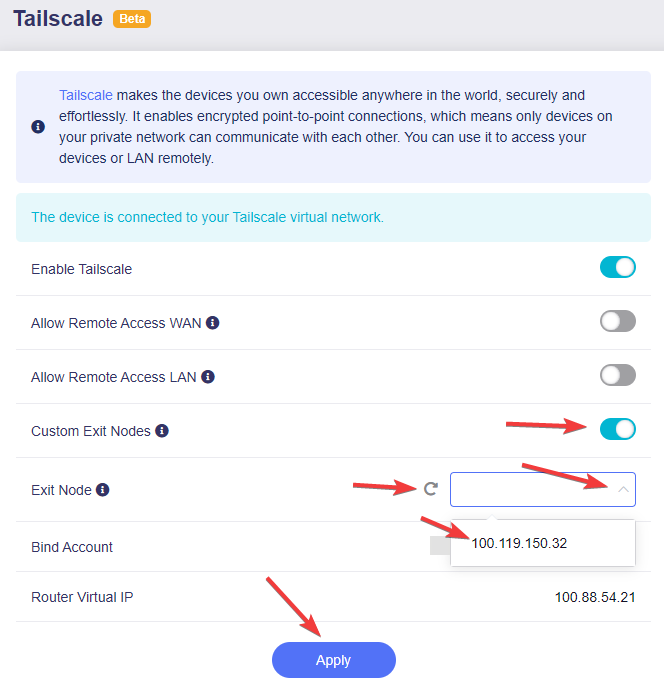
A partir de ese momento, los dispositivos conectados al router enrutarán su tráfico a través del Exit Node para acceder a Internet, y todo el tráfico de Internet parecerá originarse desde la ubicación del Exit Node.
- Solución de problemas: Después de habilitar Custom Exit Node, si los dispositivos conectados al router GL.iNet no pueden acceder a Internet, compruebe si las rutas de subred del router están habilitadas en la consola Tailscale Admin.
Puede aparecer un aviso correspondiente en el panel de administración web del router, como se muestra a continuación.
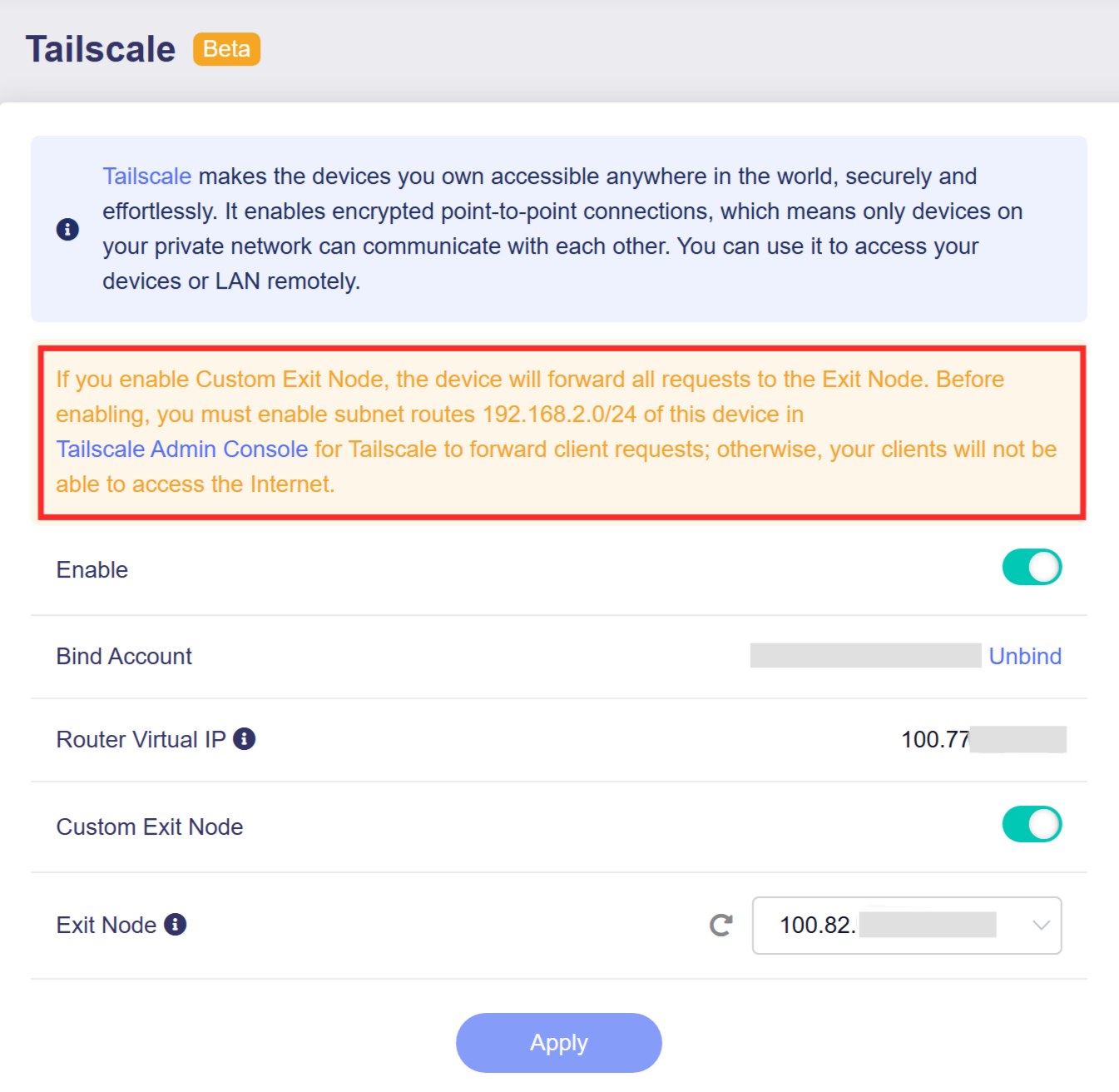
Para resolverlo, habilite las rutas de subred del router en la consola Tailscale Admin, tal como se indica en el Paso 1 anterior.
Run Exit Node
Esta función se introdujo en el firmware v4.9.
Ejecutar un nodo de salida en el router permite que otros dispositivos del tailnet enruten todo su tráfico saliente de Internet a través de la IP pública de este router.
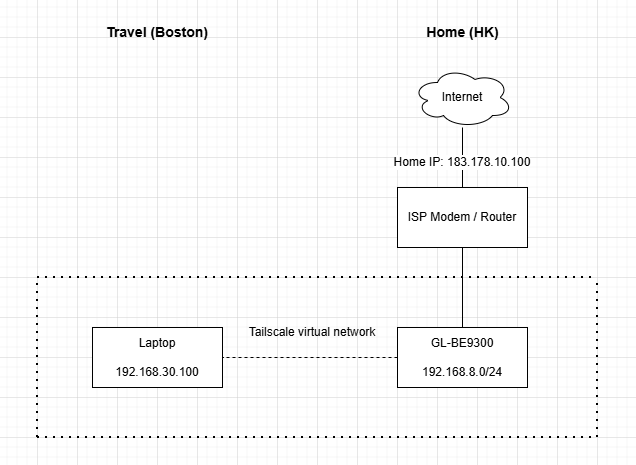
En la topología siguiente, un portátil está en Boston y el router GL-BE9300 está en Hong Kong. Ambos se han añadido al mismo tailnet de Tailscale. Si configura el GL-BE9300 como nodo de salida, todo el tráfico saliente del portátil saldrá a Internet a través de este router de Hong Kong, y la IP pública externa del portátil se resolverá como una dirección IP de Hong Kong en lugar de una de Boston.
Consejo: Recomendamos deshabilitar la caducidad de la clave del nodo de salida para evitar interrupciones cuando expire la clave de autenticación.
Siga estos pasos para configurar el GL-BE9300 como Exit Node.
-
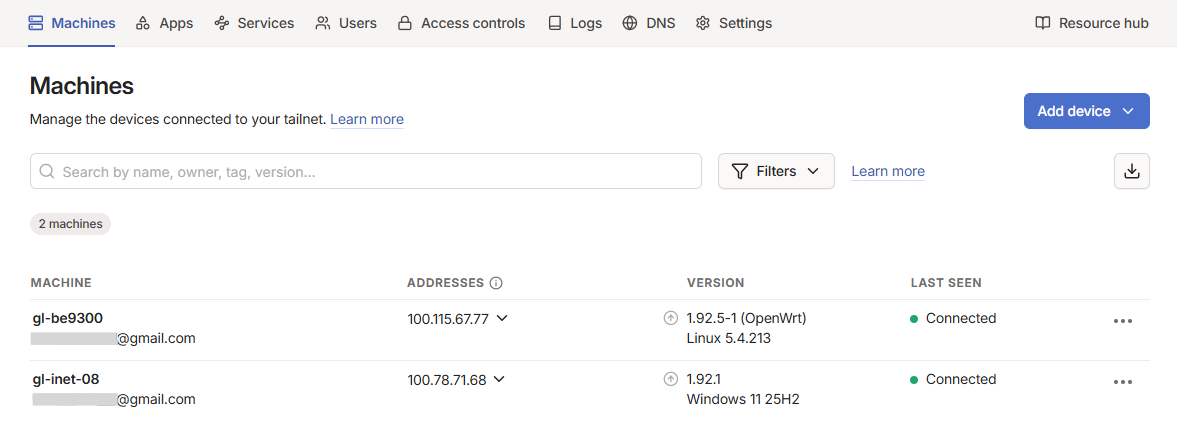
Añada el GL-BE9300 y el portátil de viaje al mismo tailnet de Tailscale.
-
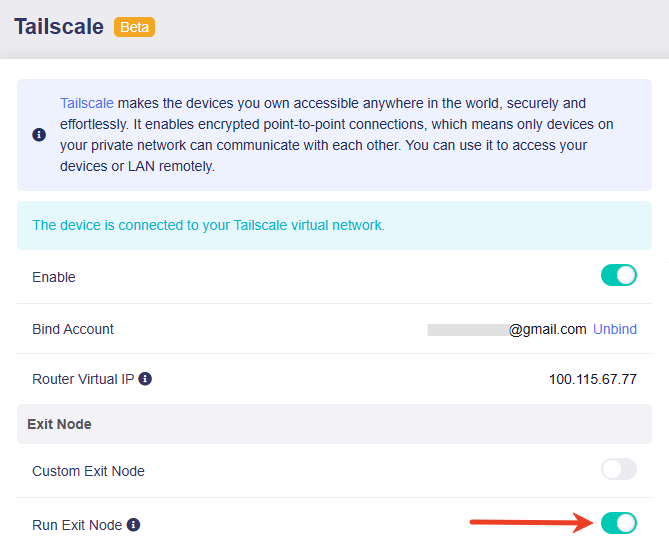
En el Web Admin Panel del GL-BE9300, habilite Run Exit Node y haga clic en Apply.
-
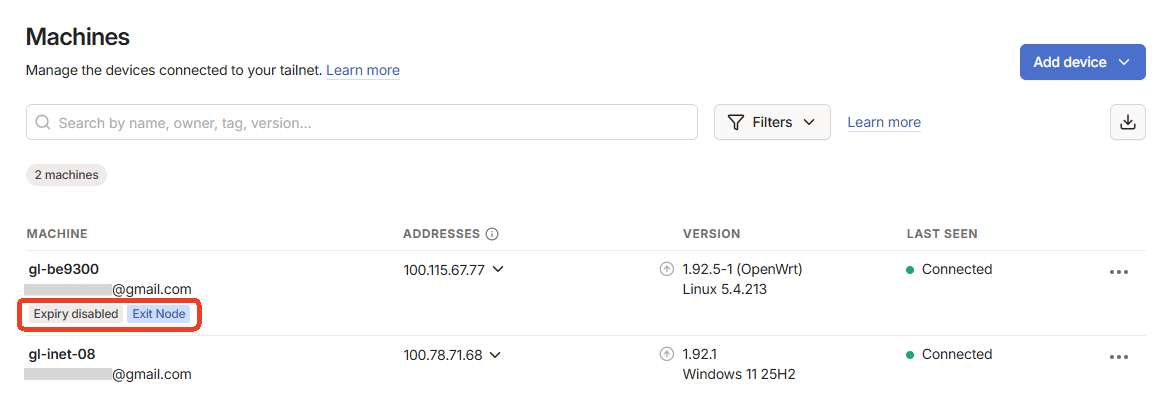
En la consola Tailscale Admin aparecerá la etiqueta "Exit Node" bajo el GL-BE9300.
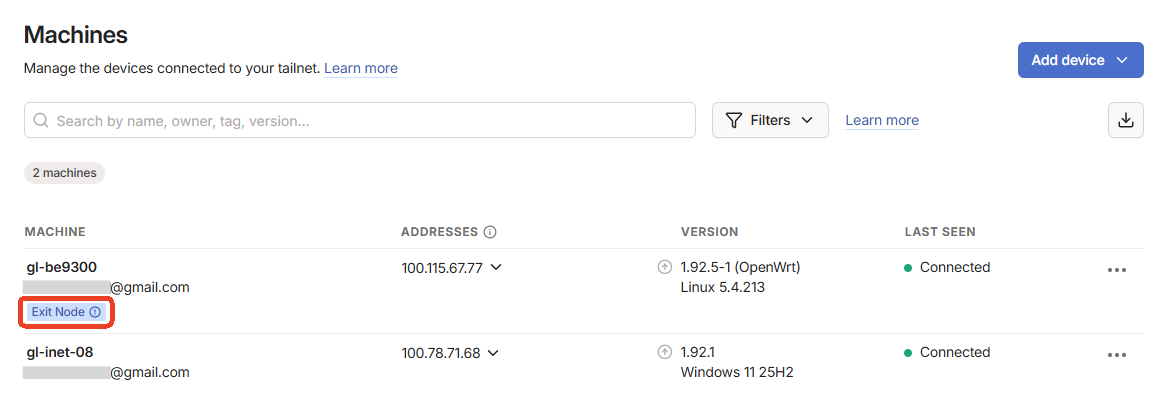
-
Haga clic en el icono de tres puntos junto al GL-BE9300 y seleccione Edit route settings.
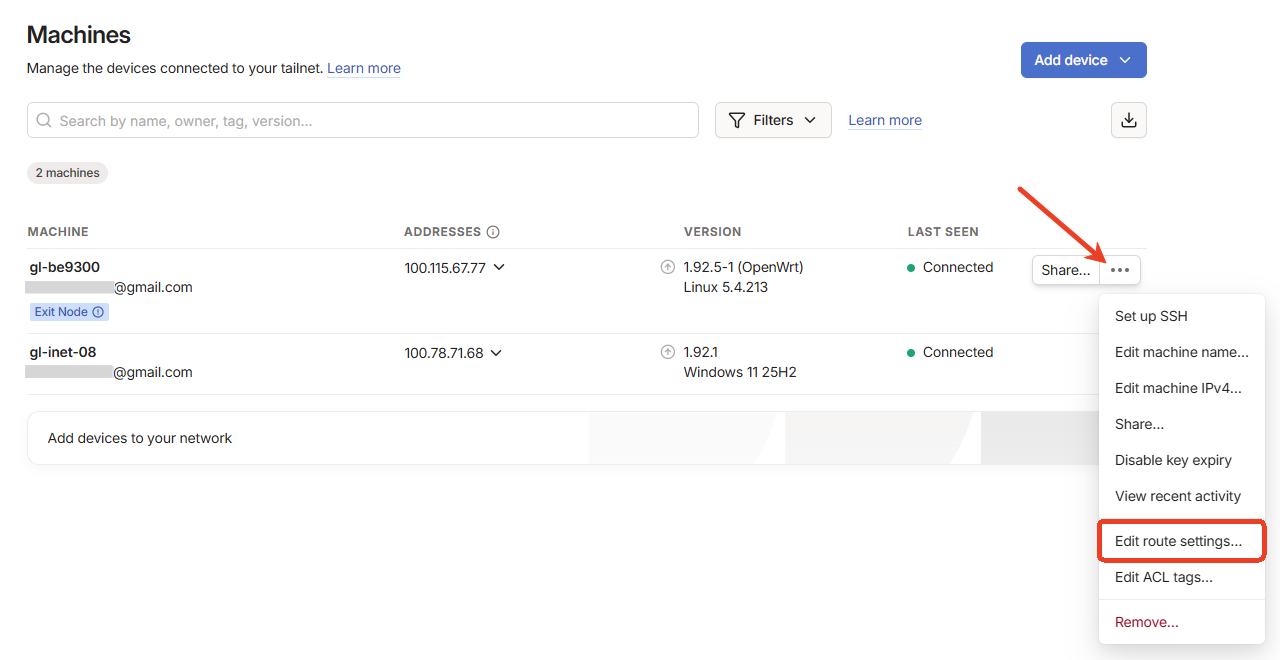
-
Marque Use as exit node y haga clic en Save.
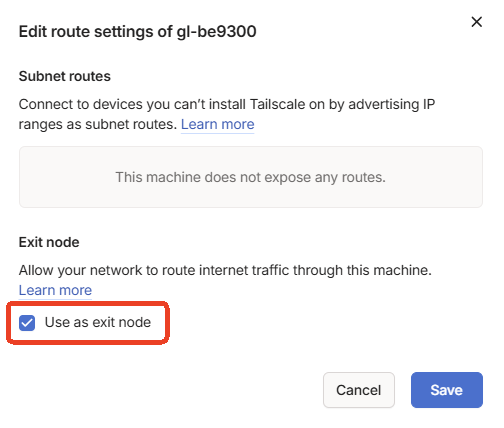
-
Deshabilite la caducidad de la clave.
Como función de seguridad, los usuarios deben volver a autenticarse periódicamente en cada uno de sus dispositivos. Para evitar interrupciones de conectividad cuando caduque la clave de autenticación del nodo de salida, recomendamos deshabilitar la caducidad de la clave para el nodo de salida. Haga clic aquí para obtener más detalles sobre la caducidad de claves.
Haga clic en el icono de tres puntos situado a la derecha del GL-BE9300 y seleccione Disable key expiry.
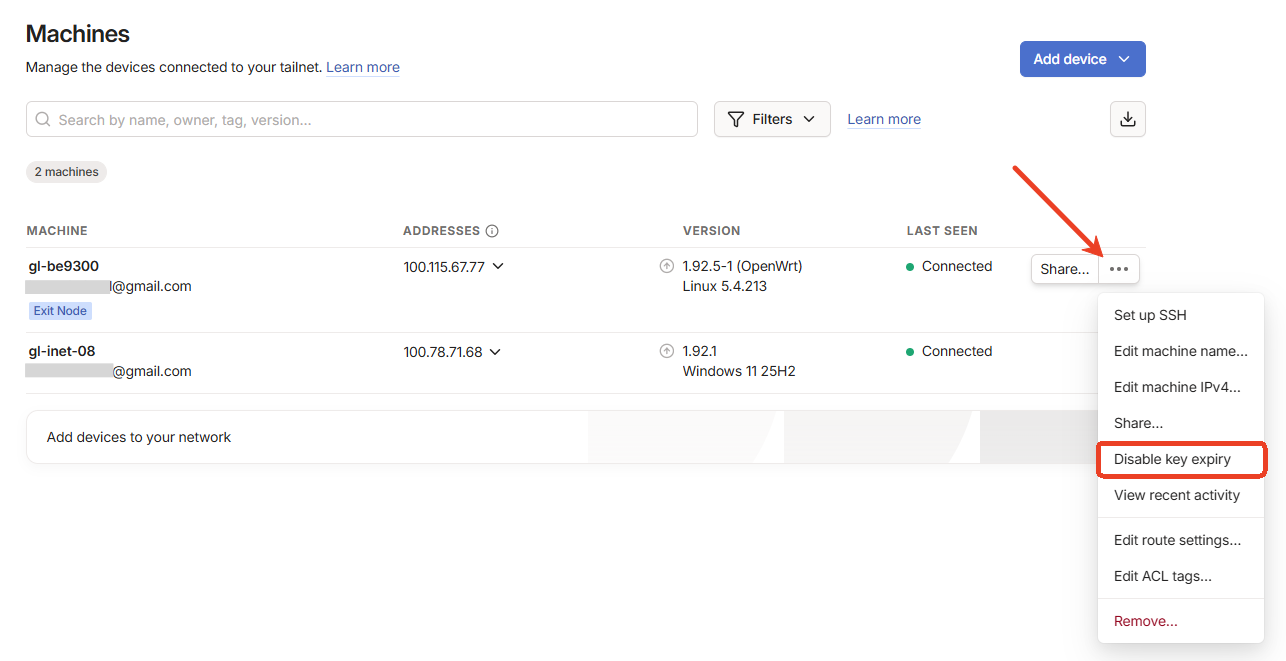
Después aparecerá la etiqueta "Expiry disabled".
-
Seleccione GL-BE9300 como nodo de salida para el portátil de viaje.
Ejecute Tailscale en el portátil de viaje. El icono de Tailscale aparecerá en la bandeja del sistema, en la esquina inferior derecha.
Haga clic con el botón derecho en el icono, haga clic en Exit nodes y seleccione gl-be9300.
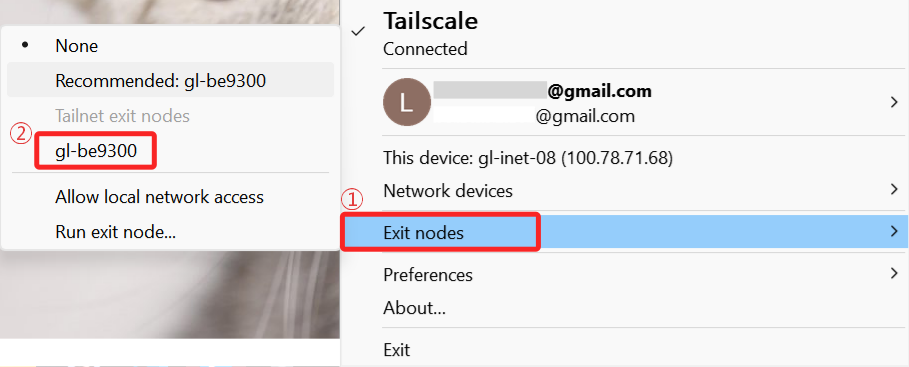
A partir de ahora, todo el tráfico saliente de este portátil de viaje saldrá a Internet a través del GL-BE9300.
-
Pruebe la conectividad.
-
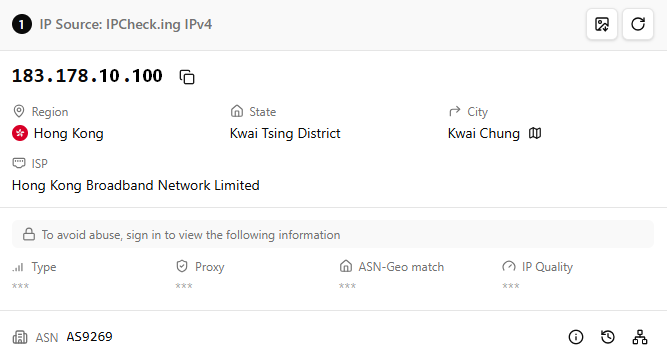
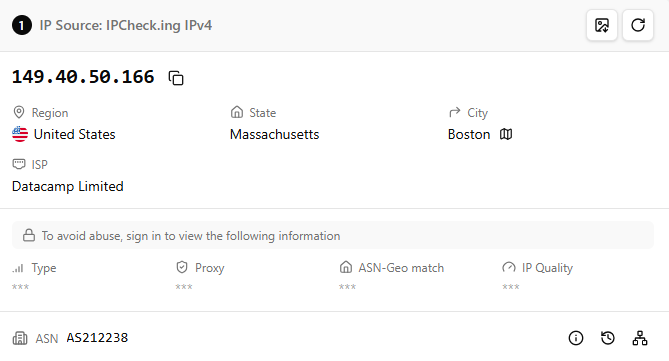
En el portátil de viaje, abra un navegador web y visite ipcheck.ing u otro sitio de consulta de IP. La página mostrará la dirección IP pública perteneciente al nodo de salida de Tailscale, confirmando que el portátil accede a Internet mediante ese nodo de salida, en este ejemplo el GL-BE9300 ubicado en Hong Kong.
-
Pulse
Win+R, escribacmdpara abrir el símbolo del sistema y ejecutetracert google.compara trazar las rutas del tráfico saliente. La salida del comando enumera todos los saltos de enrutamiento del tráfico de Internet. Si está configurado correctamente, el primer salto externo pasará por el nodo de salida, como se muestra a continuación.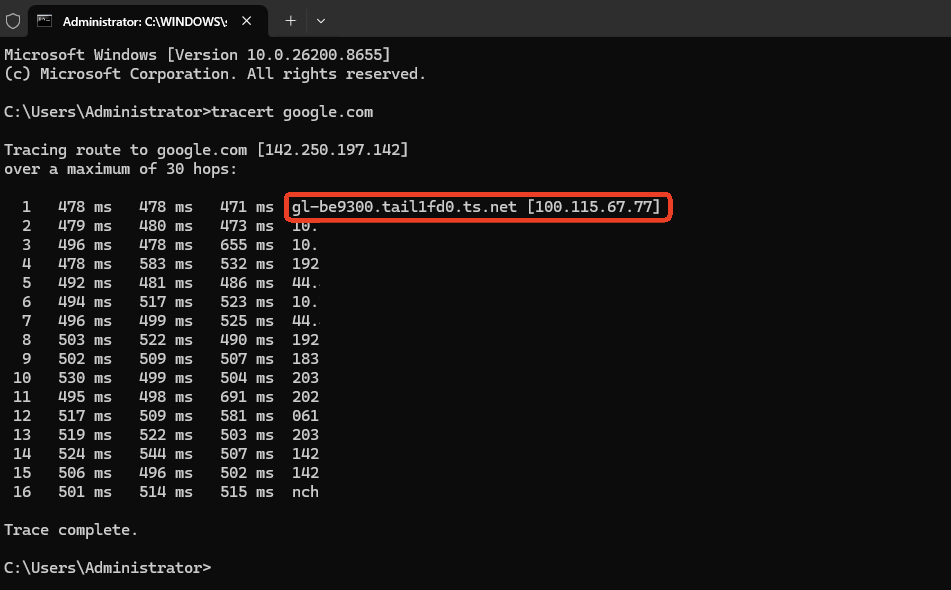
-
Desconecte el nodo de salida para una prueba comparativa.
Haga clic con el botón derecho en el icono de Tailscale en la bandeja del sistema, en la esquina inferior derecha, haga clic en Exit nodes y seleccione None para dejar de usar el nodo de salida.
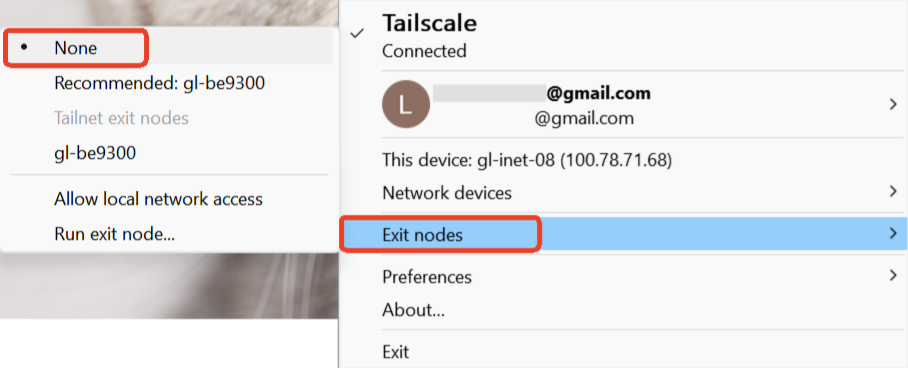
Abra una nueva pestaña del navegador y visite ipcheck.ing u otro servicio de consulta de IP. Ahora se mostrará la IP pública nativa del portátil, lo que demuestra que el dispositivo está usando la conexión local a Internet, Boston en este ejemplo.
-
Para obtener más información, consulte Exit Nodes (route all traffic).
Enmascaramiento de IP
Nota: Esta función se incorporó en el firmware v4.9.
El enmascaramiento de IP es un mecanismo de enmascaramiento de direcciones de red. Al habilitar esta opción en el router, las direcciones IP de origen de los paquetes de los clientes LAN se sustituyen automáticamente por la dirección IP de la interfaz Tailscale del router. De este modo, los demás nodos de la red Tailscale reconocen todo el tráfico reenviado por el router de subred como procedente del propio router, y no del cliente LAN original.
Se recomienda usar el enmascaramiento de IP en los siguientes casos:
-
Al configurar un Exit Node personalizado, si prefiere no configurar rutas de subred en la consola Tailscale Admin y quiere que el router reenvíe todo el tráfico de los clientes de una forma más sencilla.
-
Cuando sus dispositivos LAN no pueden instalar Tailscale, pero necesitan acceder a redes Tailscale a través del router.
En el siguiente ejemplo, los routers GL.iNet GL-BE9300 y GL-MG1300 están en el mismo Tailnet.
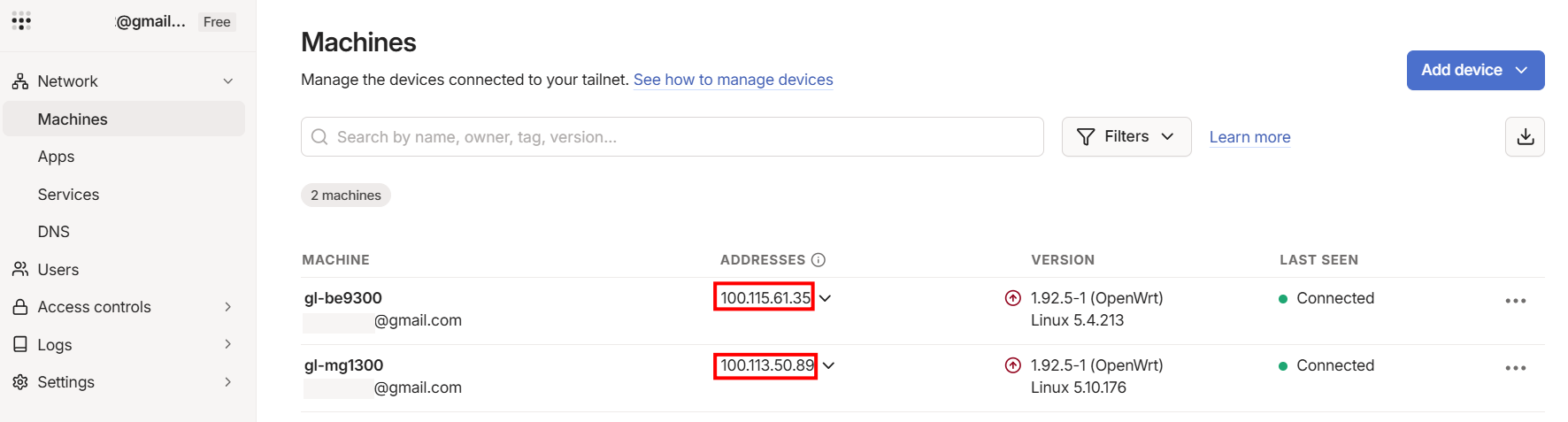
Siga estos pasos para configurar un Exit Node personalizado en el GL-BE9300.
-
Inicie sesión en el panel de administración web del GL-BE9300, vaya a APPLICATIONS -> Tailscale, habilite IP Masquerading y haga clic en Apply.
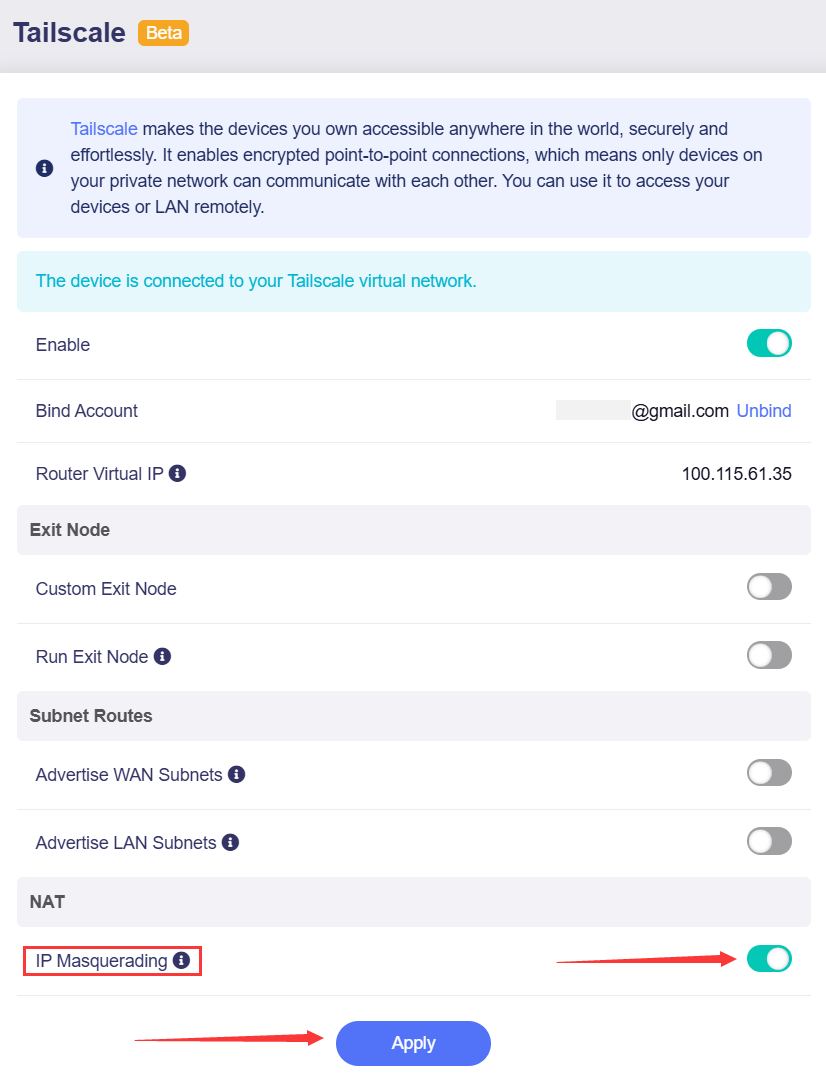
Cuando el enmascaramiento de IP está habilitado, no es necesario configurar rutas de subred en la consola Tailscale Admin. Los clientes LAN conectados al router pueden acceder directamente a la red Tailscale mediante la IP virtual de Tailscale del router.
En este ejemplo, el GL-BE9300 (
100.115.61.35) y el GL-MG1300 (100.113.50.89) tienen direcciones IP virtuales de Tailscale. Si un PC está conectado al GL-BE9300, puede acceder directamente al panel de administración web del GL-MG1300 mediante la IP de la interfaz Tailscale del GL-BE9300.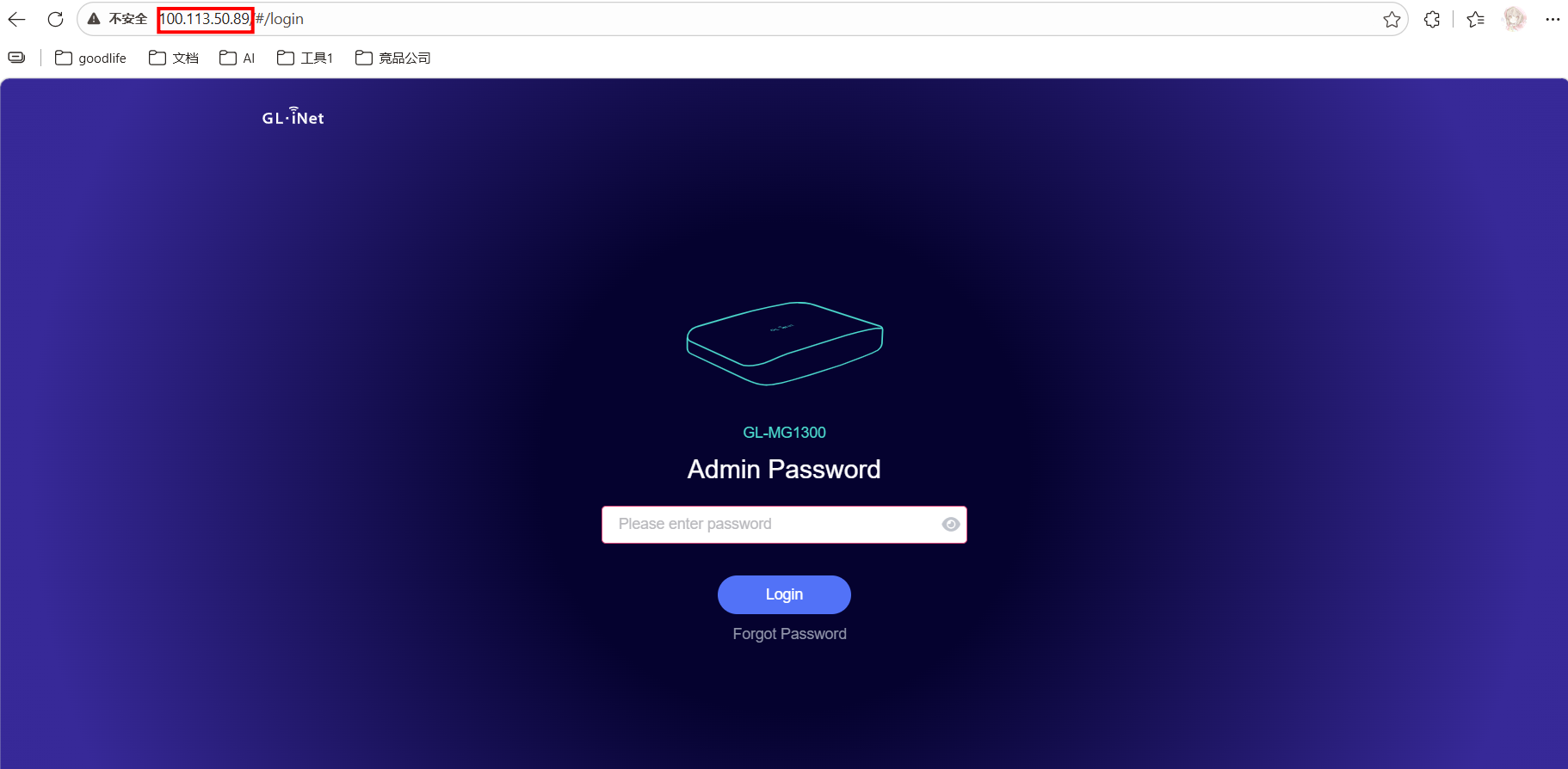
-
Seleccione el dispositivo que quiera usar como Exit Node, por ejemplo el GL-MG1300 en este caso, y habilite Run exit node.
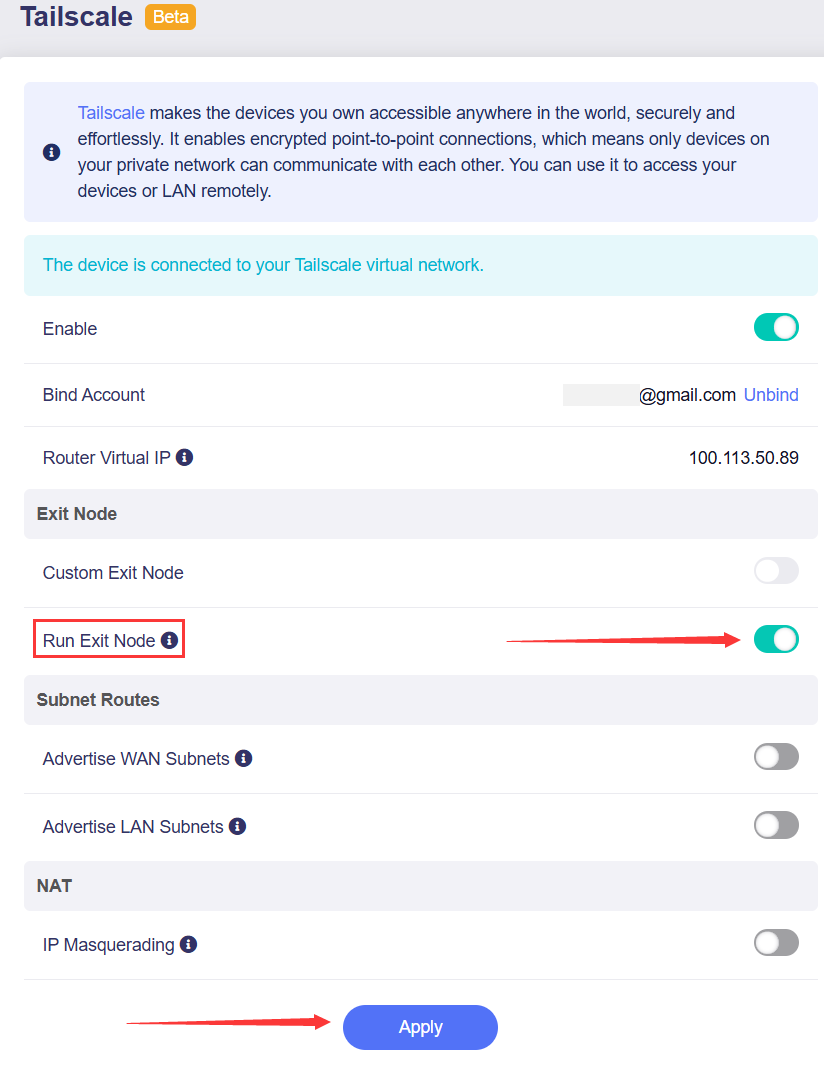
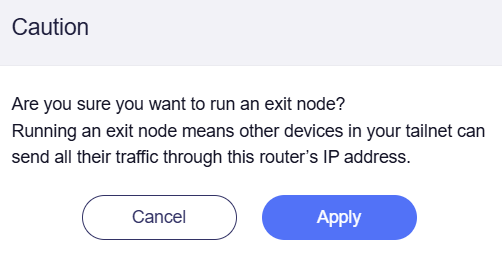
A continuación, haga clic en Apply.
-
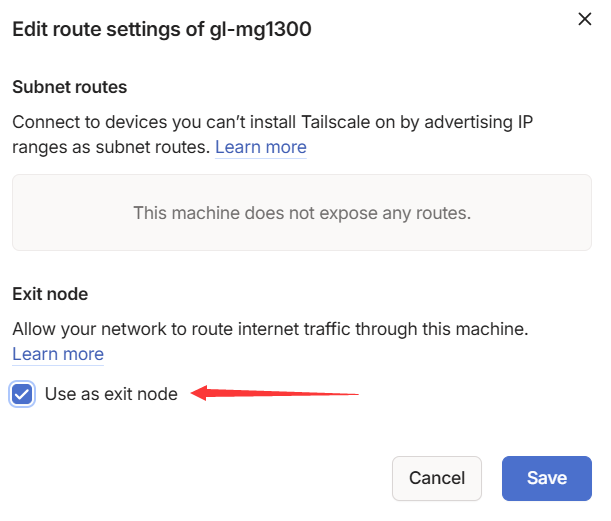
En la consola Tailscale Admin, configure el GL-MG1300 como Exit Node.
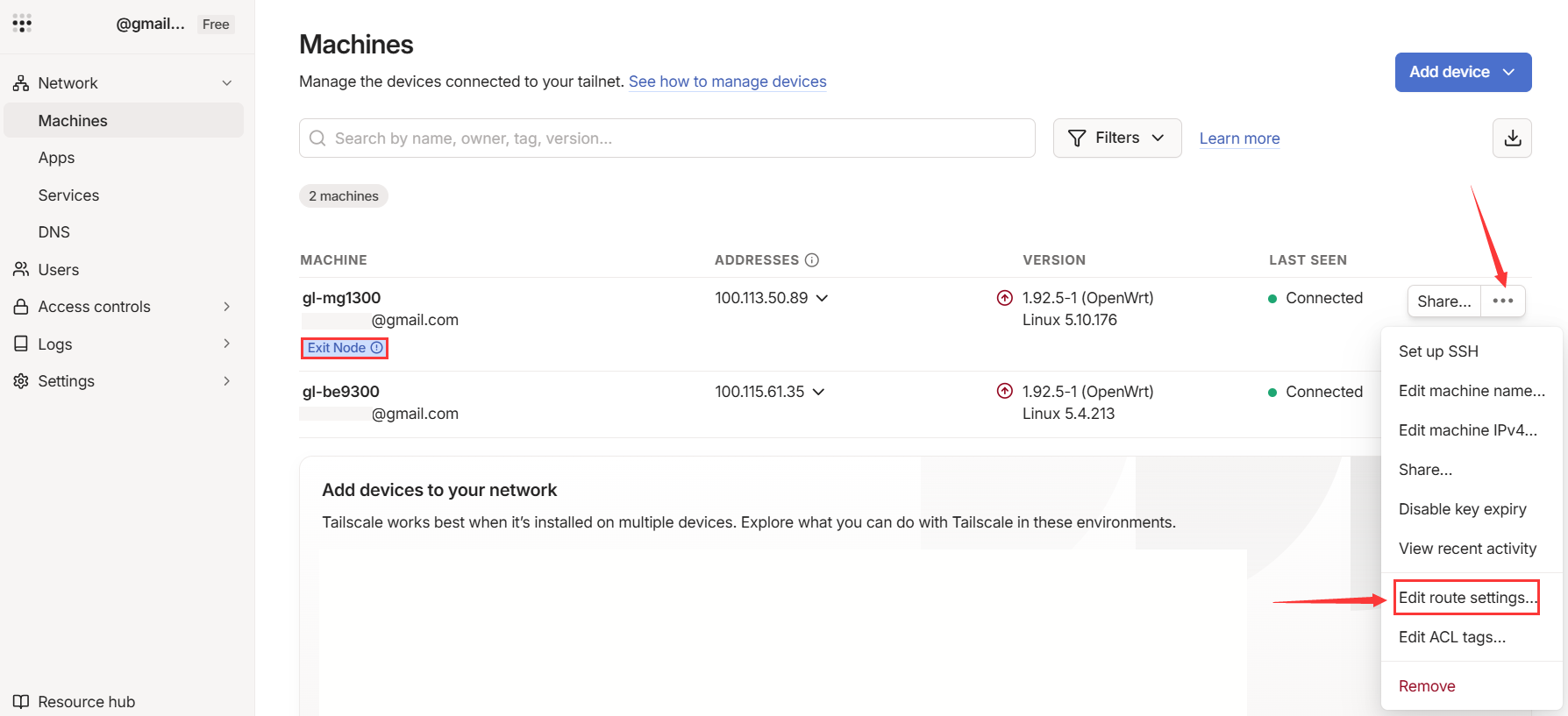
Para evitar interrupciones de la conexión cuando caduque la clave de autenticación del Exit Node, puede habilitar Disable Key Expiry.
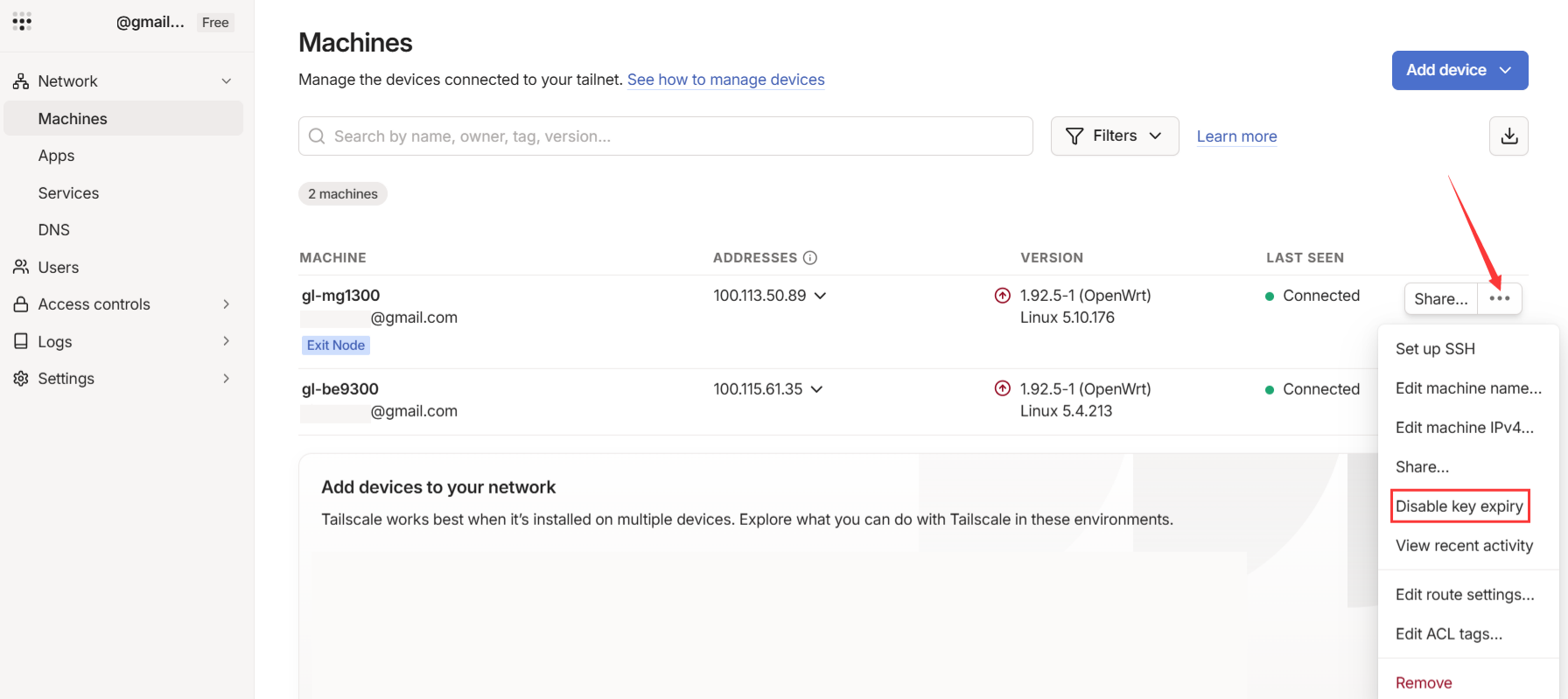
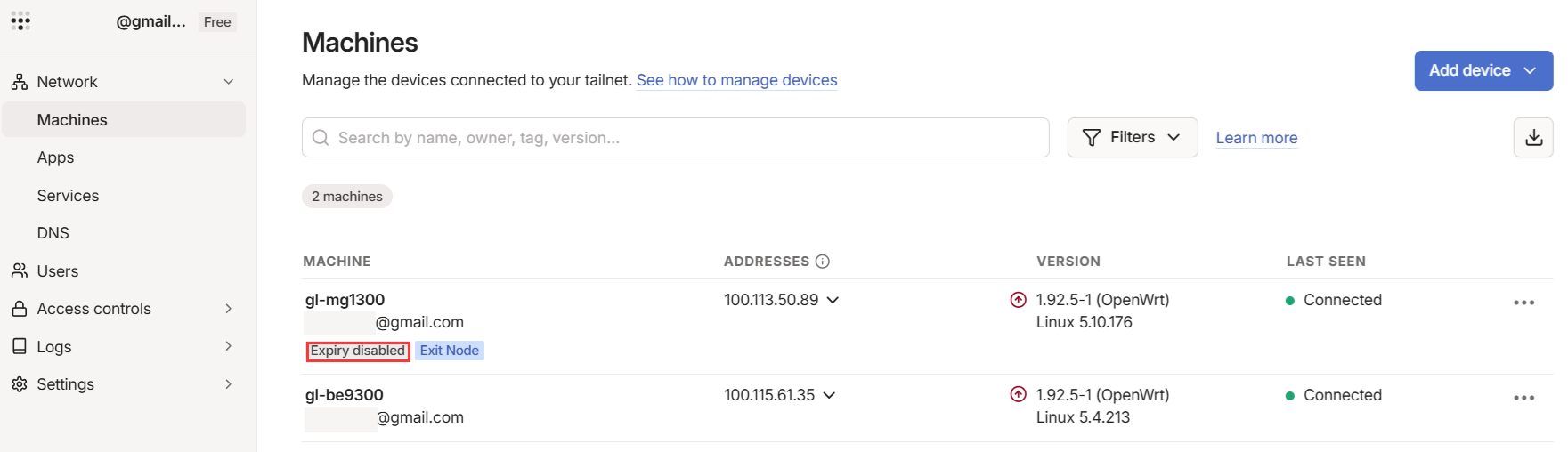
-
Regrese al panel de administración web del GL-BE9300, vaya a APPLICATIONS -> Tailscale y habilite Custom Exit Nodes. Haga clic en el botón de actualización, seleccione la dirección IP del GL-MG1300 en el menú desplegable y haga clic en Apply.
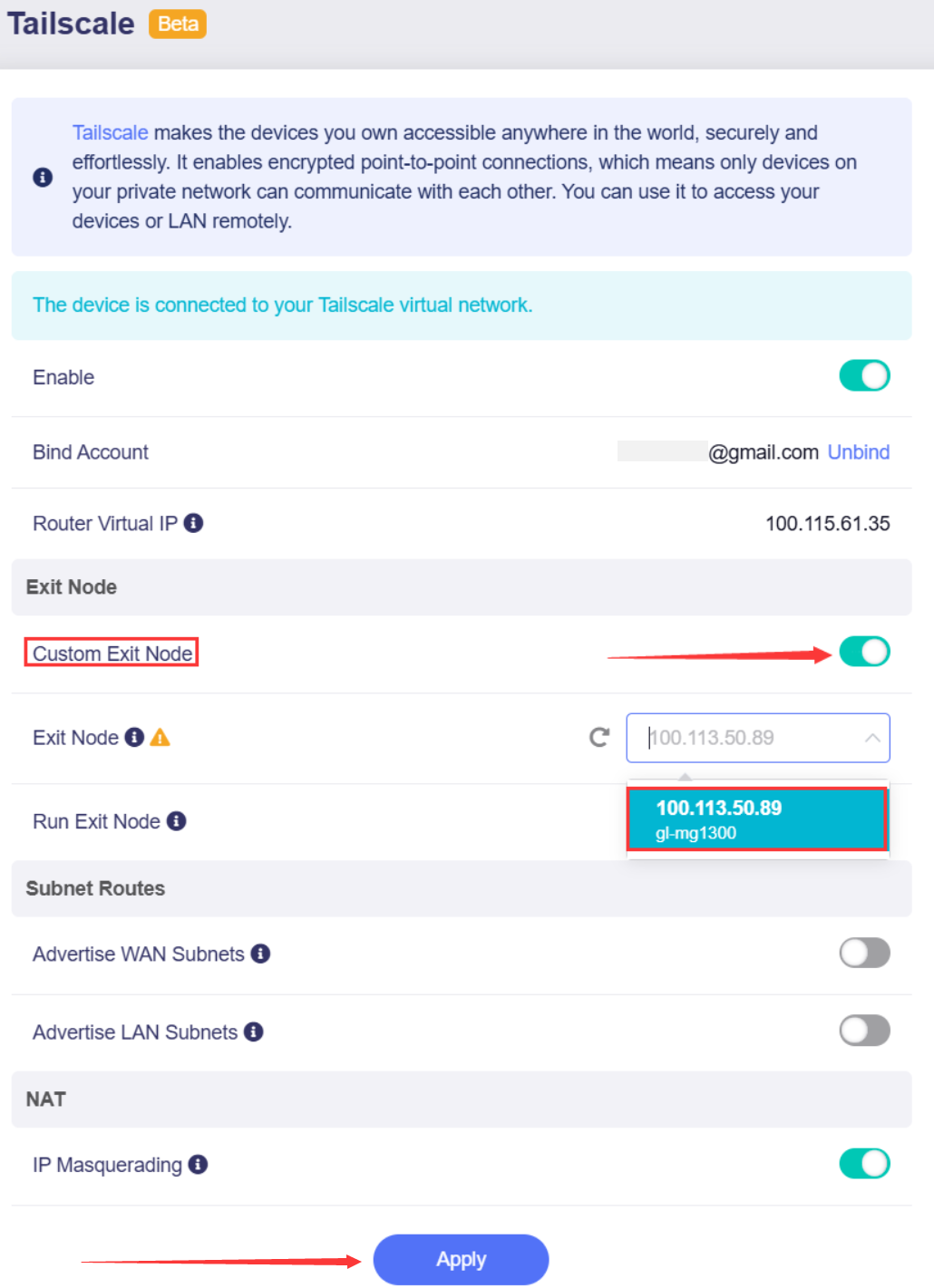
Una vez completada la configuración, los dispositivos conectados al router GL-BE9300 enrutarán su tráfico a través del Exit Node GL-MG1300 para acceder a Internet, y todo el tráfico de Internet parecerá proceder de la ubicación del Exit Node.
¿Todavía tiene preguntas? Visite nuestro foro de la comunidad o contáctenos.