Cómo usar la eSIM Physical Card con dispositivos Android
Esta guía ofrece instrucciones paso a paso para configurar y activar la eSIM Physical Card adquirida en la tienda en línea de GL.iNet. La eSIM Physical Card es compatible con la mayoría de los dispositivos Android y ofrece conectividad a Internet sencilla y un rendimiento fluido.
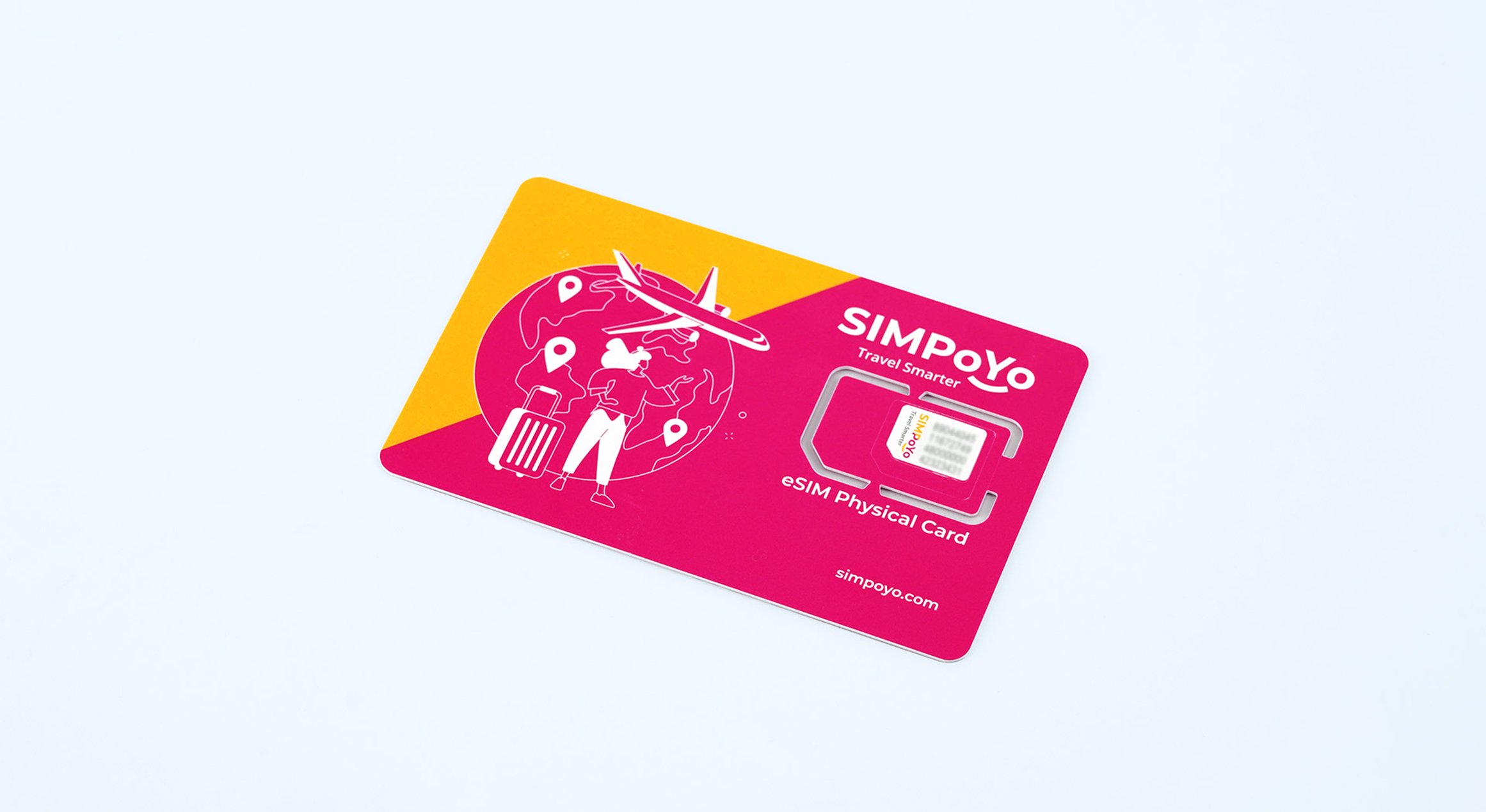
Características
Los puntos destacados de la eSIM Physical Card son los siguientes:
- Admite redes 4G y 5G para conexiones rápidas y fiables.
- Permite gestionar fácilmente sus perfiles eSIM, ya sea para añadirlos, eliminarlos o habilitarlos.
- Permite seleccionar y comprar en cualquier momento los paquetes de datos que prefiera en la mayoría de las tiendas eSIM del mundo.
- Funciona con perfiles eSIM de la mayoría de las tiendas eSIM internacionales.
- Permite comprar perfiles eSIM en línea sin proporcionar información personal, lo que reduce el riesgo de vulneraciones de privacidad.
- Incluye un perfil inicial con 1 GB de datos gratuitos para EE. UU. y Europa, además de 100 MB de Global Data, válidos durante 1 año a partir de la fecha de activación.
- Es compatible con la mayoría de los dispositivos Android.
Configurar la eSIM Physical Card en dispositivos Android
Si usa la eSIM Physical Card por primera vez, vea este vídeo o siga los pasos indicados a continuación.
1. Conéctese a Internet
Asegúrese de que su dispositivo Android esté conectado a Internet. Puede conectarse por Wi-Fi o usar los datos precargados incluidos con la eSIM Physical Card.
2. Inserte la eSIM Physical Card
Inserte la eSIM Physical Card en la ranura para tarjeta SIM de su dispositivo Android.
3. Descargue la aplicación EIOTCLUB
Descargue la aplicación EIOTCLUB desde este enlace: https://sim.eiotclub.com/eshop/download.
Note
Su dispositivo debe ser compatible con Android 9 o superior. Los dispositivos iPhone no son compatibles con esta eSIM Physical Card.
4. Cree una cuenta nueva
Registre una cuenta nueva en la aplicación EIOTCLUB.

5. Añada la tarjeta SIM
-
Detección automática de la tarjeta: Una vez insertada la eSIM Physical Card y abierta la aplicación EIOTCLUB, la tarjeta se detectará automáticamente. Cuando aparezca el aviso, toque OK para continuar.

-
Adición manual de la tarjeta: Como alternativa, toque el botón Add para escanear o introducir manualmente los números ICCID. Luego toque Next para continuar. Cuando aparezca la ventana de confirmación, toque OK.

6. Revise y gestione los perfiles
Una vez completada la configuración, la aplicación mostrará las siguientes secciones:

a. eSIM Card Slot 1: El nombre de su tarjeta eSIM.
b. eSIM Profiles: La lista de perfiles eSIM añadidos correctamente a su tarjeta eSIM.
c. Remote: Opción de gestión para añadir, eliminar o actualizar sus perfiles eSIM.
Añadir o comprar un nuevo perfil eSIM
Después de configurar la eSIM en su dispositivo Android, tendrá acceso a un paquete de datos precargado de GL.iNet:
- 100 MB de Global Data
- 1 GB de datos para Europa y EE. UU.
Estos paquetes son ideales para descargar un nuevo perfil eSIM si llega a un lugar sin acceso a Internet.

Para añadir un perfil eSIM, puede tocar directamente el botón Add en la sección SIM Card Section de la aplicación.

Método 1: Añadir un perfil eSIM comprado
Si ya ha comprado un perfil eSIM en su tienda eSIM preferida, siga estos pasos para añadirlo:
1. Toque el botón Add
Abra la aplicación y toque el botón Add para empezar a añadir su perfil eSIM.

2. Seleccione una opción para escanear el código QR

a. Scan the QR Code: Use la cámara de su dispositivo para escanear el código QR proporcionado por la tienda eSIM.
b. Import from Album: Cargue la imagen del código QR desde su galería de fotos.
c. Enter Activation Code: Introduzca manualmente la URL del perfil eSIM en el campo Activation Code.
3. Descargue e instale
Después de seleccionar el método correspondiente, toque Download & Install para completar el proceso.

Método 2: Comprar y añadir un perfil eSIM mediante eSIM Shop
Puede comprar y añadir un perfil directamente desde eSIM Shop dentro de la aplicación:

1. Elija su paquete de datos
Seleccione el paquete de datos que mejor se adapte a sus necesidades: Local, Regional o Global.

2. Complete la compra
Siga los pasos guiados de la aplicación para finalizar la compra.
3. Localice el perfil comprado
Después de completar la compra, el nuevo perfil eSIM aparecerá en la SIM Card Section de la aplicación.

4. Añada la eSIM a su lista de perfiles
Toque el botón Add situado junto al perfil eSIM comprado para añadirlo.

5. Descargue el perfil
Toque el botón Download para iniciar el proceso de instalación.

6. Instale el perfil
Toque Download & Install para finalizar la instalación.

7. Añadido correctamente
Su nuevo perfil eSIM aparecerá ahora en la lista de perfiles eSIM.

Habilitar o cambiar perfiles
1. Acceda a sus perfiles
Toque Remote para ver todos los perfiles eSIM que ha añadido.
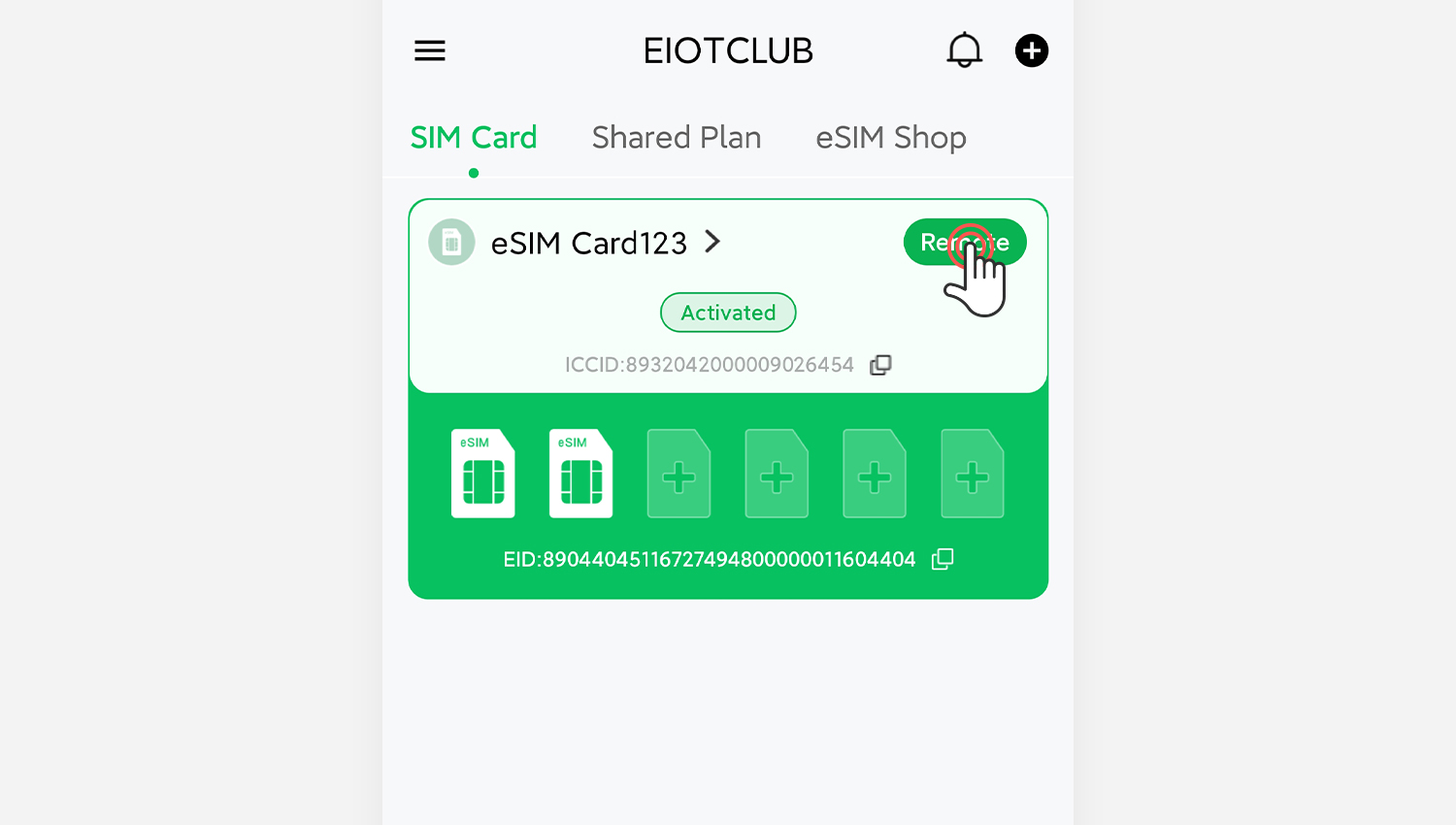
2. Habilite su perfil
Busque el perfil deseado y toque el botón de activación para habilitarlo.

Eliminar un perfil eSIM
1. Desactive el perfil eSIM
- Vaya a la configuración de su eSIM y asegúrese de que el perfil esté desactivado.
- Toque el nombre del perfil eSIM que desea eliminar.

2. Acceda a los detalles de la eSIM
Abra la página de detalles de la eSIM y toque Delete eSIM.

3. Confirme la eliminación del perfil eSIM
Confirme la acción tocando el botón Submit para eliminar el perfil eSIM.

Eliminar una ranura de tarjeta eSIM
1. Abra la configuración de la tarjeta SIM
Toque el nombre de la eSIM para acceder a la configuración de la tarjeta SIM.

2. Toque el botón de eliminación
Toque el botón Delete eSIM Card SLOT.

3. Confirme la eliminación
Toque el botón Submit para eliminar la ranura eSIM.

¿Aún tiene preguntas? Visite nuestro Community Forum o Contact us.