QoS (Quality of Service)
Nota: Esta función se introdujo en el firmware v4.9.
Algunos modelos, como Mango 2 (GL-MG1300), no admiten QoS por falta de memoria, incluso con firmware v4.9 o posterior. Consulte Modelos compatibles para obtener más información.
En el lado izquierdo del panel de administración web, vaya a FLOW CONTROL -> QoS.
QoS (Quality of Service) optimiza la asignación del ancho de banda priorizando actividades críticas, como videollamadas y juegos, durante la congestión de la red, lo que reduce la latencia y mejora el rendimiento general.
Nota:
- Esta función solo afecta al tráfico que pasa por el router cuando opera como puerta de enlace, incluido el tráfico de los clientes locales y el tráfico del cliente VPN. No se aplica al tráfico entrante cuando el router actúa como servidor VPN.
- QoS no surtirá efecto cuando el router esté en modo Drop-in Gateway.
- QoS y SQM no pueden habilitarse al mismo tiempo.
- QoS no puede funcionar con Network Acceleration. Al habilitar QoS, Network Acceleration se desactivará automáticamente para garantizar un rendimiento estable.
Modelos compatibles
Modelos compatibles
- GL-MT6000 (Fortify)
- GL-BE14000 (Flint 4)
- GL-BE10000 (Slate 7 Pro)
- GL-E5800 (Mudi 7)
- GL-MT5000 (Brume 3)
- GL-MT3600BE (Beryl 7)
- GL-BE6500 (Flint 3e)
- GL-BE9300 (Flint 3)
- GL-BE3600 (Slate 7)
- GL-MT6000 (Flint 2)
- GL-MT3000 (Beryl AX)
Modelos no compatibles
- GL-MG1300 (Mango 2)
- GL-X2000 (Spitz Plus)
- GL-X3000 (Spitz AX)
- GL-XE3000 (Puli AX)
- GL-B3000 (Marble)
- GL-AX1800 (Flint)
- GL-AXT1800 (Slate AX)
- GL-SFT1200 (Opal)
- GL-MT1300 (Beryl)
- GL-E750/E750V2 (Mudi)
- GL-AR750S (Slate)
- GL-XE300 (Puli)
- GL-X750 (Spitz)
- GL-MT300N-V2 (Mango)
- GL-AR300M Series (Shadow)
- GL-B1300 (Convexa-B)
- GL-X300B (Collie)
- GL-A1300 (Slate Plus)
- GL-MT2500/GL-MT2500A (Brume 2)
- GL-AP1300 (Cirrus)
- GL-S1300 (Convexa-S)
Para firmware v4.11 y versiones posteriores
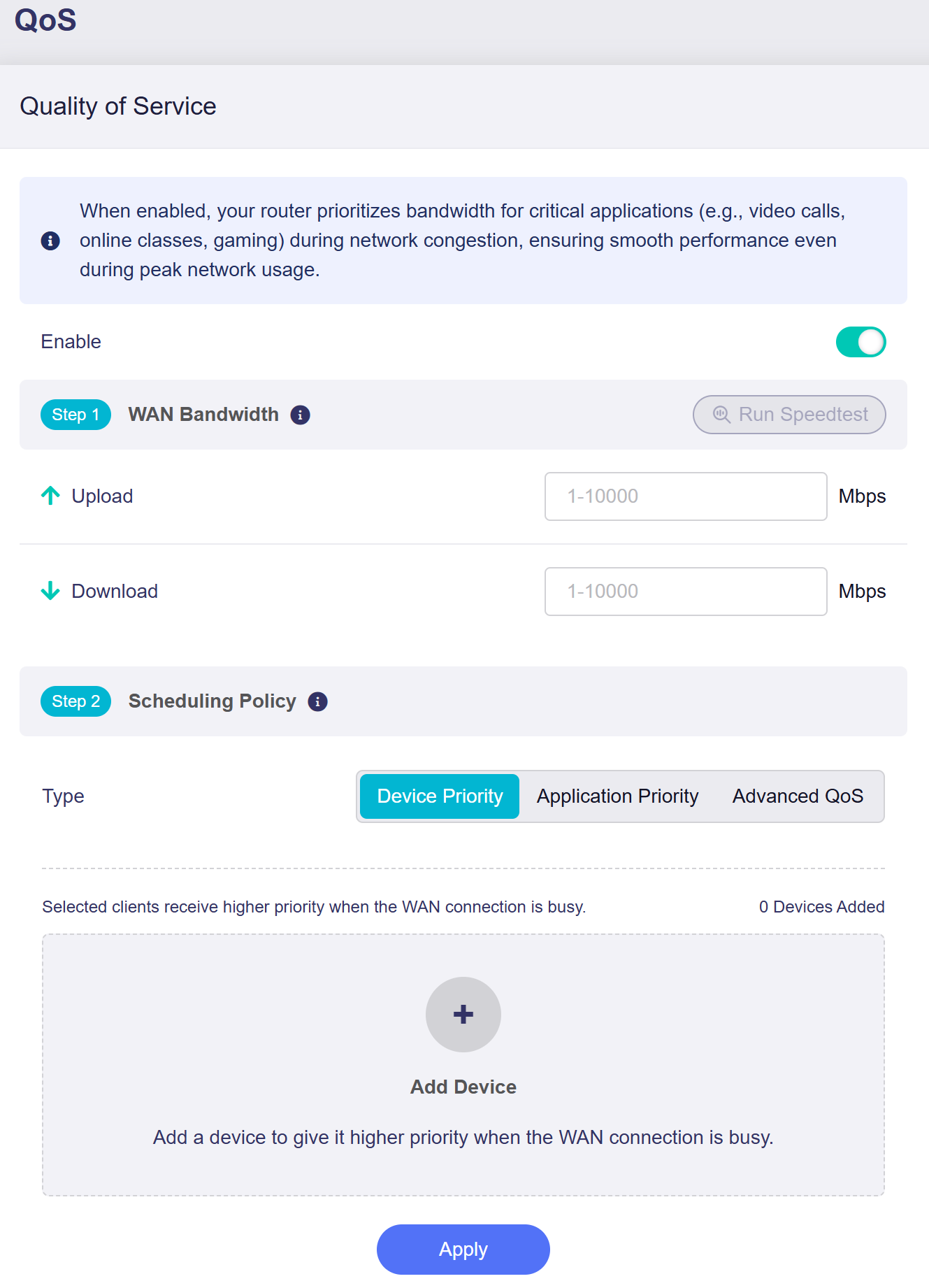
Active el interruptor para habilitar QoS y complete la configuración siguiendo los pasos que se indican a continuación.
-
WAN Bandwidth
Introduzca manualmente las velocidades de subida y bajada de la WAN (rango: 1 - 10000), o haga clic en Run Speedtest para medirlas y rellenar los campos automáticamente. La prueba de velocidad requiere una conexión a Internet activa.
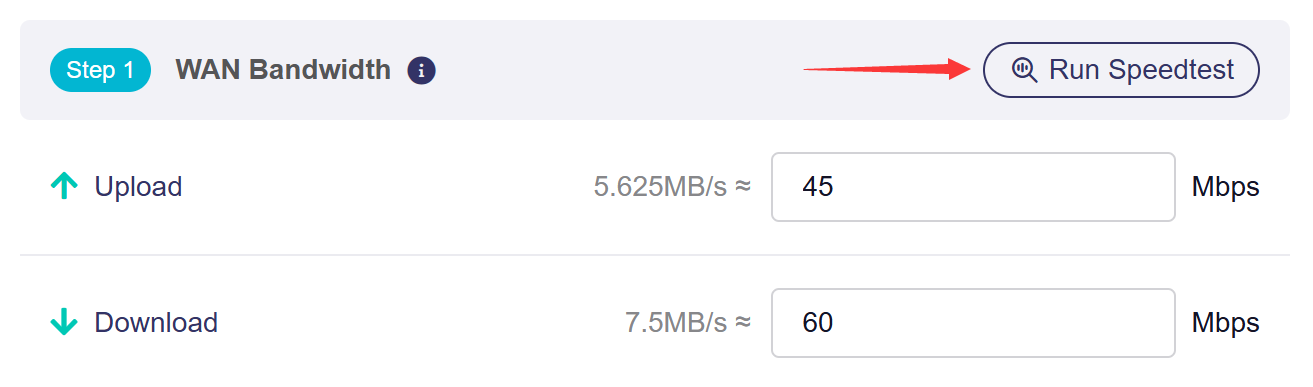
Nota: Los valores introducidos están en Mbps (megabits por segundo). El equivalente en MB/s (megabytes por segundo) se muestra como referencia.
-
Scheduling Policy
Puede seleccionar un modo de política. Las reglas avanzadas tienen prioridad sobre la política básica para el tráfico coincidente.
-
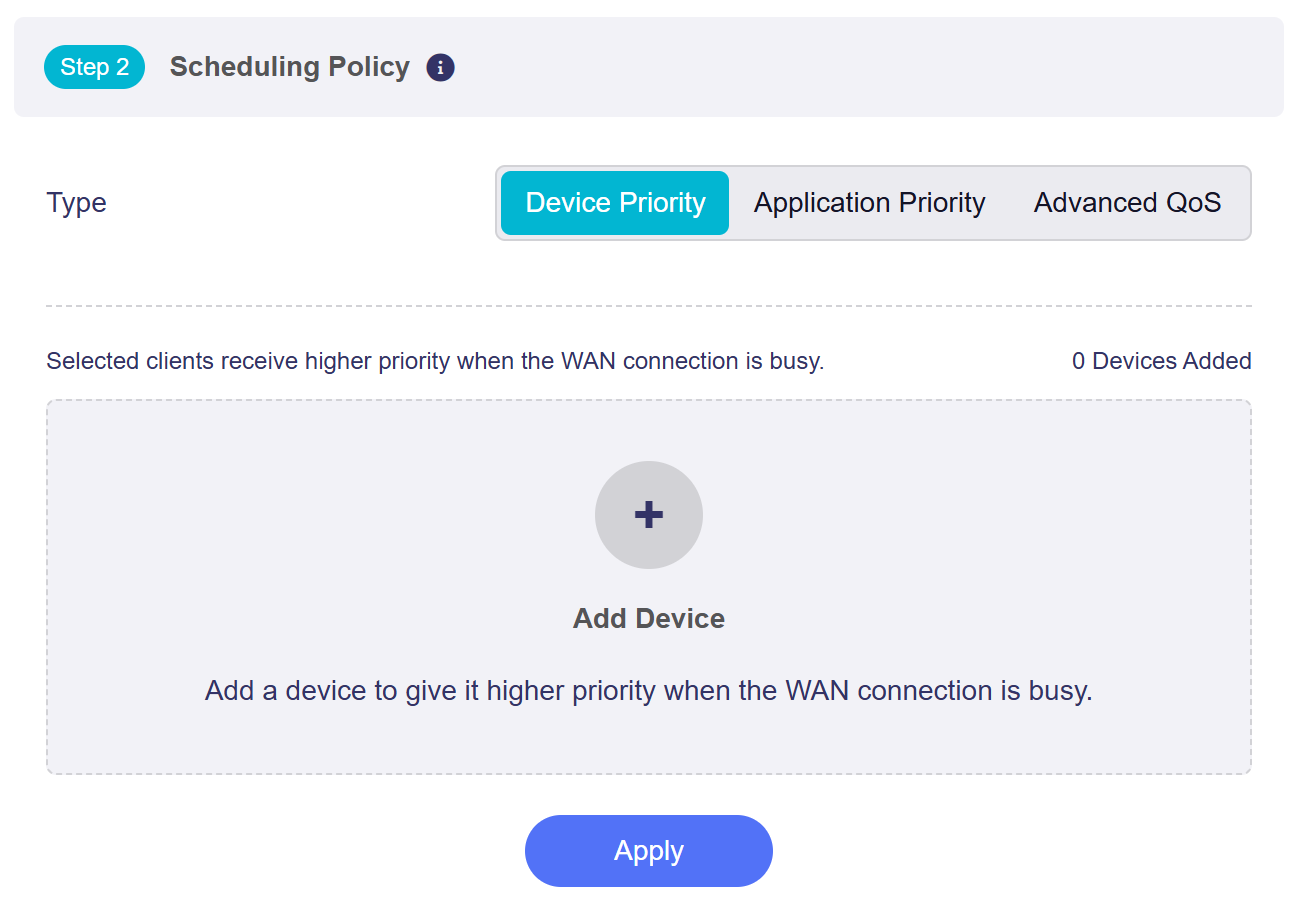
Device Priority
En este modo, los clientes locales seleccionados reciben una mayor prioridad de red cuando la conexión WAN está congestionada. Haga clic en Add Device y seleccione los dispositivos que deben recibir prioridad de ancho de banda cuando la WAN esté sometida a una carga elevada.
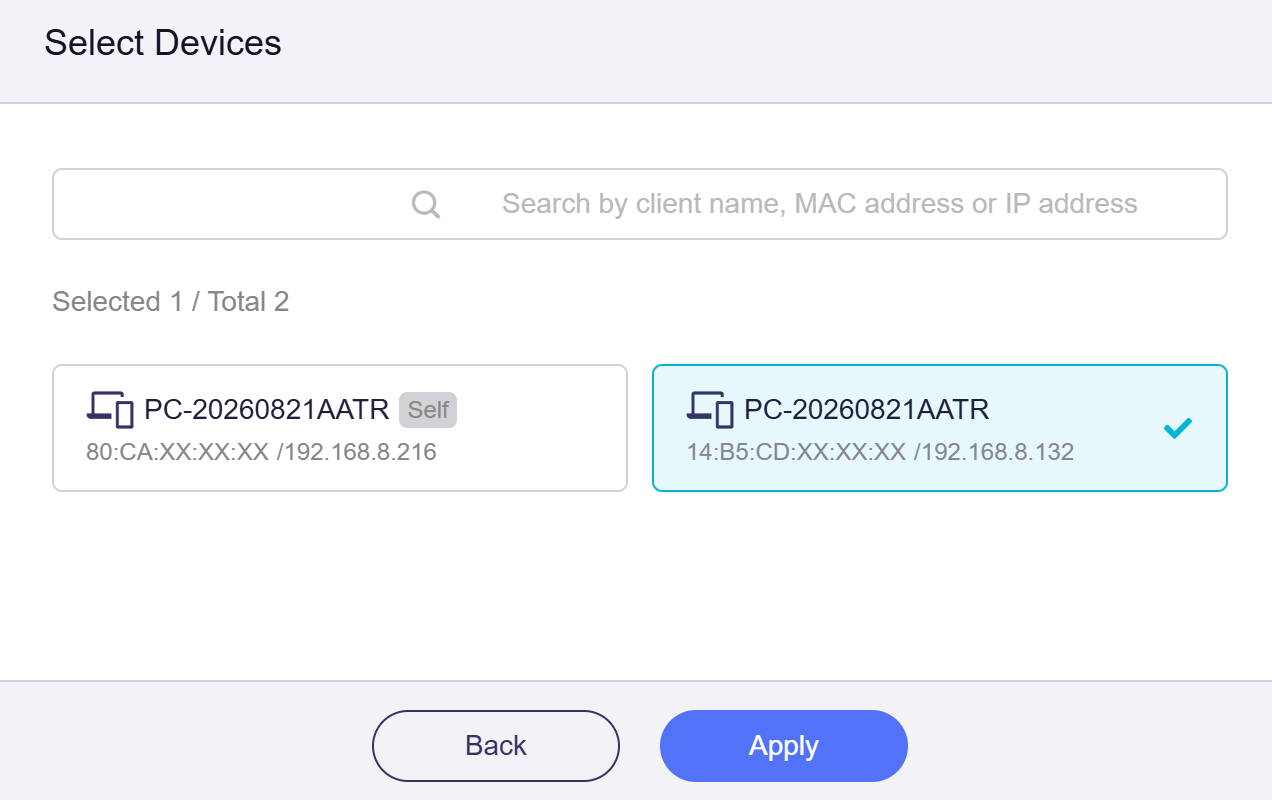
Puede buscar dispositivos por nombre de cliente, dirección MAC o dirección IP. Seleccione los dispositivos y haga clic en Apply.
-
Application Priority
En este modo puede definir prioridades para distintas aplicaciones. El router asignará el ancho de banda en consecuencia.
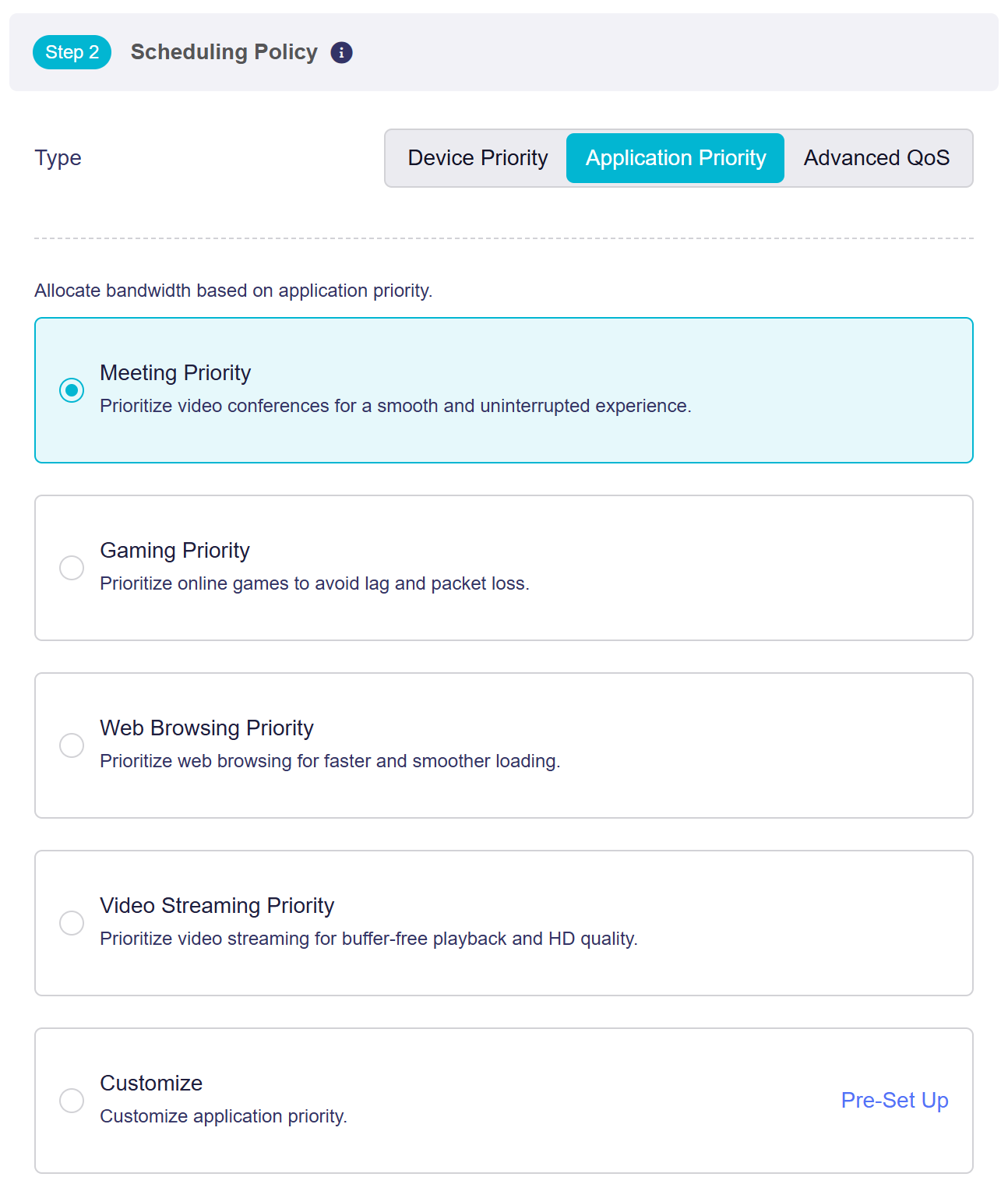
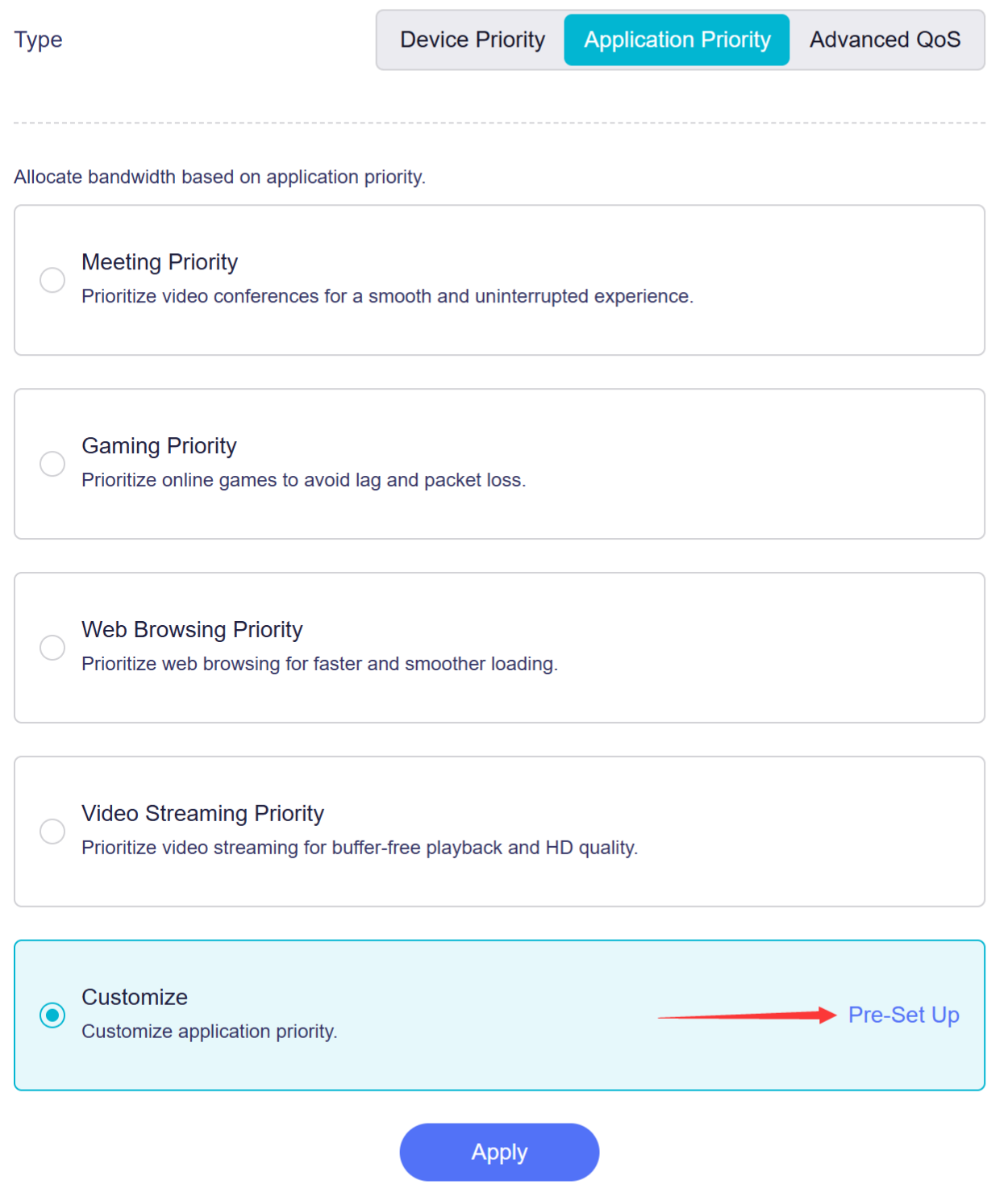
Para personalizar la prioridad de las aplicaciones, seleccione Customize y haga clic en Pre-Set up.
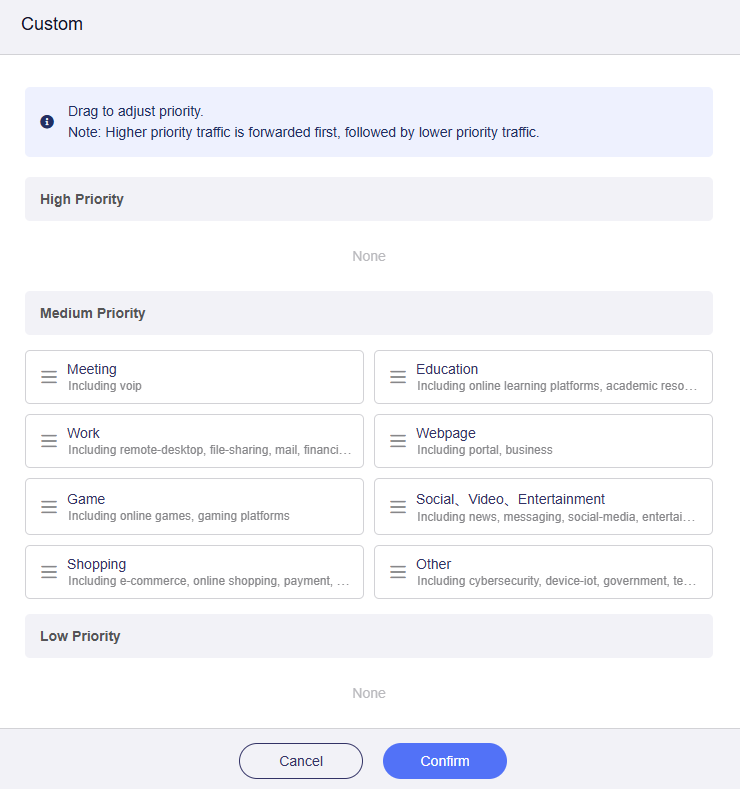
En la ventana emergente, todas las categorías tienen prioridad media de forma predeterminada.
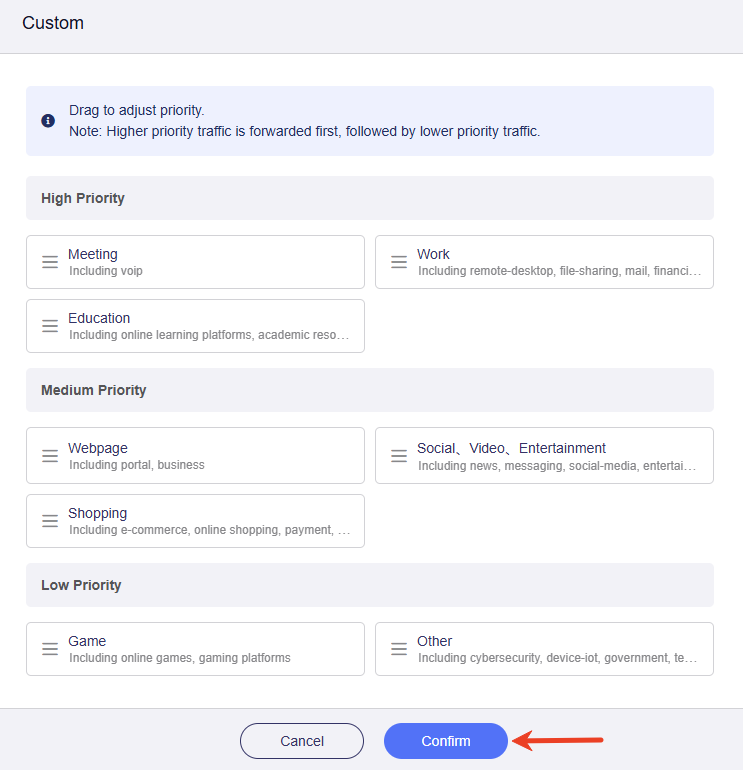
Arrastre las categorías para ajustar su prioridad y haga clic en Confirm.
-
Advanced QoS
En este modo puede crear reglas avanzadas de QoS para el tráfico de alta prioridad. Haga clic en Add Rule para definir reglas basadas en el protocolo, el puerto y la IP de origen.
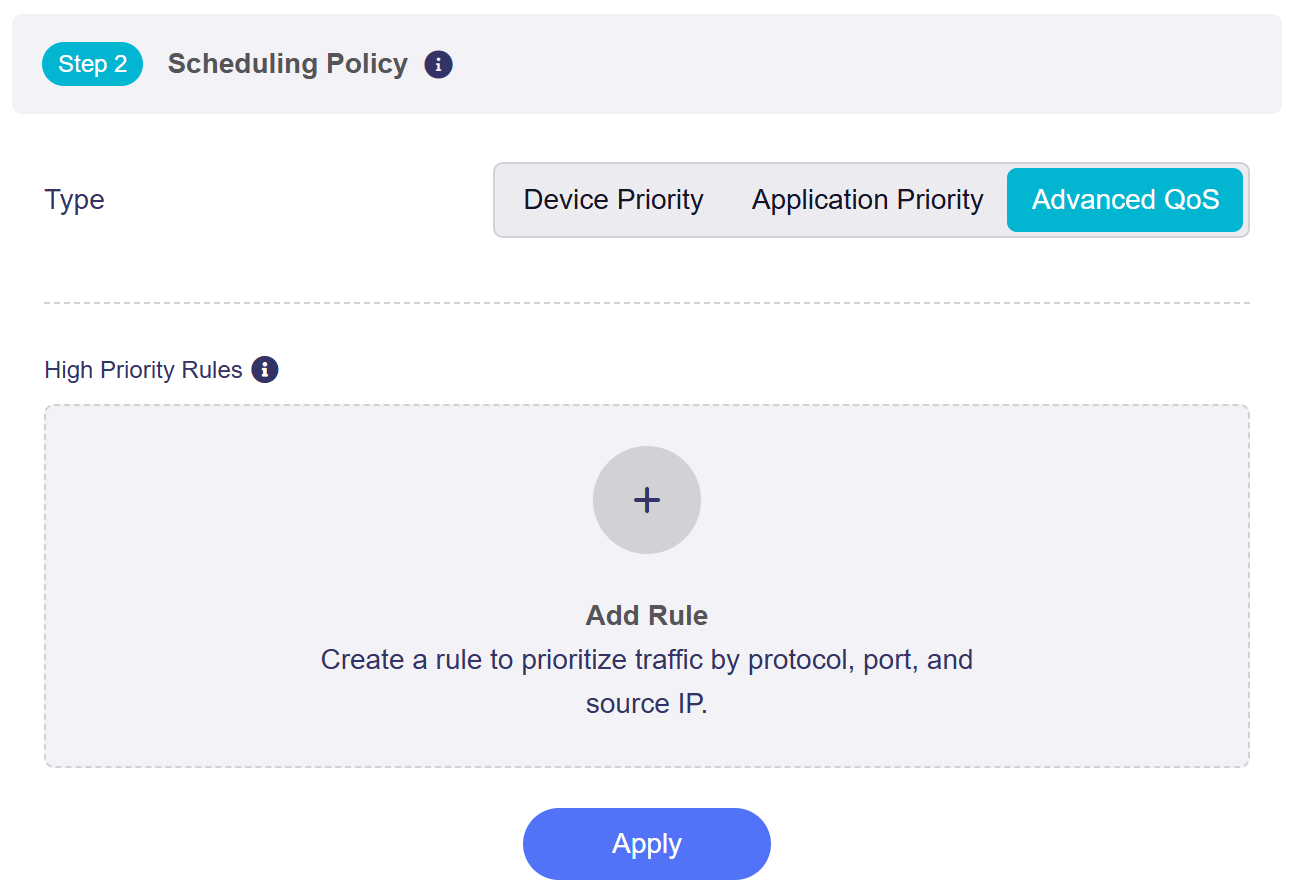
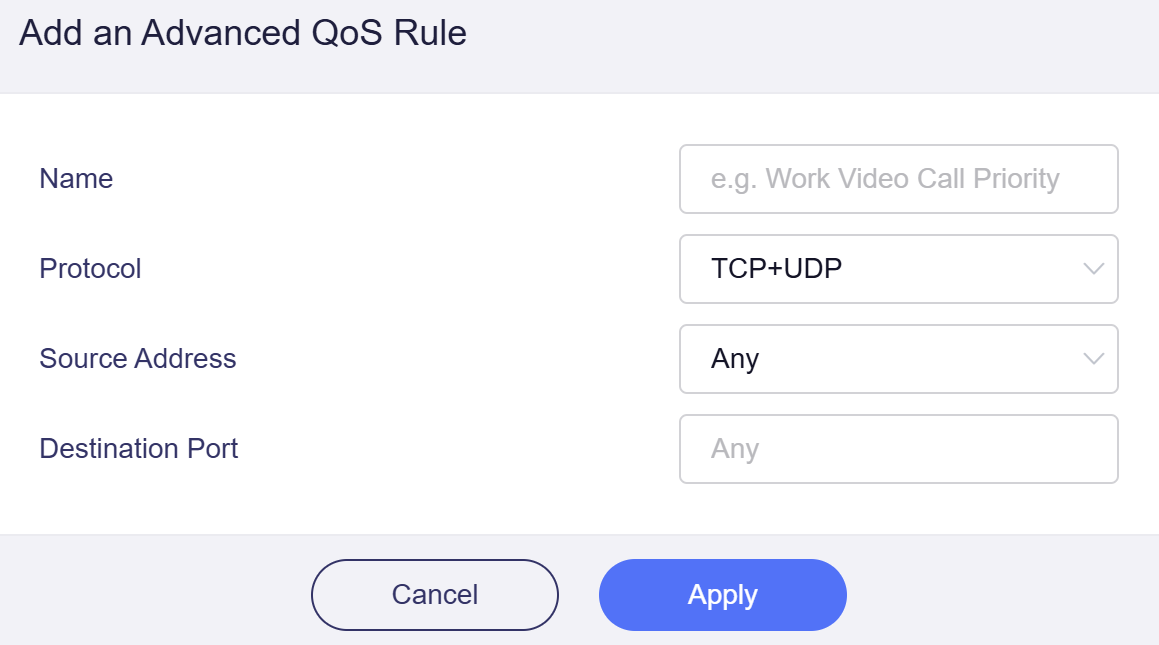
Especifique Name, Protocol, Source Address y Destination Port y haga clic en Apply.
-
Para firmware v4.9 a v4.10
Active el interruptor para habilitar QoS y la página se mostrará como en la imagen siguiente.
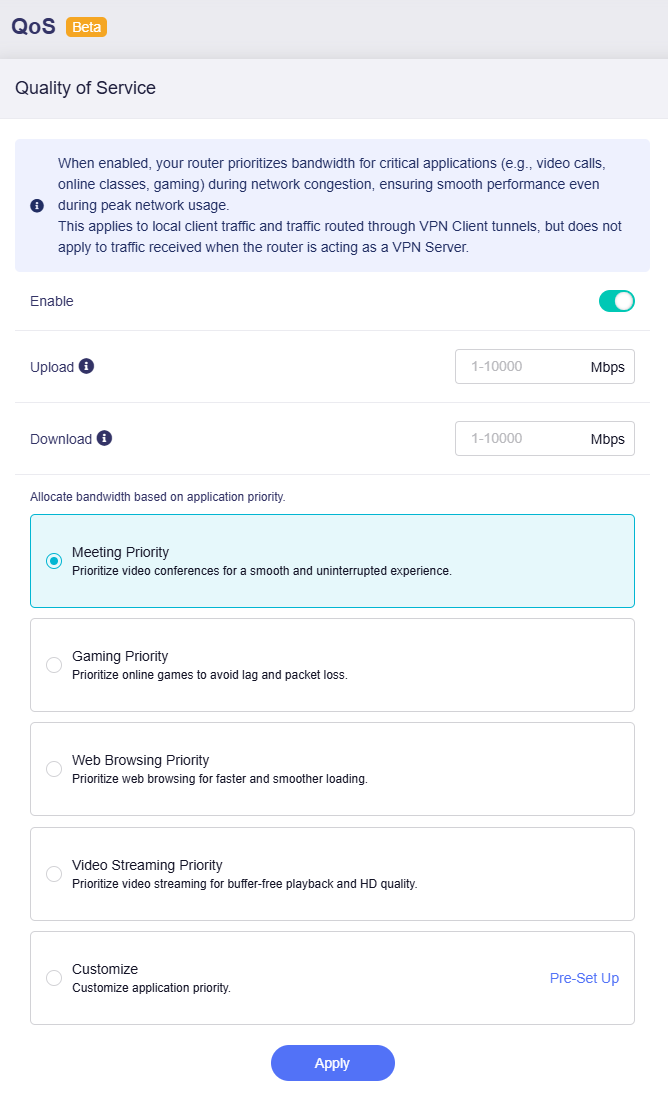
Defina las velocidades máximas de subida y bajada (rango de entrada: 1 - 10000) para la programación del tráfico. Ajústelas al ancho de banda real de su conexión a Internet para obtener los mejores resultados.
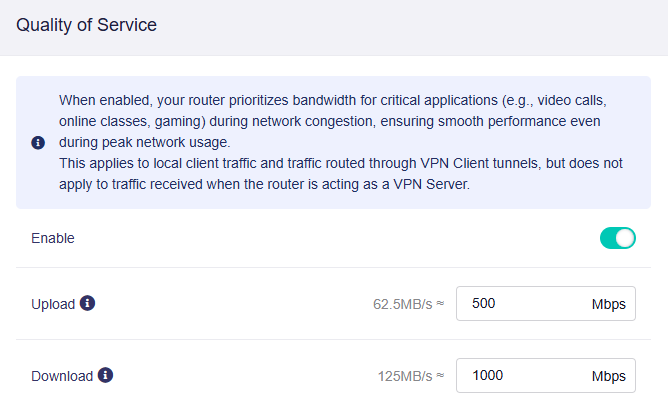
Nota: Los valores introducidos en el campo están en Mbps (megabits por segundo). El valor equivalente en MB/s (megabytes por segundo) se muestra como referencia.
Después, establezca prioridades para las distintas aplicaciones. El router asignará el ancho de banda en consecuencia.
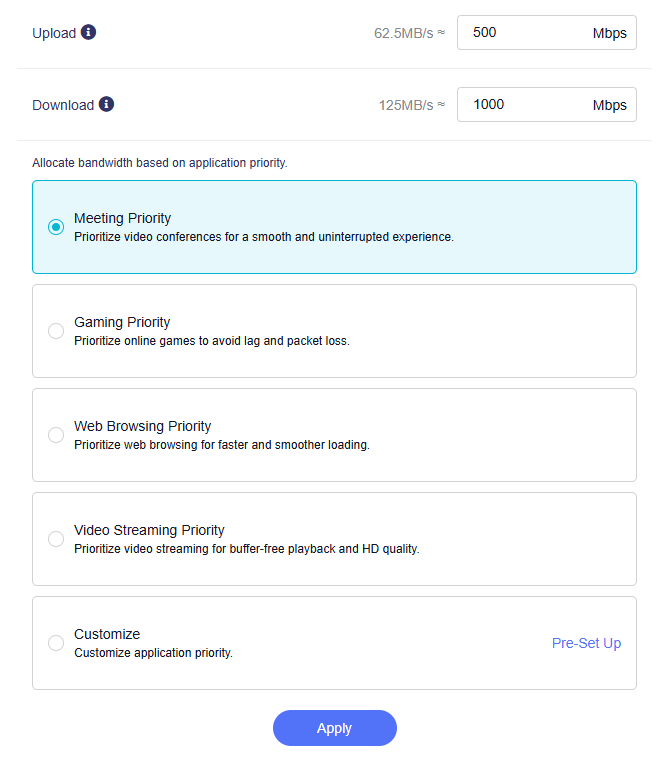
Para personalizar la prioridad de las aplicaciones, seleccione Customize y haga clic en Pre-Set up.
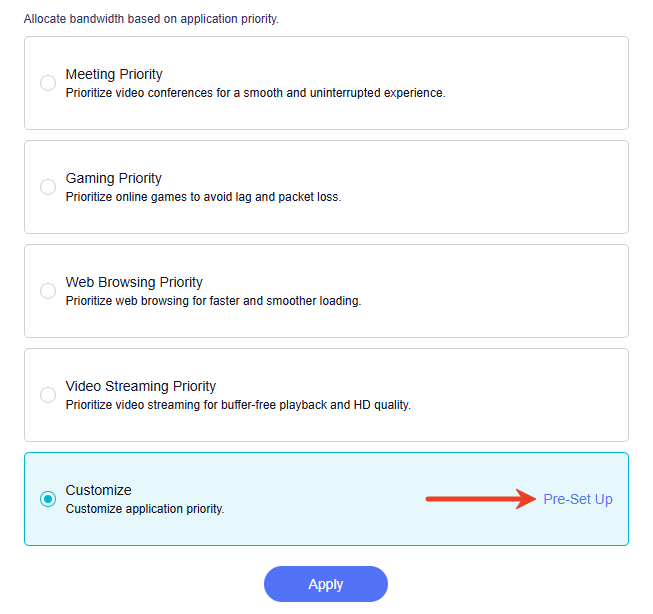
En la ventana emergente, todas las categorías están configuradas con prioridad media por defecto.
Arrastre las categorías para ajustar su prioridad según sea necesario y haga clic en Confirm.
¿Todavía tiene preguntas? Visite nuestro Foro de la comunidad o contáctenos.