Початкове налаштування
Початкове налаштування маршрутизаторів GL.iNet загалом подібне. Більшість моделей мають модуль Wi-Fi, але деякі — ні.
Тому нижче наведено окремі інструкції для моделей із Wi-Fi та без нього.
Моделі з Wi-Fi
У цьому прикладі використано GL-MT3000 (Beryl AX).
Підготуйте такі складові комплекту:
- Маршрутизатор GL-MT3000 (Beryl AX)
- Адаптер живлення
- Кабель Ethernet
Перегляньте це відео або виконайте наведені нижче дії.
-
Увімкніть живлення
Підключіть один кінець адаптера живлення до маршрутизатора, а інший — до розетки. Маршрутизатор увімкнеться автоматично.
Деякі моделі, наприклад Slate AX, мають слот TF. Якщо потрібно використати карту TF, вставте її перед увімкненням маршрутизатора. Гаряча заміна карт TF не підтримується.
-
Підключіться до маршрутизатора
Підключіть пристрій, наприклад смартфон, ноутбук або комп’ютер, до маршрутизатора через Ethernet або Wi-Fi.
-
Ethernet: підключіть пристрій кабелем Ethernet до порту LAN маршрутизатора.
-
Wi-Fi: знайдіть SSID і ключ Wi-Fi на нижній етикетці маршрутизатора. Виберіть його SSID на пристрої та введіть ключ Wi-Fi.
Tip
- QR-код на нижній етикетці містить стандартні відомості Wi-Fi. Відскануйте його сканером QR-кодів для швидкого підключення.
- На деяких старих моделях, якщо ключа Wi-Fi немає на етикетці, спробуйте «goodlife».
Одразу після підключення до Wi-Fi інтернет може бути недоступний. Спочатку налаштуйте мережу за наступним кроком.
-
-
Увійдіть у вебпанель адміністрування
Відкрийте браузер (для кращої сумісності рекомендовано Chrome, Edge або Safari) і перейдіть на http://192.168.8.1. Відкриється сторінка входу GL.iNet. Якщо вебпанель недоступна, див. усунення несправностей.
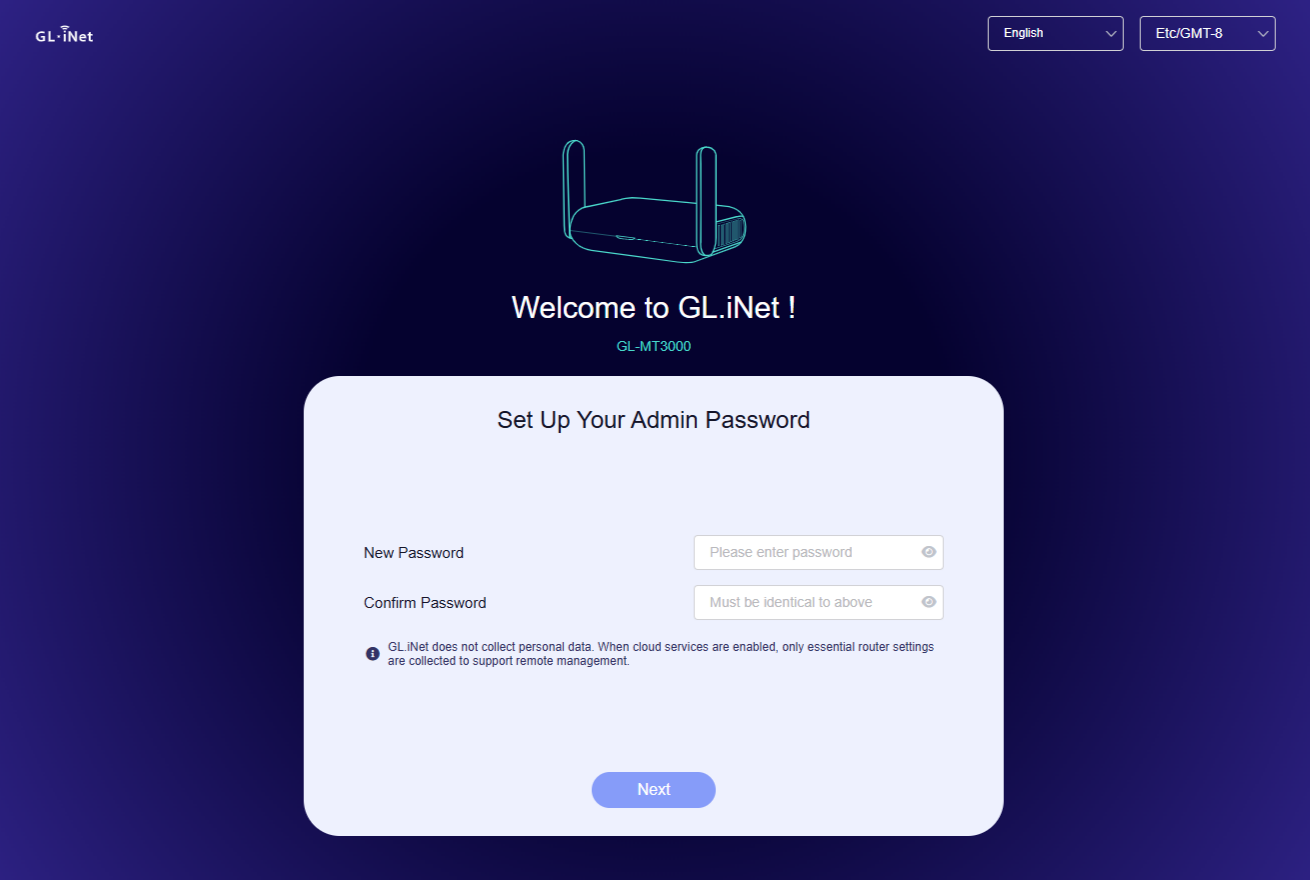
Задайте пароль адміністратора та натисніть Next.
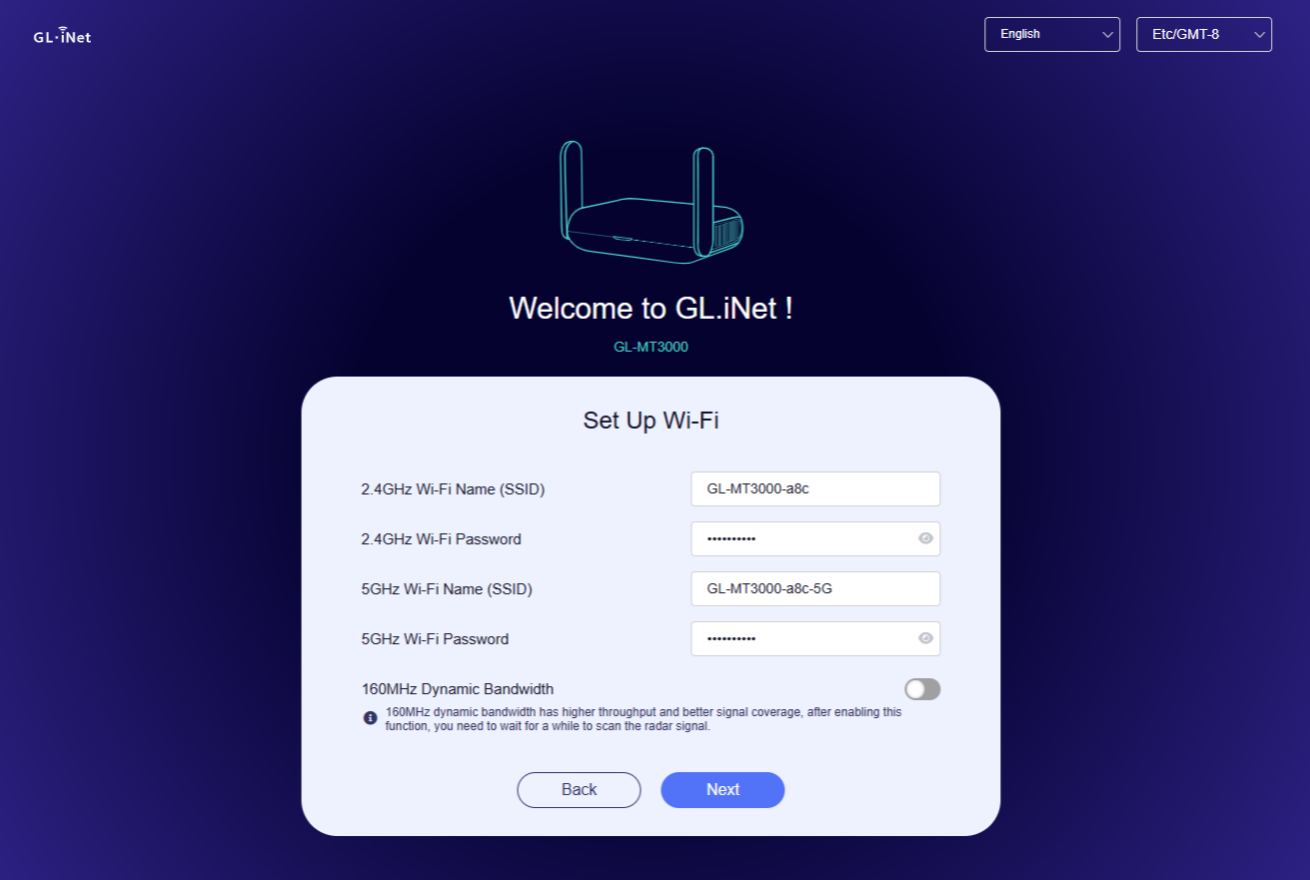
Налаштуйте Wi-Fi. Якщо змінено відомості Wi-Fi, підключіться знову з новими параметрами та натисніть Next.
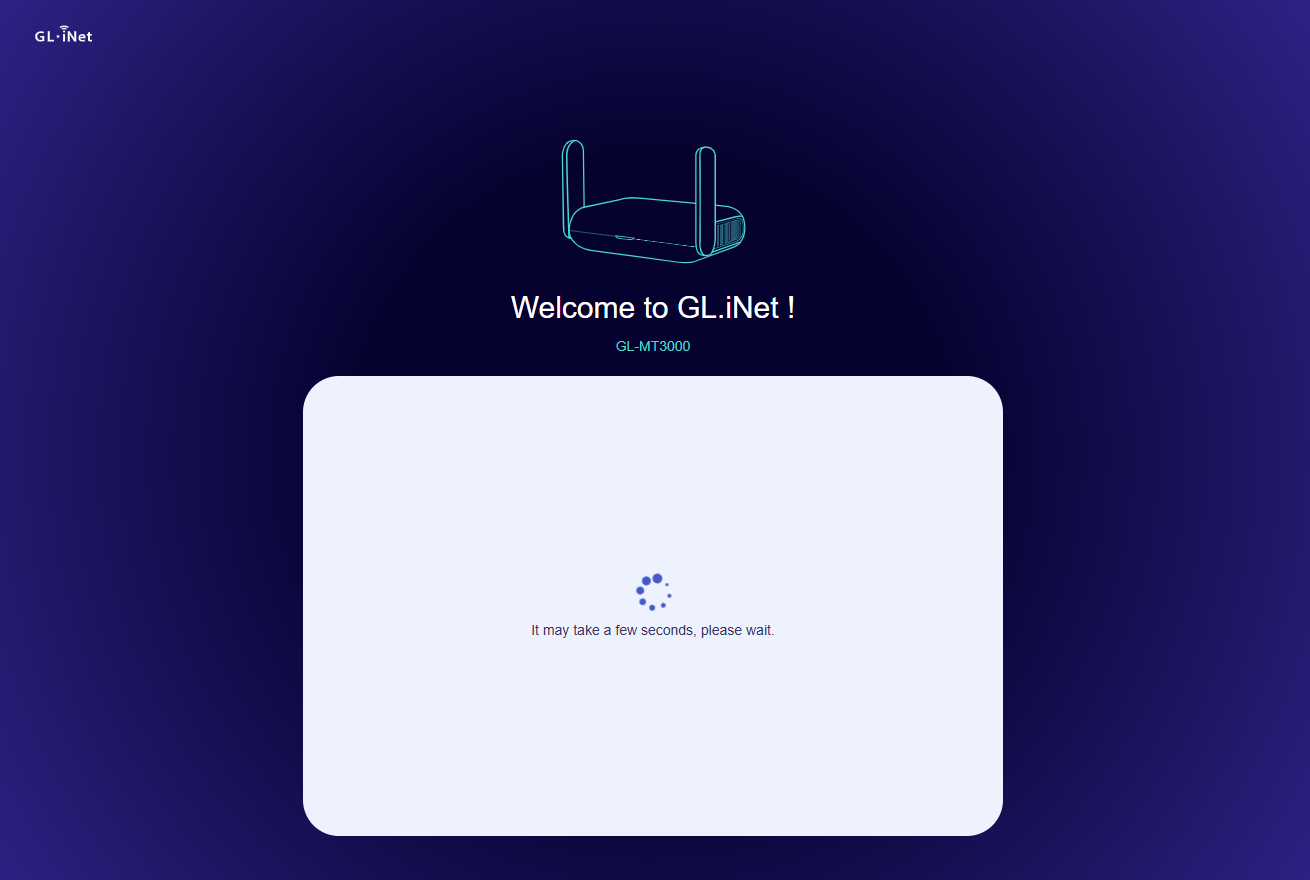
Дочекайтеся завершення ініціалізації маршрутизатора.
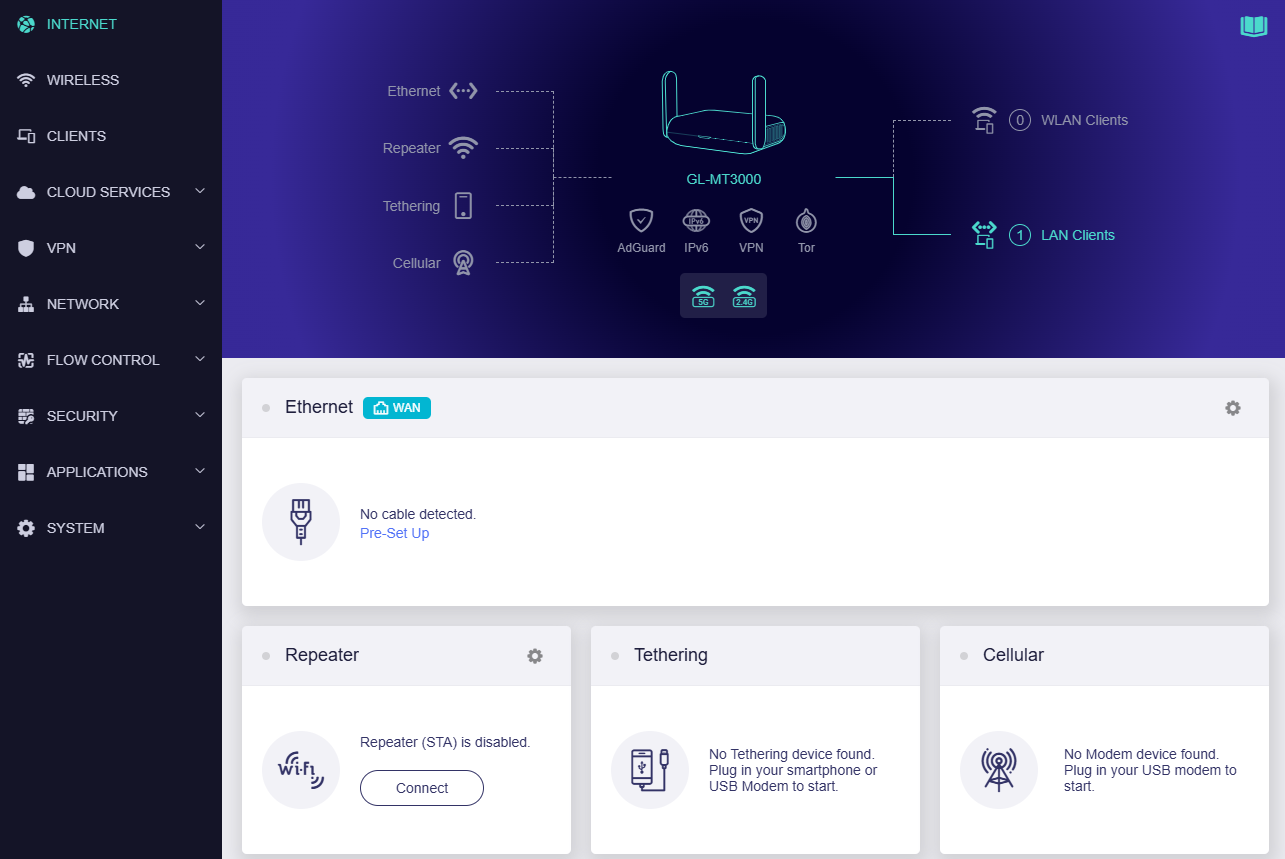
Після цього відкриється вебпанель адміністрування маршрутизатора.
-
Підключіться до інтернету
Моделі без Wi-Fi
У цьому прикладі використано GL-MT5000 (Brume 3).
-
Увімкніть живлення
Підключіть один кінець адаптера живлення до маршрутизатора, а інший — до розетки. Маршрутизатор увімкнеться автоматично.
-
Підключіться до маршрутизатора
Підключіть пристрій, наприклад ноутбук або комп’ютер, кабелем Ethernet до порту LAN маршрутизатора.
-
Увійдіть у вебпанель адміністрування
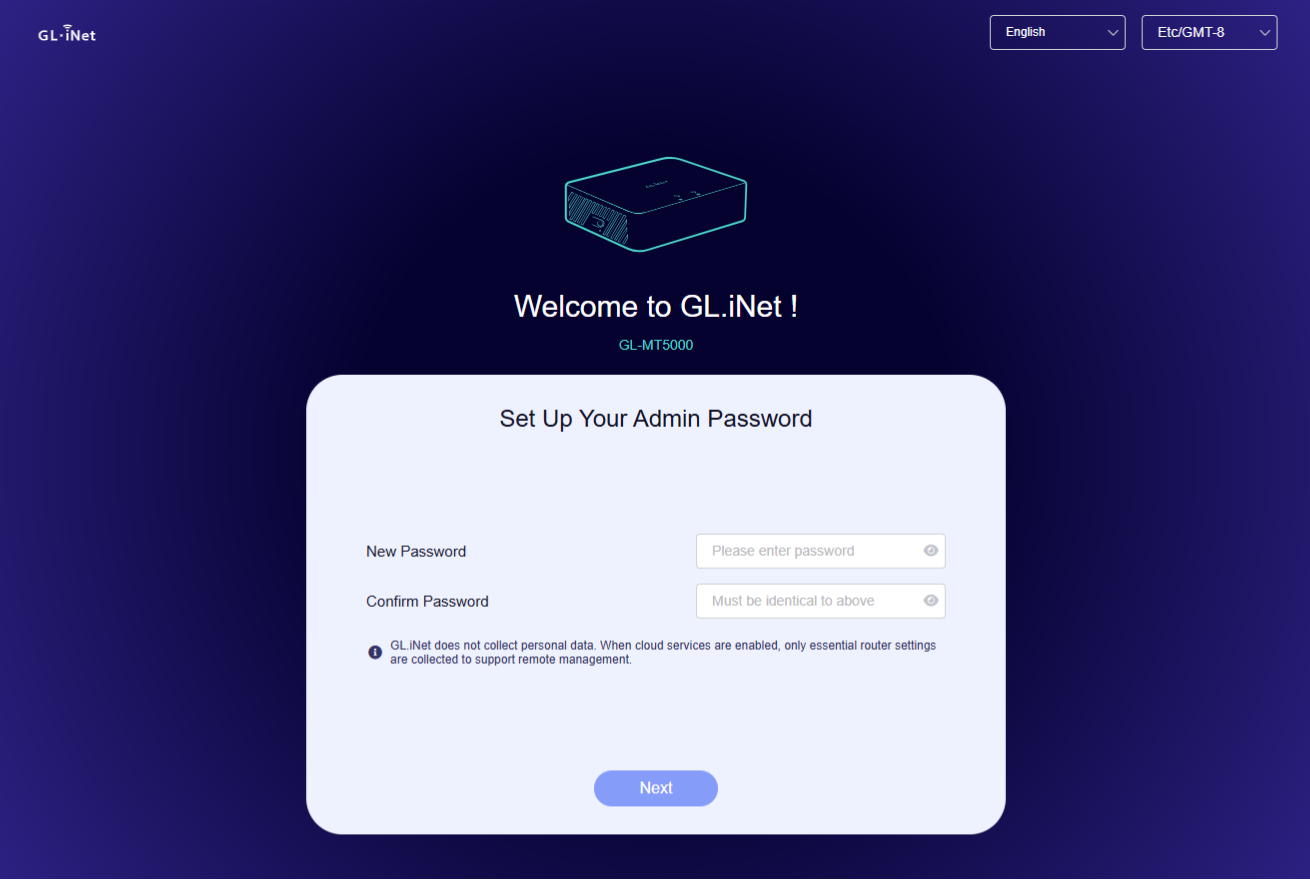
Відкрийте браузер (для кращої сумісності рекомендовано Chrome, Edge або Safari) і перейдіть на http://192.168.8.1. Відкриється сторінка входу GL.iNet. Якщо вебпанель недоступна, див. усунення несправностей.
Задайте пароль адміністратора та натисніть Next.
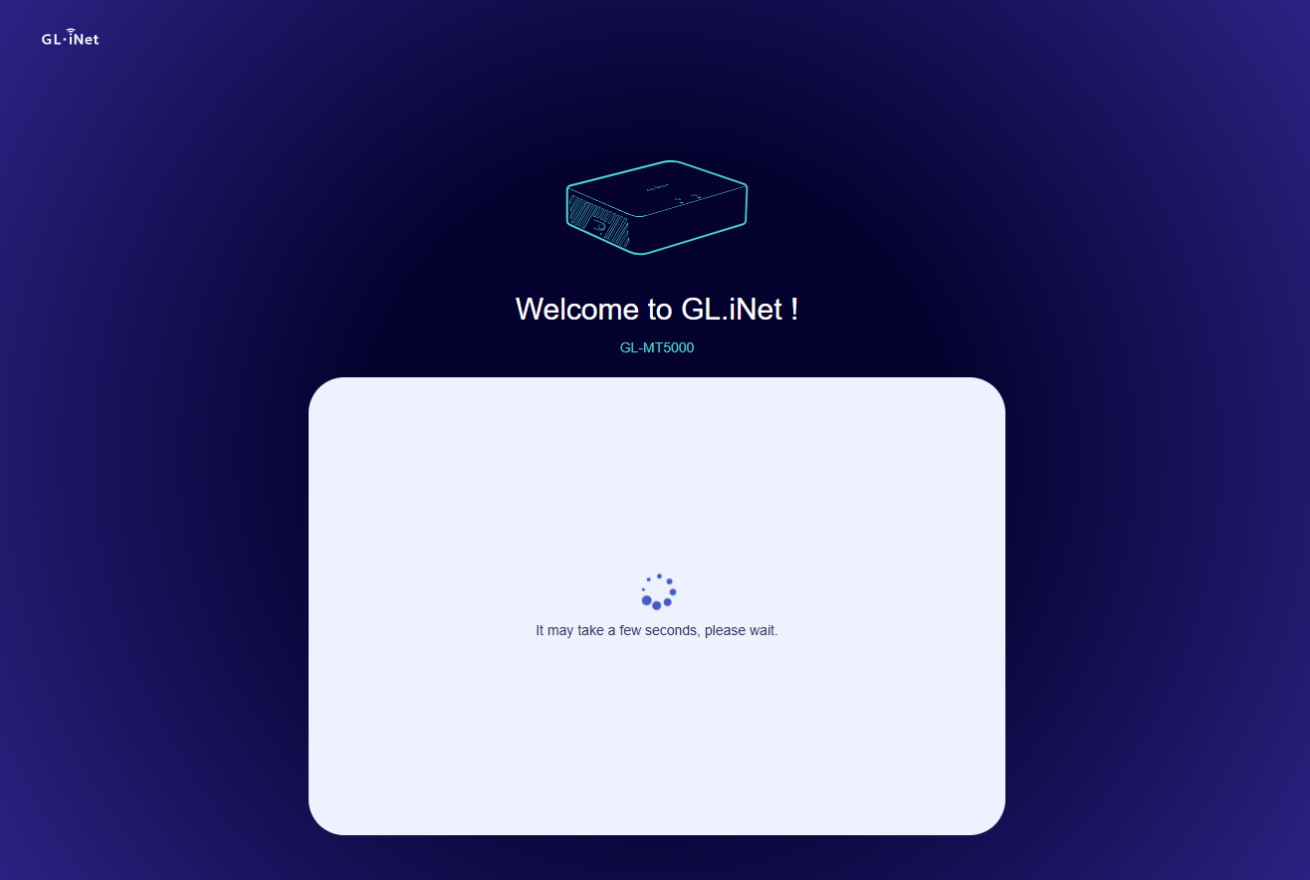
Дочекайтеся завершення ініціалізації маршрутизатора.
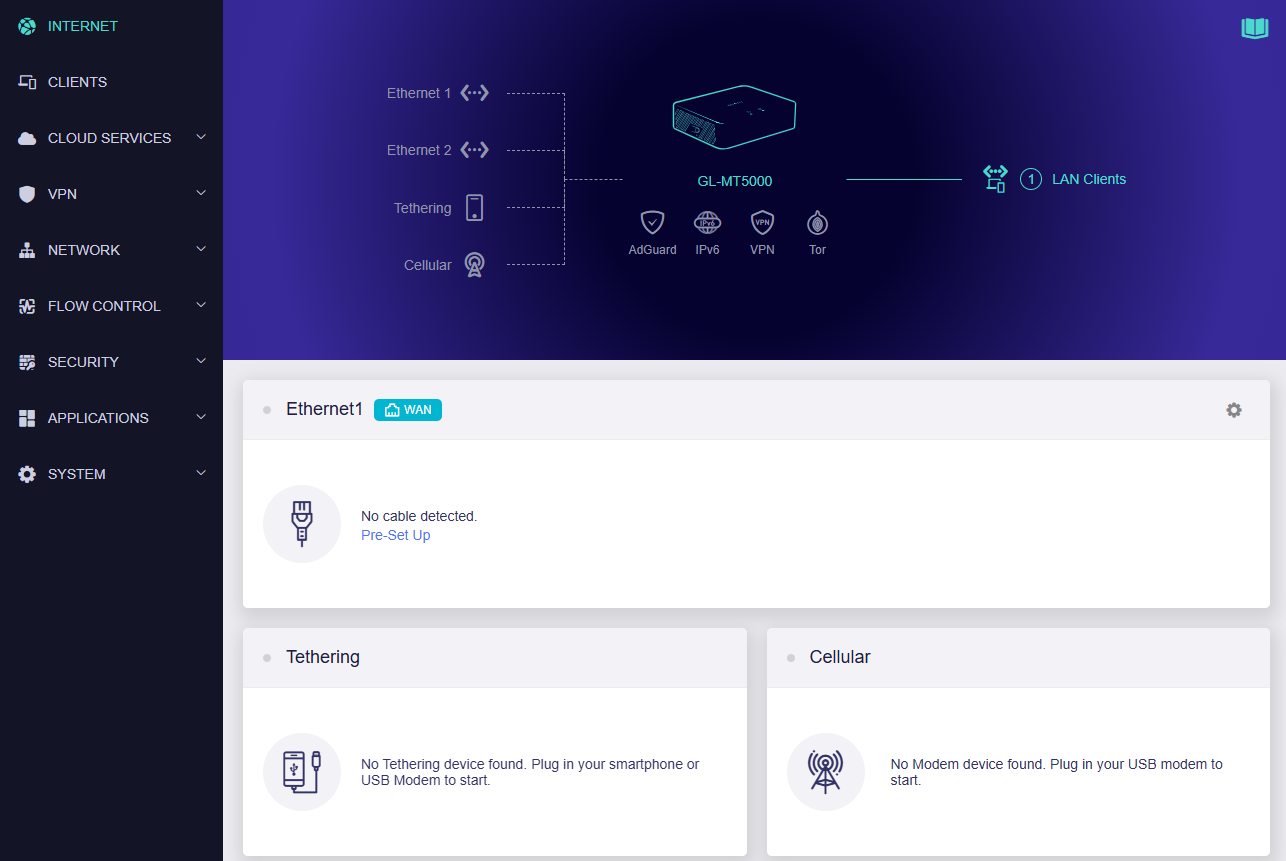
Після цього відкриється вебпанель адміністрування маршрутизатора.
-
Підключіться до інтернету
Маєте запитання? Відвідайте наш форум спільноти або зв’яжіться з нами.