Configurazione iniziale
La configurazione iniziale dei router GL.iNet è molto simile. La maggior parte dei modelli dispone di un modulo Wi-Fi, mentre alcuni no.
Per questo motivo, la guida seguente è suddivisa in due casi in base alla presenza del modulo Wi-Fi.
Per i modelli dotati di Wi-Fi
I passaggi seguenti usano il GL-MT3000 (Beryl AX) come esempio.
Prepara i seguenti elementi inclusi nella confezione.
- Un router GL-MT3000 (Beryl AX)
- Un alimentatore
- Un cavo Ethernet
Guarda questa videoguida oppure segui i passaggi seguenti.
-
Accensione
Collega un'estremità dell'alimentatore al router e l'altra a una presa di corrente. Il router si accenderà automaticamente.
Alcuni modelli (come Slate AX) sono dotati di uno slot per scheda TF. Se devi usare una scheda TF, inseriscila prima di accendere il router. L'hot-swap delle schede TF non è supportato.
-
Collegamento al router
Collega un dispositivo (ad esempio smartphone, laptop o computer) al router tramite cavo Ethernet oppure tramite Wi-Fi.
-
Collegamento tramite Ethernet: collega un dispositivo alla porta LAN del router tramite un cavo Ethernet.
-
Collegamento tramite Wi-Fi: trova l'SSID Wi-Fi e la Wi-Fi Key sull'etichetta inferiore del router. Cerca l'SSID del router sul dispositivo, quindi inserisci la Wi-Fi Key.
Tip
- Il codice QR sull'etichetta inferiore contiene le informazioni Wi-Fi predefinite. Puoi collegarti rapidamente scansionandolo con un lettore di codici QR.
- Per alcuni modelli precedenti, se la Wi-Fi Key non è presente sull'etichetta, prova con "goodlife".
Dopo esserti collegato al Wi-Fi, potresti non avere accesso immediato a Internet. Segui prima il passaggio successivo per configurare la rete.
-
-
Accedi al pannello di amministrazione web
Apri un browser web (Chrome, Edge e Safari sono consigliati per una migliore compatibilità) e visita http://192.168.8.1. Verrai indirizzato alla pagina di accesso GL.iNet. Se non riesci ad accedere al pannello di amministrazione web, fai clic qui per la risoluzione dei problemi.
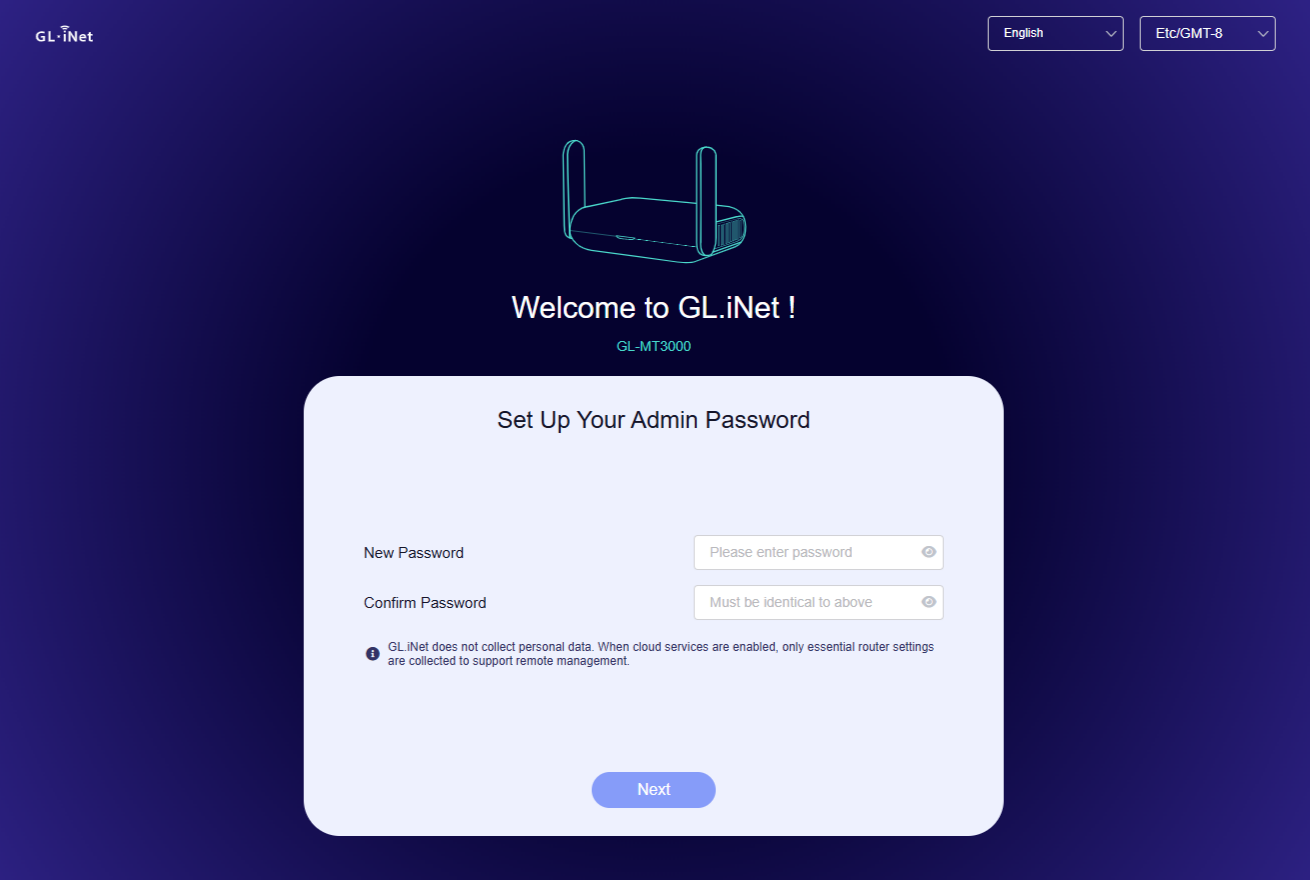
Imposta la password amministratore, quindi fai clic su Next.
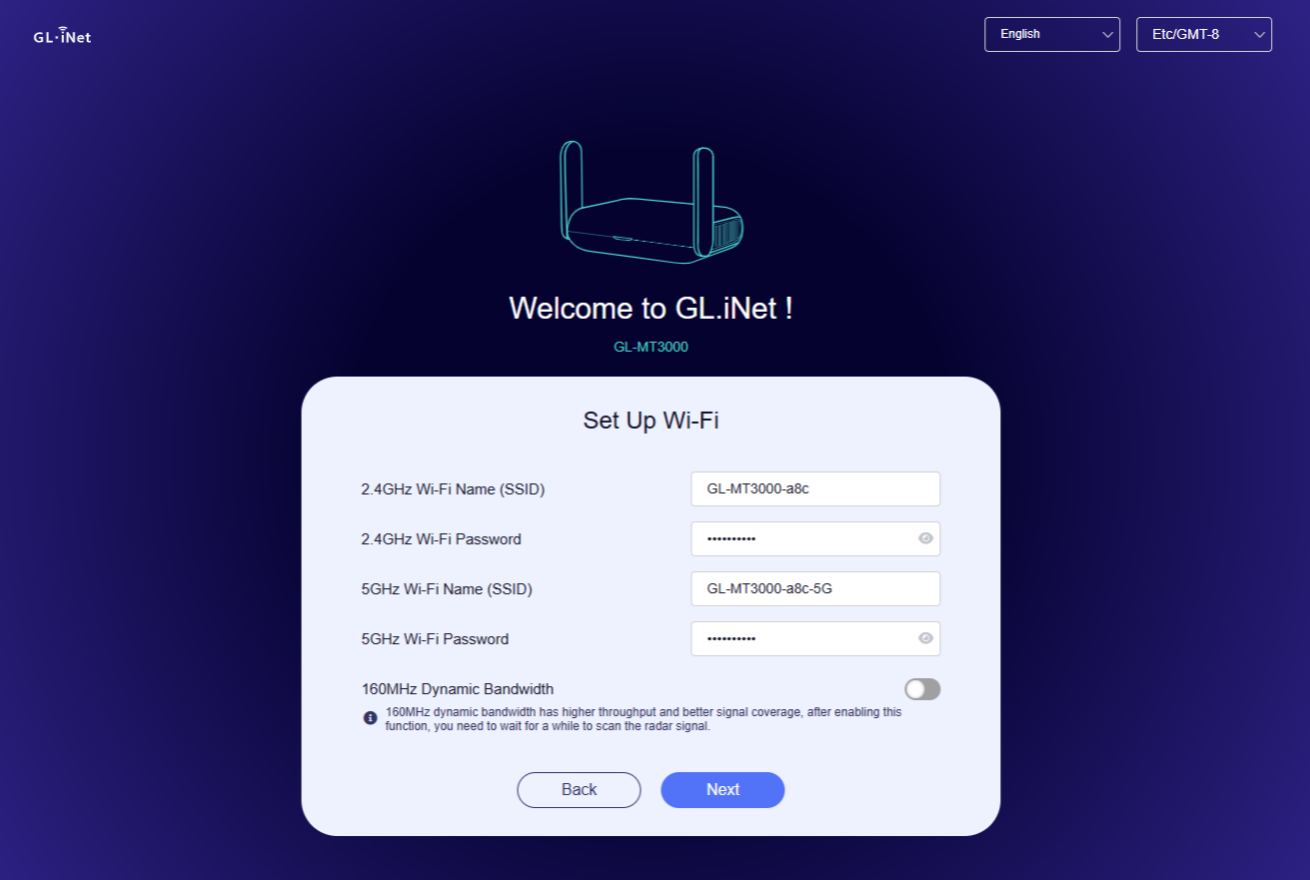
Configura il Wi-Fi. Se aggiorni le informazioni Wi-Fi, assicurati di ricollegarti alla rete aggiornata, quindi fai clic su Next
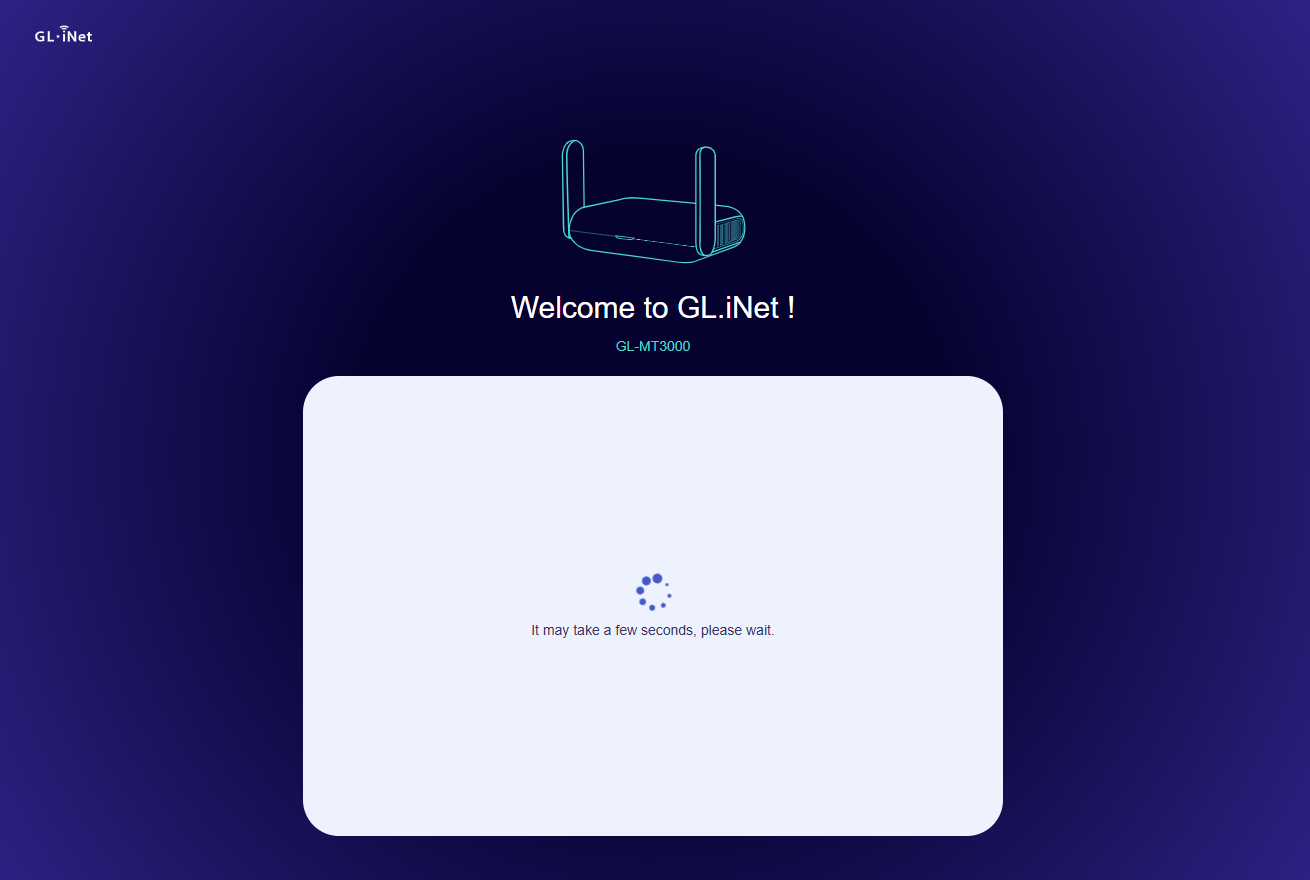
Attendi che il router completi l'inizializzazione.
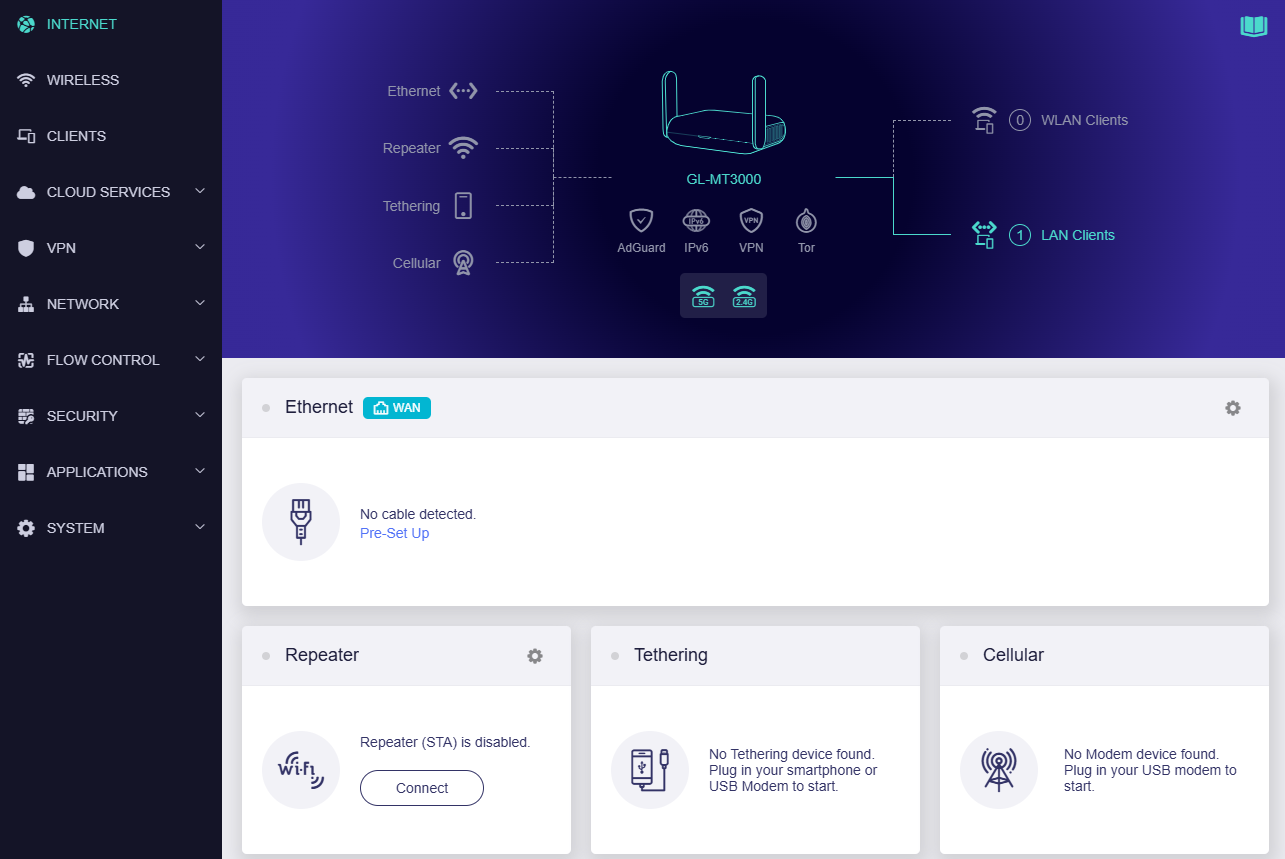
Accederai quindi al pannello di amministrazione web del router.
-
Connettiti a Internet
Per i modelli senza Wi-Fi
I passaggi seguenti usano il GL-MT5000 (Brume 3) come esempio.
-
Accensione
Collega un'estremità dell'alimentatore al router e l'altra a una presa di corrente. Il router si accenderà automaticamente.
-
Collegamento al router
Collega un dispositivo (ad esempio laptop o computer) alla porta LAN del router tramite un cavo Ethernet.
-
Accedi al pannello di amministrazione web
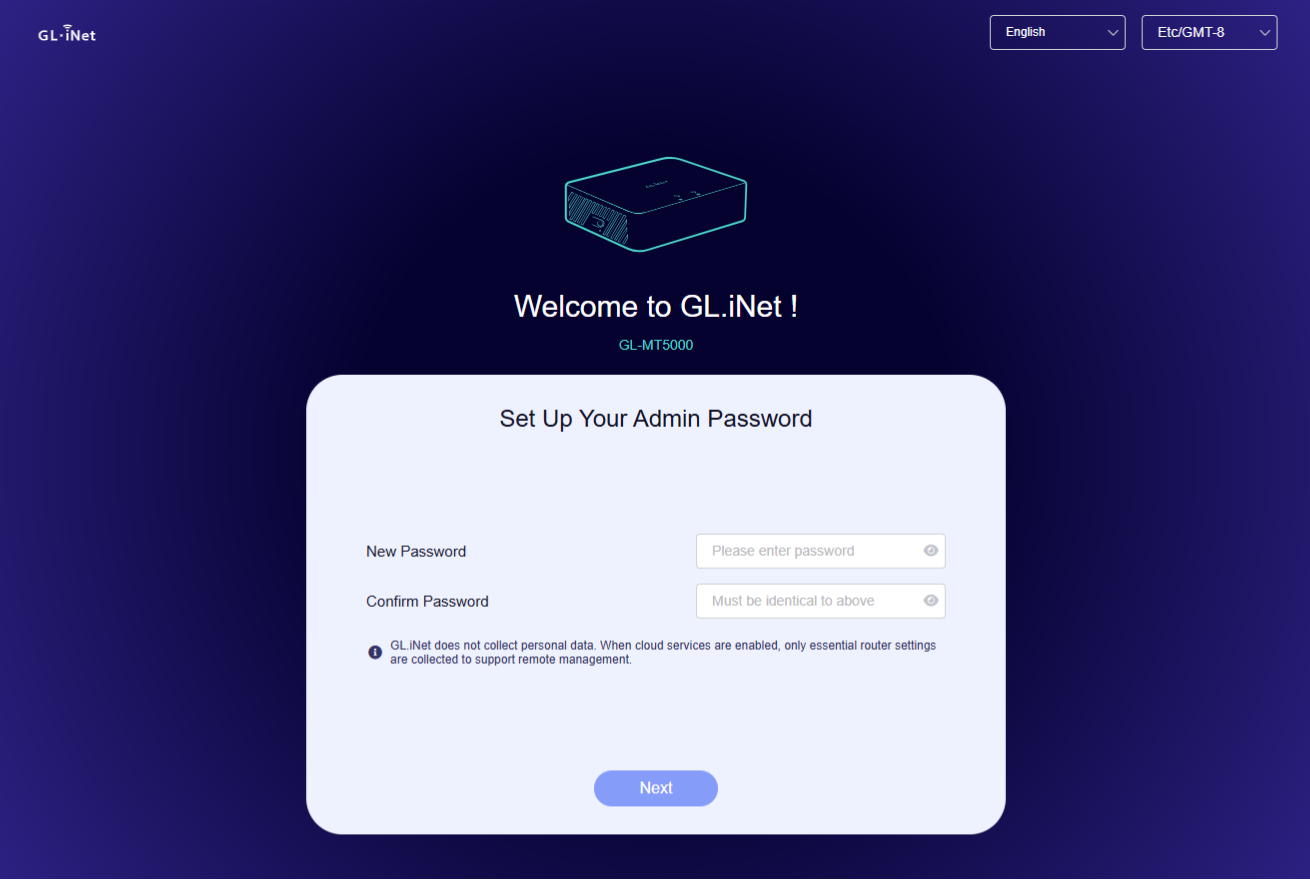
Apri un browser web (Chrome, Edge e Safari sono consigliati per una migliore compatibilità) e visita http://192.168.8.1. Verrai indirizzato alla pagina di accesso GL.iNet. Se non riesci ad accedere al pannello di amministrazione web, fai clic qui per la risoluzione dei problemi.
Imposta la password amministratore, quindi fai clic su Next.
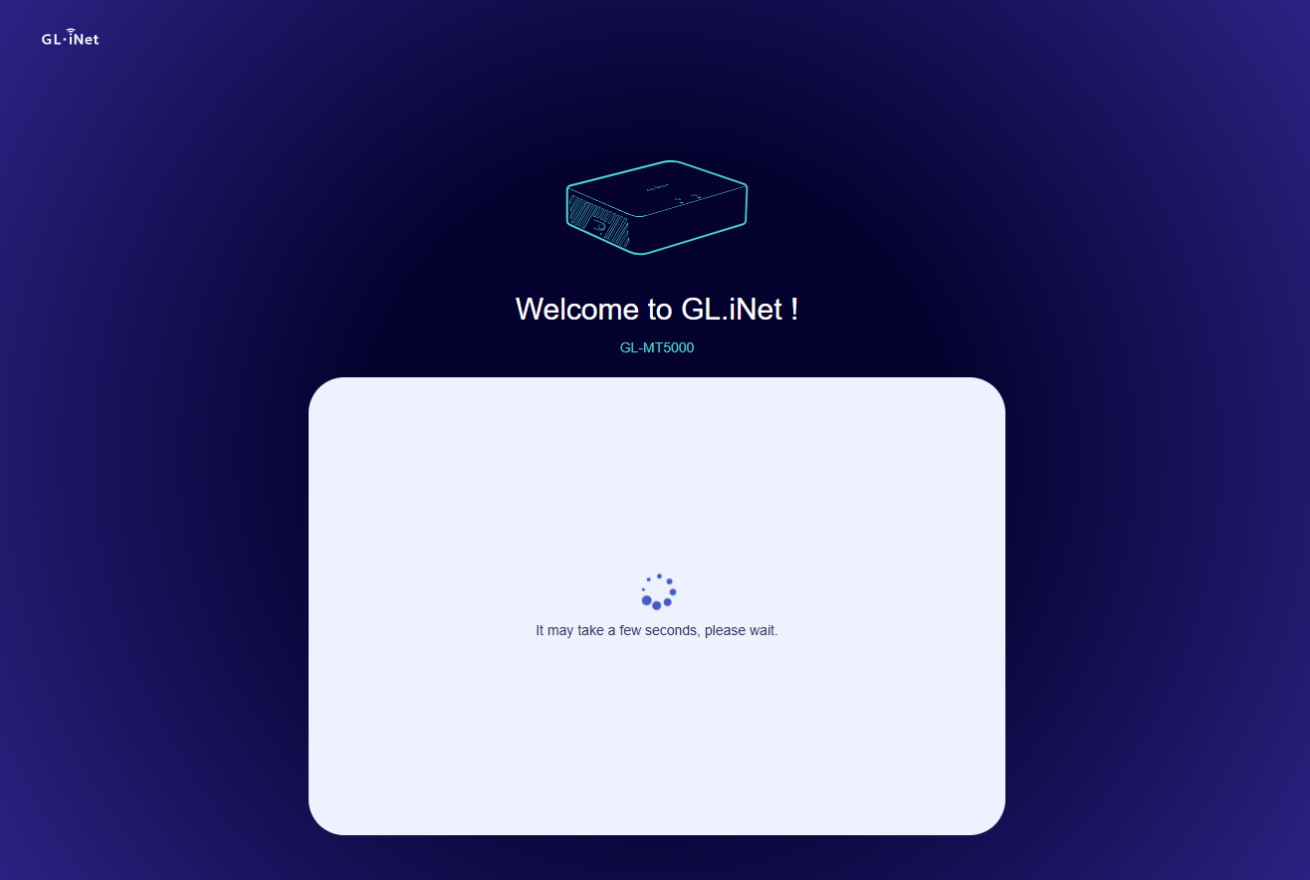
Attendi che il router completi l'inizializzazione.
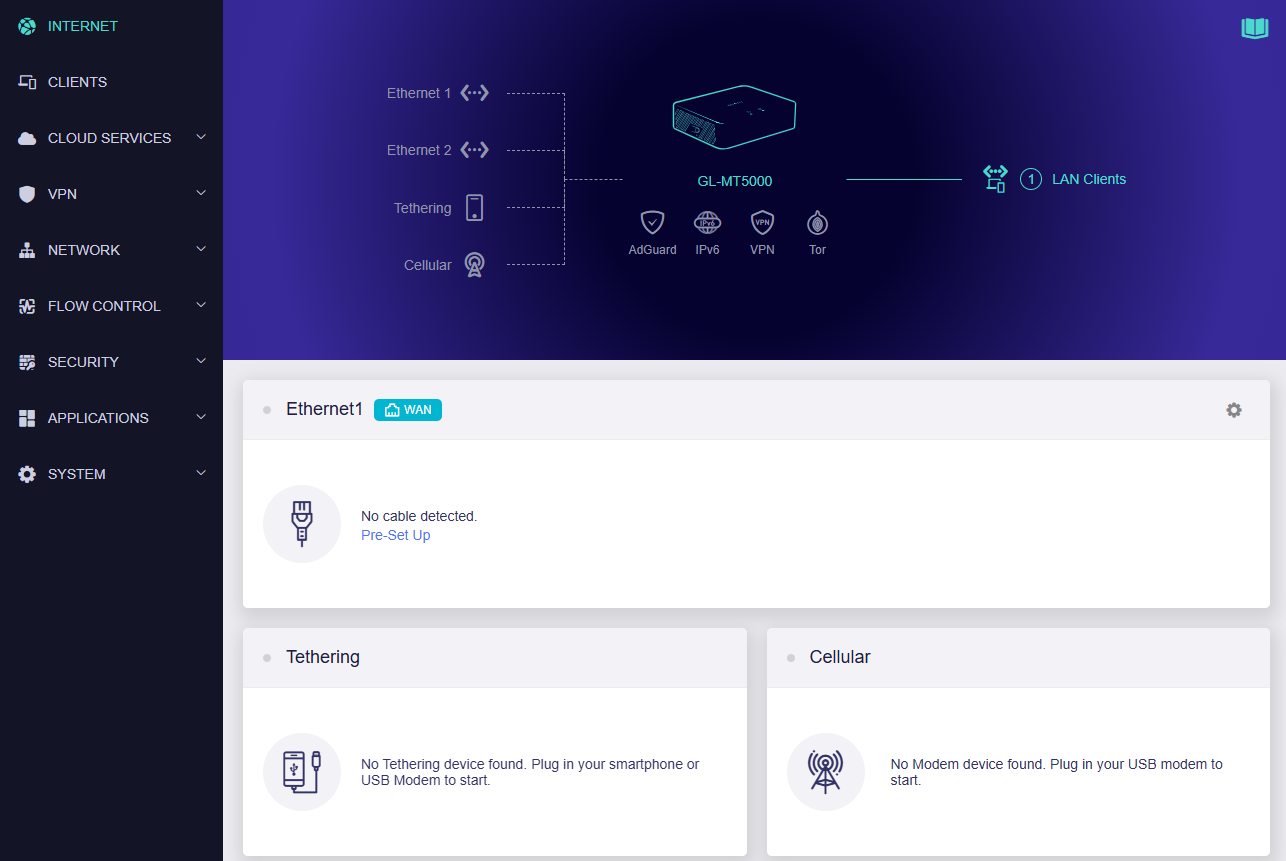
Accederai quindi al pannello di amministrazione web del router.
-
Connettiti a Internet
Hai ancora domande? Visita il nostro Community Forum o contattaci.