Modemprotokolle mit qlog erfassen
Einige GL.iNet-Router verfügen über integrierte 3G/4G/5G-Modems. Bei instabiler Netzwerkverbindung kann es erforderlich sein, die Modemprotokolle zur Analyse zu exportieren.
Im Folgenden wird beschrieben, wie Sie die Protokolle des Mobilfunkmodems exportieren.
1. Verbinden Sie Ihren Computer mit dem Router
Verbinden Sie einen Laptop mit dem WLAN des Routers (SSID und Passwort finden Sie auf dem Etikett an der Unterseite des Geräts) oder verbinden Sie den Ethernet-Port Ihres Computers per Ethernet-Kabel mit dem LAN-Port des Routers.
2. Melden Sie sich per SSH an Ihrem Router an
Bitte beachten Sie diesen Link.
3. Modemprotokolle abrufen
Wählen Sie die für Ihr Gerätemodell geeigneten Schritte aus.
GL-E5800
-
Schließen Sie einen USB-Stick an und führen Sie
df -haus, um den Einhängepfad zu ermitteln. Notieren Sie diesen Pfad.Im folgenden Beispiel ist der USB-Stick unter
/tmp/mountd/disk1_part1eingehängt.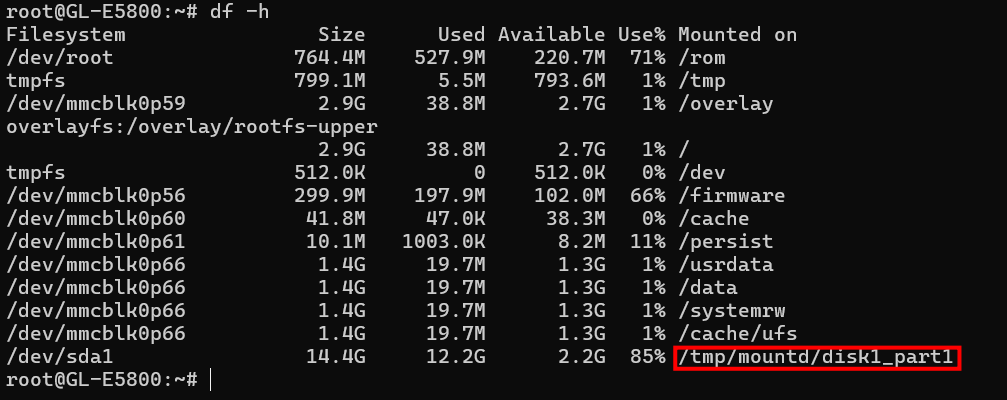
-
Laden Sie die cfg-Konfigurationsdatei herunter.
cd /etc/ && wget https://fw.gl-inet.com/tools/quectel_tool/4G_5G_2.cfg -
Führen Sie den folgenden Befehl aus, um die Modemprotokollerfassung zu starten. Ersetzen Sie
/tmp/mountd/disk1_part1durch den tatsächlichen Einhängepfad Ihres USB-Sticks.diag_mdlog -u -i -f /etc/4G_5G_2.cfg -o /tmp/mountd/disk1_part1/diag_$(date +%Y%m%d%H%M) & -
Starten Sie das Modem neu. Ersetzen Sie
<sim_slot>durch die Nummer des aktuell aktiven SIM-Kartensteckplatzes (1oder2).Beispiel für eine aktive SIM-Karte 1:gl_modem -B cpu -U <sim_slot> AT AT+CFUN=0; sleep 1; gl_modem -B cpu -U <sim_slot> AT AT+CFUN=1gl_modem -B cpu -U 1 AT AT+CFUN=0; sleep 1; gl_modem -B cpu -U 1 AT AT+CFUN=1 -
Warten Sie 3 Minuten und führen Sie dann den folgenden Befehl aus, um qlog zu beenden.
diag_mdlog -k -
Auf dem USB-Stick finden Sie einen Ordner mit den von qLog erfassten Daten. Zum Dekodieren dieser Dateien ist das Quectel-Tool erforderlich. Senden Sie die Dateien an den technischen Support von GL.iNet oder Quectel.

GL-X2000
-
Schließen Sie einen USB-Stick an und führen Sie
df -haus, um den Einhängepfad zu ermitteln. Notieren Sie diesen Pfad.Im folgenden Beispiel ist der USB-Stick unter
/tmp/mountd/disk1_part1eingehängt.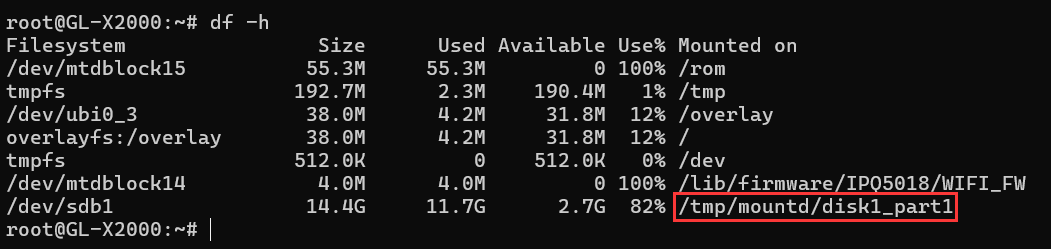
-
Laden Sie die cfg-Konfigurationsdatei herunter.
cd /etc/ && wget https://fw.gl-inet.com/tools/quectel_tool/default_v15.cfg
-
Laden Sie das qlog-Tool herunter.
cd /usr/bin && wget https://fw.gl-inet.com/tools/quectel_tool/QLog_X2000chmod 775 /usr/bin/QLog_X2000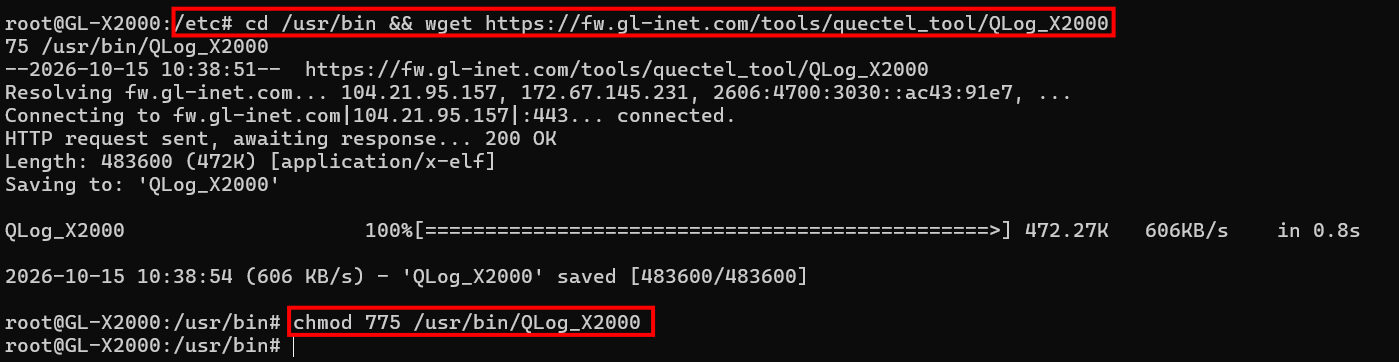
-
Führen Sie den folgenden Befehl aus, um qlog zu starten. Ersetzen Sie
/tmp/mountd/disk1_part1durch den tatsächlichen Einhängepfad Ihres USB-Sticks.QLog_X2000 -f /etc/default_v15.cfg -s /tmp/mountd/disk1_part1/qlogs_$(date +%Y%m%d%H%M) & -
Starten Sie das Modem neu.
gl_modem -B 2-1 AT AT+CFUN=0; sleep 1; gl_modem -B 2-1 AT AT+CFUN=1 -
Warten Sie 3 Minuten und führen Sie dann den folgenden Befehl aus, um qlog zu beenden.
ps | grep qlog | grep -v grep | awk '{print $1}' | xargs kill -9 -
Auf dem USB-Stick finden Sie einen Ordner mit den von qLog erfassten Daten. Zum Dekodieren dieser Dateien ist das Quectel-Tool erforderlich. Senden Sie die Dateien an den technischen Support von GL.iNet oder Quectel.

GL-XE300/GL-X750/GL-X300B
-
Schließen Sie einen USB-Stick an und führen Sie
df -haus, um den Einhängepfad zu ermitteln. Notieren Sie diesen Pfad.Im folgenden Beispiel ist der USB-Stick unter
/tmp/mountd/disk1_part1eingehängt.
-
Führen Sie die folgenden Befehle aus, um qlog vom GL.iNet-Server herunterzuladen.
cd /usr/bin/ && wget https://fw.gl-inet.com/tools/quectel_tool/qlog-ar9531-sha256-75fe8bchmod 775 qlog-ar9531-sha256-75fe8b -
Führen Sie den folgenden Befehl aus, um den Debug-Modus des Modems zu aktivieren.
gl_modem AT AT+QCFG=\"dbgctl\",0 -
Führen Sie den folgenden Befehl aus, um qlog zu starten. Ersetzen Sie
/tmp/mountd/disk1_part1durch den tatsächlichen Einhängepfad Ihres USB-Sticks.qlog-ar9531-sha256-75fe8b -s /tmp/mountd/disk1_part1/qlogs_$(date +%Y%m%d%H%M) & -
Starten Sie das Modem neu.
gl_modem AT AT+CFUN=0; sleep 1; gl_modem AT AT+CFUN=1 -
Warten Sie 3 Minuten und führen Sie dann den folgenden Befehl aus, um qlog zu beenden.
ps | grep qlog | grep -v grep | awk '{print $1}' | xargs kill -9 -
Auf dem USB-Stick finden Sie einen Ordner mit den von qLog erfassten Daten. Zum Dekodieren dieser Dateien ist das Quectel-Tool erforderlich. Senden Sie die Dateien an den technischen Support von GL.iNet oder Quectel.

GL-X3000/GL-XE3000
-
Schließen Sie einen USB-Stick an und führen Sie
df -haus, um den Einhängepfad zu ermitteln. Notieren Sie diesen Pfad.Im folgenden Beispiel ist der USB-Stick unter
/tmp/mountd/disk1_part1eingehängt.
-
Führen Sie die folgenden Befehle aus, um qlog vom GL.iNet-Server herunterzuladen.
cd /etc/ && wget https://fw.gl-inet.com/tools/quectel_tool/default_v15.cfgcd /usr/bin/ && wget https://fw.gl-inet.com/tools/quectel_tool/qlog-mtk7981a-sha256-78dda4chmod 775 qlog-mtk7981a-sha256-78dda4 -
Führen Sie den folgenden Befehl aus, um qlog zu starten. Ersetzen Sie
/tmp/mountd/disk1_part1durch den tatsächlichen Einhängepfad Ihres USB-Sticks.qlog-mtk7981a-sha256-78dda4 -f /etc/default_v15.cfg -s /tmp/mountd/disk1_part1/qlogs_$(date +%Y%m%d%H%M) & -
Starten Sie das Modem neu.
gl_modem -B 0001:01:00.0 SAT sp AT+CFUN=0; sleep 1; gl_modem -B 0001:01:00.0 SAT sp AT+CFUN=1 -
Warten Sie 3 Minuten und führen Sie dann den folgenden Befehl aus, um qlog zu beenden.
ps | grep qlog | grep -v grep | awk '{print $1}' | xargs kill -9 -
Auf dem USB-Stick finden Sie einen Ordner mit den von qLog erfassten Daten. Zum Dekodieren dieser Dateien ist das Quectel-Tool erforderlich. Senden Sie die Dateien an den technischen Support von GL.iNet oder Quectel.

Haben Sie noch Fragen? Besuchen Sie unser Community Forum oder kontaktieren Sie uns.