Comet X (GL-RM4PE) 概要
外観
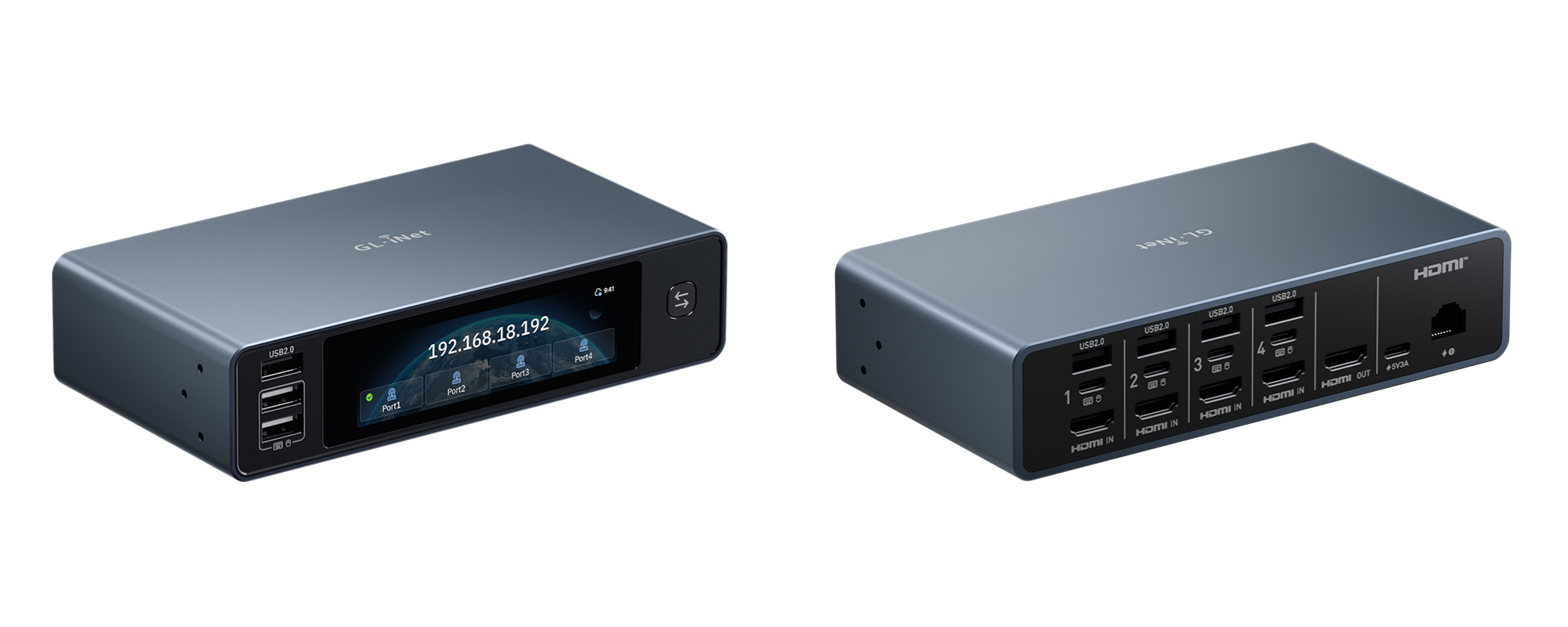
インターフェース
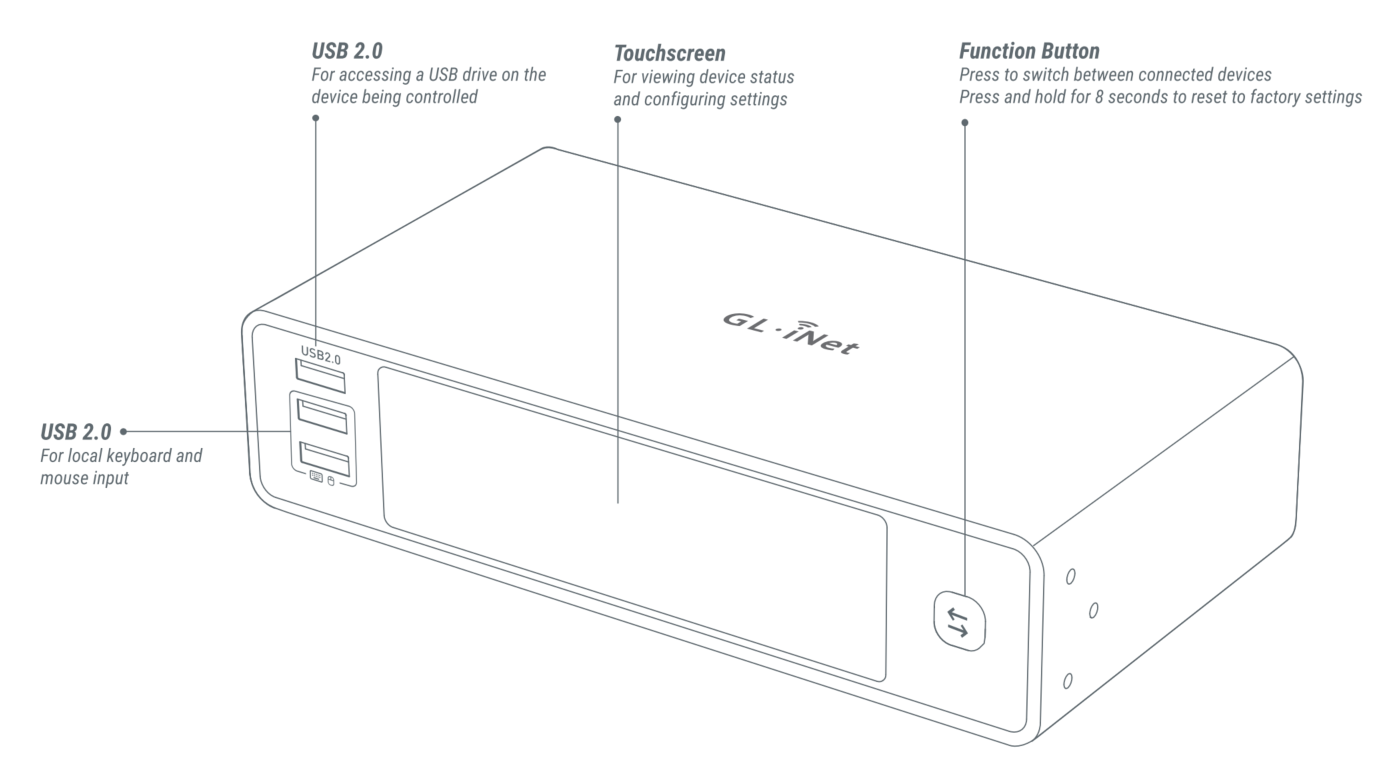
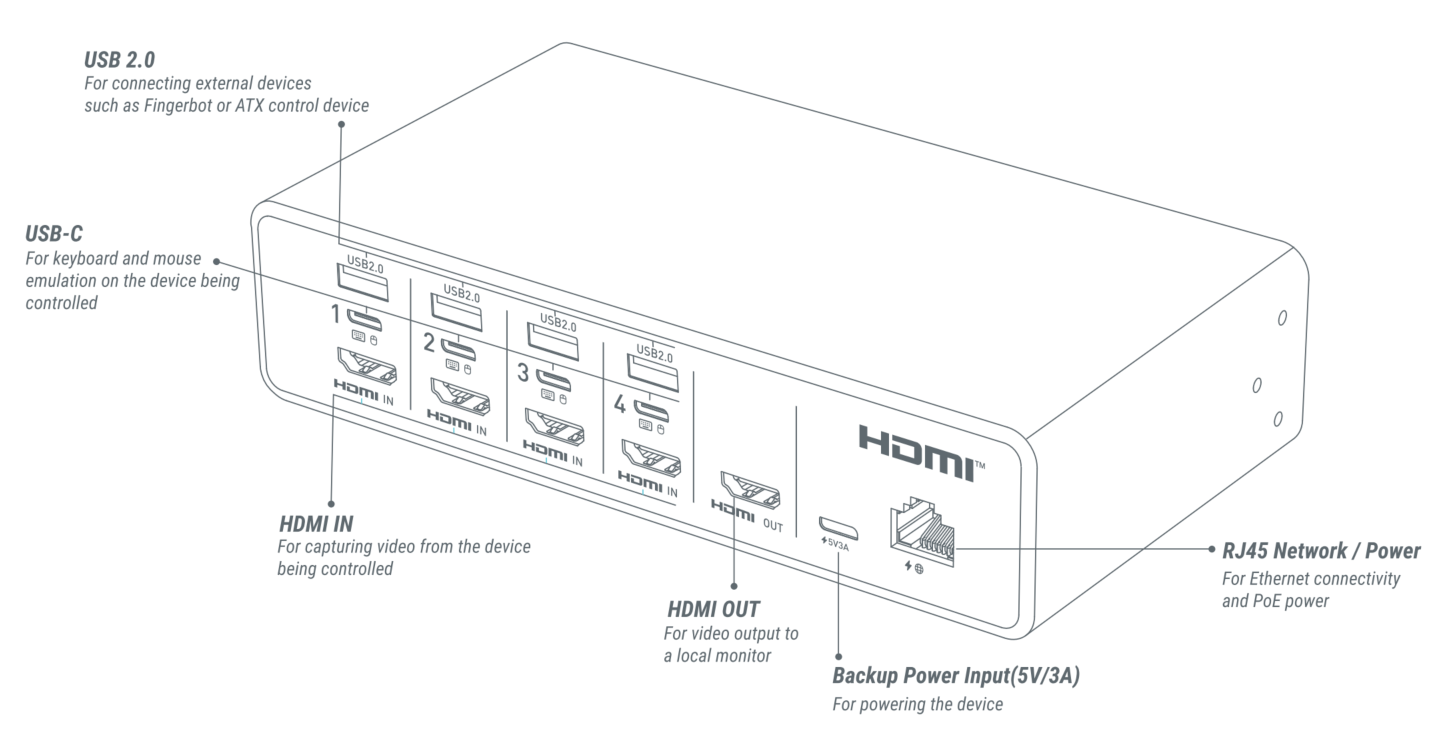
Comet X は同時に 4 つのターゲット デバイスに接続できますが、一度に制御できるデバイスは 1 つだけです。現場にいる場合はフロント パネルの物理ボタンを使用して、または離れている場合はリモート コンソールを使用して、接続された 4 つのデバイスをすばやく切り替えることができます。
リアパネルに 4 つの独立したチャンネルを備えています。各チャンネルには、ビデオ信号送信用の HDMI ポート、キーボードおよびマウス信号送信用の Type-C ポート、および USB 周辺機器(Fingerbot や ATX ボードなど)用の USB 2.0 ポートが付属しています。
タッチスクリーン
| 画面表示 | 説明 |
|---|---|
 |
起動中 Comet X の電源を入れます。GL.iNet ロゴが表示され、その後に起動進行状況バーが表示されます。プログレス バーが完全に読み込まれると、デバイスの起動が完了します。 |
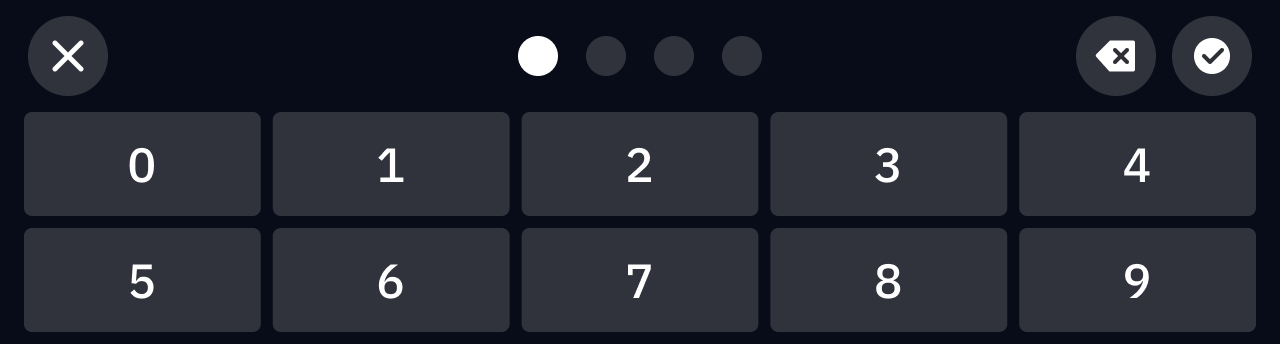 |
画面パスワードを設定します プライバシーを保護するために、Comet X の画面パスワードを設定します。 |
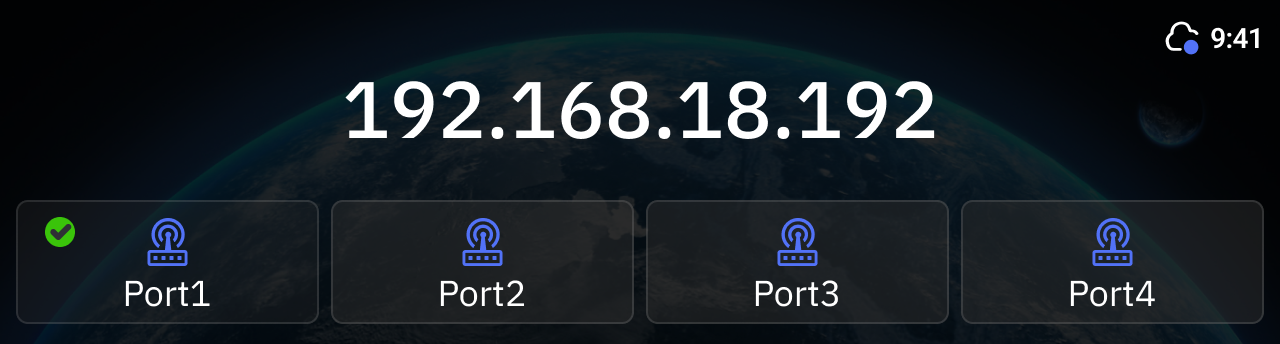 |
ホーム画面 Top-right: クラウドのステータスとシステム時間。 Middle: デバイスの IP アドレス。インターネットに接続する場合にのみ表示されます。 Bottom: 4 つの信号ソースに対応する 4 つのポート。青は物理接続を示します。緑色のチェックマークは、このポートが使用中であることを示します。 |
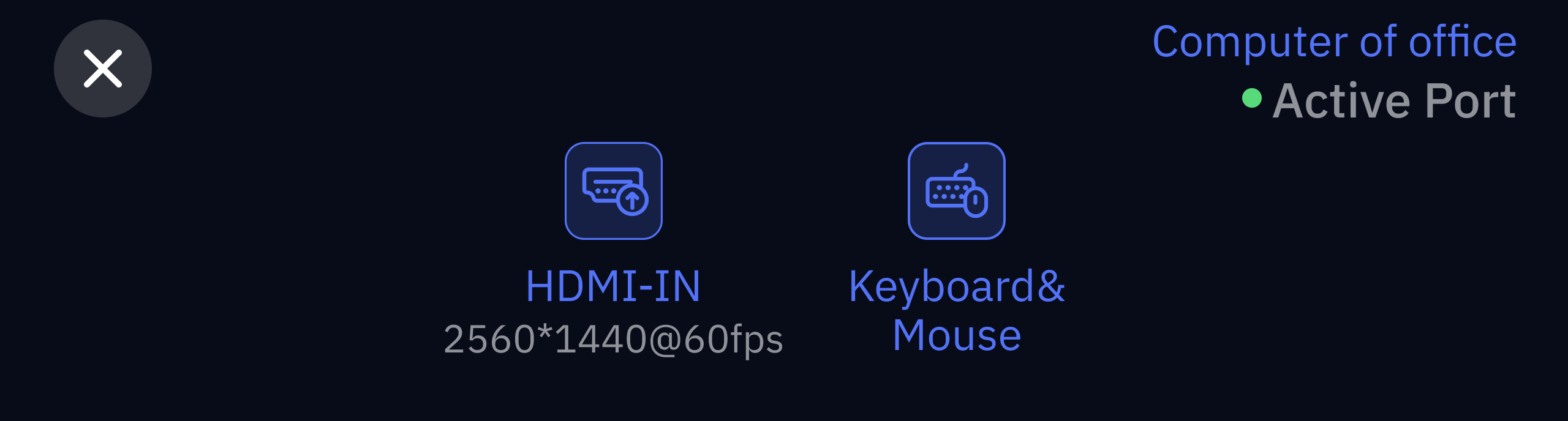 |
Active Signal Port ホーム画面でアクティブなポートをタップして、HDMI 解像度、キーボード、およびマウスの信号ステータスを表示します。 |
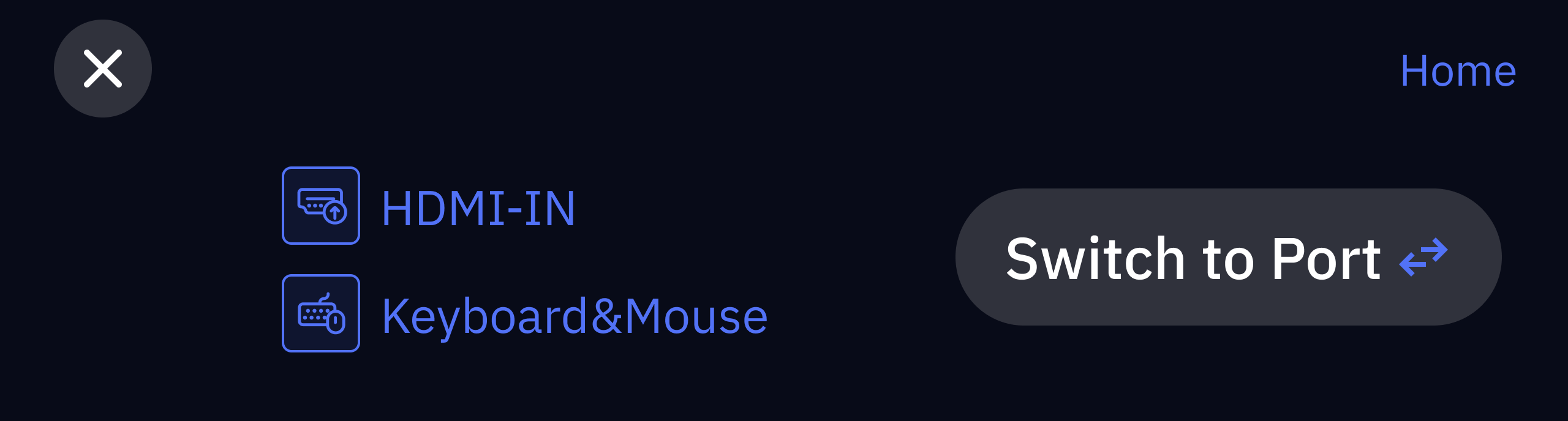 |
Switch Signal Port ホーム画面で非アクティブなポートをタップして、HDMI、キーボード、およびマウスの信号ステータスを表示するか、信号ソースとしてこのポートに切り替えます。 |
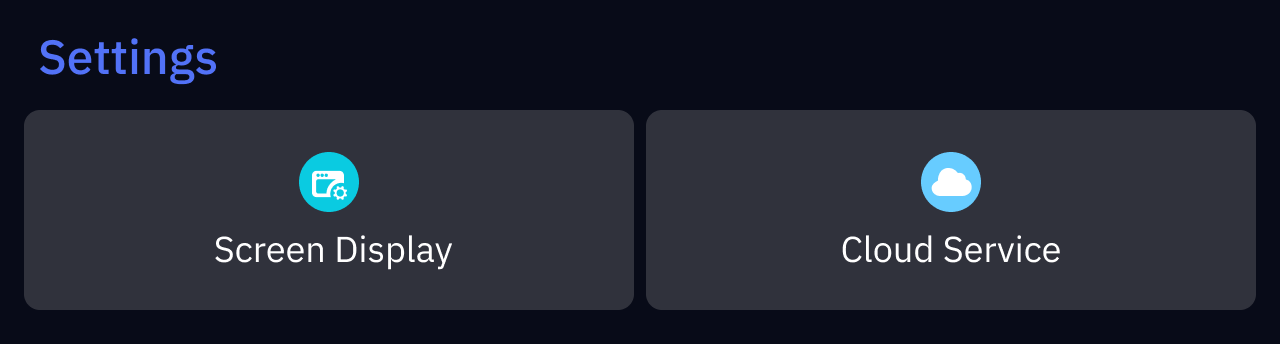 |
基本設定 ホーム画面で右から左にスワイプして、Screen Display や Cloud Service などの基本設定にアクセスします。 |
 |
System Menu ホーム画面で上から下にスワイプして、Reboot や Lock Screen などのシステム メニューにアクセスします。 |
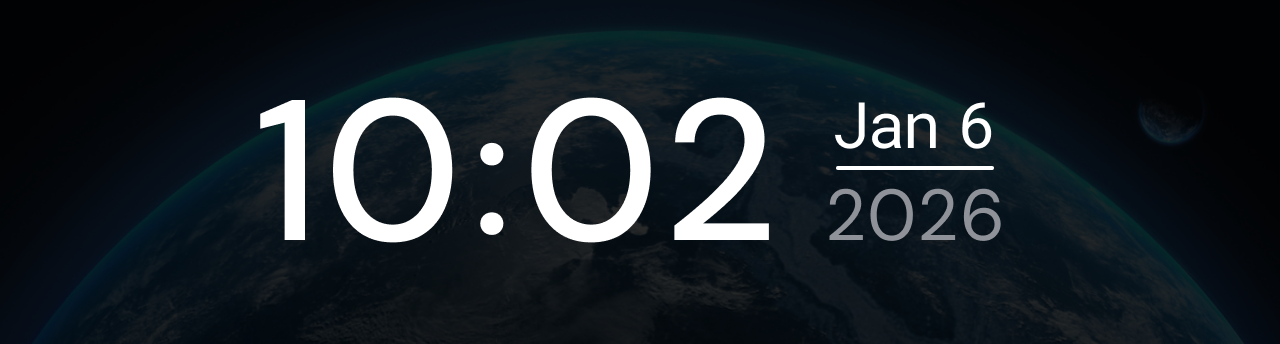 |
ロック画面 ロック画面には時刻と日付が表示されます。 |
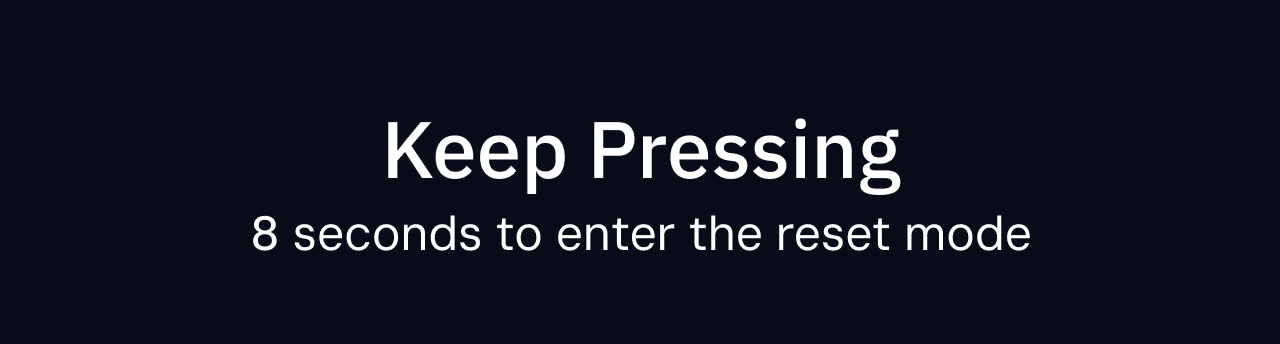 |
Factory Reset KVM の電源が入っている状態で、フロント パネルのスイッチ ボタンを 8 秒間長押しして出荷時設定にリセットします。リセットをキャンセルするには、8 秒以内にボタンを放します。 |
最終更新日:
2026年10月21日