Jak używać dźwięku dwukierunkowego podczas spotkań zdalnych?
Pracując z domu, możesz za pomocą KVM uzyskać dostęp do komputera w biurze i dołączyć do spotkań głosowych w Zoom, Microsoft Teams lub podobnej aplikacji. Funkcja dźwięku dwukierunkowego w urządzeniu KVM firmy GL.iNet pozwala mówić do mikrofonu lokalnego komputera i słuchać innych uczestników przez jego głośniki lub słuchawki.
Szybka konfiguracja
Poniższe kroki pokazują na przykładzie spotkania w Zoom, jak używać mikrofonu i głośnika lokalnego urządzenia podczas spotkań zdalnych.
-
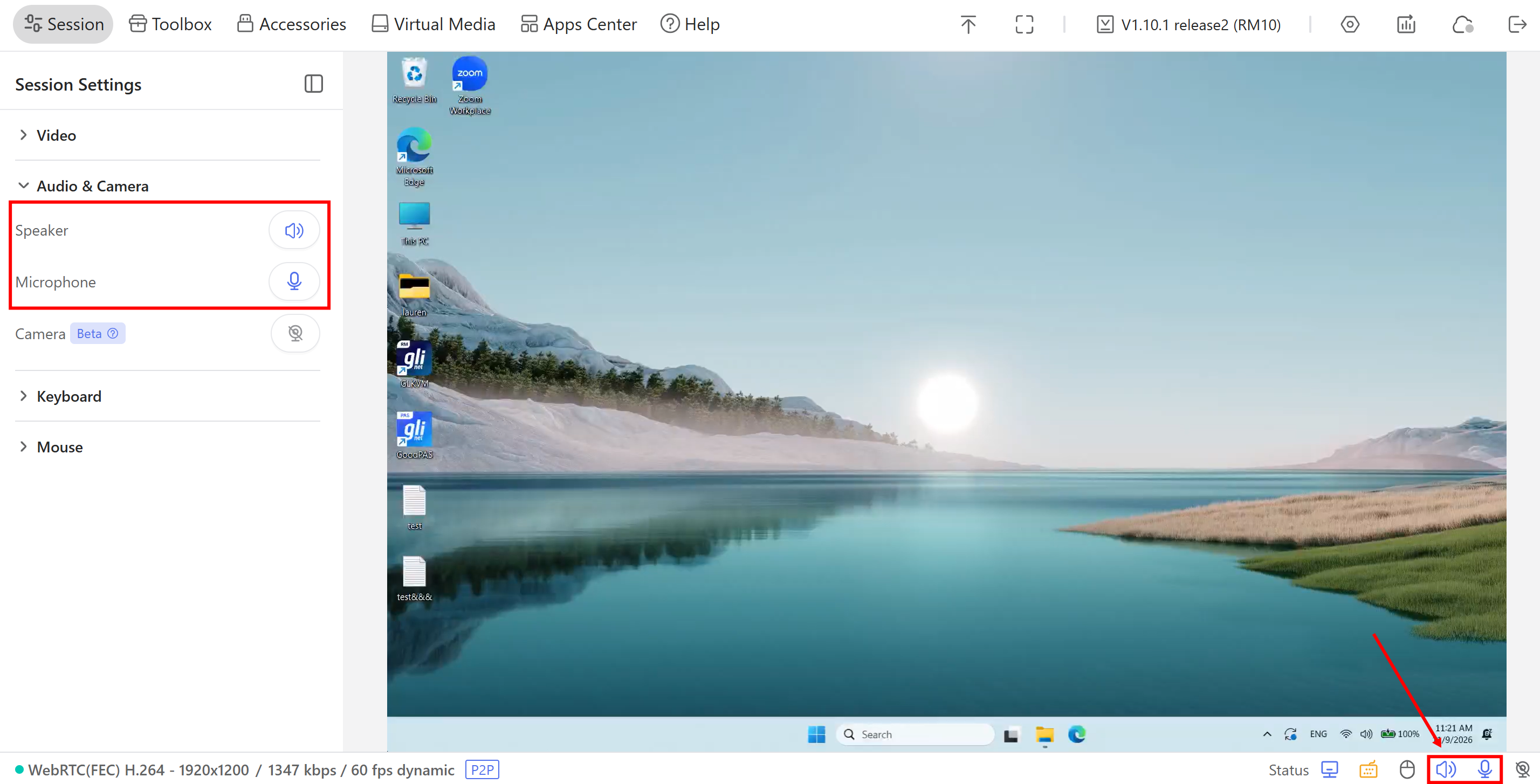
Przed dołączeniem do spotkania zaloguj się do KVM na komputerze sterującym i przejdź do Session -> Audio & Camera. Włącz Speaker i Microphone. Sprawdź, czy obie ikony w prawym dolnym rogu są aktywne.
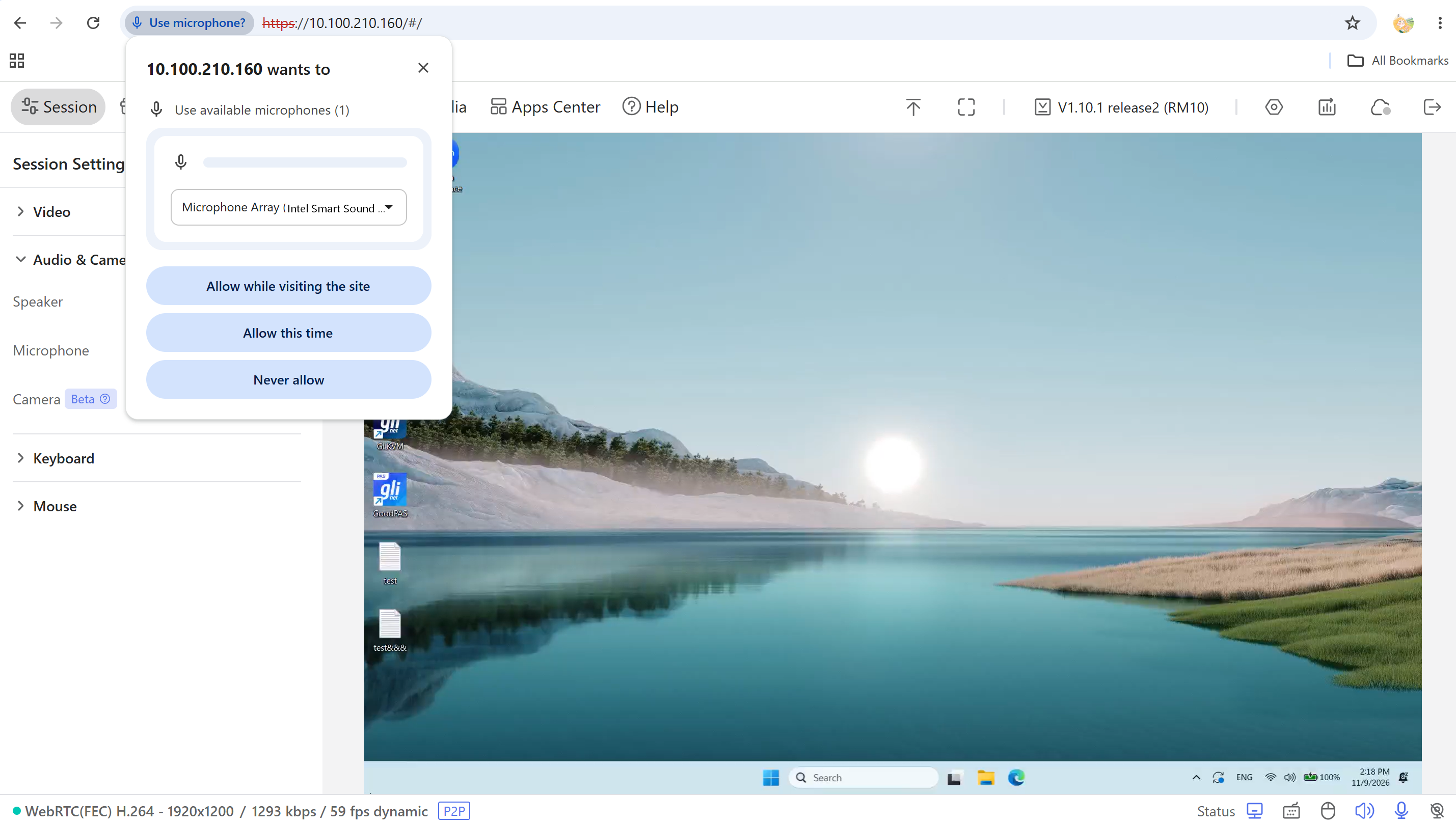
Na przykład po włączeniu Microphone przeglądarka może poprosić o dostęp do mikrofonu. Wybierz mikrofon, którego chcesz użyć, i zezwól na dostęp.
-
Otwórz Zoom i dołącz do spotkania na komputerze sterowanym. Kliknij strzałkę obok przycisku dźwięku i wybierz następujące urządzenia, jak pokazano w przykładzie:
-
Microphone: Microphone (6-Comet Microphone)
-
Speaker: EPSON PJ (HD Audio Driver for Display Audio)
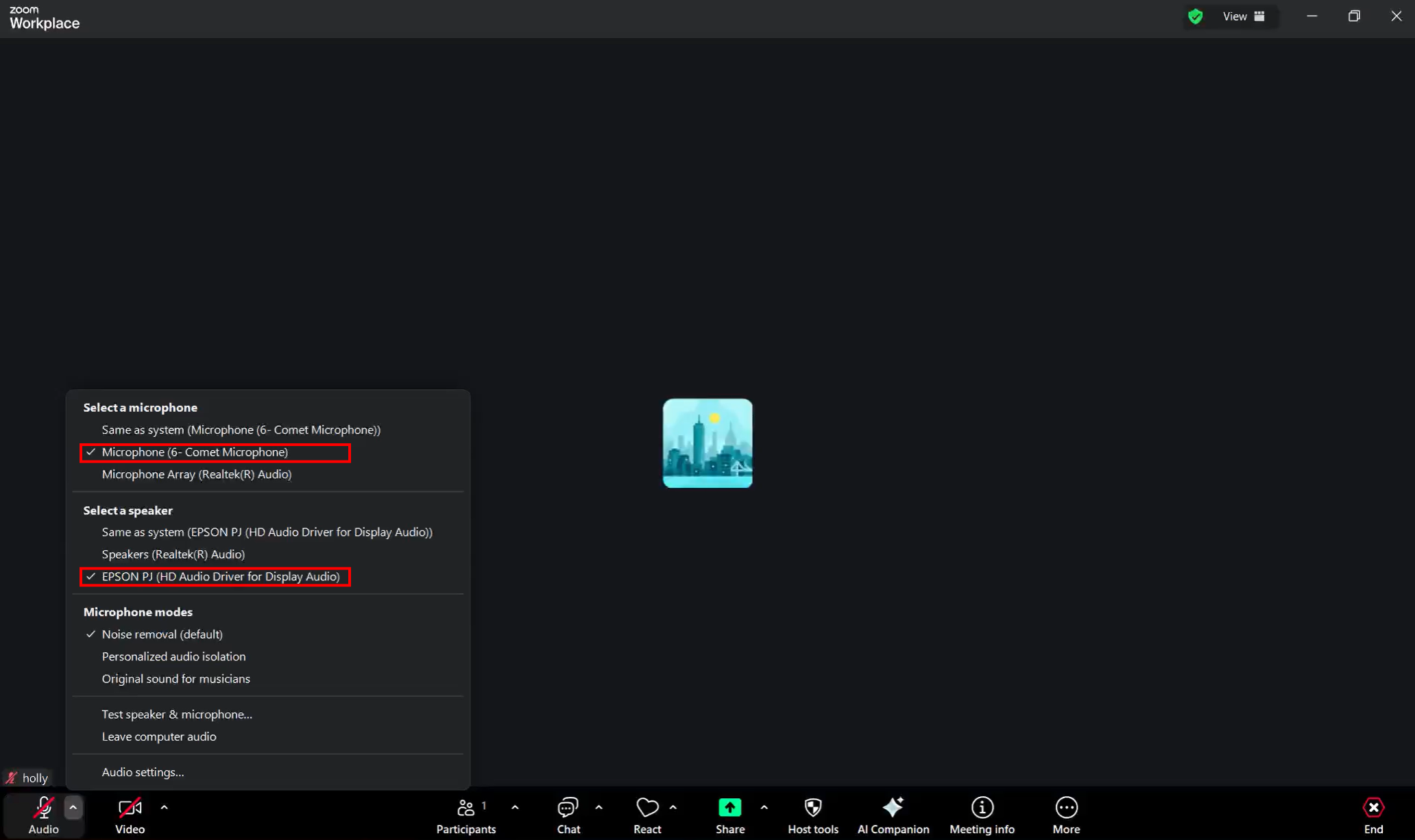
Następnie wyłącz wyciszenie mikrofonu, aby rozmawiać z innymi uczestnikami. Usłyszysz ich przez głośniki lub słuchawki komputera sterującego.
Jeśli chcesz również udostępnić uczestnikom obraz z lokalnej kamery, zapoznaj się z instrukcją przesyłania obrazu z kamery.
-
Rozwiązywanie problemów
Co zrobić, jeśli inni uczestnicy mnie nie słyszą?
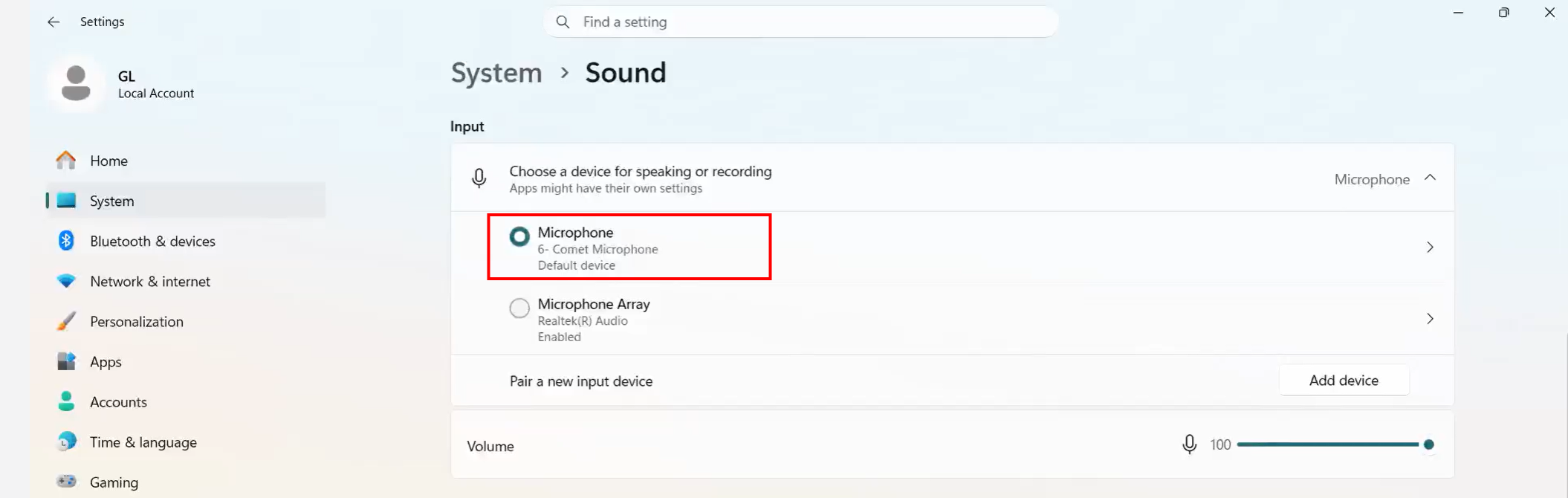
Na komputerze sterowanym przejdź do Settings -> System -> Sound i poszukaj w sekcji Input wirtualnego mikrofonu KVM, widocznego w tym przykładzie jako Comet Microphone. Sprawdź, czy ten mikrofon jest również wybrany w aplikacji do spotkań.
-
Jeśli wirtualny mikrofon KVM się nie pojawia, sprawdź połączenie danych USB między KVM a komputerem sterowanym. Tym połączeniem dźwięk z mikrofonu trafia do komputera sterowanego.
-
Jeśli wirtualny mikrofon KVM jest widoczny i wybrany, ale nie dociera do niego dźwięk, sprawdź, czy mikrofon nie jest wyciszony na komputerze sterującym ani w aplikacji do spotkań na komputerze sterowanym. Sprawdź uprawnienia do mikrofonu w systemie i przeglądarce na komputerze sterującym. Zamknij inne aplikacje lub karty przeglądarki, które mogą korzystać z mikrofonu.
Co zrobić, jeśli nie słyszę innych uczestników?
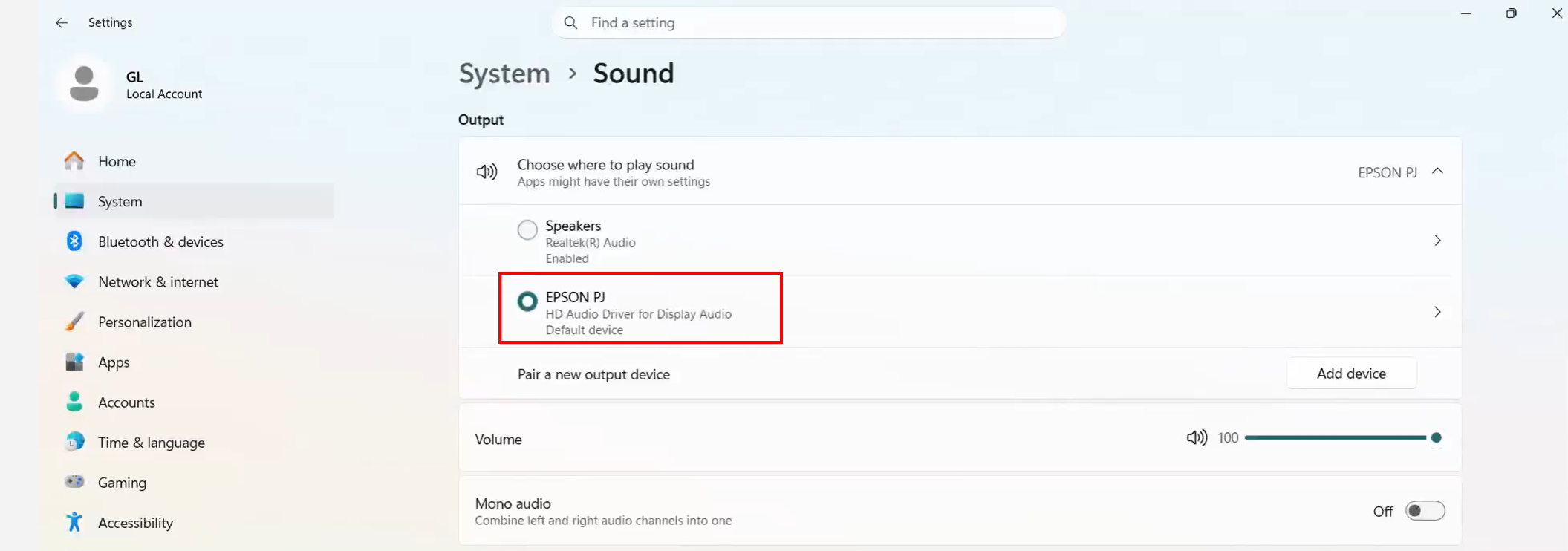
Na komputerze sterowanym przejdź do Settings -> System -> Sound i poszukaj w sekcji Output wyjścia audio HDMI podłączonego do KVM, widocznego w tym przykładzie jako EPSON PJ. Sprawdź, czy w aplikacji do spotkań to samo urządzenie jest wybrane jako głośnik.
-
Jeśli wyjście audio HDMI się nie pojawia, sprawdź połączenie HDMI między komputerem sterowanym a KVM. To połączenie przesyła dźwięk z komputera sterowanego. Jeśli używasz adaptera HDMI, sprawdź, czy obsługuje dźwięk.
-
Jeśli wyjście audio HDMI jest widoczne i wybrane, ale nadal nie słyszysz innych uczestników, sprawdź, czy dźwięk nie jest wyciszony na komputerze sterującym, w karcie przeglądarki ani w głośnikach lub słuchawkach.
Więcej informacji znajdziesz w artykule Brak dźwięku z urządzenia sterowanego.
Co zrobić, jeśli dźwięk znika po odświeżeniu strony lub ponownym połączeniu?
Ponownie sprawdź Speaker i Microphone w konsoli KVM. Zasady bezpieczeństwa przeglądarki mogą wyłączyć odtwarzanie przez głośnik lub wyciszyć mikrofon po odświeżeniu strony lub ponownym połączeniu.
Więcej informacji znajdziesz w artykule Dlaczego ustawienia głośnika i mikrofonu nie są zachowywane.
Co zrobić, jeśli pojawia się komunikat „Microphone Access Denied”?
Na komputerze sterującym sprawdź następujące ustawienia:
-
Uprawnienia systemowe: W Windows 11 przejdź do Settings -> Privacy & security -> Microphone. Włącz Microphone access, Let apps access your microphone i Let desktop apps access your microphone.
-
Uprawnienia przeglądarki: Zezwól witrynie KVM na dostęp do mikrofonu. Jeśli wcześniej zablokowano dostęp, zaktualizuj uprawnienia witryny do mikrofonu i odśwież stronę.
-
Użycie mikrofonu: Zamknij inne aplikacje lub karty przeglądarki, które mogą korzystać z mikrofonu.
Po wykonaniu tych czynności ponownie włącz Microphone w konsoli KVM.
Masz jeszcze pytania? Odwiedź nasze forum społeczności lub skontaktuj się z nami.