VPN クライアント有効時に WAN へのアクセスを許可する方法
GL.iNet ルーターで VPN クライアントを有効にすると、デフォルトのグローバルモードでは、LAN デバイスはローカル WAN 上のデバイスやサービスにアクセスできません。これは、DNS リークを防ぐために、LAN からのすべてのトラフィックが上位ネットワーク(WAN)ではなく VPN トンネル経由でルーティングされるためです。
このチュートリアルでは、ローカル WAN 上のサービス(プリンター、NAS など)を VPN クライアント配下の LAN デバイスから利用できるようにする手順を紹介します。

ファームウェア v4.7 以前の場合
VPN クライアントの Web 管理画面にログインし、VPN -> VPN Dashboard -> VPN Client に移動します。右上の Global Options をクリックします。
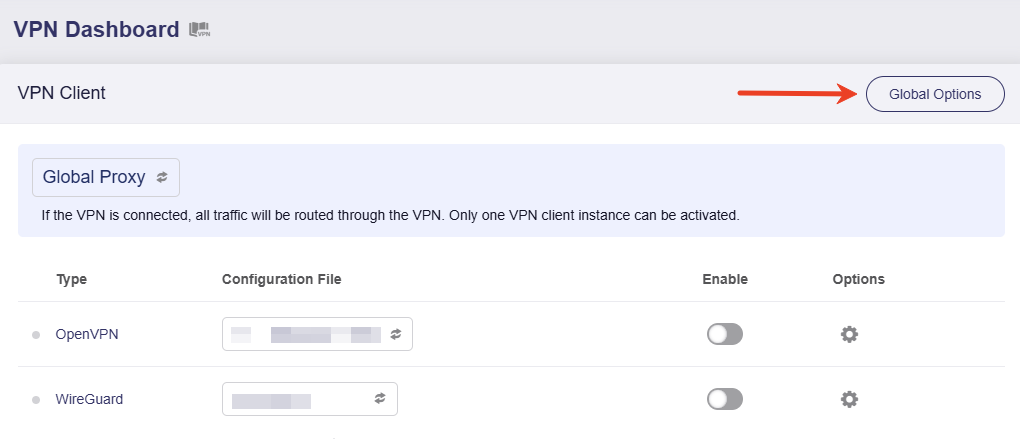
Allow Access WAN を有効にして、Apply をクリックします。
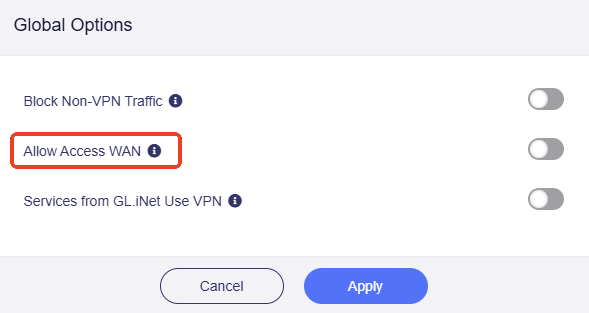
このオプションを有効にすると、VPN 接続中でもクライアントデバイスは上位サブネット上の WAN サービス(プリンター、NAS など)に引き続きアクセスできます。
ファームウェア v4.8 以降の場合
ファームウェア v4.8 では、Allow Access WAN オプションは VPN Dashboard から削除されました。ただし、VPN ポリシーを使うことでローカル WAN へのアクセスを実現できます。
以下の手順に従って設定してください。
-
VPN クライアントの Web 管理画面にログインし、VPN -> VPN Dashboard に移動します。
右上のモードをクリックします。
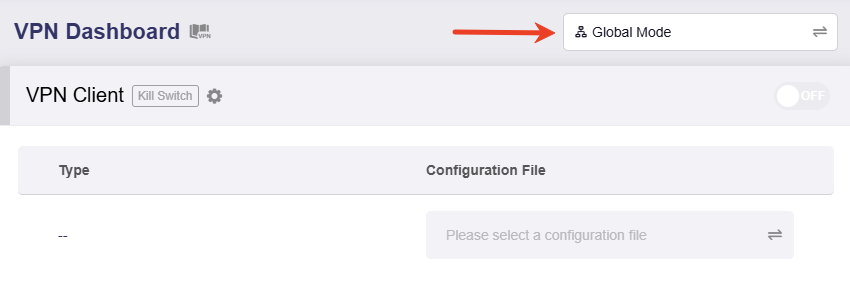
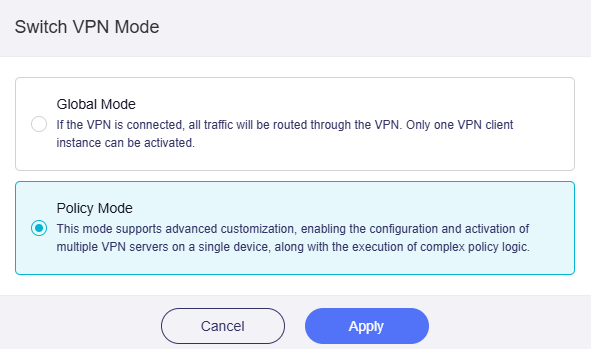
Policy Mode に切り替えて、Apply をクリックします。
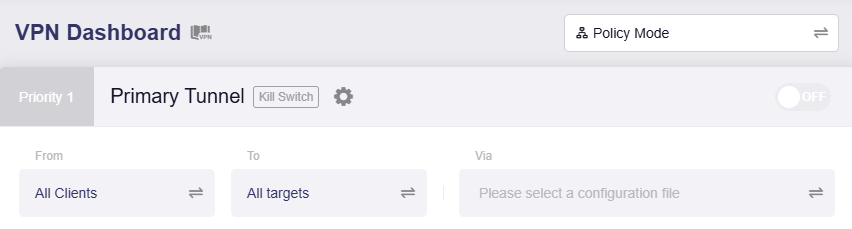
ページが更新され、以下のように表示されます。
-
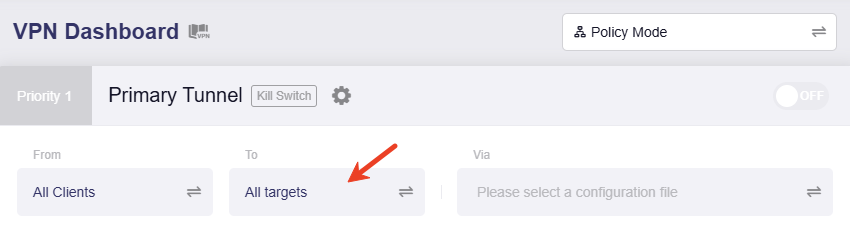
中央のボックスをクリックして、トンネルのトラフィック宛先を設定します。
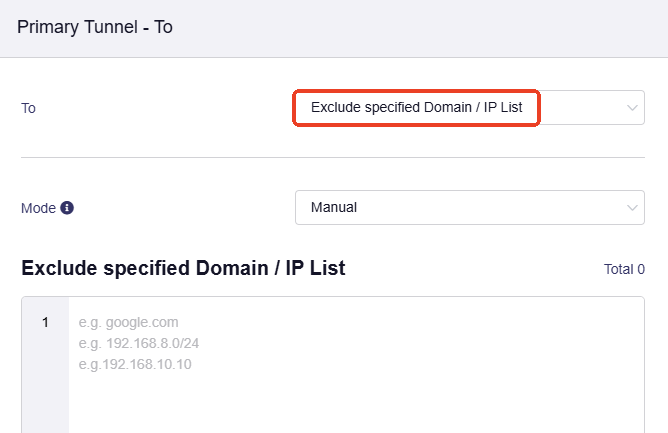
Exclude Speficied Domain / IP を選択し、ルーターの WAN サブネットを入力して、Apply をクリックします。
これにより、WAN サブネット宛てのすべてのトラフィックは VPN トンネルではなくローカル WAN 経由でルーティングされます。
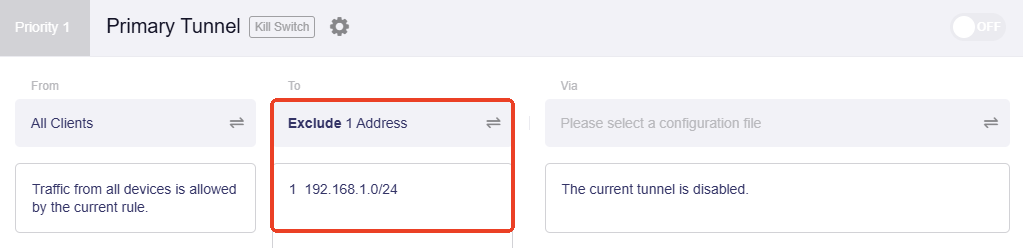
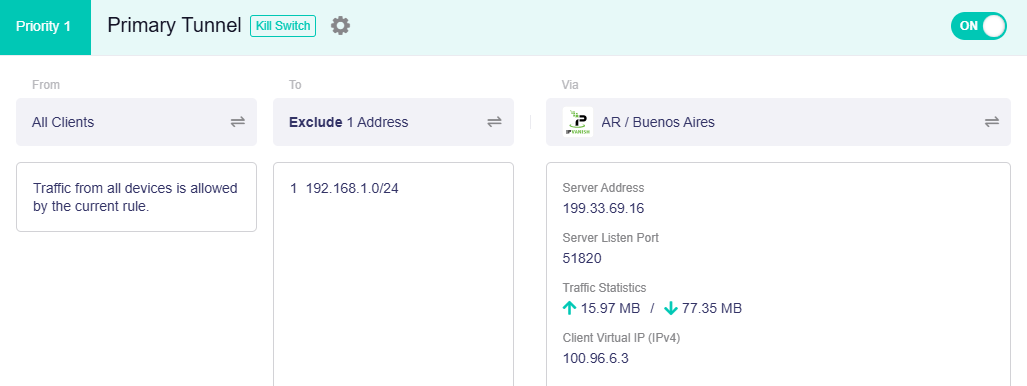
ここでは 192.168.0.1/24 を例として使用します。このサブネットを入力して適用すると、VPN トンネルは以下のように表示されます。
GL.iNet ルーターの WAN サブネットはどのように確認できますか?
GL.iNet ルーターの WAN サブネットは通常 INTERNET ページで確認できます。これは、ルーターの WAN インターフェースが接続している上位側デバイス(ISP モデムや上位ゲートウェイなど)によって決まります。
たとえば、ルーターが二次ルーターとして動作しており、その WAN ポートが ISP モデムやメインルーターの LAN ポートなど別のローカルネットワークに接続されているとします。このとき、ルーターの WAN IP が 192.168.1.165、Gateway が 192.168.1.1、Subnet Mask が 255.255.255.0(小規模ネットワークで一般的なマスク)であれば、対応する WAN サブネットは 192.168.1.0/24 です。これは上位側デバイスの LAN サブネットでもあります。
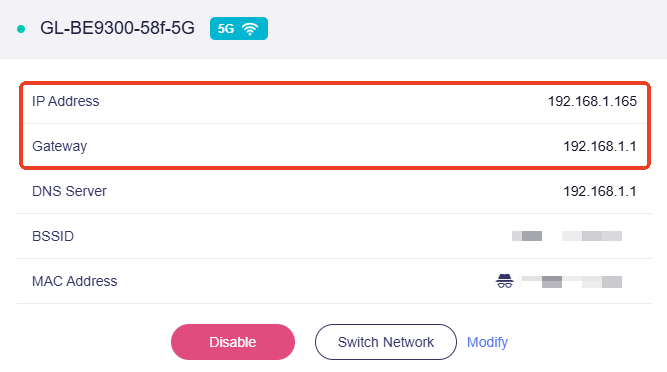
Note: 192.168.1.0/24 のプレフィックス長は 24 で、これはサブネットマスク 255.255.255.0 に対応します。ルーターの WAN Subnet Mask が 255.255.255.0 でない場合、WAN サブネットのプレフィックス長は "/24" ではありません。実際の WAN 設定に基づいて WAN サブネットを確認してください。
-
右側のボックスをクリックして、トンネルの動作(VPN を使うか使わないか)を設定します。
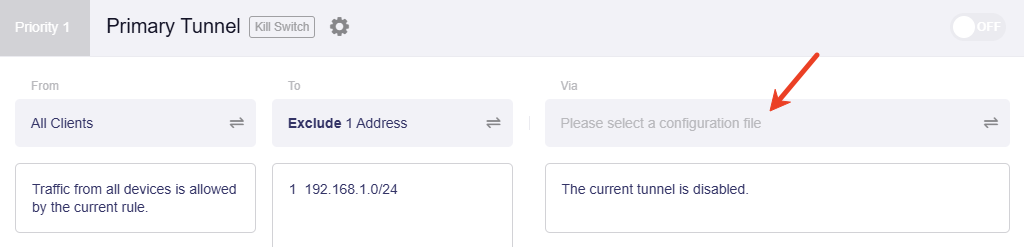
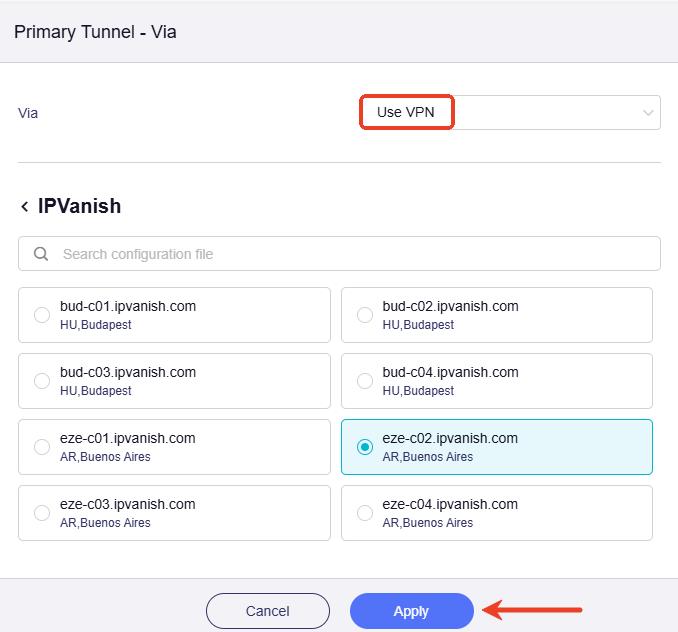
Use VPN を選択し、VPN 設定ファイルを選んで Apply をクリックします。
利用可能な設定がない場合は、まずルーターを VPN クライアントとして使うための設定ファイルをアップロードしてください。その後このページに戻り、Use VPN を選択して VPN 設定ファイルを指定し、Apply をクリックします。
-
右上のスイッチを切り替えてこの VPN トンネルを有効にします。接続が開始されます。
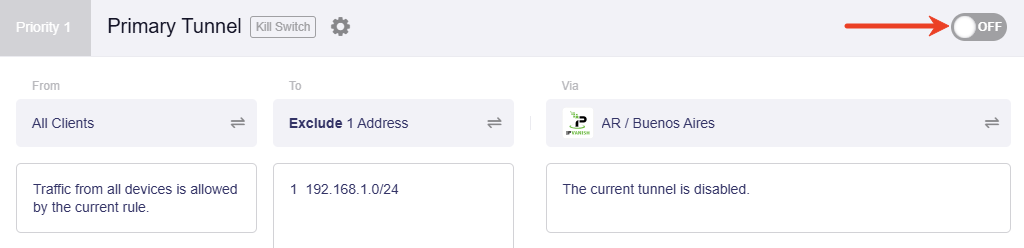
数分待つと、正常に接続された場合は緑色で表示されます。
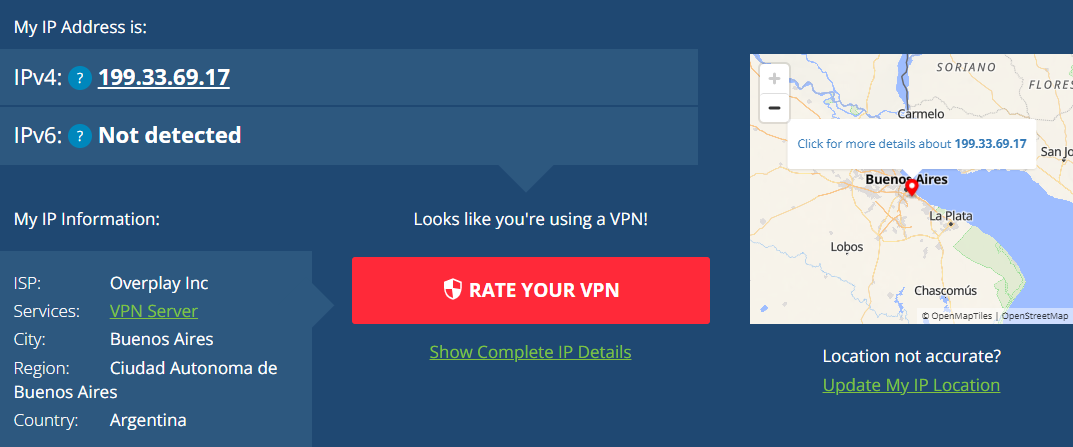
パブリック IP を確認して VPN 接続をテストします。たとえば、ブラウザで whatismyip にアクセスすると、以下のようにパブリック IP アドレスと位置情報が表示されます。
-
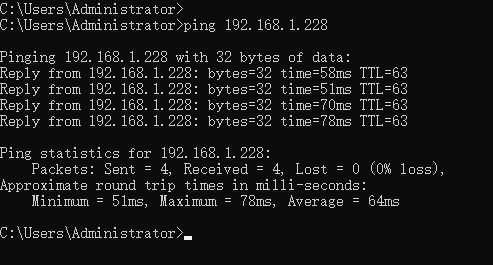
WAN サブネット上のデバイスまたはサービスにアクセスし、正常にアクセスできるか確認します。
接続確認には ping コマンドを使用できます。
まだご不明な点がありますか? Community Forum または Contact us をご利用ください。