Tailscale
Tailscale は、所有しているデバイスやアプリケーションに世界中のどこからでも、安全かつ簡単にアクセスできるようにするVPNサービスです。詳細については、Tailscale公式サイト を参照してください。
ファームウェア v4.2 以降で利用できる GL.iNetルーターのTailscale機能を使うと、ルーターをTailscaleの仮想ネットワークに参加させることができます。接続後は、ルーター本体だけでなく、WAN側およびLAN側のリソースにもリモートアクセスできます。
注:
-
Tailscale は WireGuard をベースとしているため、OpenVPN Client、WireGuard Client、GoodCloud Site to Site、ZeroTier、AstroWarp のいずれかの機能やサービスと同時に使用すると、ルーティングの競合が発生する可能性があります。これらとの同時使用は推奨されません。
-
この機能は現在ベータ版であり、不具合が含まれる可能性があります。
-
一部のモデルでは、ファームウェア v4.2 以降を実行していても、メモリ不足のため Tailscale をサポートしていません。
対応モデル
対応モデル
- GL-MT6000 (Fortify)
- GL-BE14000 (Flint 4)
- GL-BE10000 (Slate 7 Pro)
- GL-MG1300 (Mango 2)
- GL-E5800 (Mudi 7)
- GL-MT5000 (Brume 3)
- GL-MT3600BE (Beryl 7)
- GL-BE6500 (Flint 3e)
- GL-BE9300 (Flint 3)
- GL-BE3600 (Slate 7)
- GL-X2000 (Spitz Plus)
- GL-B3000 (Marble)
- GL-MT6000 (Flint 2)
- GL-X3000 (Spitz AX)
- GL-XE3000 (Puli AX)
- GL-AX1800 (Flint)
- GL-MT2500/GL-MT2500A (Brume 2)
- GL-MT3000 (Beryl AX)
- GL-AXT1800 (Slate AX)
- GL-A1300 (Slate Plus)
非対応モデル
- GL-SFT1200 (Opal)
- GL-MT1300 (Beryl)
- GL-E750/E750V2 (Mudi)
- GL-X750/GL-X750V2 (Spitz)
- GL-AR750S (Slate)
- GL-XE300 (Puli)
- GL-MT300N-V2 (Mango)
- GL-AR300M Series (Shadow)
- GL-B1300 (Convexa-B)
- GL-AP1300 (Cirrus)
- GL-S1300 (Convexa-S)
- GL-X300B (Collie)
Tailscaleネットワークを設定する
以下は GL-MT2500 を例にした手順です。
-
デバイスをバインドします。
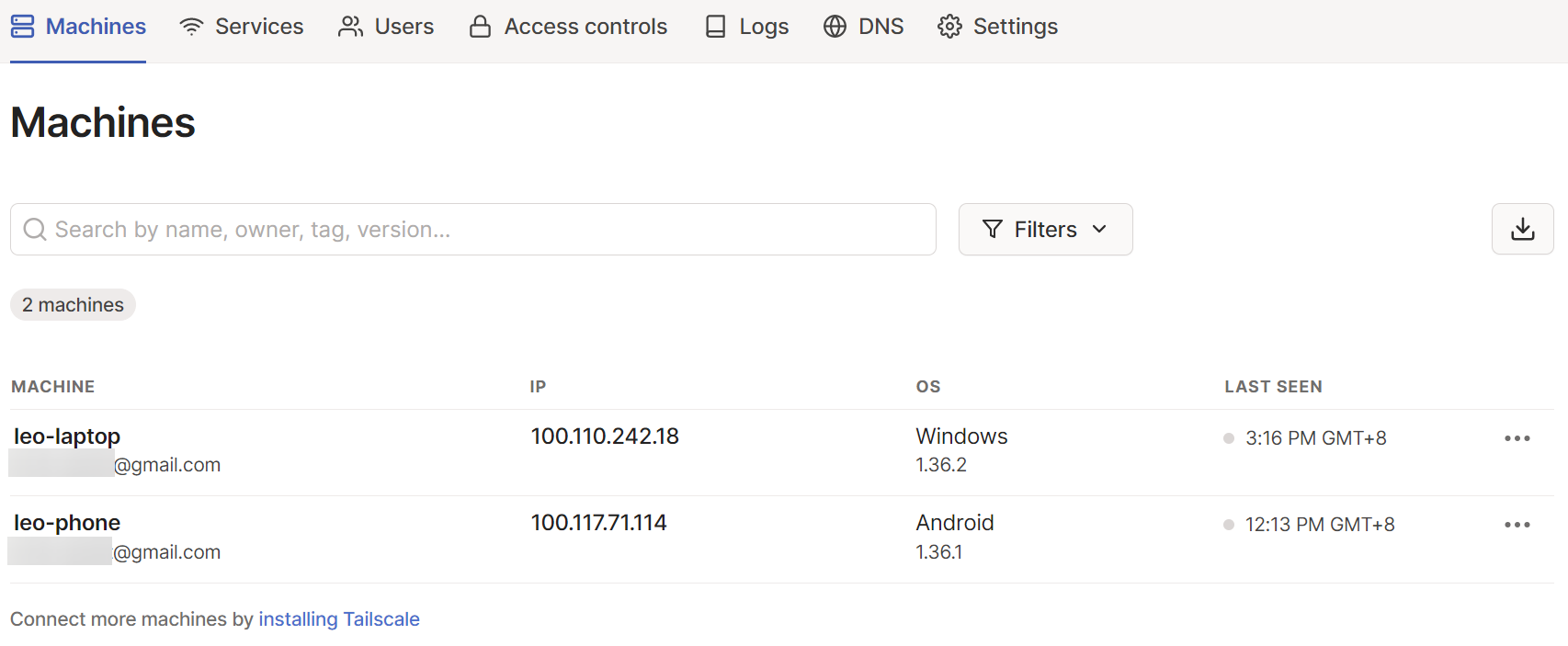
まずTailscaleアカウントを登録し、テスト用としてスマートフォンやノートPCなどのデバイスを1台または2台、Tailscaleアカウントにバインドしてください。
バインド後、Tailscale Admin console でデバイスとその状態を確認できます。
-
GL.iNetルーターでTailscaleを有効にします。
ルーターのWeb管理パネルにログインし、APPLICATIONS -> Tailscale に移動します。
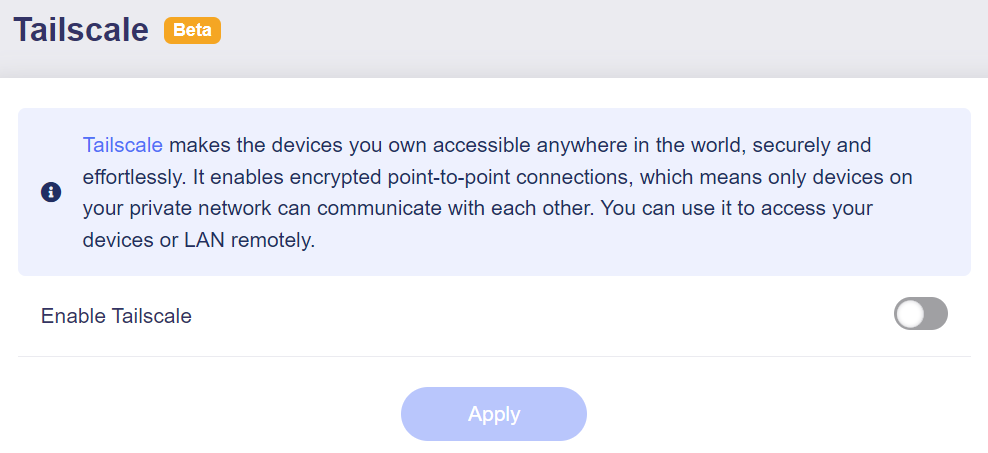
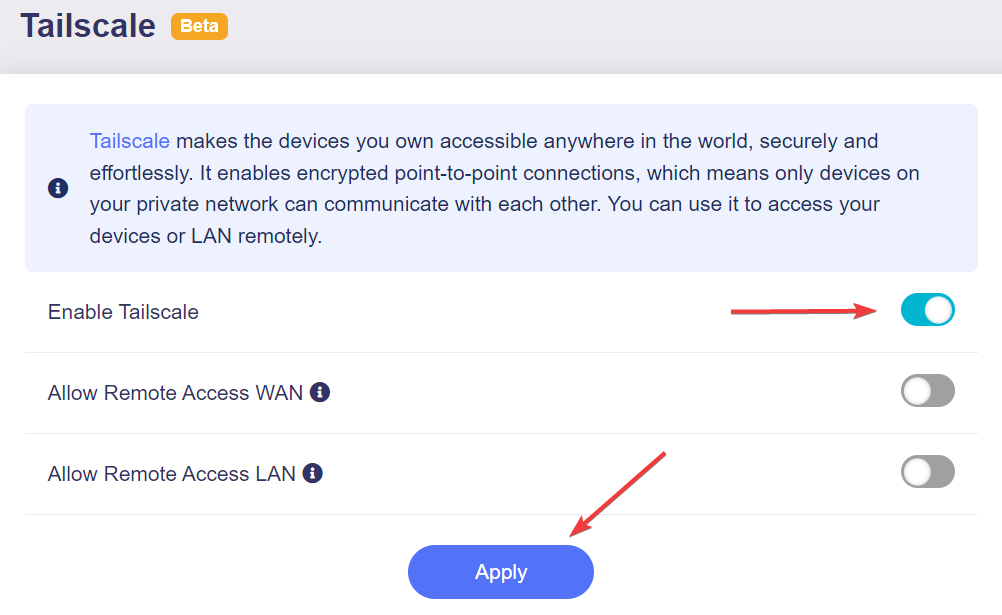
Tailscale を有効にして、Apply をクリックします。
-
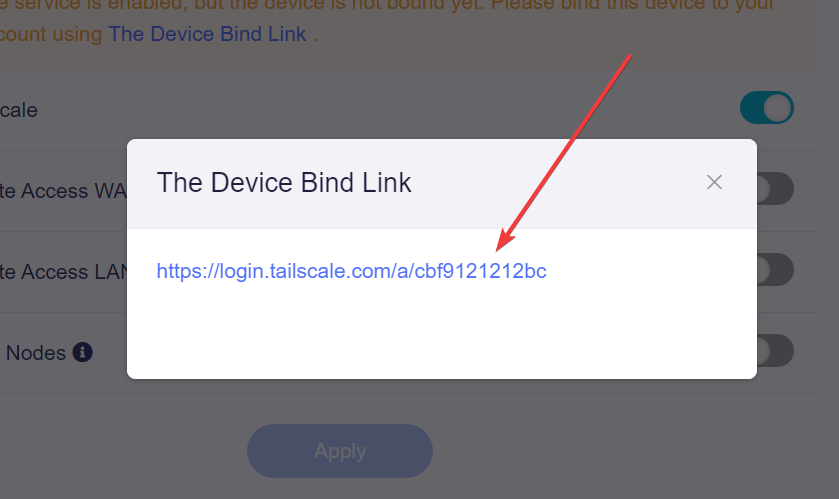
しばらくすると、画面に Device Bind Link が表示されます。Device Bind Link をクリックします。
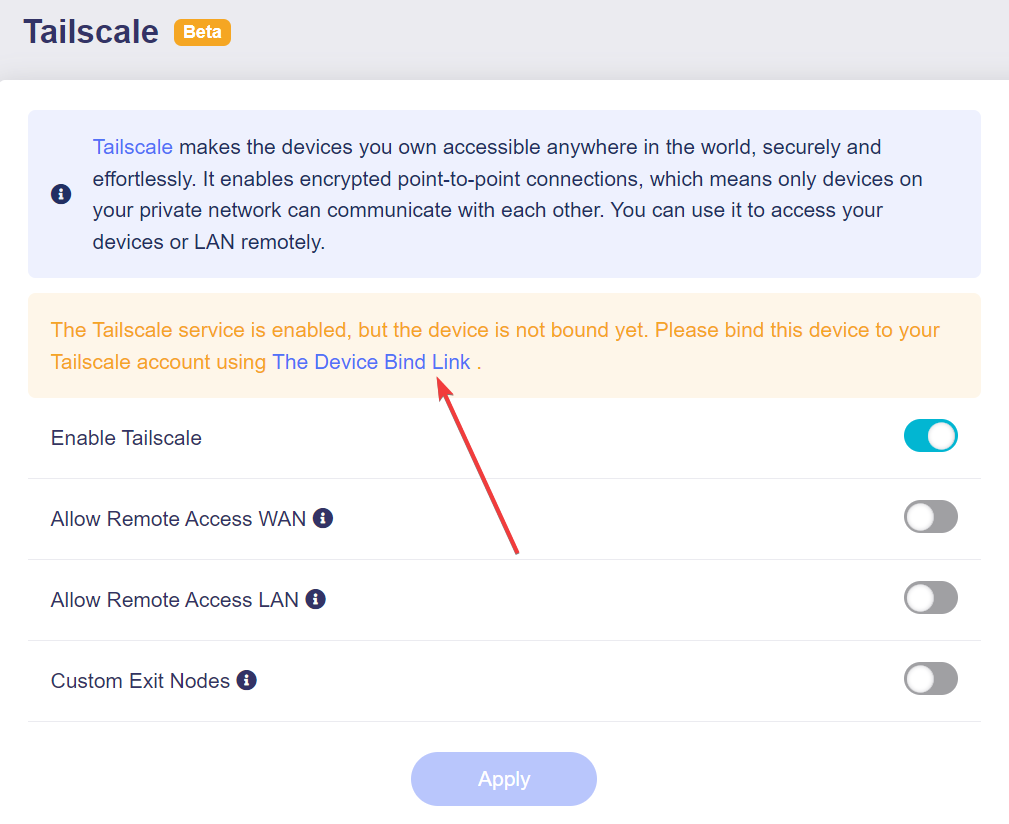
ポップアップウィンドウにTailscaleのリンクが表示されるので、そのリンクをクリックしてTailscaleのWebサイトへ移動し、ログインします。
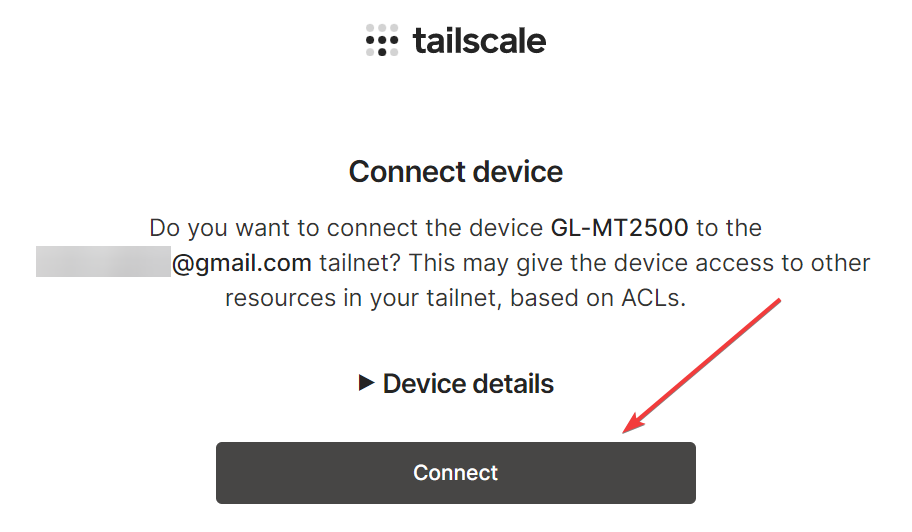
ログイン後、接続したいデバイスの確認画面が表示されます。Connect をクリックします。
接続に成功すると、自動的にTailscale Admin consoleへ移動します。GL-MT2500 のIPアドレスが
100.88.54.21であることが確認でき、このIPを使ってルーターへアクセスできます。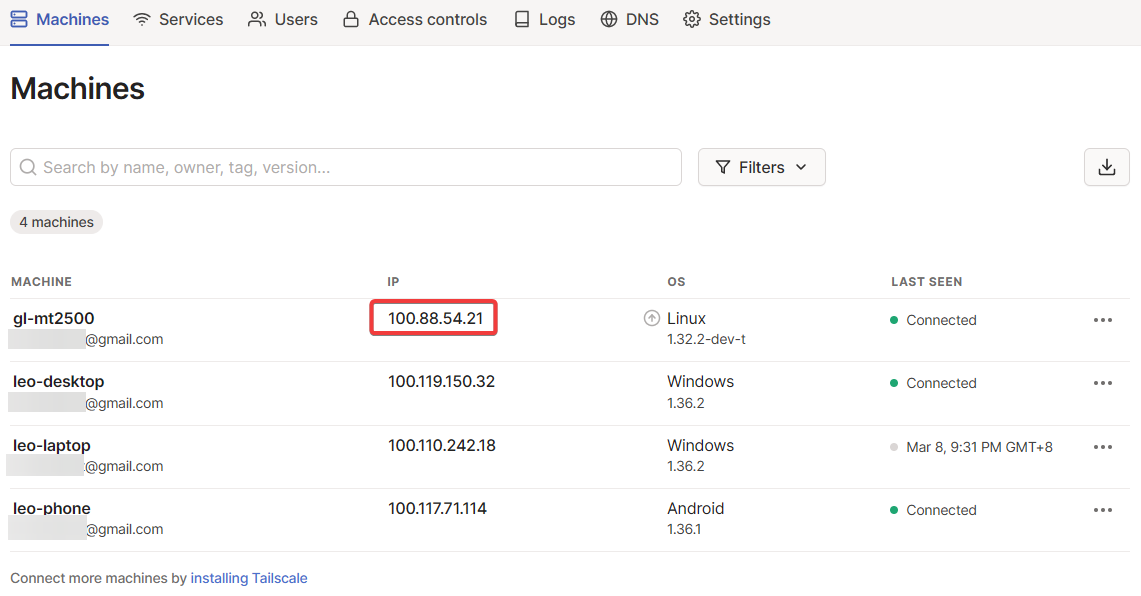
-
接続を確認します。
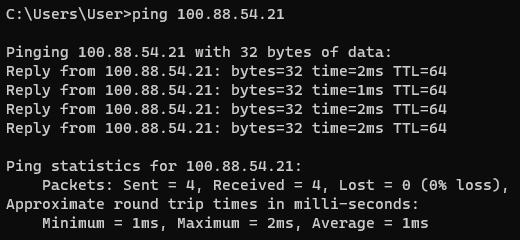
同じTailscaleネットワークに接続されているデバイスでは、次の3つの方法で接続確認ができます。
-
ping コマンドを使用する
-
ルーターへSSH接続する
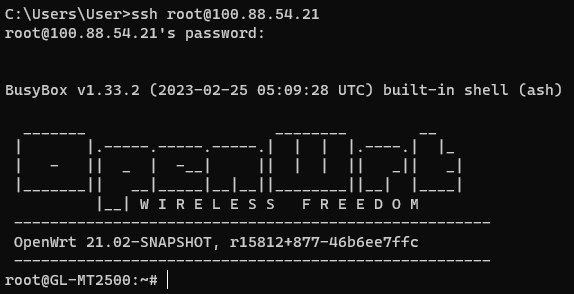
-
Web管理パネルにアクセスする
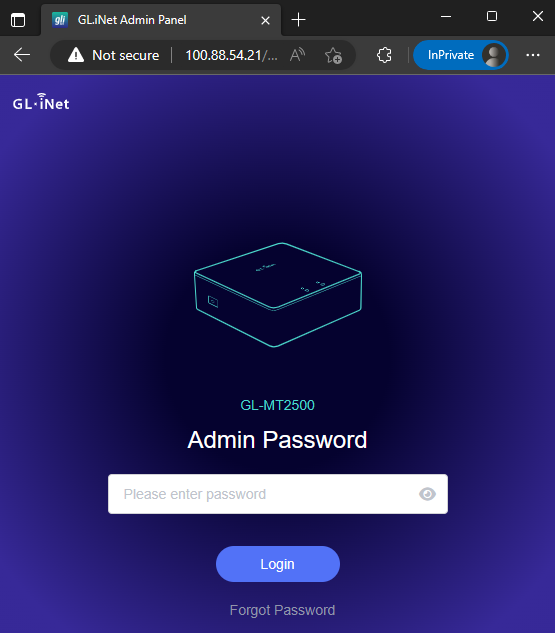
-
WAN からのリモートアクセスを許可する
注: この機能はファームウェア v4.9 以降で Advertise WAN Subnets に名称変更されました。
このオプションを有効にすると、デバイスの WAN 側リソースへ Tailscale 仮想ネットワーク経由でアクセスできます。ルートは Tailscale Admin Console で承認された後に有効になります。
たとえば、下図の構成でこの機能を有効にすると、leo-phone から GL-AXT1800 のIPアドレス(192.168.29.1)へアクセスできます。これは、GL-AXT1800 が GL-MT2500 の上位デバイスであり、後者が leo-phone と同じTailscaleネットワークに接続されているためです。
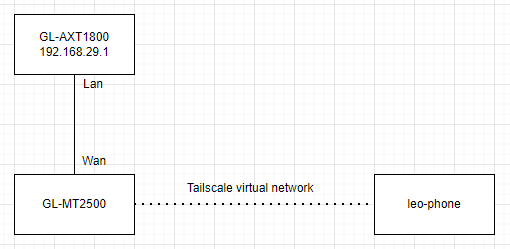
操作手順は次のとおりです。
-
ルーターのWeb管理パネルにログインし、APPLICATIONS -> Tailscale に移動します。
Allow Remote Access WAN を有効にして、Apply をクリックします。
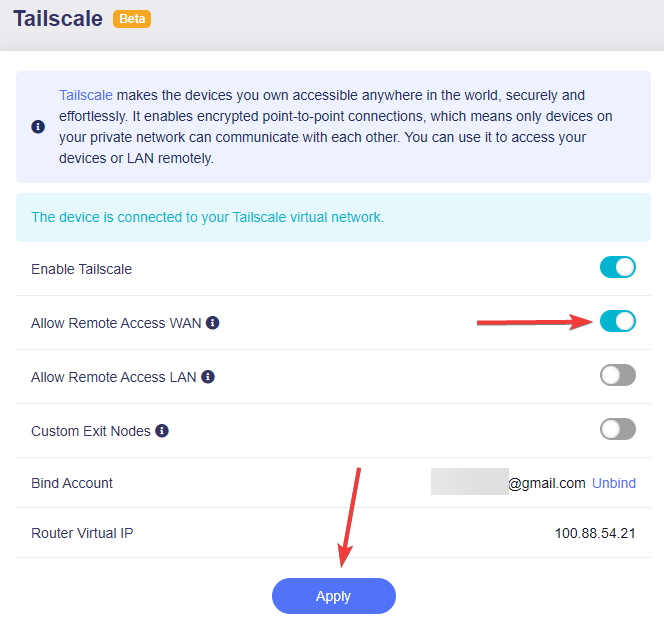
-
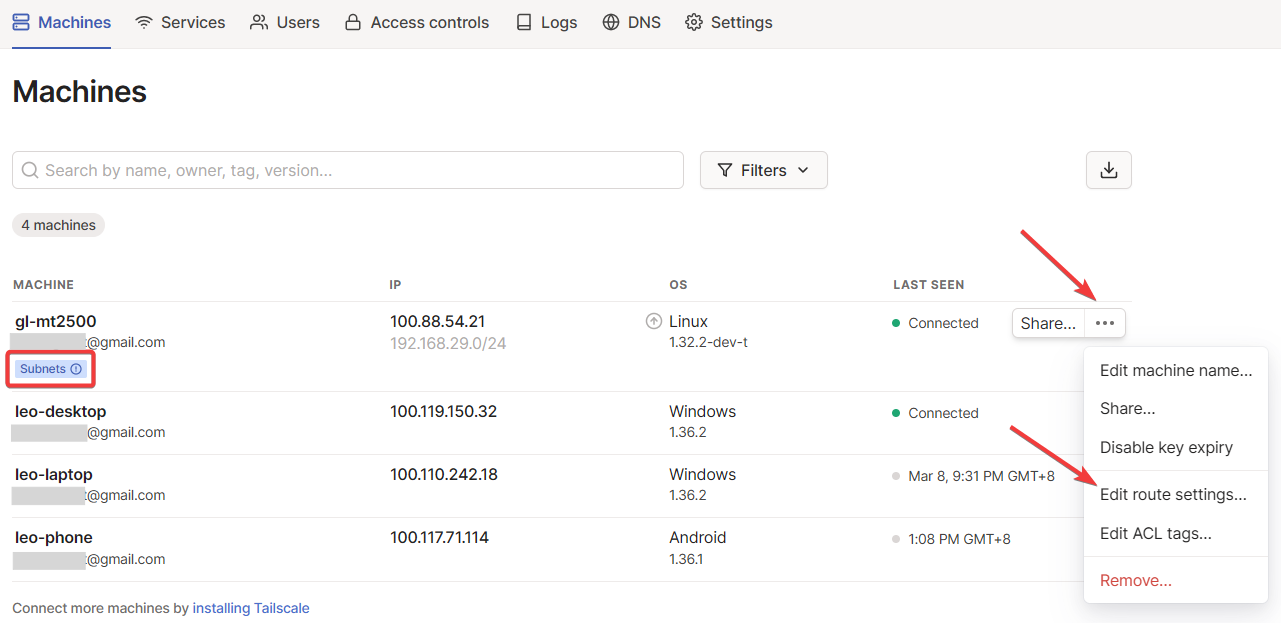
Tailscale Admin console を開くと、GL-MT2500 にサブネットがあることを示すアラートが表示されます。
GL-MT2500 の右側にある三点アイコンをクリックし、Edit route settings を選択します。
-
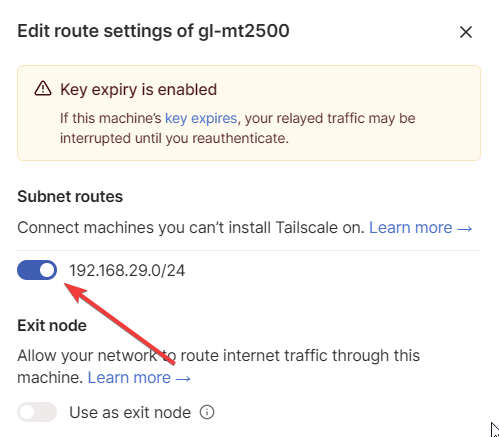
サブネットルートを有効にします。
-
これで、他のデバイスから
GL-AXT1800のIPアドレス(192.168.29.1)へアクセスできます。実際には、192.168.29.0/24サブネット内のすべてのデバイスへアクセスできます。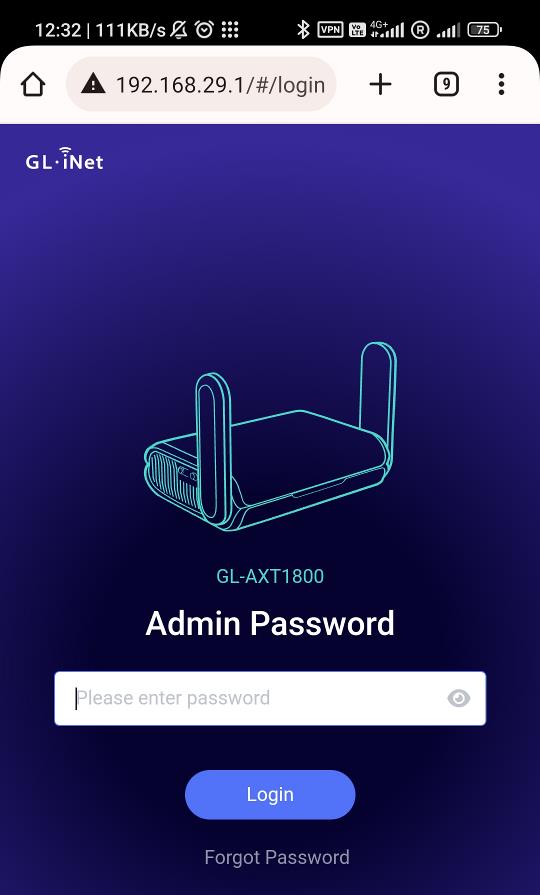
LAN へのリモートアクセスを許可する
注: この機能はファームウェア v4.9 以降で Advertise LAN Subnets に名称変更されました。
このオプションを有効にすると、デバイスの LAN 側リソースへ Tailscale 仮想ネットワーク経由でアクセスできます。ルートは Tailscale Admin Console で承認された後に有効になります。
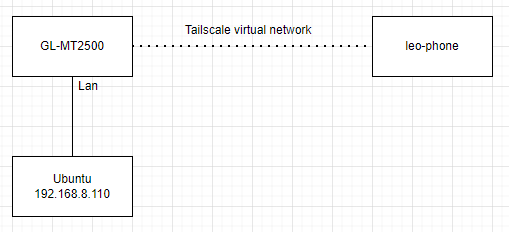
たとえば、下図の構成でこの機能を有効にすると、leo-phone から Ubuntu のIPアドレス(192.168.8.110)を使ってSSH接続できます。これは、Ubuntu が GL-MT2500 の下位デバイスであり、後者が leo-phone と同じTailscaleネットワークに接続されているためです。
操作手順は次のとおりです。
-
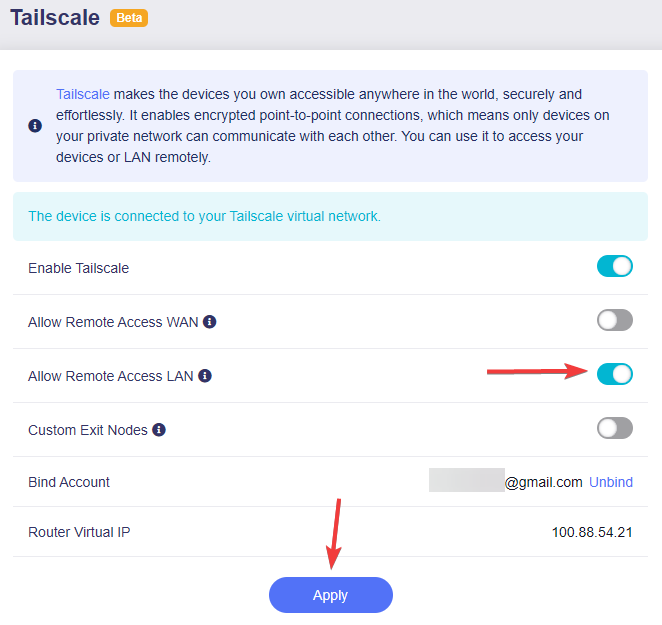
ルーターのWeb管理パネルにログインし、APPLICATIONS -> Tailscale に移動します。
Allow Remote Access LAN を有効にして、Apply をクリックします。
-
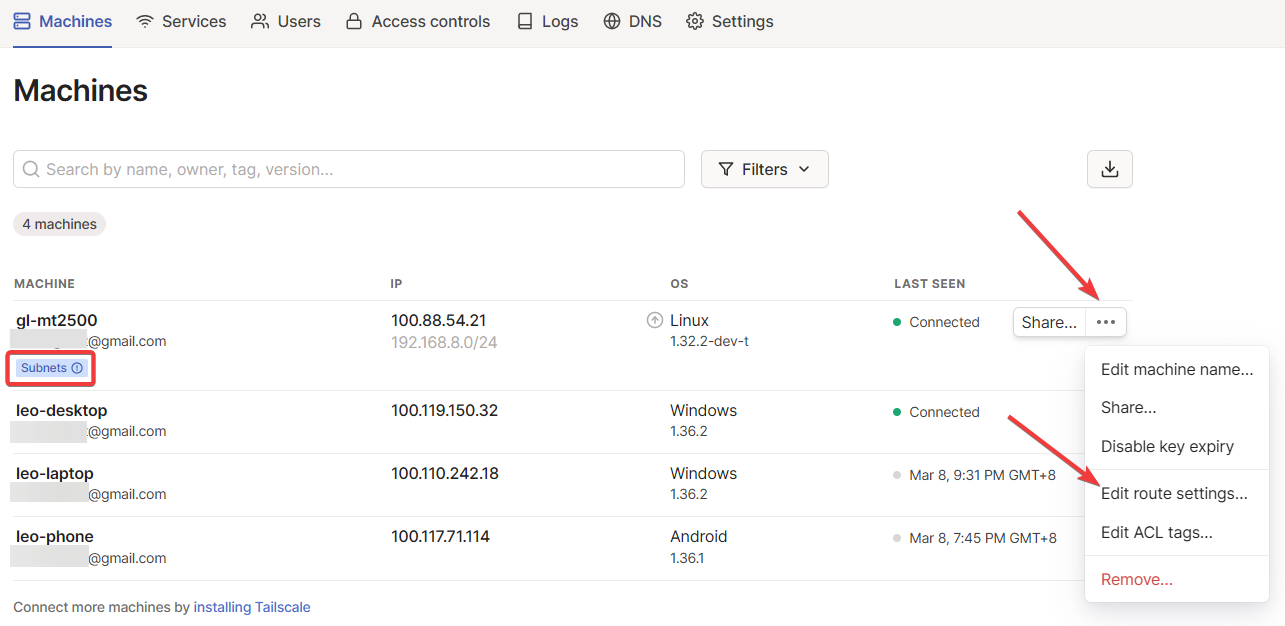
Tailscale Admin console を開くと、GL-MT2500 にサブネットがあることを示すアラートが表示されます。
GL-MT2500 の右側にある三点アイコンをクリックし、Edit route settings を選択します。
-
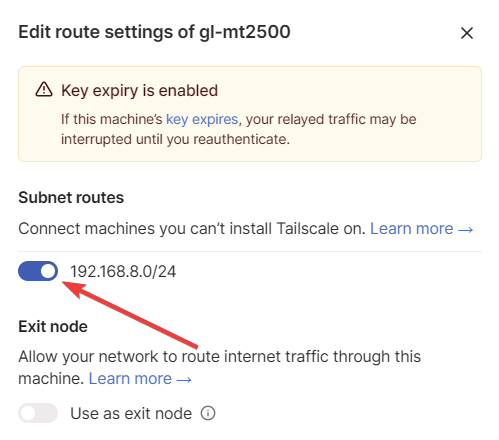
サブネットルートを有効にします。
-
これで、他のデバイスから
UbuntuのIPアドレス(192.168.8.110)へ ping やSSH接続ができます。実際には、192.168.8.0/24サブネット内のすべてのデバイスへアクセスできます。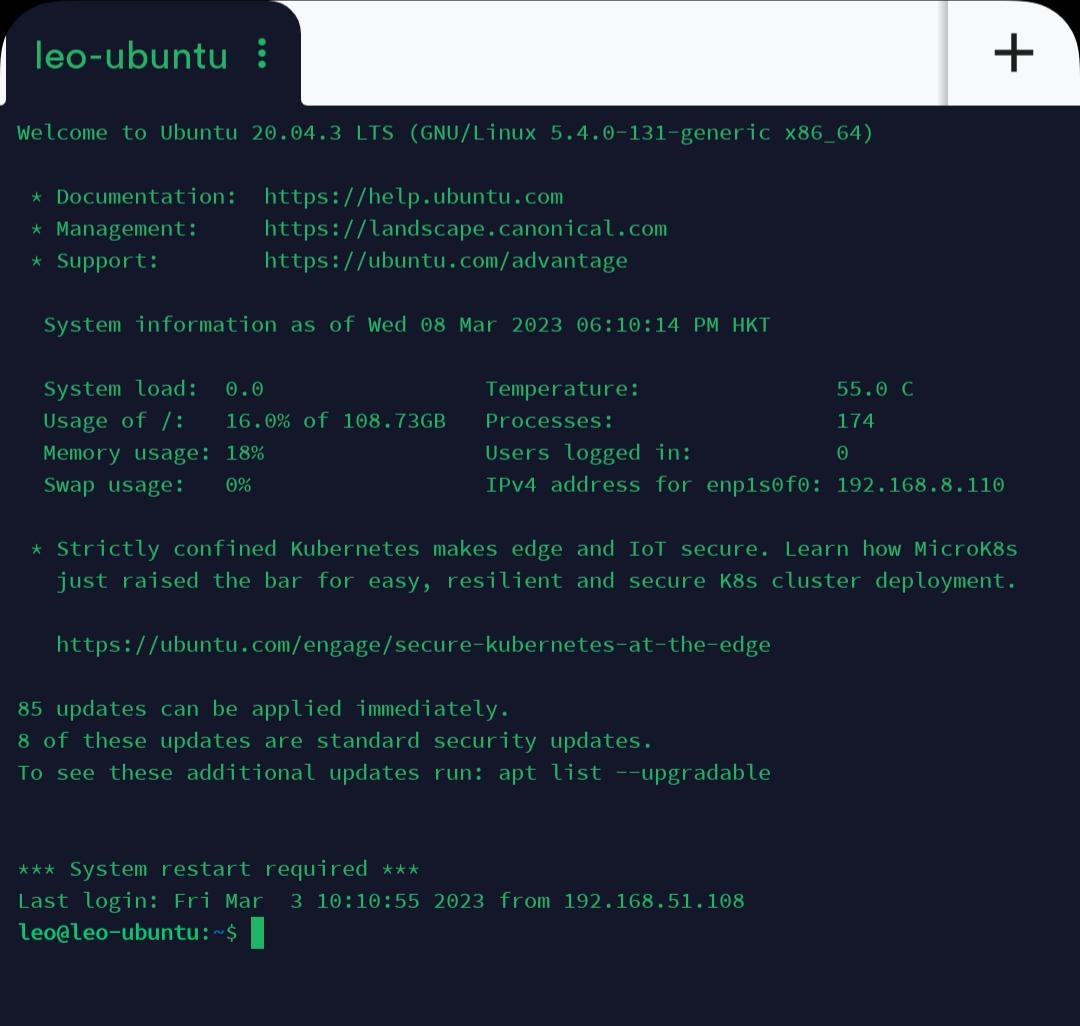
カスタム出口ノード
デフォルトでは、Tailscale はオーバーレイネットワークとして動作し、Tailscale を実行しているデバイス間の通信のみをルーティングします。Google などのWebサイトを閲覧する際のパブリックインターネットトラフィックは処理しません。
ただし、Tailscale にパブリックインターネットトラフィックもルーティングさせたい場面があります。たとえば、外出先や海外旅行中に、自国からしか利用できないオンラインサービス(銀行など)へアクセスしたい場合、自宅にあるパブリックIPを持つデスクトップPCを出口ノードとして設定し、同じ Tailnet 上にある他のデバイス(下図の GL-AXT1800 や GL-MT3000 など)のトラフィックをそこへ送るようにできます。これにより、すべてのパブリックインターネットトラフィックを出口ノード経由で転送できます。
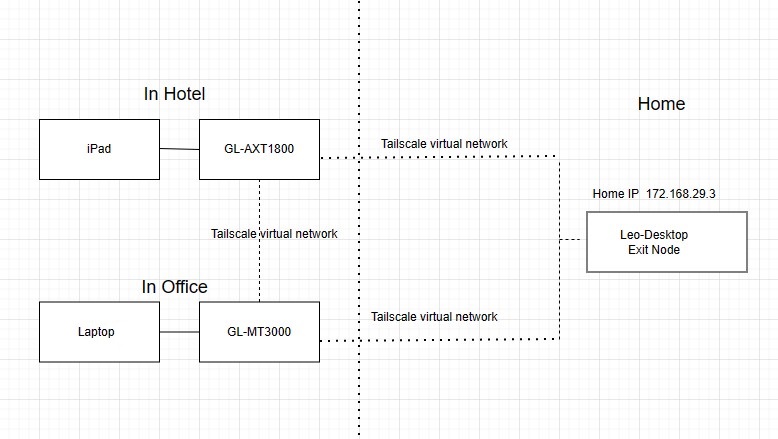
すべてのトラフィックを出口ノード経由にすると、実質的にデフォルトルート(0.0.0.0/0, ::/0)を利用することになり、通常のVPN接続と似た動作になります。
要するに、出口ノードは Tailnet 上のデバイスからの外向きインターネットトラフィックをルーティングする役割を持ち、事実上VPNサーバーのように動作します。出口ノードに接続すると、Tailscale以外のインターネットトラフィックはその設置場所から送信されているように見えるため、地域制限のあるコンテンツへのアクセスやオンラインプライバシーの強化に役立ちます。このトラフィック転送を担当するデバイスを「出口ノード」(exit node)と呼びます。
注: ルーターのDNSサーバーがローカルネットワーク内でのみ到達可能なプライベートIPアドレスを使用している場合、出口ノード使用時にインターネット接続を失うことがあります。この場合はルーターにログインし、NETWORK -> DNS に移動して、8.8.8.8 などのパブリックDNSサーバーを手動で設定してください。
以下の例では、GL.iNetルーター GL-MT2500 と Leo-Desktop が同じ Tailnet 上にあります。
Leo-Desktop を出口ノードとして設定する手順は以下のとおりです。カスタム出口ノードの別の設定方法については、IPマスカレーディングを参照してください。
-
Tailscale Admin console で GL-MT2500 のサブネットルートを有効にします。
Tailscale Admin console で、GL-MT2500 の右側にある三点アイコンをクリックし、Edit route settings を選択します。
ポップアップウィンドウでサブネットルートを有効にします。
-
出口ノードとして使いたいデバイス(この例では Leo-Desktop)で Run exit node を選択します。以下は Windows OS での例です。
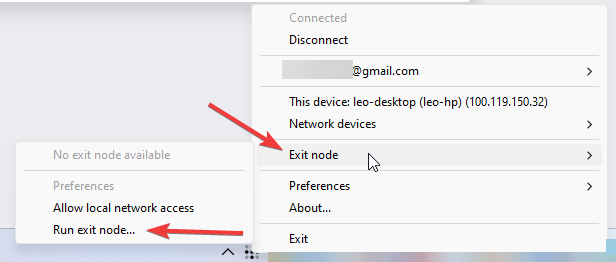
次に Yes をクリックします。

-
Tailscale Admin console で、Leo-Desktop を出口ノードとして設定します。
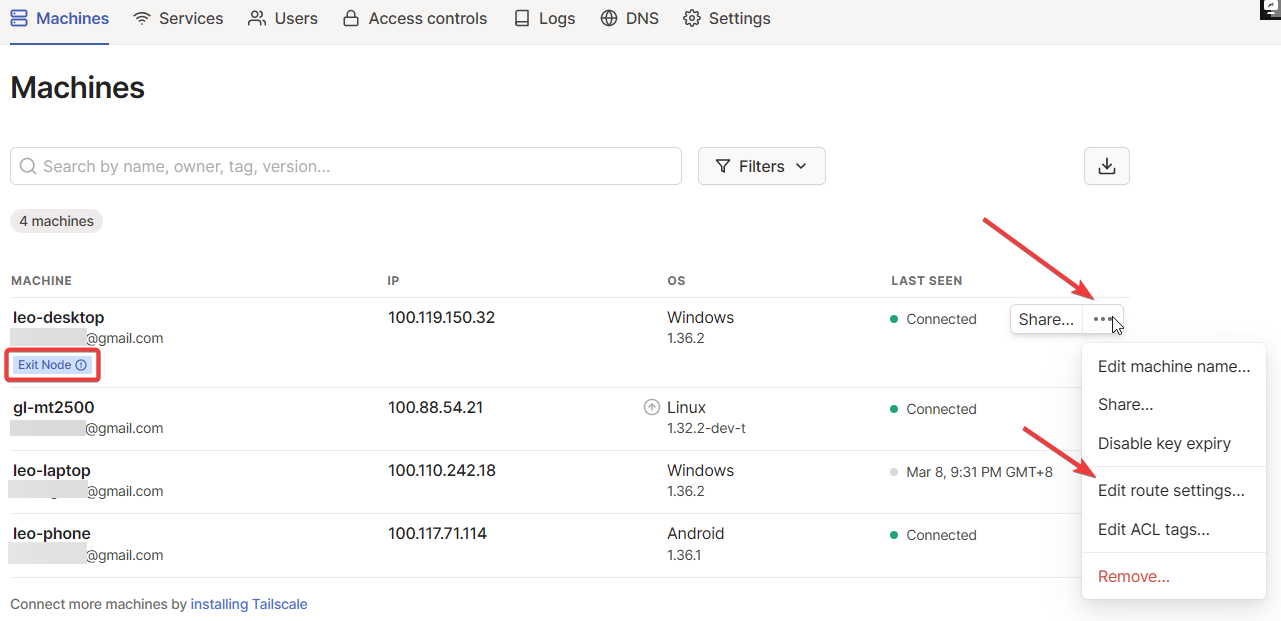

-
GL-MT2500 の Web管理パネルにログインし、APPLICATIONS -> Tailscale に移動して Custom Exit Nodes を有効にします。更新ボタンをクリックし、ドロップダウンメニューから Leo-Desktop のIPアドレスを選択して、Apply をクリックします。
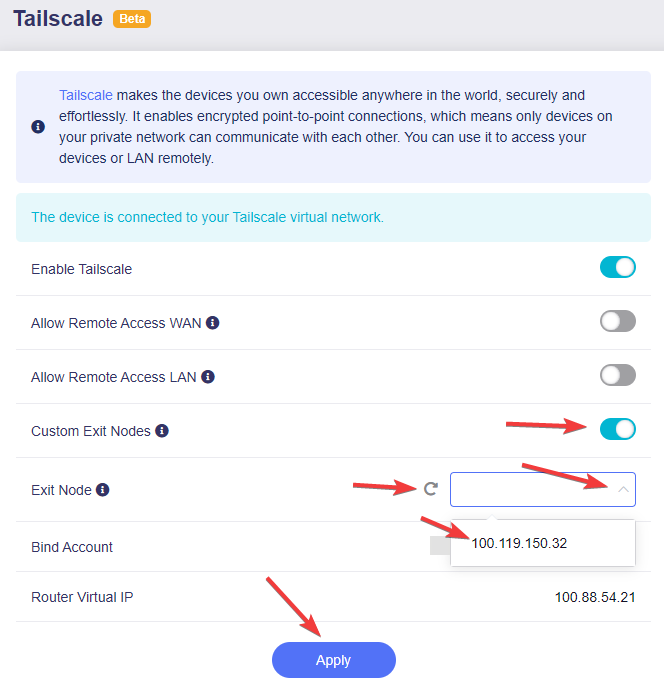
その後、ルーターに接続されたデバイスは出口ノード経由でインターネットへアクセスするようになり、すべてのインターネットトラフィックが出口ノードの場所から送信されているように見えます。
-
トラブルシューティング: Custom Exit Nodes を有効にした後、GL.iNet ルーターに接続されたデバイスがインターネットへアクセスできない場合は、Tailscale Admin console でルーターのサブネットルートが有効になっているか確認してください。
以下のような案内が、ルーターの Web 管理パネルに表示される場合があります。
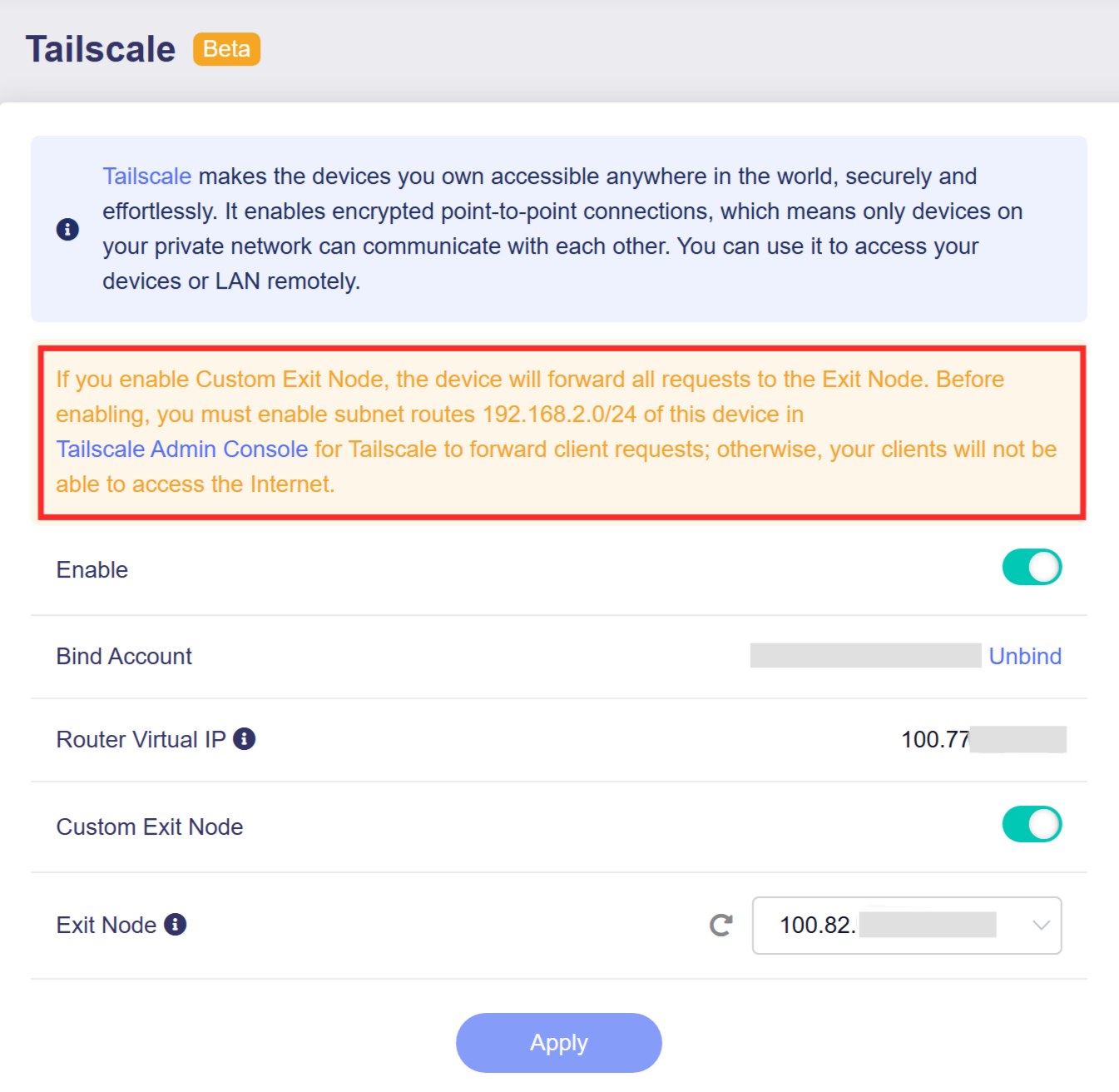
この場合は、上記 手順1 を参照し、Tailscale Admin console でルーターのサブネットルートを有効にしてください。
出口ノードの実行
注: この機能はファームウェア v4.9 で導入されました。
ルーターで出口ノードを実行すると、tailnet 内の他のデバイスがすべての外向きインターネットトラフィックをこのルーターのパブリック IP 経由でルーティングできます。
次のトポロジーでは、ノート PC は Boston にあり、GL-BE9300 ルーターは Hong Kong に設置されています。どちらも同じ Tailscale tailnet に追加されています。GL-BE9300 を出口ノードに設定すると、ノート PC のすべての外向きトラフィックは Hong Kong のこのルーター経由でインターネットへ出て、ノート PC の外部公開 IP は Boston の IP アドレスではなく Hong Kong の IP アドレスとして解決されます。
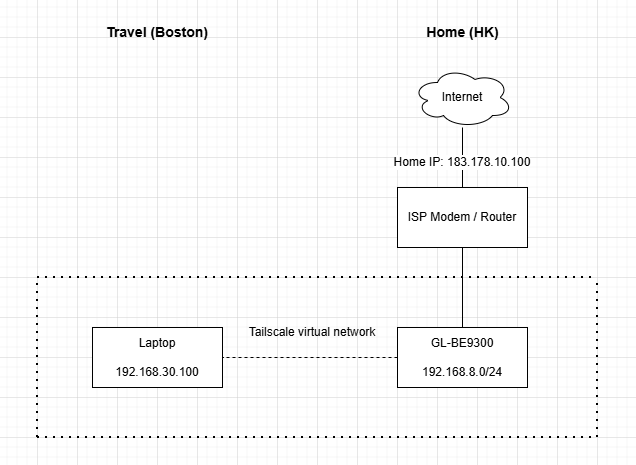
ヒント: 認証キーの期限切れによる接続中断を避けるため、出口ノードのキー有効期限を無効にすることを推奨します。
GL-BE9300 を出口ノードとして設定するには、以下の手順を行います。
-
GL-BE9300 とトラベル用ノート PC を同じ Tailscale tailnet に追加します。
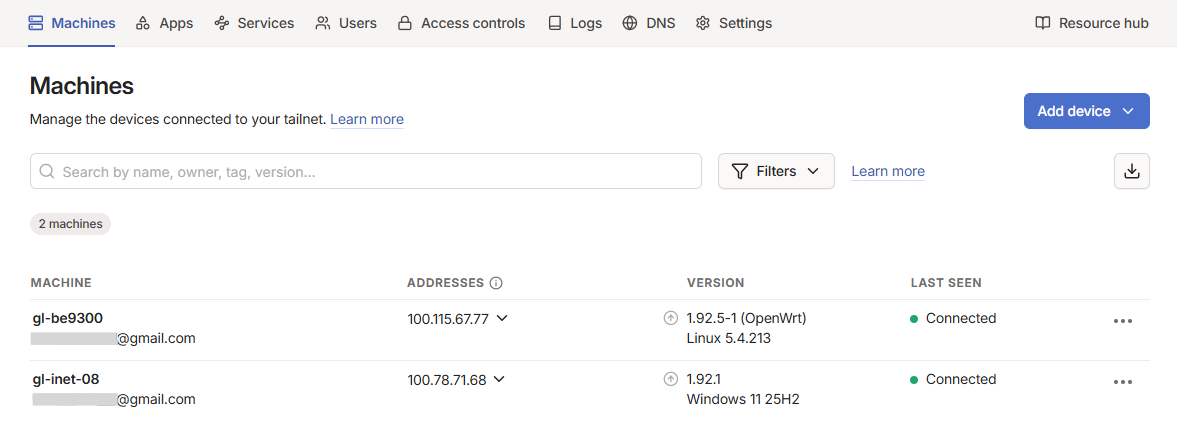
-
GL-BE9300 の Web 管理パネルで Run Exit Node を有効にし、Apply をクリックします。
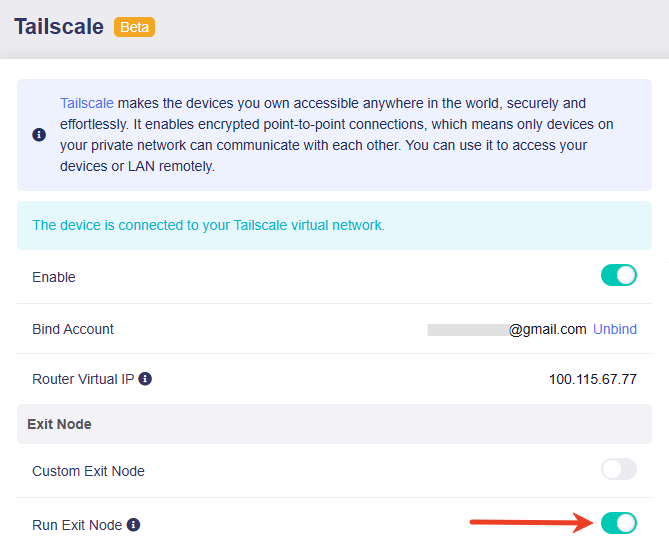
-
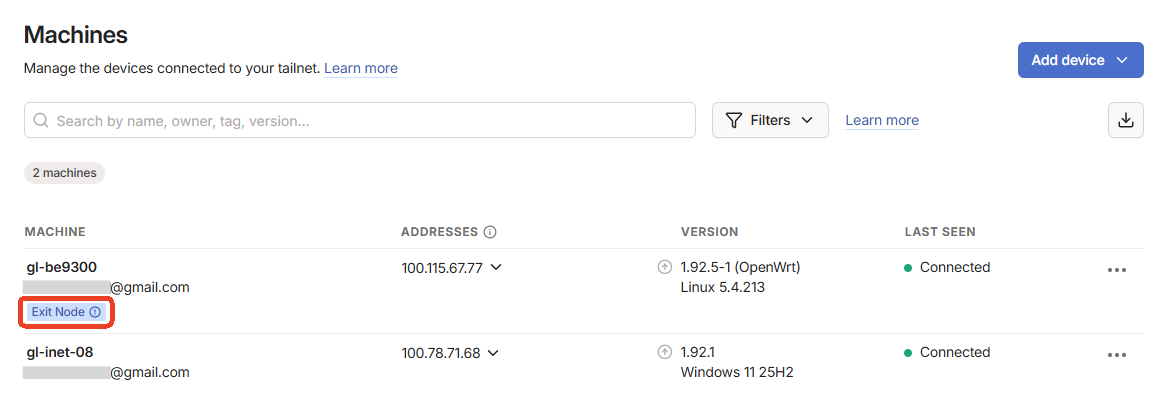
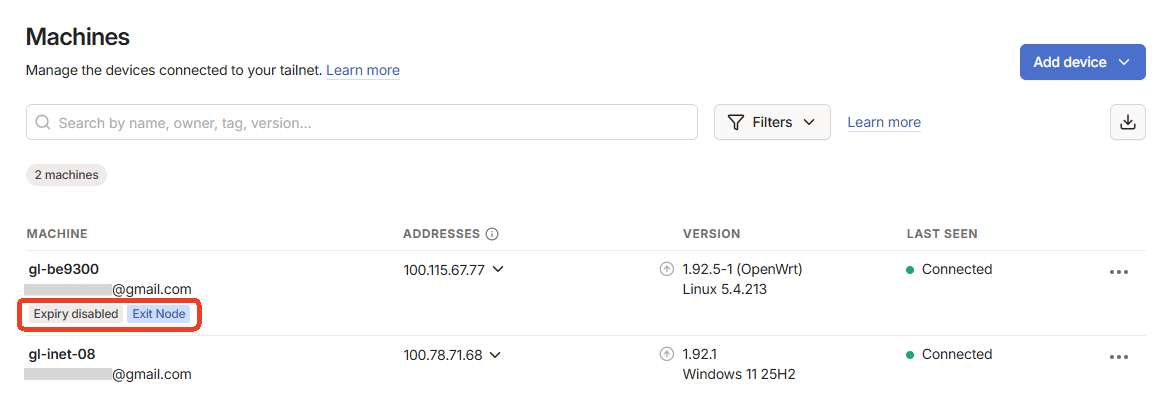
Tailscale Admin Console で、GL-BE9300 の下に "Exit Node" タグが表示されます。
-
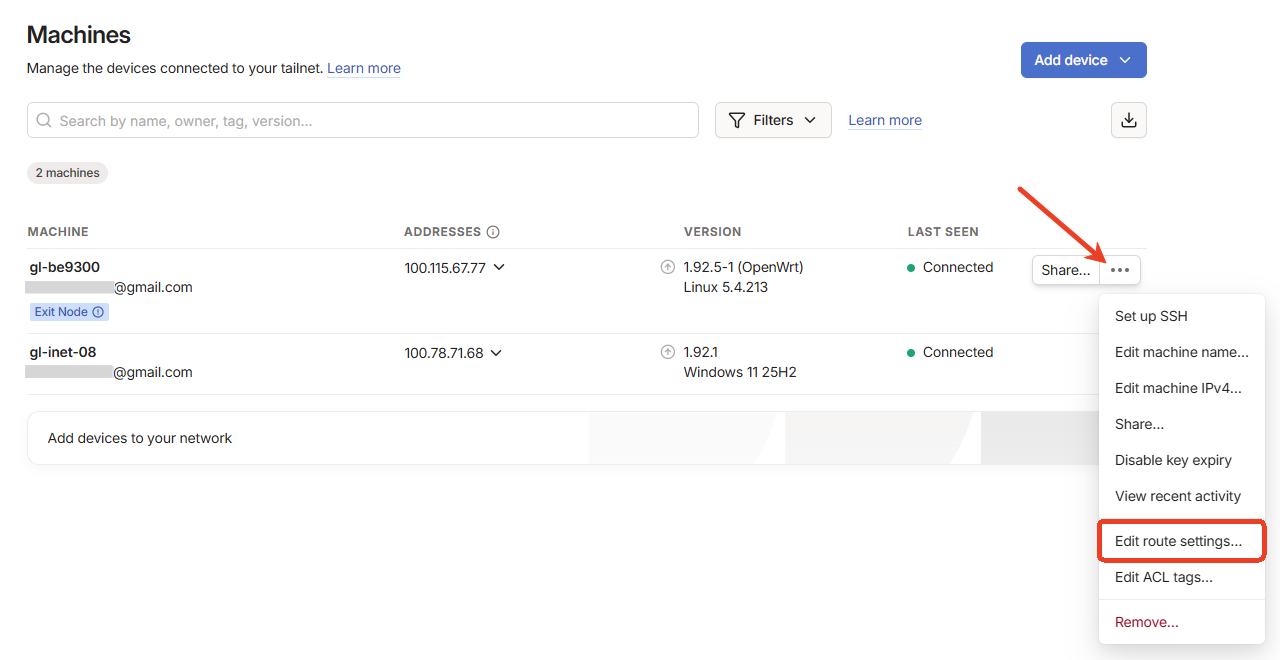
GL-BE9300 の右側にある三点アイコンをクリックし、Edit route settings を選択します。
-
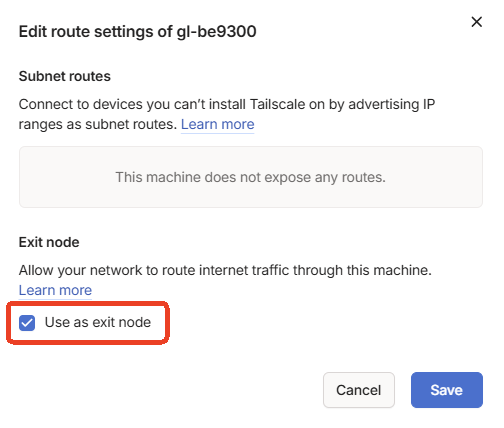
ポップアップウィンドウで Use as exit node にチェックを入れ、Save をクリックします。
-
キーの有効期限を無効にします。
セキュリティ機能として、ユーザーは各デバイスで定期的に再認証する必要があります。出口ノードの認証キーが期限切れになったときの接続中断を避けるため、出口ノードのキー有効期限を無効にすることを推奨します。キー有効期限の詳細については、こちら を参照してください。
GL-BE9300 の右側にある三点アイコンをクリックし、Disable key expiry を選択します。
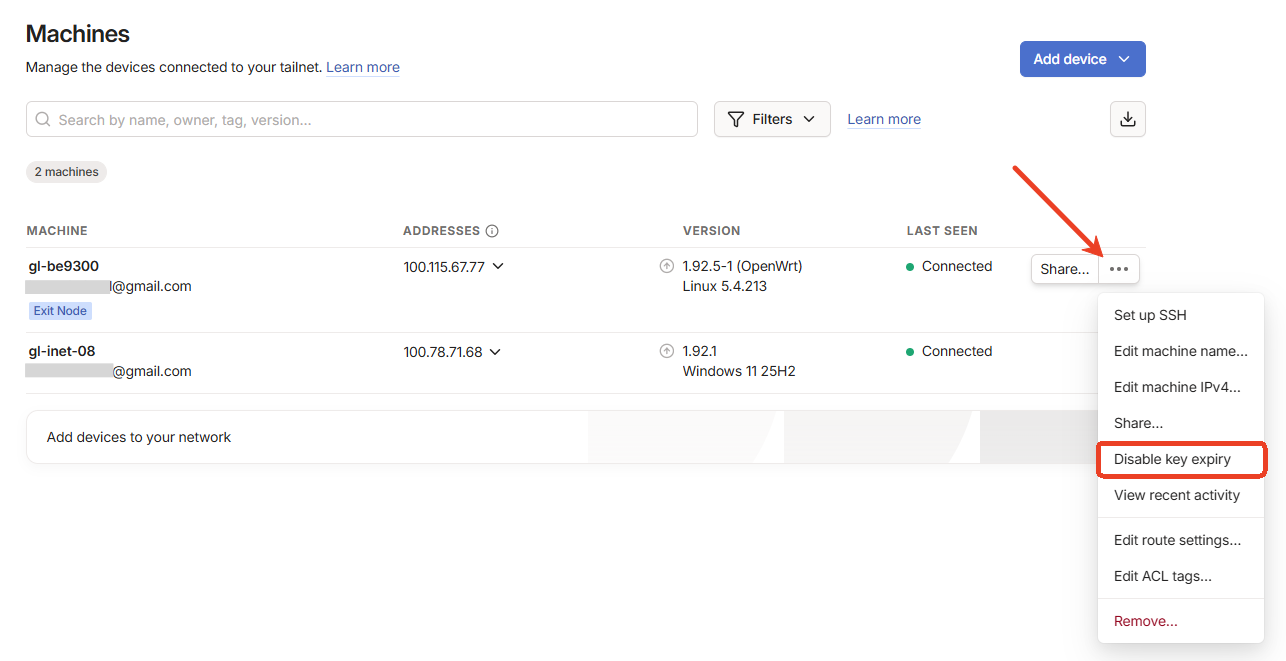
設定が適用されると、GL-BE9300 の下に "Expiry disabled" タグが表示されます。
-
トラベル用ノート PC の出口ノードとして GL-BE9300 を選択します。
トラベル用ノート PC で Tailscale を実行します。Tailscale アイコンが右下のシステムトレイに表示されます。
アイコンを右クリックし、Exit nodes をクリックして gl-be9300 を選択します。
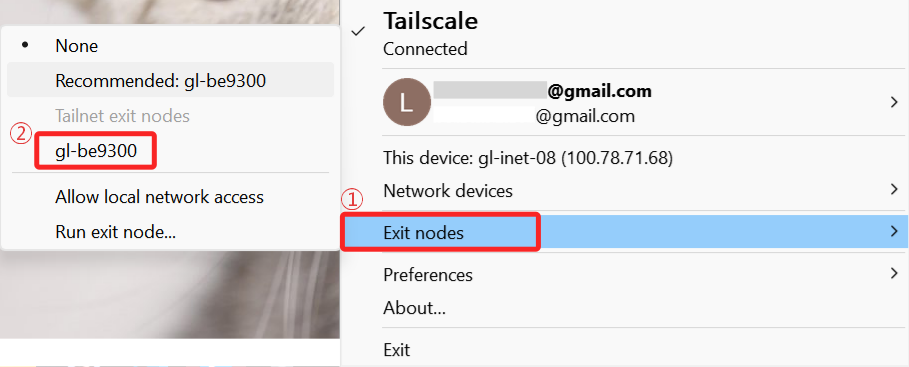
これで、このトラベル用ノート PC のすべての外向きトラフィックは GL-BE9300 経由でインターネットへ出ます。
-
接続をテストします。
-
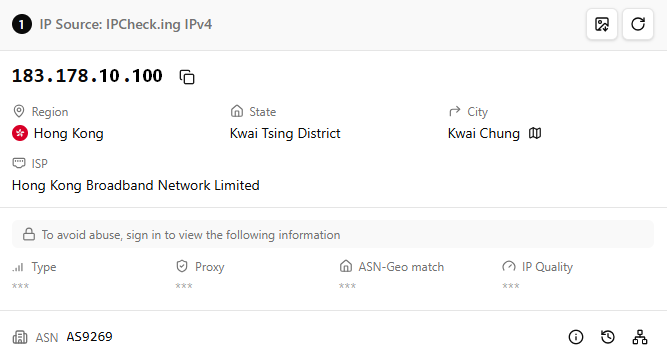
トラベル用ノート PC で Web ブラウザを開き、ipcheck.ing または他の IP 確認サイトにアクセスします。ページには Tailscale 出口ノードの公開 IP アドレスが表示され、ノート PC が出口ノード経由でインターネットへアクセスしていることを確認できます。この例では Hong Kong にある GL-BE9300 です。
-
Win+Rを押し、cmdと入力してコマンドプロンプトを起動し、tracert google.comを実行して外向きトラフィックの経路を確認します。コマンド出力にはインターネットトラフィックのすべてのルーティングホップが表示されます。正しく設定されていれば、以下のように最初の外部ホップが出口ノードを経由し、すべての外向きインターネットトラフィックがこのルーターから出ていることを確認できます。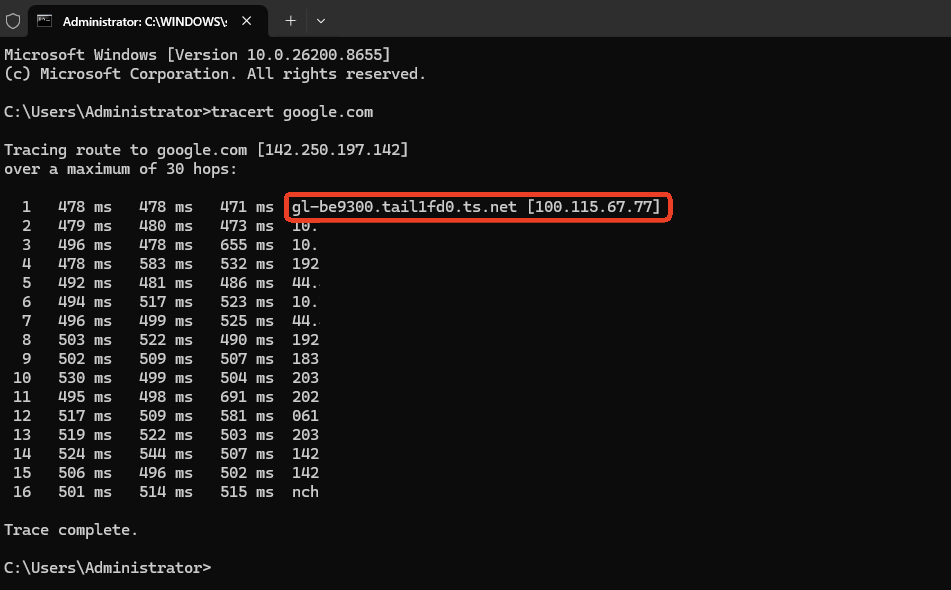
-
比較テストのため、出口ノードを切断します。
右下のシステムトレイにある Tailscale アイコンを右クリックし、Exit nodes をクリックして None を選択し、出口ノードの使用を停止します。
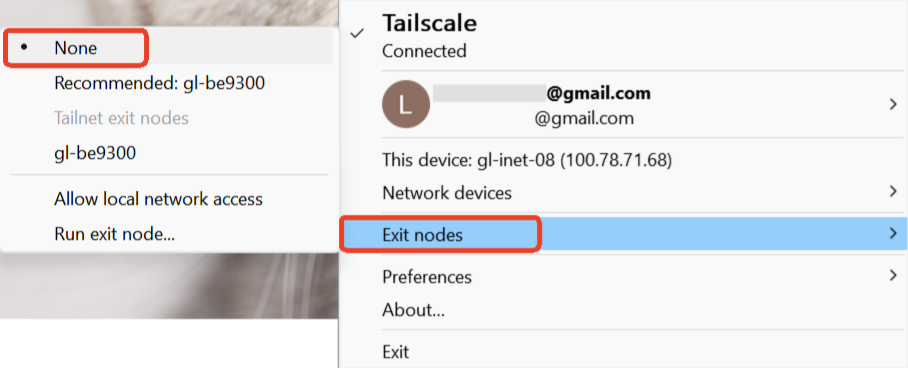
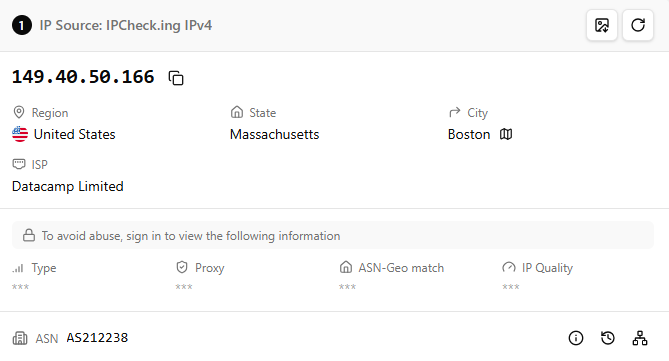
新しいブラウザタブを開き、ipcheck.ing または任意の IP 確認サービスにアクセスします。今度はノート PC 本来の公開 IP アドレスが表示され、このデバイスがローカルのインターネット接続を使用していることが確認できます。この例では Boston です。
-
詳細は、Exit Nodes (route all traffic)を参照してください。
IPマスカレーディング
注: この機能はファームウェア v4.9 で導入されました。
IPマスカレーディングは、ネットワークアドレスをマスカレードする仕組みです。ルーターでこのオプションを有効にすると、LANクライアントから送信されるパケットの送信元IPアドレスが、ルーターのTailscaleインターフェースのIPアドレスに自動的に書き換えられます。そのため、Tailscaleネットワーク内の他のノードは、サブネットルーターが転送するすべてのトラフィックを、元のLANクライアントではなくルーター自身からのトラフィックとして認識します。
IPマスカレーディングは、次の場合に推奨されます。
-
カスタム出口ノードを設定する際に、Tailscale Admin console でサブネットルートを設定せず、より簡単な方法でルーターにすべてのクライアントトラフィックを転送させたい場合。
-
LANデバイスにTailscaleをインストールできないものの、ルーター経由でTailscaleネットワークにアクセスする必要がある場合。
以下の例では、GL.iNetルーター GL-BE9300 と GL-MG1300 が同じ Tailnet 上にあります。
GL-BE9300 で カスタム出口ノード を設定するには、次の手順を実行します。
-
GL-BE9300 の Web 管理パネルにログインし、APPLICATIONS -> Tailscale に移動して IP Masquerading を有効にし、Apply をクリックします。
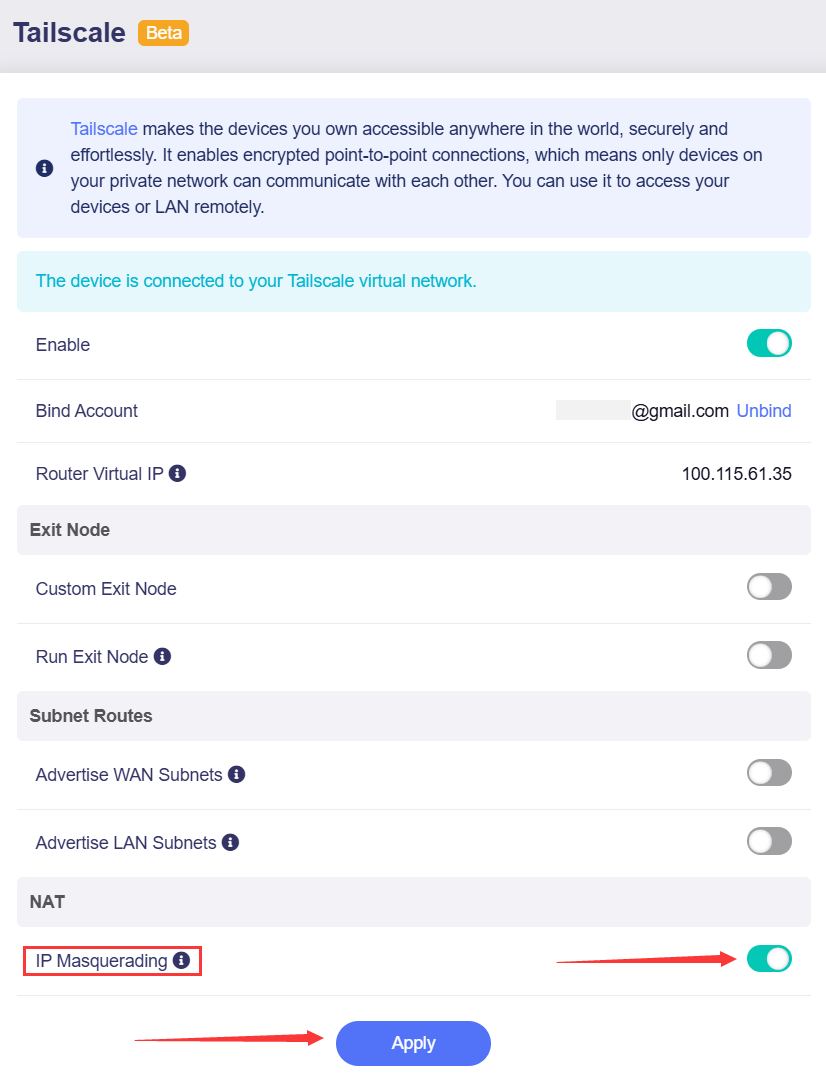
IPマスカレーディングを有効にすると、Tailscale Admin console でサブネットルートを設定する必要はありません。ルーターに接続されたLANクライアントは、ルーターのTailscale仮想IP経由でTailscaleネットワークに直接アクセスできます。
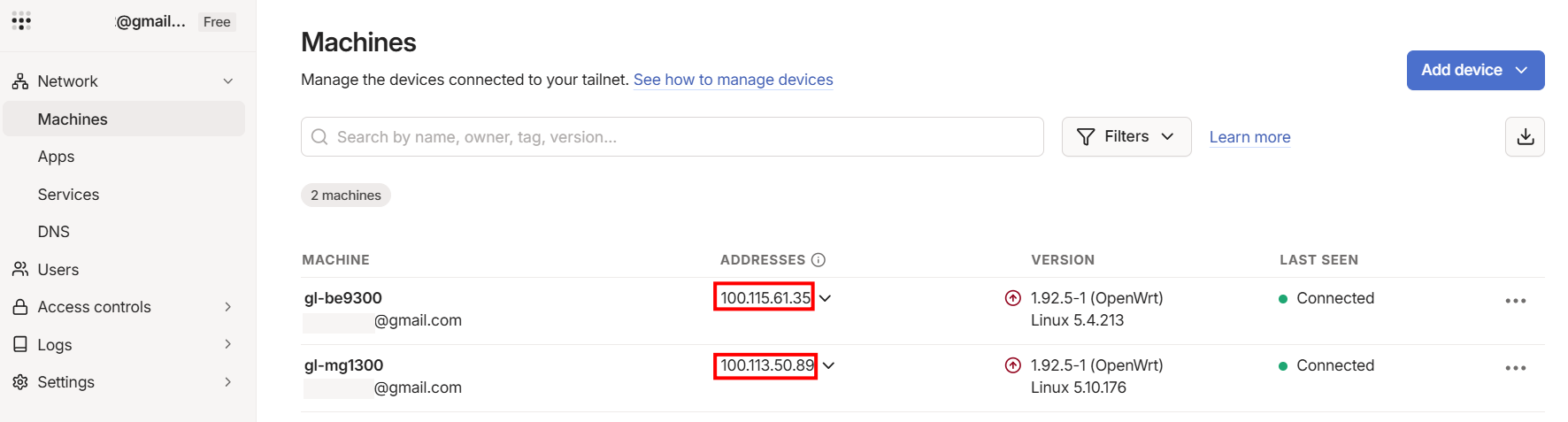
この例では、GL-BE9300(
100.115.61.35)とGL-MG1300(100.113.50.89)にTailscale仮想IPが割り当てられています。PCがGL-BE9300に接続されている場合、GL-BE9300のTailscaleインターフェースIP経由でGL-MG1300のWeb管理パネルに直接アクセスできます。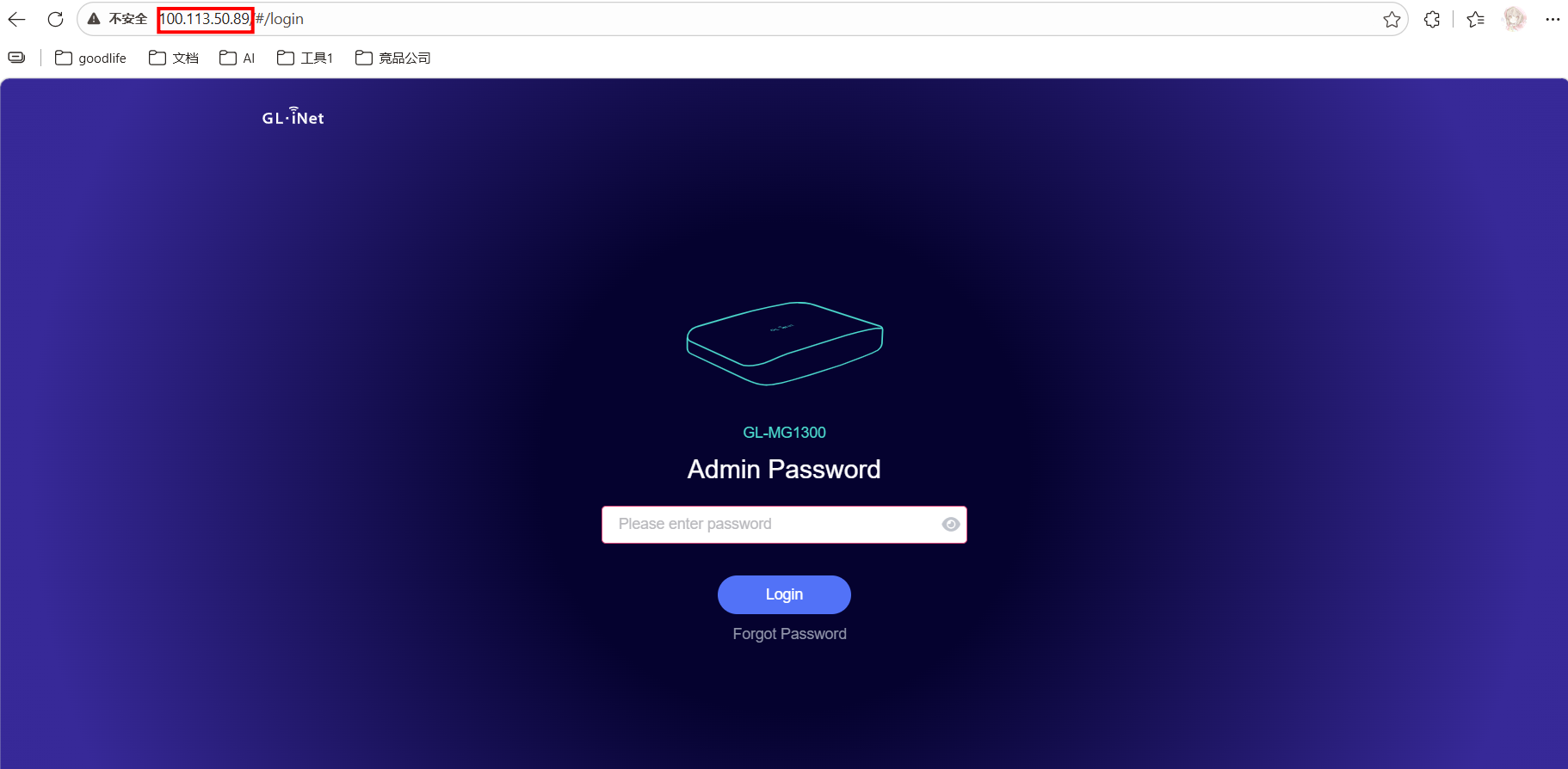
-
出口ノードとして使用するデバイス(この例では GL-MG1300)を選択し、Run exit node を有効にします。
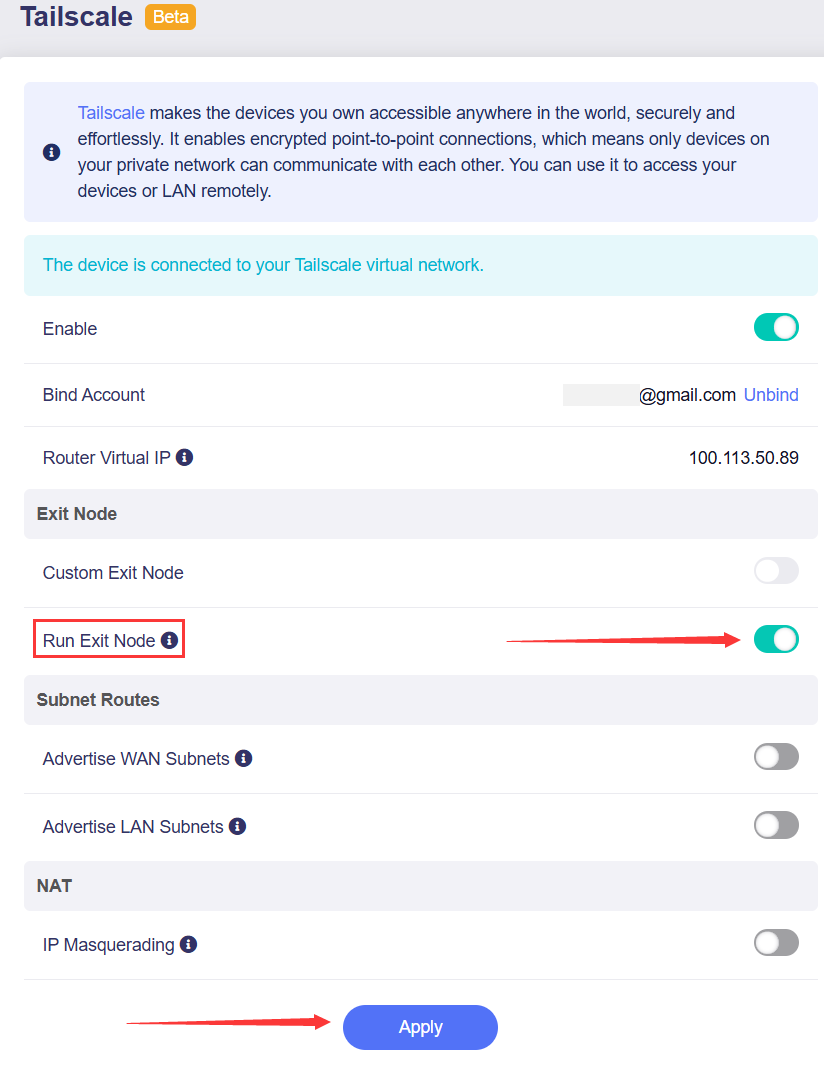
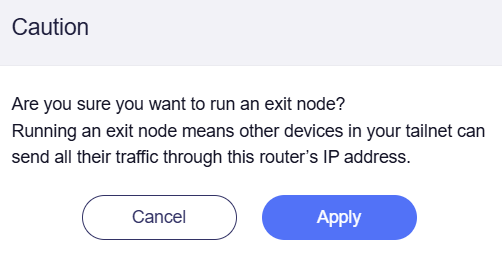
次に Apply をクリックします。
-
Tailscale Admin console で、GL-MG1300 を出口ノードとして設定します。
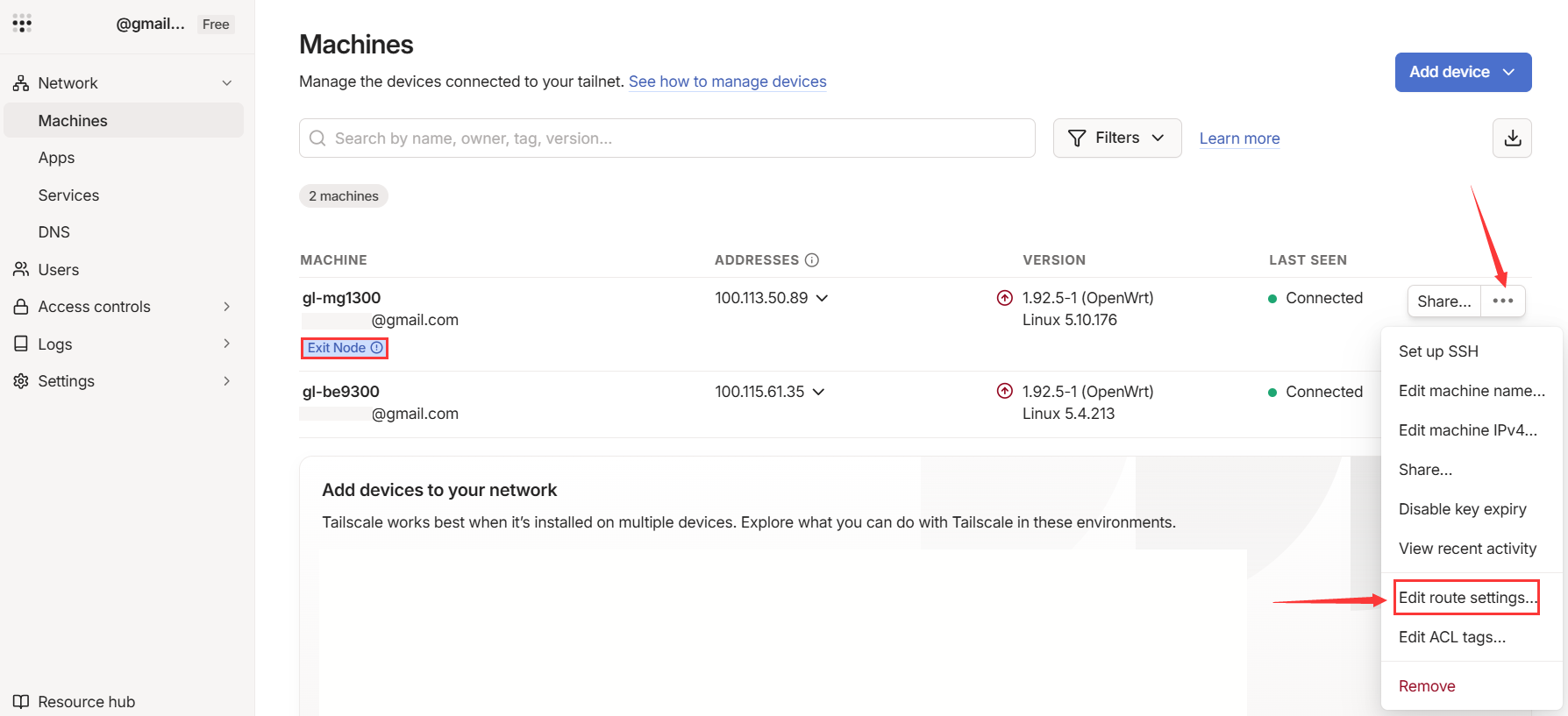
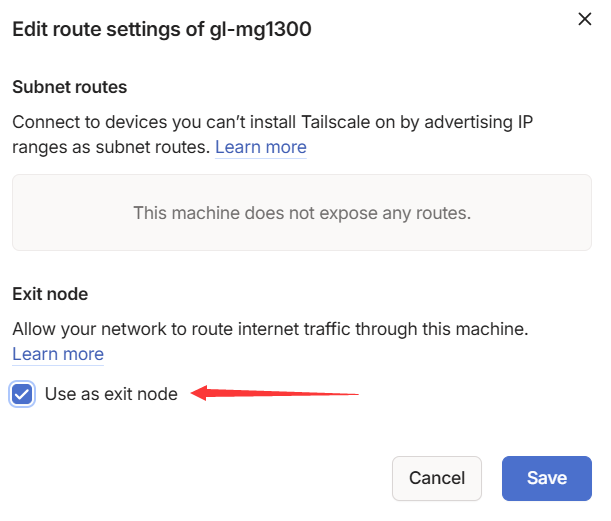
出口ノードの認証キーが期限切れになったときの接続中断を避けるため、Disable Key Expiry を有効にできます。
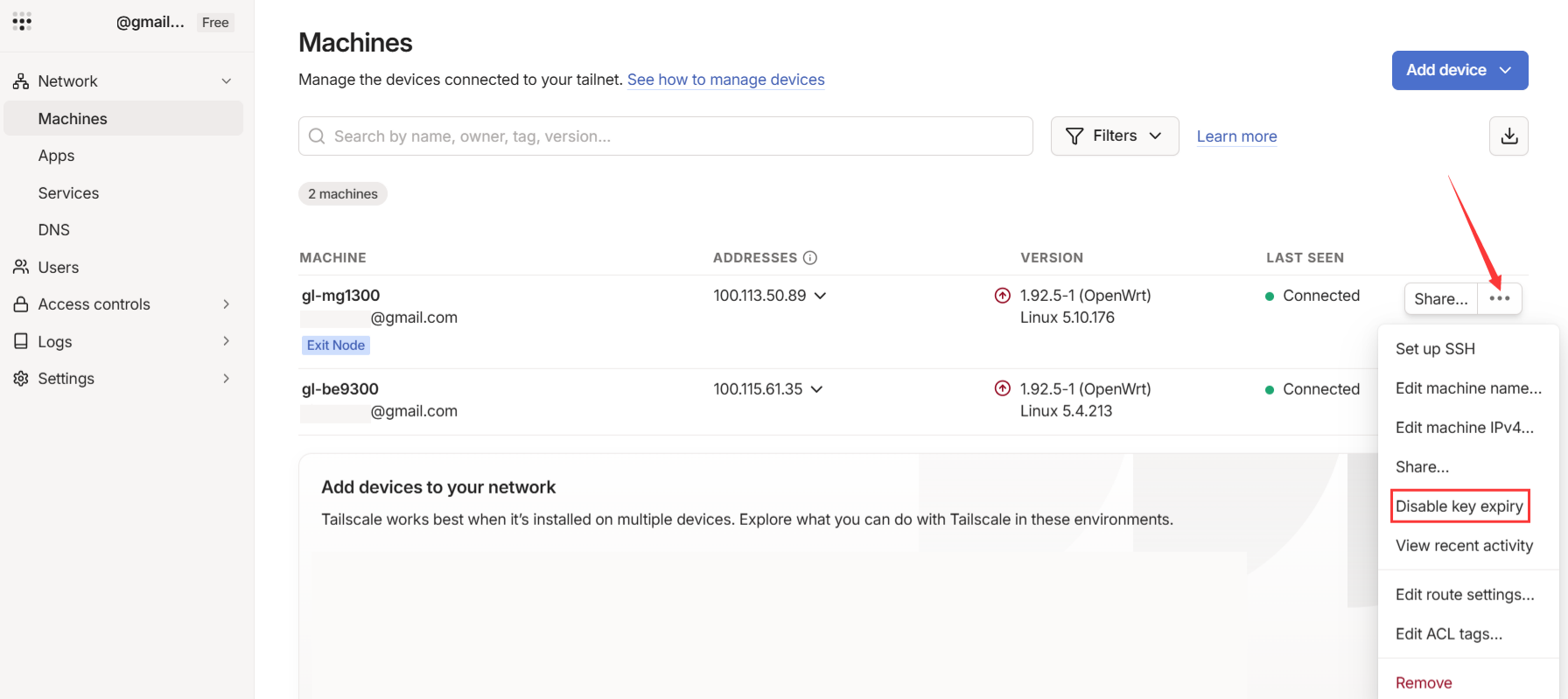
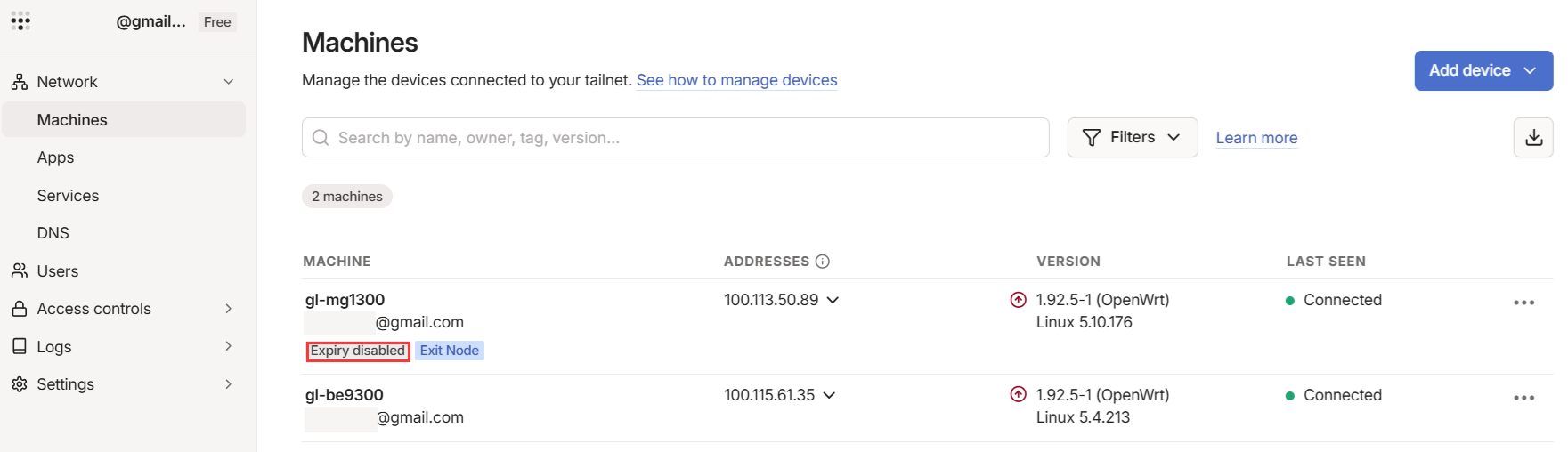
-
GL-BE9300 の Web 管理パネルに戻り、APPLICATIONS -> Tailscale に移動して Custom Exit Nodes を有効にします。更新ボタンをクリックし、ドロップダウンメニューからGL-MG1300のIPアドレスを選択して、Apply をクリックします。
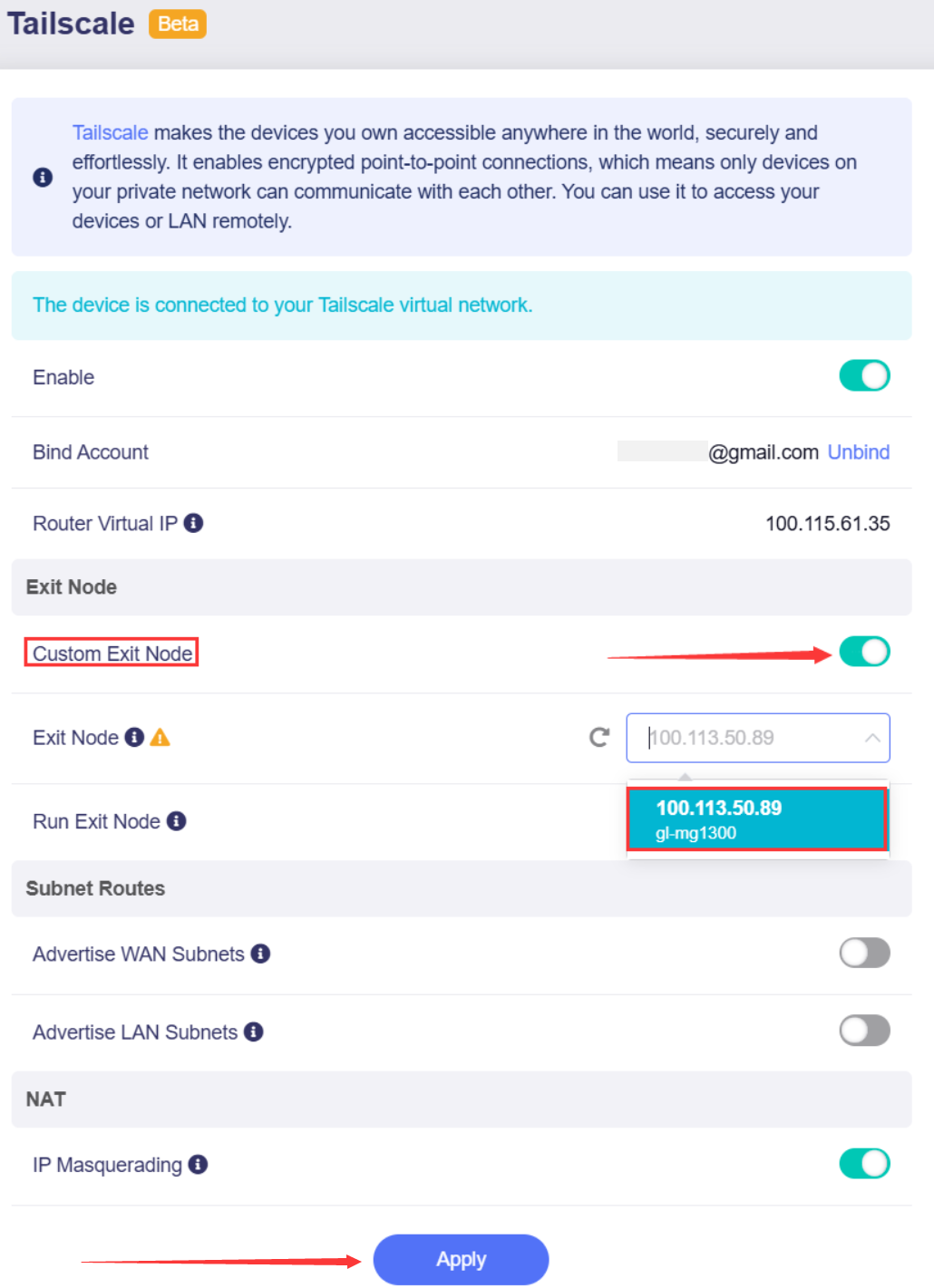
設定後、GL-BE9300に接続されたデバイスは、出口ノードのGL-MG1300経由でトラフィックをルーティングしてインターネットにアクセスします。すべてのインターネットトラフィックは、出口ノードの所在地から送信されたように見えます。
ご不明な点がある場合は、コミュニティフォーラム または お問い合わせ をご利用ください。