ファイアウォール
このガイドはファームウェア v4.5 以前に適用されます。
v4.6 以降、Firewall ページは分割されました。Port Forwarding と DMZ の機能は Port Forwarding に移動し、Open Ports 機能は Security に移動しました。
Web Admin Panel の左側で、NETWORK -> Firewall に移動します。
このページでは、Port Forwarding、Open Ports on Router、DMZ などのファイアウォールルールを設定できます。
ポートフォワーディング
Port Forwarding を使うと、リモートコンピューターから LAN 内のルーターのファイアウォール背後にあるローカルコンピューターやサーバー(Web サーバー、FTP サーバーなど)へ接続できます。
Port Forwarding を設定するには、Port Forwards タブをクリックし、Add をクリックします。

ポップアップウィンドウで新しいポート転送ルールを追加し、Apply をクリックします。
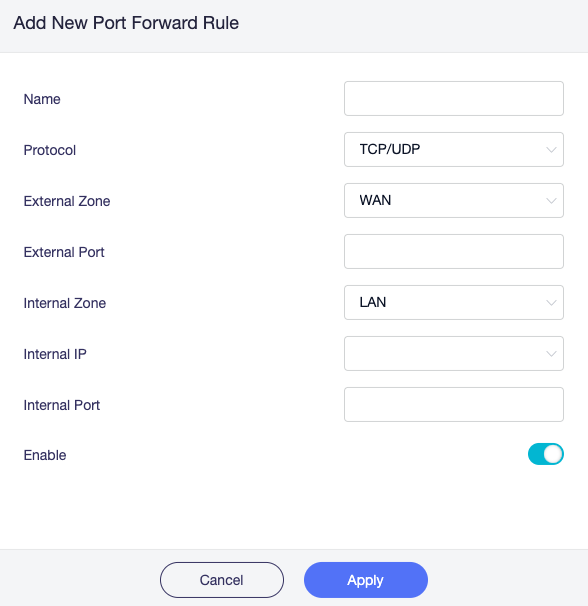
Name: ルール名です。
Protocol: 使用するプロトコルです。TCP、UDP、または TCP と UDP の両方を選択できます。
External Zone: 外部ゾーンの選択肢は WAN、wgclient、wgserver、ovpnclient、ovpnserver です。
External Port: 外部ポート番号です。特定のポート番号を入力できます。
Internal Zone: 内部ゾーンの選択肢は WAN、wgclient、wgserver、ovpnclient、ovpnserver です。
Internal IP: リモートアクセスする対象デバイスにルーターが割り当てた IP アドレスです。
Internal Port: デバイスの内部ポート番号です。特定のポート番号を入力できます。External Port と同じ場合は空欄のままにしてください。
Enable: ルールを有効または無効にします。
ルーターで開いているポート
Web や FTP などのルーターサービスを外部から利用できるようにするには、それぞれのポートをルーター上で開放する必要があります。
ポートを開放するには、Open Ports on Router タブに切り替えて Add をクリックします。

ポップアップウィンドウで新しいポートを開放し、Apply をクリックします。
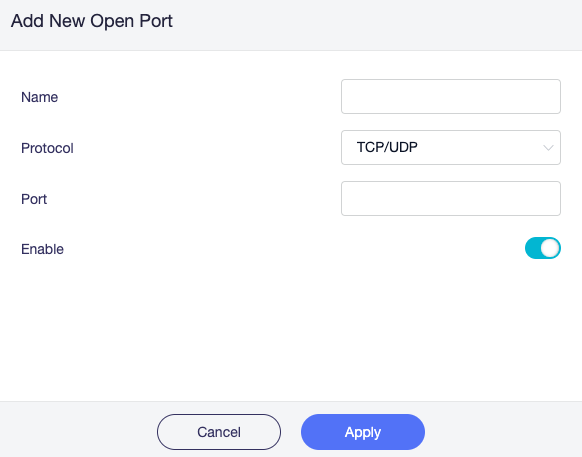
Name: ユーザーが指定できるルール名です。
Protocol: 使用するプロトコルです。TCP、UDP、または TCP と UDP の両方を選択できます。
Port: 開放するポート番号です。
Enable: ルールを有効または無効にします。
DMZ
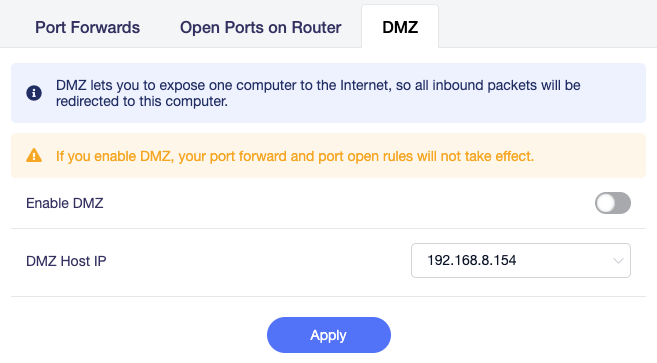
DMZ を使うと、1 台のコンピューターをインターネットに公開でき、すべての受信パケットがそのコンピューターにリダイレクトされます。
Enable DMZ をオンにし、すべての受信パケットを受け取るホストデバイスの内部 IP アドレスを選択します。
ご不明な点がある場合は、コミュニティフォーラム または お問い合わせ をご利用ください。