Convexa-B (GL-B1300) ユーザーガイド
製品概要
Convexa-B (GL-B1300) は、商用および家庭ユーザーのワイヤレスインターネットアクセス需要を満たすための優れた製品です。ワイヤレスでインターネットを快適に利用するための最適な選択肢です。
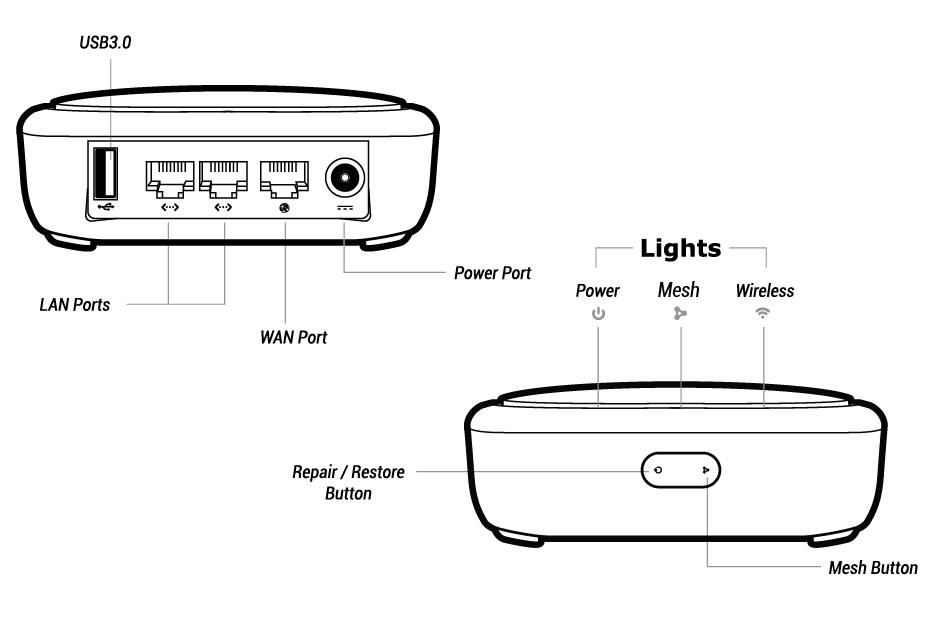
パッケージ内容
同梱されるアダプターは配送先の国によって異なります。
パッケージには以下が含まれます。
- 1 x ユーザーマニュアル
- 1 x Convexa-B (GL-B1300)
- 1 x イーサネットケーブル
- 1 x サンキューカード
- 1 x 保証書
- 1 x 電源アダプター (選択されたプラグタイプ)

仕様
初回設定
すべての GL.iNet ルーターは、ほぼ同じセットアップ手順で使用を開始できます。初回設定についてはこちら を参照してください。
INTERNET
ルーターの Web 管理パネルにログインし、左側のメニューから INTERNET に移動します。
このページでは、Ethernet、Repeater、Tethering、Cellular などのインターネット接続タイプを選択できます。
Ethernet
イーサネットケーブルを使用して、ルーターを稼働中のモデムまたはネットワーク機器に接続し、インターネットへアクセスします。通常、この方法は最も高速で信頼性の高いインターネット接続を提供します。
イーサネットケーブル経由でインターネットに接続する方法はこちら
Repeater
ルーターをリピーターとして設定し、既存の Wi-Fi ネットワークのカバー範囲を拡張します。リピーターとして動作する場合、範囲内の無線信号を受信して再送信し、カバー範囲を広げます。この方法は、1 台のルーターだけでは利用エリア全体をカバーできない場合に便利です。
既存の Wi-Fi 経由でインターネットに接続する方法はこちら
Tethering
有効なモバイルデータ通信を持つスマートフォンを USB ケーブルでルーターの USB ポートに接続し、インターネットへアクセスします。この方法により、ルーターに接続された複数のデバイスがスマートフォンのモバイルデータを使ってインターネットにアクセスできます。
USB テザリング経由でインターネットに接続する方法はこちら
Cellular
セルラー対応 USB モデムをルーターの USB ポートに接続して、ルーターをインターネットに接続します。この方法は、USB モデムのインターネット接続をすべての接続デバイスで共有する場合に便利です。
Multi-WAN
Multi-WAN は、Ethernet や Repeater など複数のインターネット接続を同時に設定できるネットワーク機能です。最優先のインターネット接続が失敗した場合、ルーターは自動的に別のインターネット接続へ切り替えます。これは Failover とも呼ばれ、安定した途切れにくいインターネットアクセスを確保します。
各インターネット接続の優先順位を設定するには、Multi-WAN に移動してください。
また、Multi-WAN モードを Failover から Load Balance に切り替えることで、複数のネットワークインターフェースを同時に使用し、ルーターの総帯域幅を増やすこともできます。
WIRELESS
ワイヤレス設定では、メイン Wi-Fi とゲスト Wi-Fi のネットワークセキュリティを管理できます。サイドメニューの WIRELESS からアクセスできます。
CLIENTS
Clients はルーターに接続されているデバイスです。クライアントをブロックしたり、ネットワーク速度を制限したりできます。このインターフェースは、ルーターの管理パネルのサイドメニューで CLIENTS をクリックしてアクセスします。
VPN
GL.iNet ルーターには、30 以上の VPN サービスに対応する OpenVPN と WireGuard® がプリインストールされています。ゲストデバイスや VPN 暗号化を実行できないクライアントデバイスを含め、接続ネットワーク内のすべてのネットワークトラフィックを自動的に暗号化できます。また、GL.iNet ルーターは VPN サーバーとしても動作し、リモートロケーションのクライアントデバイスからのトラフィックを、公開インターネットへアクセスする前に VPN トンネル経由で VPN サーバーへ転送できます。
VPN Dashboard
OpenVPN
ステップごとの設定ガイドについては、以下のリンクを参照してください。
WireGuard
ステップごとの設定ガイドについては、以下のリンクを参照してください。
Tor
APPLICATIONS
GL.iNet ルーターには、デバイス管理を簡素化し、ユーザーのインターネット体験を向上させ、ファームウェア更新を自動化するためのさまざまな追加機能が含まれています。
Plug-ins
Plug-ins チュートリアルを参照してください。
Dynamic DNS
Dynamic DNS チュートリアルを参照してください。
GoodCloud
GoodCloud チュートリアルを参照してください。
NETWORK
Firewall
GL.iNet ルーターには、安全な接続とユーザーによる包括的な管理を実現するため、複数のファイアウォール機能が含まれています。Port Forwarding、Open Ports、DMZ などのファイアウォールルールを設定できます。
Multi-WAN
Multi-WAN チュートリアルを参照してください。
LAN
LAN チュートリアルを参照してください。
DNS
DNS チュートリアルを参照してください。
Network Mode
Network Mode チュートリアルを参照してください。
IPv6
IPv6 チュートリアルを参照してください。
MAC Address
Mac Address ページは以前 Mac Clone と呼ばれていましたが、v4.2 以降 Mac Address に変更されました。
MAC Address チュートリアルを参照してください。
Drop-in Gateway
Drop-in Gateway チュートリアルを参照してください。
IGMP Snooping
IGMP Snooping チュートリアルを参照してください。
SYSTEM
Overview
System Overview チュートリアルを参照してください。
Upgrade
GL.iNet は、パフォーマンス向上、バグ修正、脆弱性修正のため、ルーターのファームウェアを定期的に更新しています。
Upgrade チュートリアルを参照してください。
Scheduled Tasks
Scheduled Tasks チュートリアルを参照してください。
Admin Password
この機能は v4.5 以降、Security に移動しました。
Admin Password チュートリアルを参照してください。
Time Zone
Time Zone チュートリアルを参照してください。
Log
Log チュートリアルを参照してください。
Security
この機能は v4.5 以降で利用できます。
Security チュートリアルを参照してください。
Reset Firmware
Reset Firmware チュートリアルを参照してください。
Advanced Settings
Advanced Settings チュートリアルを参照してください。