Mudi 7 (GL-E5800) ユーザーガイド
製品概要
Mudi 7は、ロードウォリアーとビジネス旅行者向けのポータブル5G NR Wi-Fi 7トラベルルーターです。5Gハイスピード、デュアルSIM自動切替(フェイルオーバー)、Wi-Fi 7(320MHzチャンネルと4K QAM)を特徴とし、安定した高速接続を実現します。高速ダウンロード、4Kストリーミング、混雑した地域でも遅延のないビデオ会議をサポートします。
タッチスクリーンを備えたMudi 7では、リアルタイムのデータ使用量、シグナル強度、接続されたデバイスを監視したり簡単なスワイプで設定を調整したりできます。インターフェースにはワンタップのネットワーク最適化と動的なキュー(速度、バッテリーなど)が含まれ、手間のかからない直感的な制御を提供します。
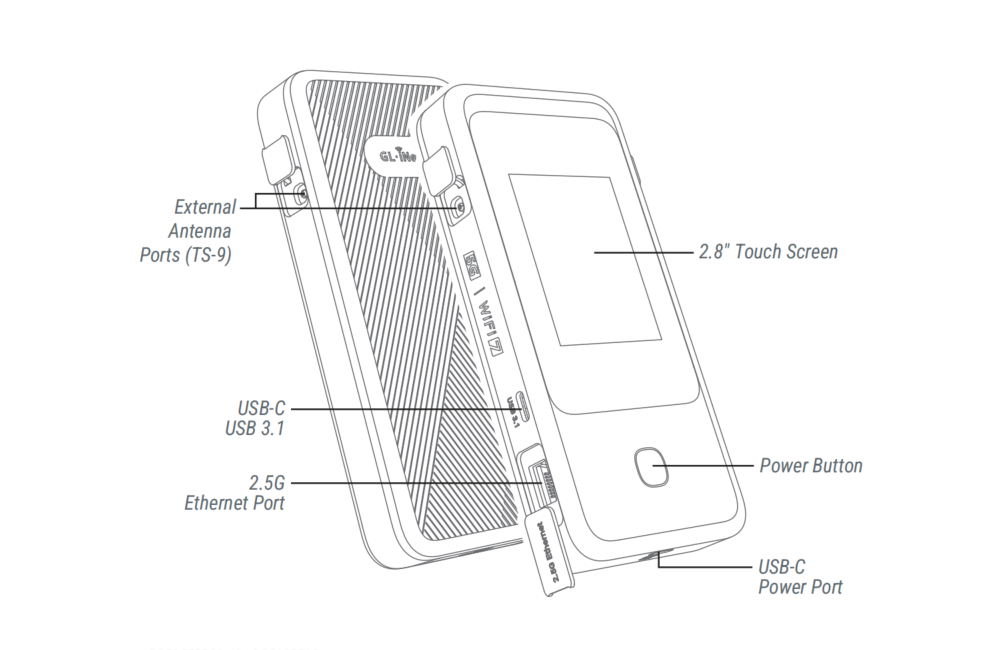
パッケージコンテンツ
パッケージ内のアダプターは発送国によって異なることに注意してください。
パッケージには以下が含まれます:
- 1 x Mudi 7 (GL-E5800)
- 1 x バッテリーパック
- 1 x 10Gbps USB-C ケーブル
- 1 x トラベルケース
- 1 x ユーザーガイド
- 1 x 保証書
Mudi 7の設定方法
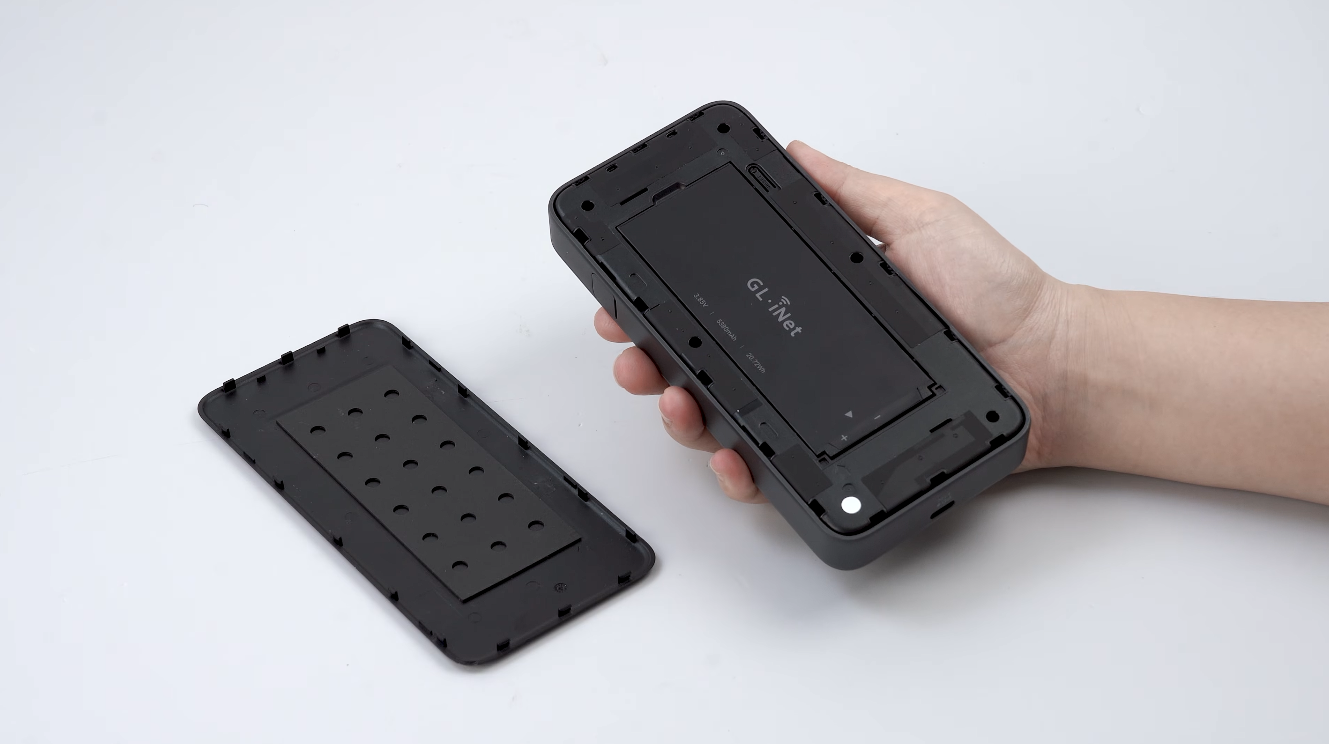
1. Nano-SIMカードのインストール
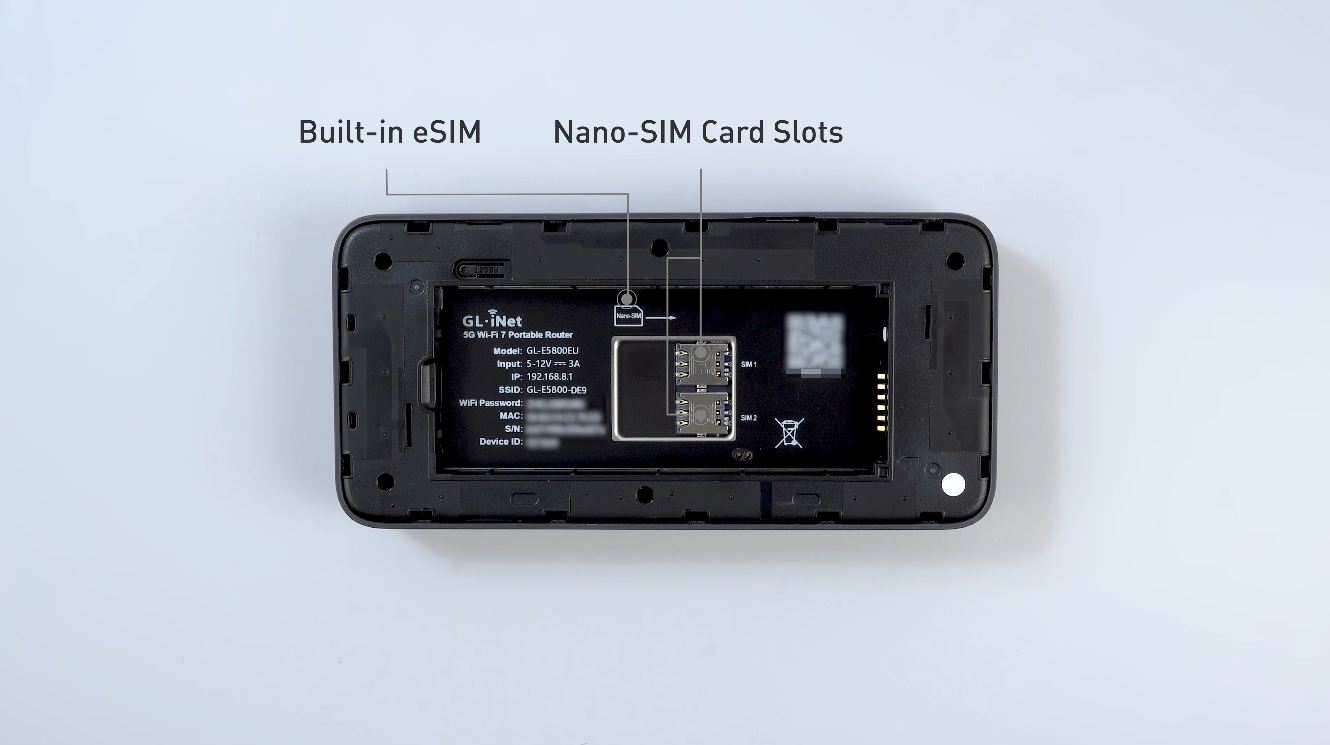
Mudi 7 に Nano-SIM カードを挿入します。eSIM を使用する場合は、この手順を飛ばして手順 2 に進んでください。
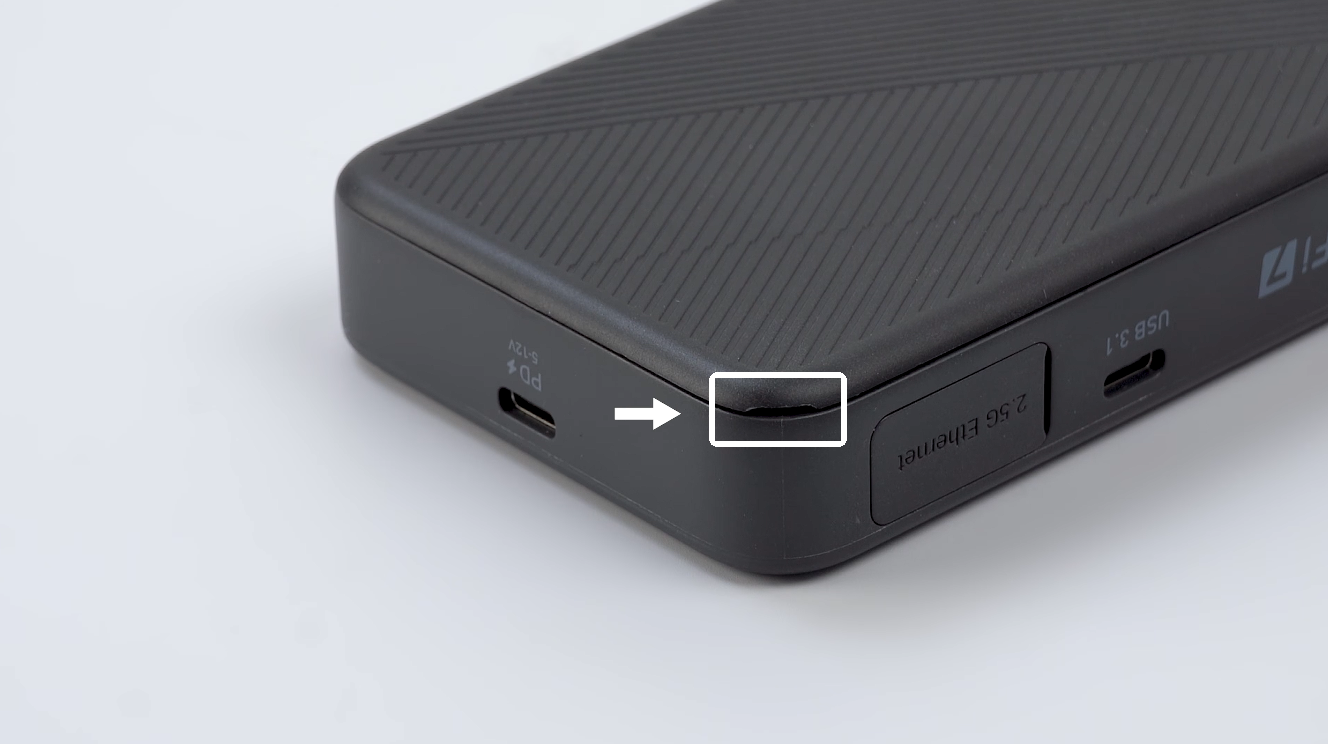
まず、本体背面カバー右下の小さな切り欠きを支点にし、すき間に沿ってこじ開けて背面カバーを外し、Mudi 7 のバッテリーを取り出します。
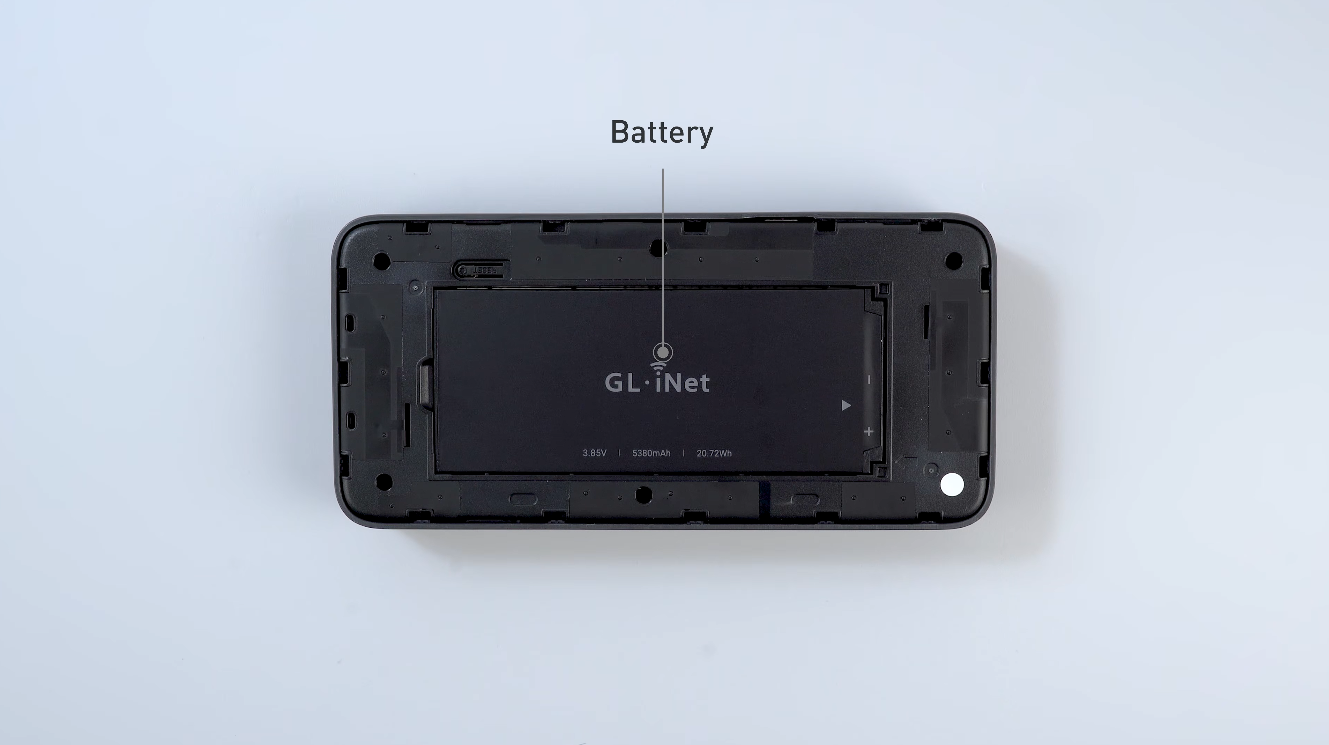
次に、Nano-SIM カードを挿入します。1 枚だけ使用する場合は、SIM 1 を優先してください。
最後に、バッテリーとカバーを元に戻します。
2. 電源を入れる
3秒間電源ボタンを長押しするか、電源アダプターを挿します。
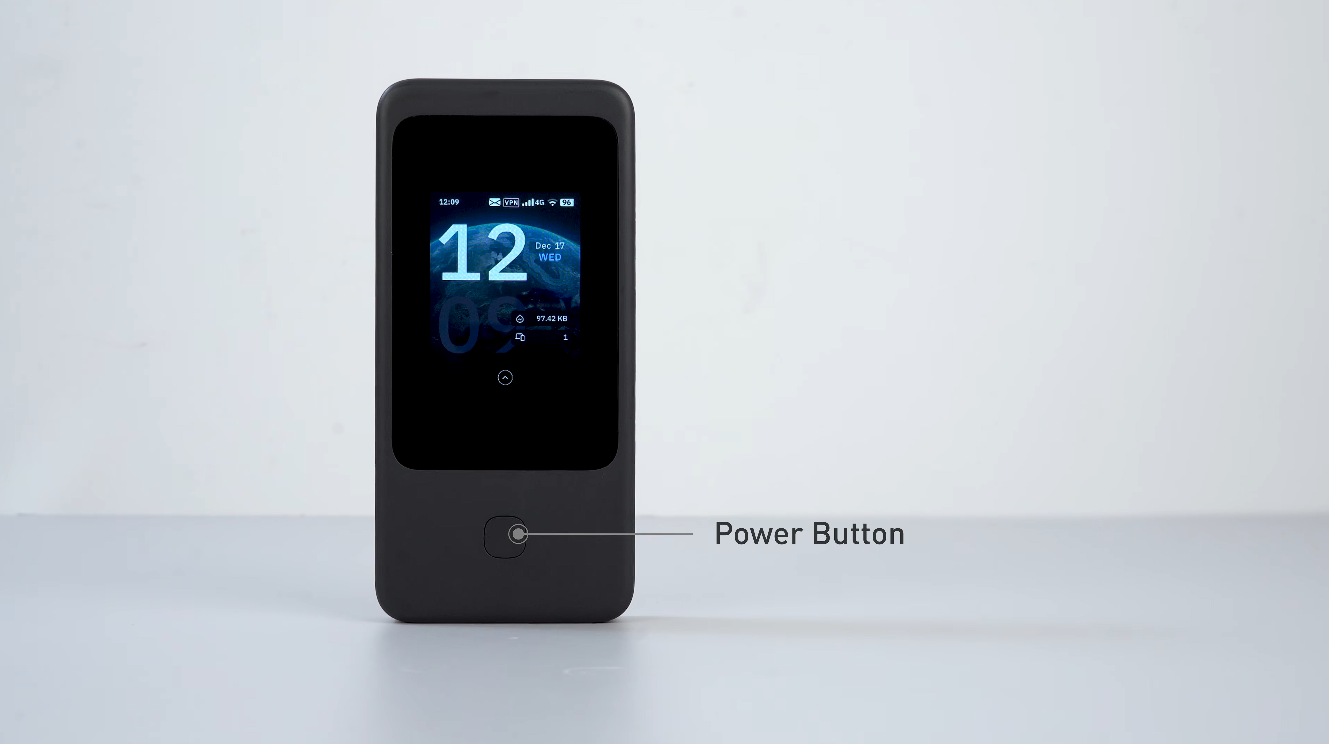
次に、画面の指示に従ってデバイス初期化を完たするか、以下の手順に従って続行します。
3. Mudi 7に接続する
Wi-Fi、Ethernet cable、またはUSB cableを使用してデバイス(コンピュータ、ラップトップ、スマートフォンなど)をMudi 7に接続します。
-
Wi-Fi
QRコード: デバイスを使用してMudi 7の画面上のQRコードをスキャンします。次に、デバイスで「Join」をクリックして接続します。
手動接続: デバイスで、Settings -> WLANを開き、利用可能なネットワークリストからMudi 7のWi-Fiネットワーク名を見つけ、パスワードを入力してネットワークに参加します。(デフォルトのネットワーク名とパスワードはラベルに印刷されています。)
-
Ethernet
Ethernet cableを使用してデバイスをMudi 7のEthernetポート(デフォルトLAN)に接続します。
-
USB
USB cableを使用してデバイスをMudi 7のUSB-Cポートに接続します。OTG対応USB-Cポートにより、次のステップでMudi 7のWebGUIにアクセスできます。
4. WebGUIにログインする
Webブラウザーでアドレスバーに192.168.8.1を入力し、Mudi 7のログインページにアクセスします。言語を選択し,管理者パスワードを設定して、Applyをクリックします。
5. Mudi 7をインターネットに接続する
サポートされているインターネット接続方法(Cellular、Ethernet、Repeater、Tethering、USB Ethernet)のいずれかを使用してMudi 7を設定します。Multi-WAN機能を使用する場合は、複数のインターネット接続を設定してください。
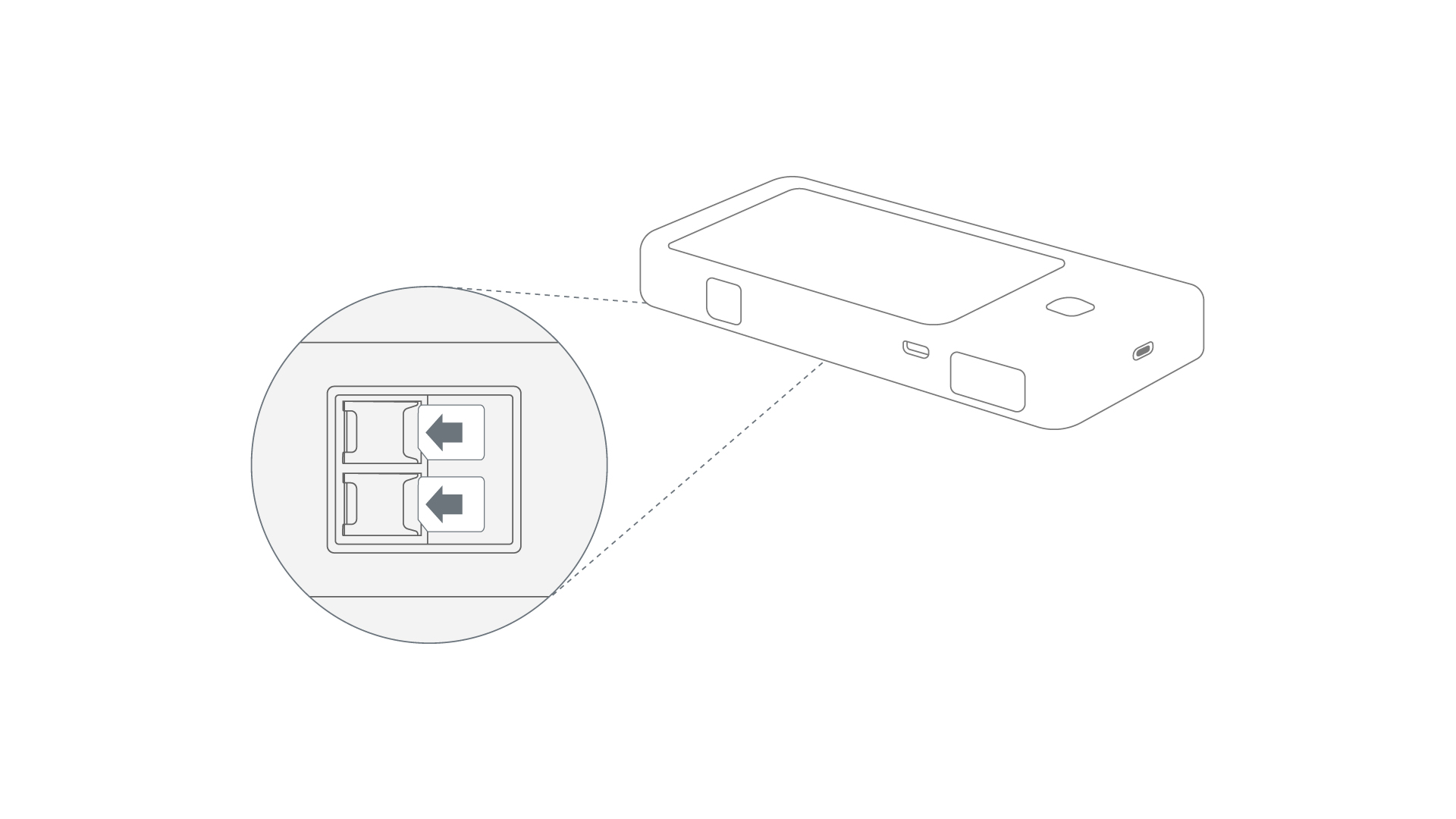
Mudi 7 には組み込み eSIMとデュアル Nano‑SIMスロットが備わっています。eSIM パッケージを購入して(物理 SIM カード不要)インターネットへ接続することも、Nano‑SIM カードを挿入して 5G モバイルネットワークへアクセスすることもできます。
eSIM を設定する:
-
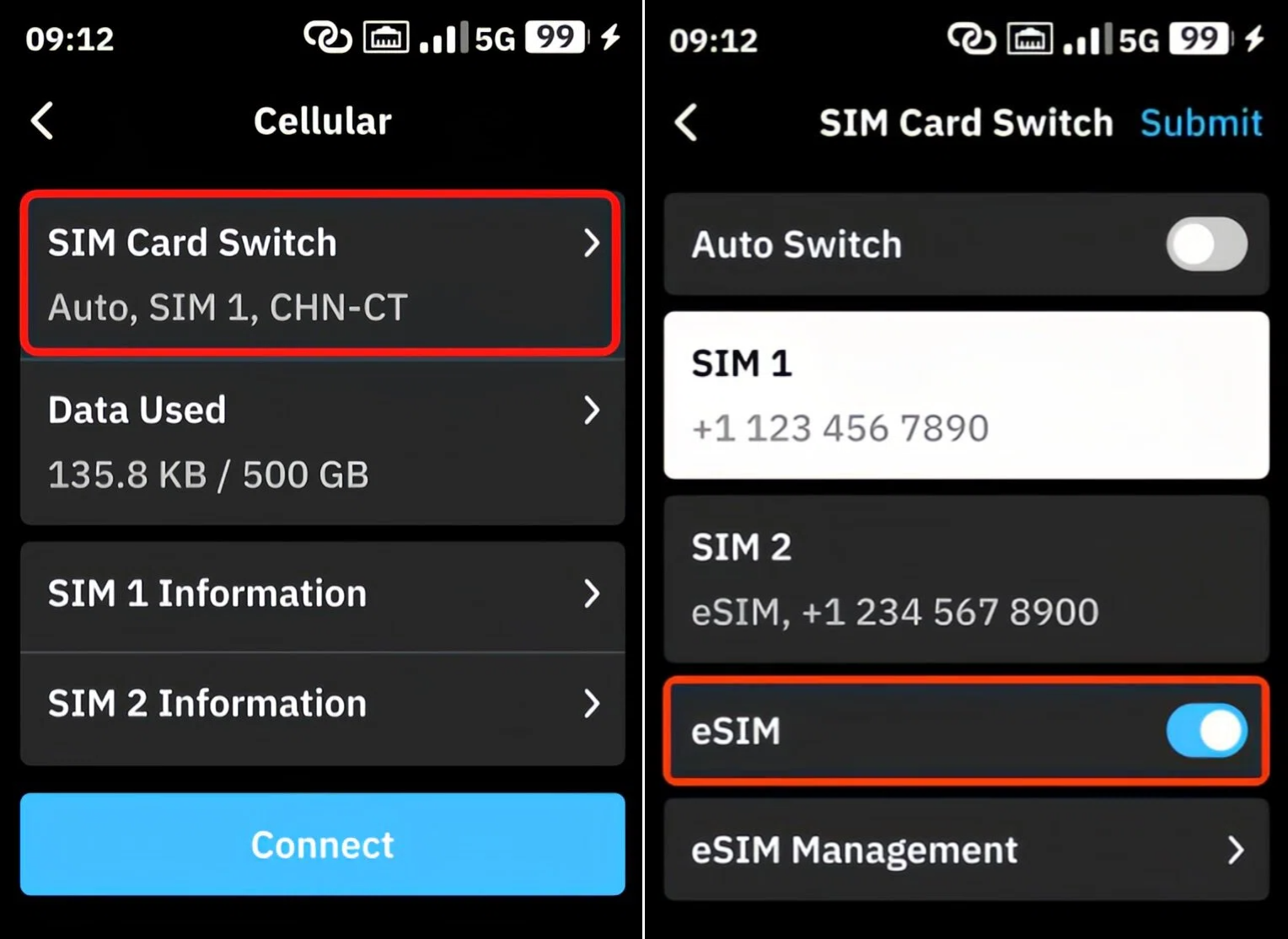
タッチスクリーンで Cellular -> SIM Card Switch に移動し、スイッチを切り替えて eSIM を有効にします。
-
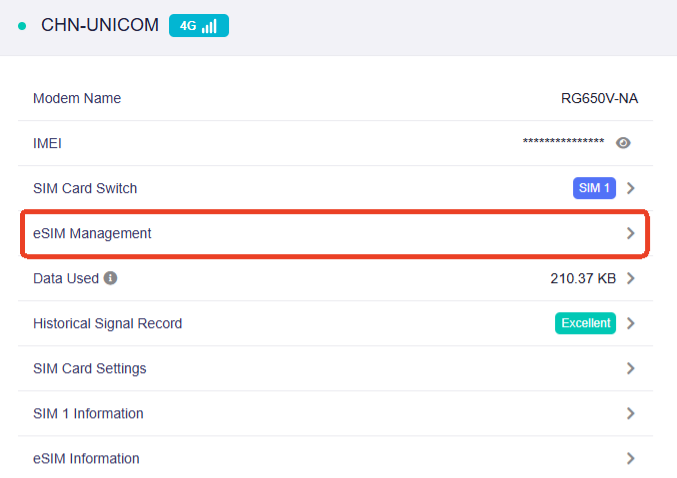
Web 管理パネルにログインし、INTERNET -> Cellular -> eSIM Management に移動します。
-
ポップアップウィンドウの下部にある Add eSIM Profile をクリックします。
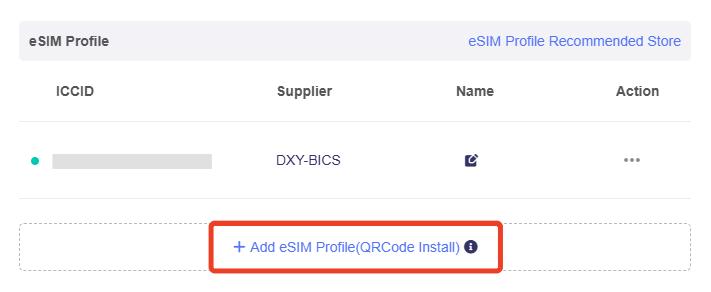
注意: アップロードを行う前に、デバイスがインターネットに接続されていることを確認してください。ネットワークエラーが発生すると、eSIM 設定ファイルのアップロードに失敗します。
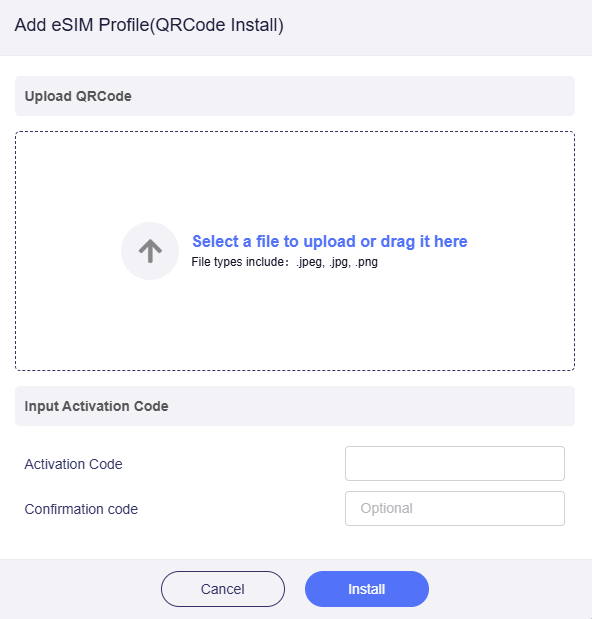
QR コードまたはアクティベーションコードで eSIM プロファイルをアップロードし、Install をクリックします。多くの eSIM プロファイルは一度しかダウンロードして追加できない点に注意してください。
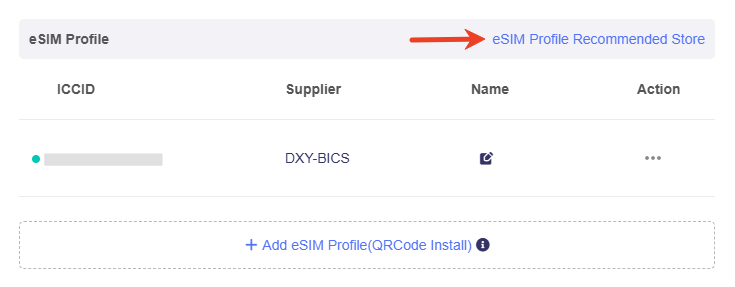
Tips: まだ eSIM プロファイルを購入していない場合は、eSIM Profile Recommended Store で購入できます。
-
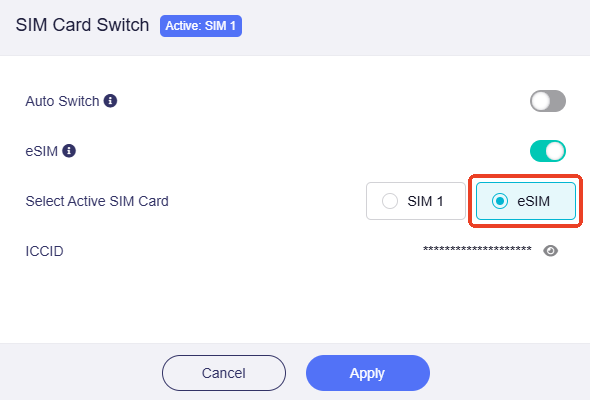
アップロード後、Cellular に戻って SIM Card Switch をクリックします。
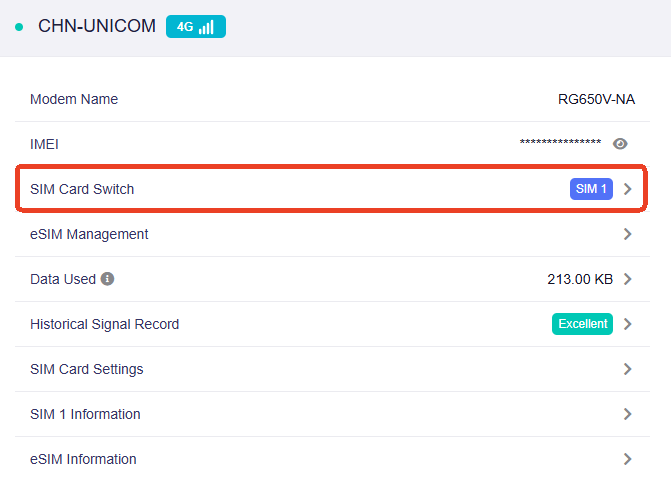
ポップアップウィンドウで eSIM をアクティブな SIM カードとして選択し、Apply をクリックします。
-
ルーターがこの eSIM プロファイルで接続を開始します。しばらく待って、接続に成功したか確認してください。
Nano‑SIM を設定する:
-
背面カバーを外し、バッテリーを取り出して、Nano‑SIM カードをスロットに挿入してからバッテリーを戻します。
-
ルーターはこの Nano‑SIM カードで自動的に接続を開始します。しばらく待って、接続に成功したか確認してください。
インターネットに正常に接続されると、タッチスクリーンの右上にシグナルバーとcellularステータスが表示されます。Web管理パネルで接続の詳細を確認することもできます。
詳細な手順については、Cellularでインターネットに接続するを参照してください。
Note
- 組み込みeSIMとSIM 2は相互に排他的であり、同時にアクティブにできません。eSIMはデフォルトで無効です。eSIMを有効にすると、SIMカードが挿入されていてもSIM 2は機能しません。
- Mudi 7には組み込みeSIMが備わっているため、SIMPoYo eSIM物理カードはMudi 7ではeSIM機能なしで通常のSIMカードとして認識されます。
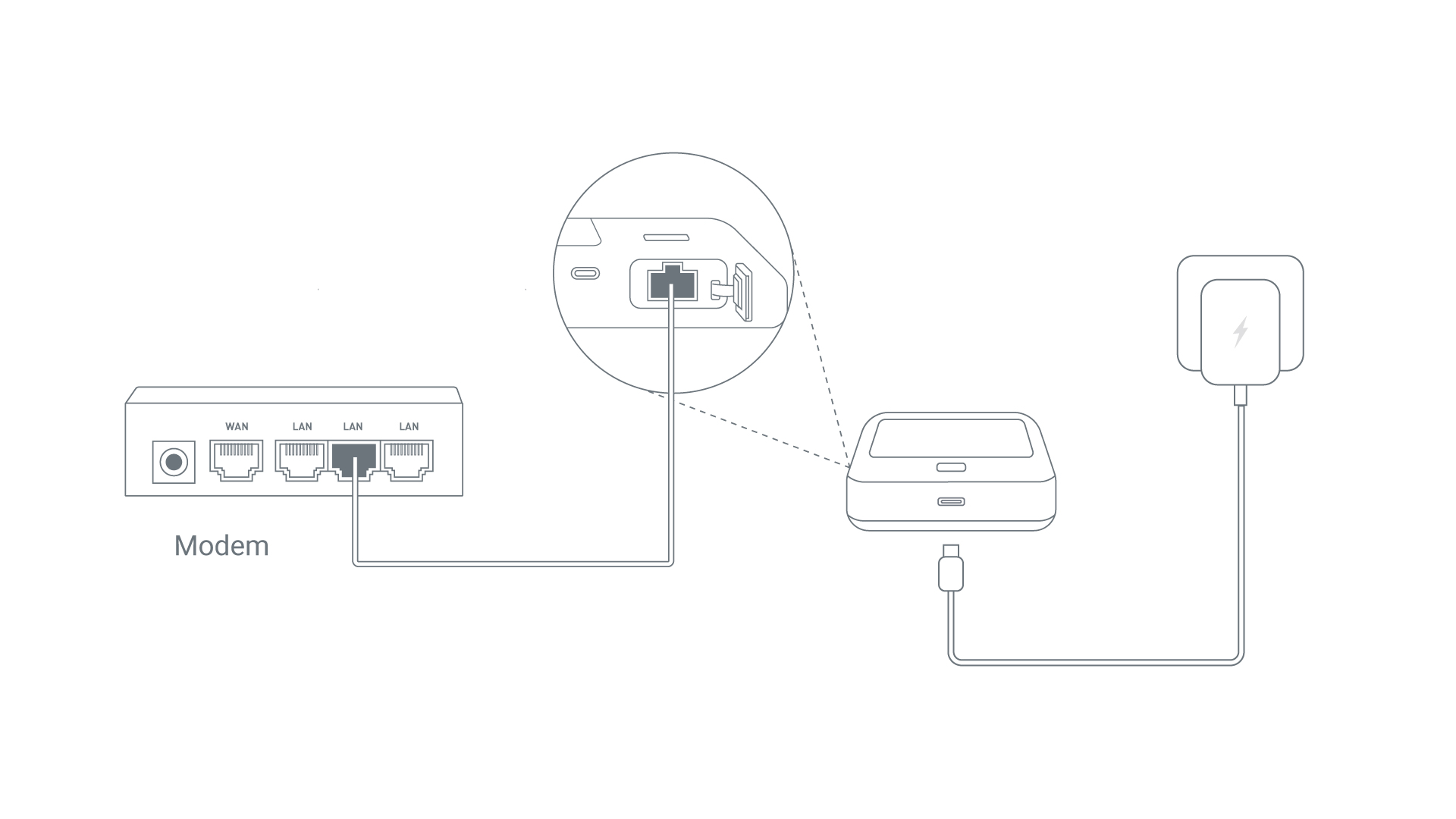
- お使いの Mudi 7 のEthernetポートをEthernetケーブルで上流のネットワークソース(ISPモデム、ネットワークスイッチ、または壁のEthernetジャック)に接続します。
-
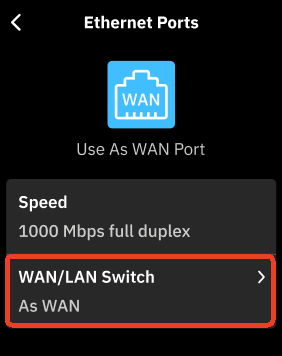
タッチスクリーンまたはWeb管理パネルで、Network -> Ethernet Portsに移動し、ポートの役割をWANに設定し、Applyをクリックします。
-
インターネットに正常に接続されると、タッチスクリーンの右上にEthernetポートアイコンが表示されます。Web管理パネルで接続の詳細を確認することもできます。
詳細な手順については、Ethernet cableでインターネットに接続するを参照してください。
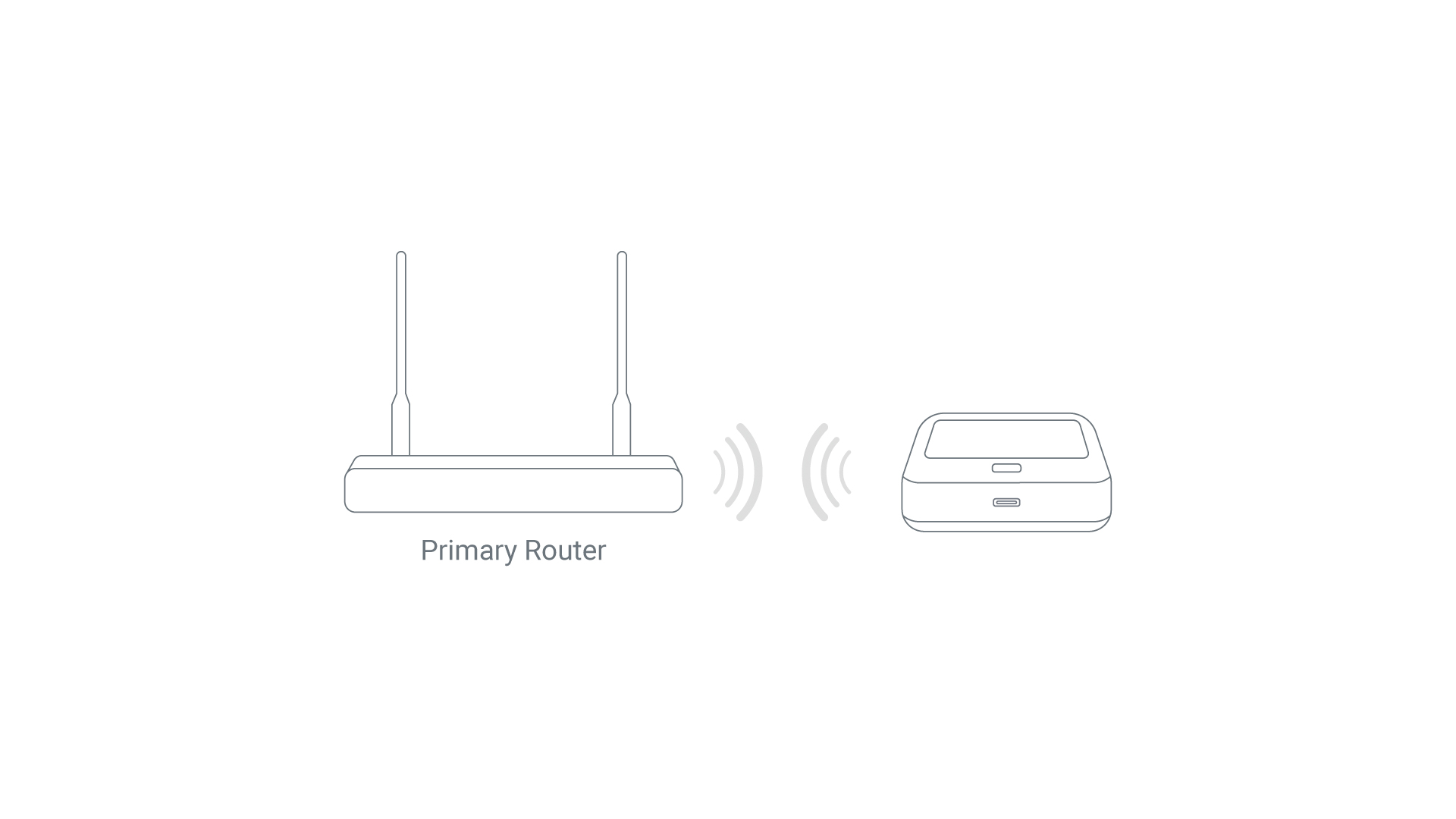
- タッチスクリーンまたはWeb管理パネルで、Internet -> Repeaterに移動し、Connectをクリックします。Mudi 7は利用可能なWi-Fiネットワークのスキャンを開始します。
- Mudi 7が拡張するWi-Fiネットワークを選択します。
- パスワードを入力し、Applyをクリックします。
- インターネットに正常に接続されると、タッチスクレンの右上にWi-Fiアイコンが表示されます。Web管理パネルで接続の詳細を確認することもできます。
詳細な手順については、既存のWi-Fiネットワークでインターネットに接続するを参照してください。
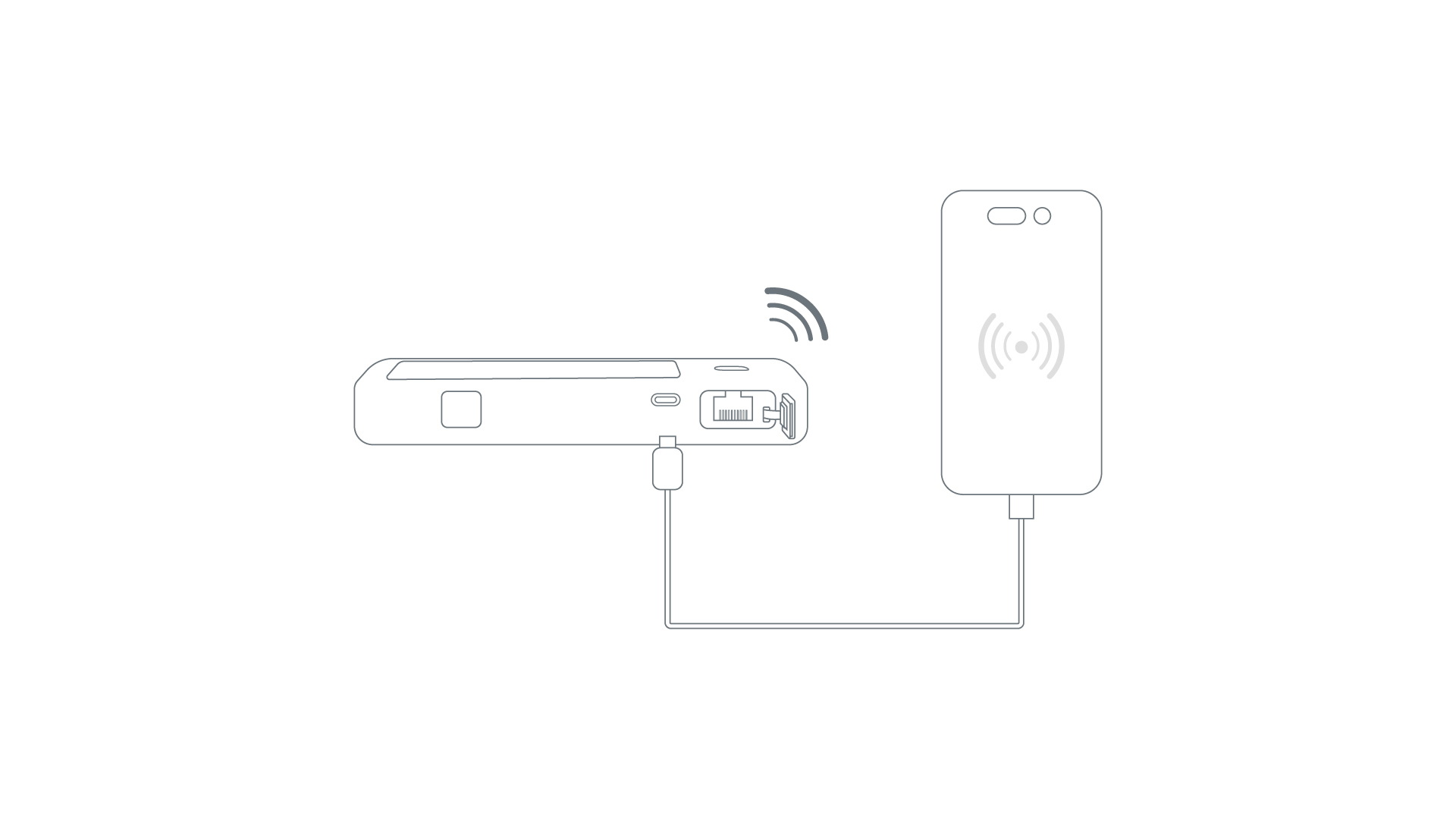
- モバイルデバイス(スマートフォンやUSB dongleなど)をUSB cableでMudi 7のUSB-Cポートに接続します。
- モバイルデバイスでSettingsを開き、USB Tetheringを有効にします。iPhoneを使用する場合は、表示される場合は「Trust This Device」をタップします。
- Mudi 7は自動的にデバイスに接続します。接続しない場合は、上記の手順を繰り返すか、Web管理パネルにログインしてINTERNETページでTethering接続を確認します。
- インターネットに正常に接続されると、タッチスクレンの右上にチェーンリンクアイコンが表示されます。Web管理パネルで接続の詳細を確認することもできます。
詳細な手順については、USBテザリングでインターネットに接続するを参照してください。
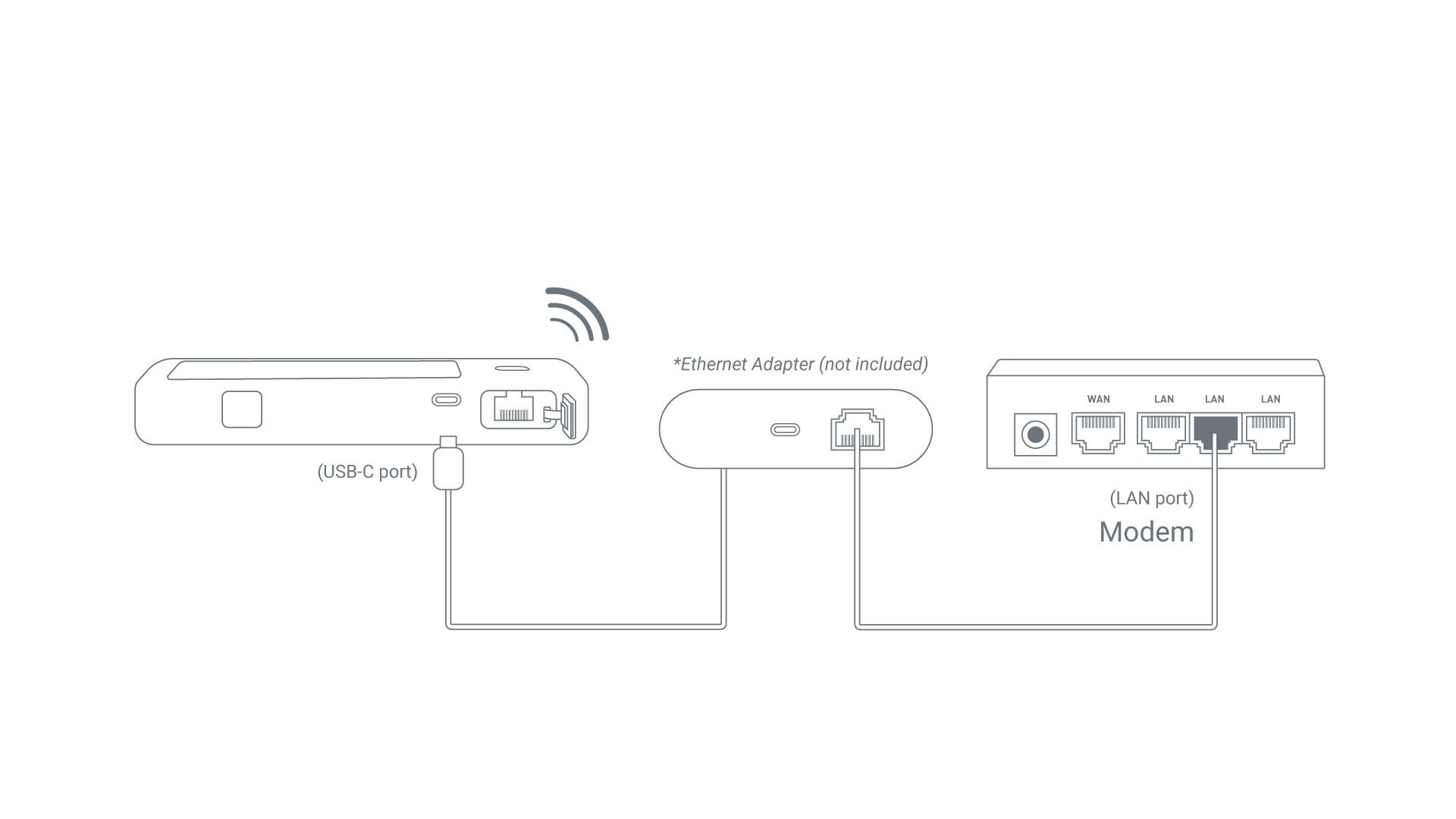
Mudi 7はOTG対応USB-Cポートを備えており、別途販売されているUSB‑C‑to‑Ethernetアダプターを使用して2番目のEthernetポートを追加し、Dual-Ethernet WANを可能にします。
*USB OTG(On-The-Go)は、ルーターなどの互換性のあるデバイスがホストと周辺機器の役割を切り替えて、個別のホストデバイスなしで直接データ伝送と電力交互作用を可能にするUSB標準です。
- 上游ネットワークソース(ISPモデム、ネットワークスイッチ、または壁のEthernetジャック)をUSB C-to-Ethernetアダプター経由でMudi 7のUSB-Cポートに接続します。
-
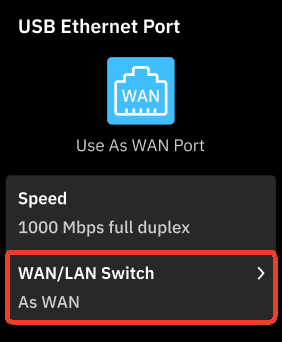
タッチスクリーンまたはWeb管理パネルで、Network -> Ethernet Ports -> USB Ethernet Portに移動し、ポートの役割をWANに設定し、Applyをクリックします。
-
Mudi 7は自動的にデバイスに接続します。接続しない場合は、上記の手順を繰り返すか、Web管理パネルにログインしてINTERNETページでUSB Ethernet接続を確認します。
Mudi 7 の USB-C OTG の詳細については、こちらをクリックしてください。 3. インターネットに正常に接続されると、タッチスクレンの右上にUSBアイコンとEthernetポートアイコンが表示されます。Web管理パネルで接続の詳細を確認することもできます。
ファームウェアのアップグレード
アップグレード前の注意
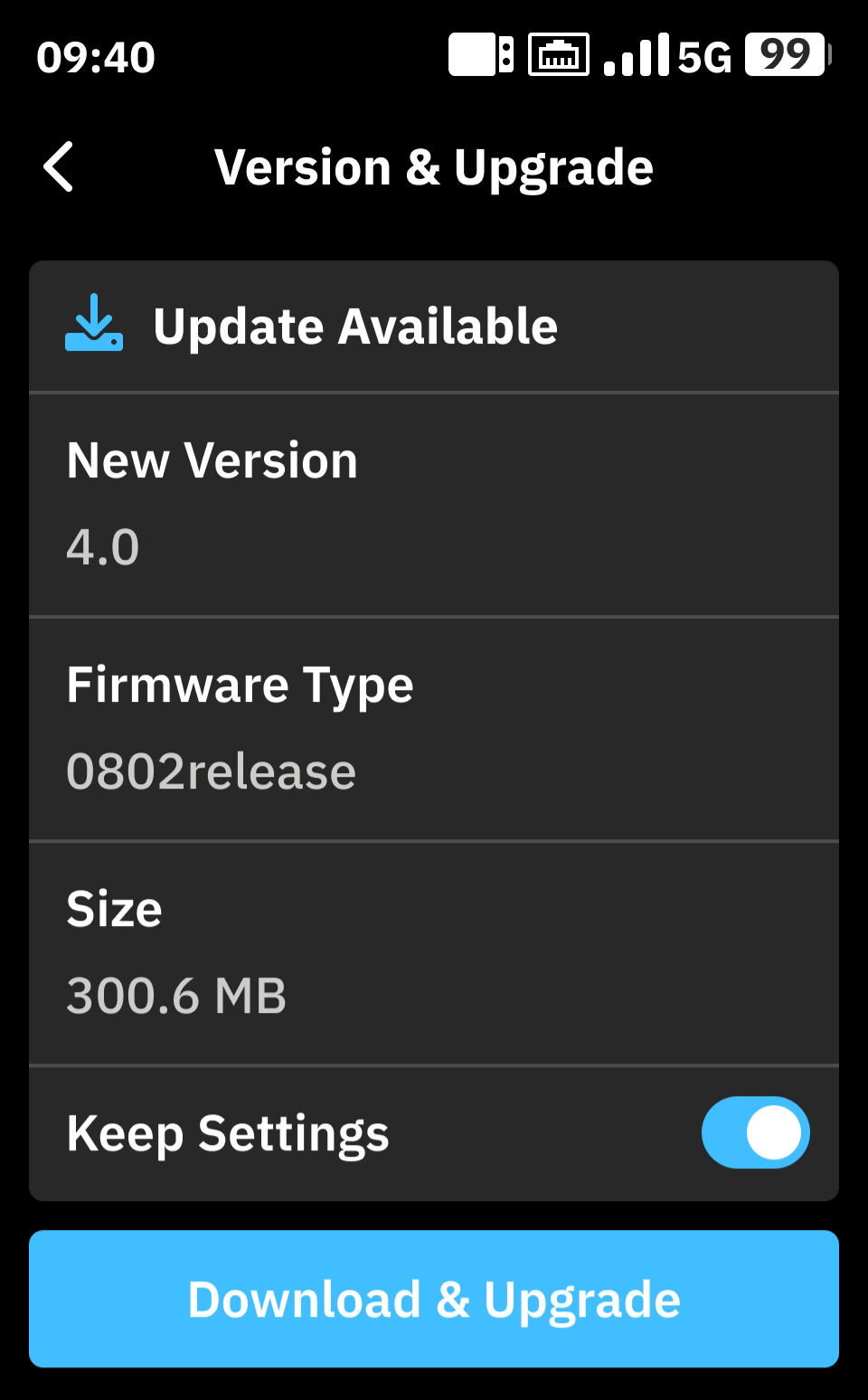
- Mudi 7 の設定を保持したい場合は、アップグレードページで Keep Settings を選択してください。
- ダウングレード時は、互換性の問題が発生する可能性があるため Keep Settings を選択しないでください。
- ファームウェアのアップグレードには一定量のデータ通信が必要です。SIM カードのデータ容量に制限がある場合は、追加のデータ消費を避けるため、Repeater や USB Tethering など他の方法でルーターをインターネットへ接続することを推奨します。
Mudi 7 のファームウェアは、タッチスクリーンまたは Web 管理パネルからアップグレードできます。
タッチスクリーンからアップグレードする
-
Mudi 7 をインターネットへ接続します。
-
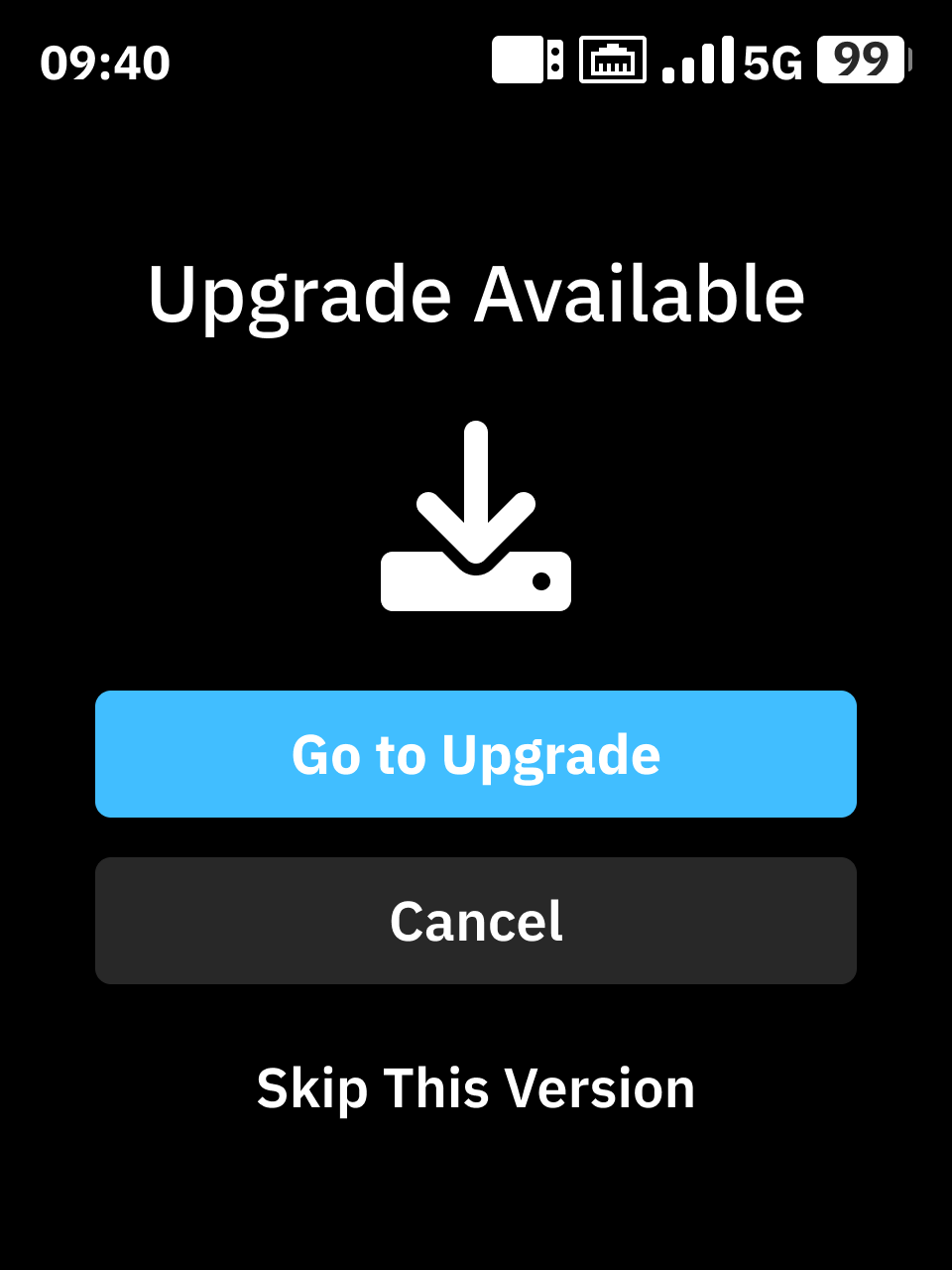
接続後、システムが利用可能なファームウェア更新を自動的に確認します。新しいファームウェアがある場合は、画面にポップアップが表示されます。ポップアップで Go to Upgrade をタップして進みます。
-
ポップアップが表示されない場合は、ホーム画面で More -> About Device -> Version & Upgrade -> Download & Upgrade をタップし、画面の指示に従ってファームウェアをアップグレードしてください。
Web からアップグレードする
-
オンラインアップグレード
Web 管理パネルにログインし、SYSTEM -> Upgrade -> Firmware Online Upgrade に移動してルーターのファームウェアを更新します。
詳細は こちら を参照してください。
-
ローカルアップグレード
Web 管理パネルにログインし、SYSTEM -> Upgrade -> Firmware Local Upgrade に移動してルーターのファームウェアを更新します。
詳細は こちら を参照してください。
工場出荷時設定へのリセット
Mudi 7 をリセットする方法は 3 つあります。タッチスクリーン上で直接行う方法、Reset ボタンを使う方法、Web 管理パネルから行う方法です。
注意: リセットを実行する前に、Mudi 7 が完全に起動していることを確認してください。電源投入直後に Reset ボタンを押さないでください。U-Boot フェイルセーフモードが起動するおそれがあります。
この動画を視聴するか、以下の手順に従ってください。
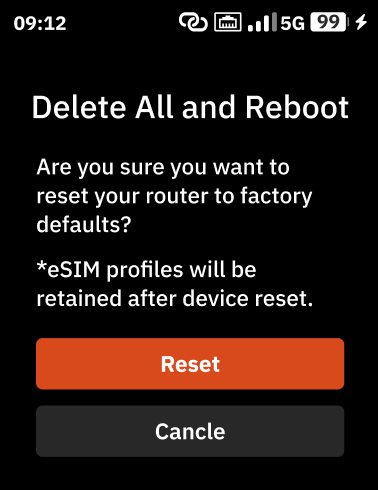
タッチスクリーンでリセットする
-
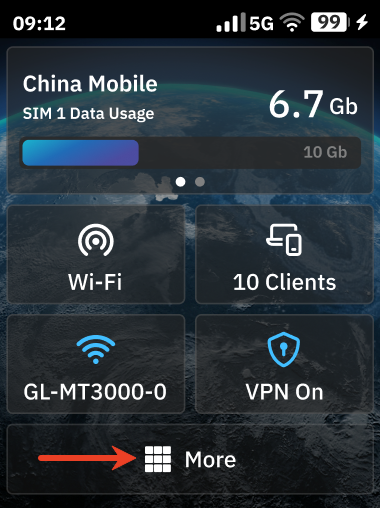
ホーム画面で More をタップします。
-
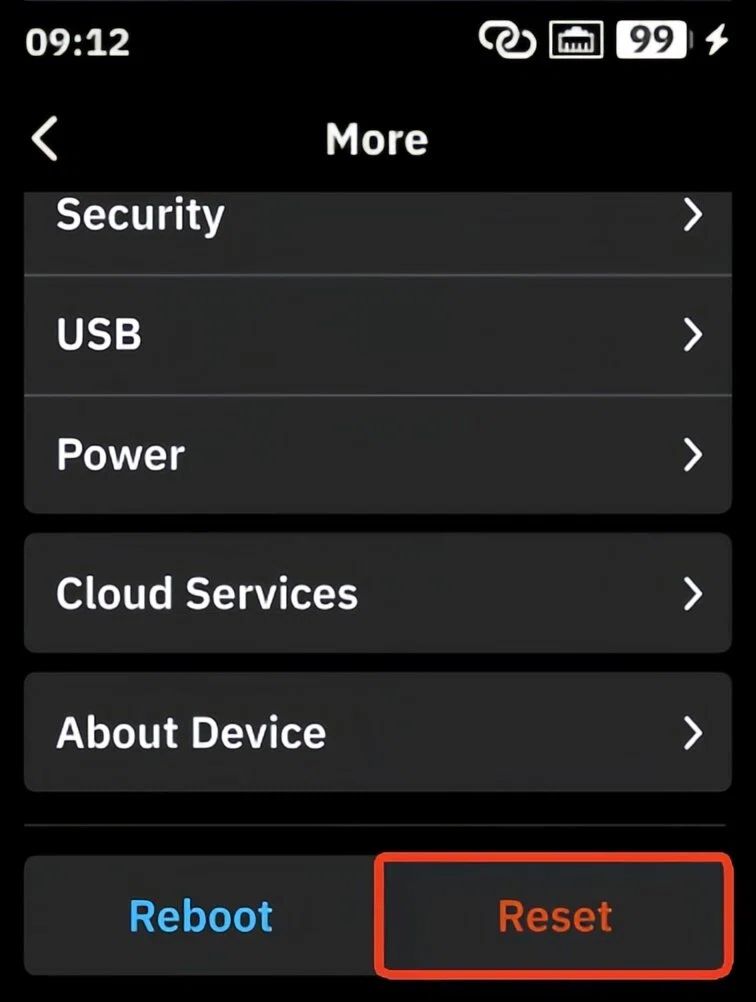
More ページの一番下までスクロールして Reset をタップします。
-
確認のため、もう一度 Reset をタップします。ルーターはリセットを開始し、その後再起動します。
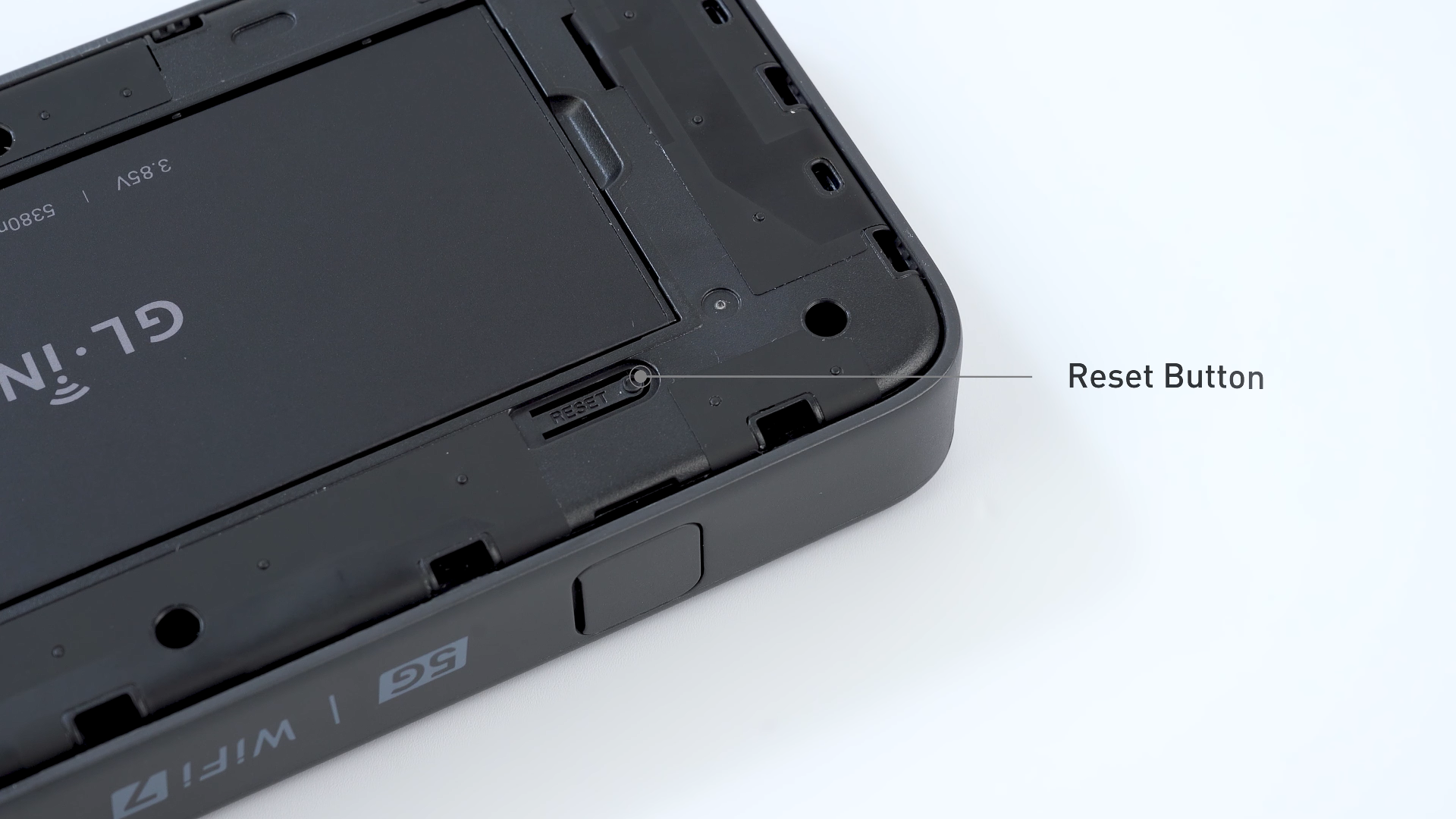
ボタンでリセットする
-
背面カバーを外すと、下図のように Reset ボタンがあります。
-
必要に応じて、ソフトリセットまたは工場出荷時設定へのリセットを実行します。
-
ソフトリセット: データを消去せずにネットワーク接続を再起動したい場合は、Reset ボタンを 4 秒間長押ししてから離し、ネットワーク修復を実行してください。押している間は画面上の案内を確認し、指示に従って操作してください。これにより、Wi-Fi 設定、VPN 設定(無効)、システム設定などを保持したまま、ネットワークインターフェースが再起動します。Wi-Fi が無効になっている場合、ソフトリセットにより Wi-Fi はデフォルトの有効状態に戻ります。ソフトリセットは、デバイスを非ルーターモードからルーターモードへ素早く切り替える用途にも使用できます。
-
工場出荷時設定へのリセット: Reset ボタンを 10 秒間長押ししてから離すと、ハードリセットが実行されます。押している間は画面上の案内を確認し、指示に従って操作してください。これにより、すべての設定が削除されます。十分ご注意ください。
-
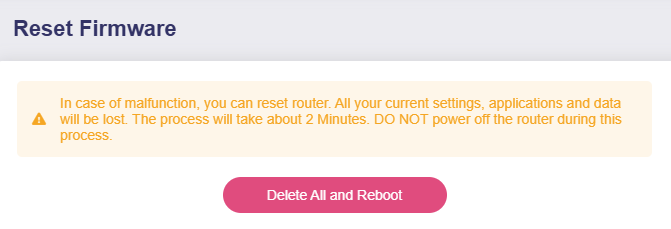
Web からリセットする
-
Web 管理パネルにログインし、SYSTEM -> Reset Firmware に移動します。
-
Delete All and Reboot をクリックします。ルーターはリセットを開始し、その後再起動します。
以下はMudi 7 WebGUI機能の概要です。
Wireless
Wirelessページでは、6 GHz、5 GHz、2.4 GHz Wi-Fiネットワークの設定を構成できます。Wi-Fiの有効化、TX電力の設定、Wi-Fi名(SSID)の指定、ランダムBSSIDの有効化、Wi-Fiセキュリティモードとパスワードの選択、SSID可視性の設定、Wi-Fiモード、帯域幅、チャネルの選択が含まれます。
Wirelessの設定については、Wirelessを参照してください。
注意: Mudi 7 の Wireless 設定には、他の GL.iNet Wi-Fi 7 ルーターと異なる点がいくつかあります。
- チップセットのハードウェア制約により、5 GHzと6 GHz Wi-Fiを同時に有効にできません。
- Repeaterが有効になっている場合、Guest Networkは自動的に無効になります。
- 規制により、屋外で使用する場合はWi-FiをOutdoorモードに切り替えする必要があります。これにより、カバー範囲が減少する可能性があります。Wirelessページの上部で、使用環境(IndoorまたはOutdoor)を切り替えることができます。
Clients
Clients ページには、接続中のデバイスに関する情報が表示されます。各クライアントについて、名前、IPアドレス、MACアドレス、ダウンロード速度、アップロード速度、合計トラフィックを確認でき、クライアントをブロックしたり、その他の操作を実行したりできます。
Clientsの設定については、Clientsを参照してください。
クラウドサービス
GL.iNet GoodCloudクラウド管理サービスは、GL.iNetルーターに簡単かつシンプルにリモートアクセスと管理を提供します。
GoodCloudの設定については、GoodCloudを参照してください。
AstroWarp は、シームレスなリモートネットワーク接続とリモートデバイス管理を実現する高度なネットワーキングプラットフォームです。GL.iNet ルーターとの連携に特化しており、ネットワーク全体のデバイス管理をサポートし、上位・下位デバイスの制御も可能にします。将来的なハードウェアレベル制御にも対応できる設計で、安全かつ安定したネットワークを維持するための堅牢で信頼性の高いソリューションを提供します。
AstroWarpの設定については、AstroWarpを参照してください。
VPN
VPN(仮想プライベートネットワーク)は、デバイスとVPNサーバー間の安全で暗号化されたトラフィックを作成します。VPNクライアントとしてプライバシーとセキュリティの追加レイヤーを提供し、VPNサーバーとしてリモートネットワークにアクセスできます。Mudi 7はOpenVPNとWireGuardをサポートしています。
Mudi 7(およびその他の GL.iNet ルーター)は、高いセキュリティを提供する OpenVPN プロトコルをサポートしています。OpenVPN を設定するには、以下のチュートリアルを参照してください。
Mudi 7(およびその他の GL.iNet ルーター)は、高速で使いやすい WireGuard プロトコルをサポートしています。WireGuard を設定するには、以下のチュートリアルを参照してください。
ネットワーク
Multi-WANは、ルーターに複数のインターネット接続(ethernet、repeater、tethering、cellular、USB ethernetなど)を同時に設定できるネットワーキング機能です。現在のインターネット接続が失敗すると、ルーターは自動的に別のインターネット接続に切り替えます。これにより、スムーズで途切れないインターネットアクセスが確保されます。
Multi-WANの設定については、Multi-WANを参照してください。
LAN(Local Area Network)は、自宅やオフィスなどの限られた物理的な範囲内でコンピューターやデバイスを接続するネットワークです。高速なデータ転送とリソース共有を可能にし、デバイス同士が効率的に通信できます。
LANの設定については、Lanを参照してください。
IPv4プライベートアドレス範囲192.168.0.0/16、172.16.0.0/12、または10.0.0.0/8内でサブネットを設定し、ゲートウェイとネットマスクIPアドレスを指定し、ゲストネットワークのAP分離などのセキュリティ設定を構成できます。
ゲストネットワークの設定については、Guest Networkを参照してください。
DNSページでは、カスタムDNSサーバーを設定し、DNSリバインディング攻撃保護を有効にしてすべてのクライアントのDNS設定を上書きし、カスタムDNSがVPN DNSを上書きできるようにし、Ethernet接続からDNSサーバーを自動的に指定するか手動で指定するモードを構成できます。
DNSの設定については、DNSを参照してください。
Ethernet Portページでは、Ethernetポートの役割(WAN/LANとして使用)の設定、WANインターフェースのMACモードとMACアドレスの切り替え、ネゴシエーション済みポート速度の表示を行うことができます。
Mudi 7には単一のEthernetポートが備わっており、デフォルトでLANです。必要に応じて、タッチスクリーンまたはWeb管理パネルでWANポートに切り替えできます。
Ethernetポートの管理については、Port Managementを参照してください。
IPv6(Internet Protocol version 6)は、IPv4 を置き換えるために設計された最新のインターネットプロトコルです。ほぼ無制限の固有IPアドレスを提供する広大なアドレス空間を備え、インターネット接続デバイスの増加に対応するうえで不可欠です。
IPV6の設定については、IPV6を参照してください。
IGMPスヌーピングは、イーサネットスイッチでマルチキャストトラフィックを管理および制御するために使用されるネットワーク最適化技術です。
IGMPスヌーピングの設定については、IGMP Snoopingを参照してください。
ネットワークモードは、デバイスがネットワークへ接続し、他のデバイスと通信する方法を決定する構成です。
ネットワークモードの設定については、Network Modeを参照してください。
注意: Mudi 7はRouter、Access Point、Extenderモードをサポートします。WDSモードはサポートされていません。
ドロップインゲートウェイは、AdGuard Home、暗号化DNS、VPNクライアントを含むメインルーターの機能を拡張します。
ドロップインゲートウェイの設定については、以下のリンクを参照してください:
ネットワークアクセラレーションは、CPU負荷を削減し、トラフィックパケットの転送を高速化できます。
ネットワークアクセラレーションの設定については、Network Accelerationを参照してください。
フロー制御
Parental Controlは、子どものデバイスを管理および制御するために設計されています。スクリーン時間の制限や特定コンテンツへのアクセス制限が含まれます。
保護者による制御の設定については、Parental Controlを参照してください。
セキュリティ
ポートフォワーディングにより、リモートサーバーとインターネット上のデバイスがプライベートネットワーク上のデバイスにアクセスできます。
ポートフォワーディングの設定については、Port Forwardingを参照してください。
Management Controlでは、ネットワークとルーターを不正アクセスから保護するためのさまざまなセキュリティ設定を構成できます。このページには以下のオプションがあります:
- ローカルアクセス制御:ローカルネットワークに接続されたデバイスからルーターのインターフェースへのアクセスを管理および制限します。
- リモートアクセス制御:インターネット上のリモート場所からルーターのインターフェースへのアクセスを構成および制限し、外部脅威に対するセキュリティを強化します。
- ルーターで開いているポート:ルーター上で開いているポートを制御し、潜在的な脆弱性と不正アクセスを制限します。
これらの設定は、ネットワーク環境を安全に保ち、ルーターと接続されたデバイスを保護するのに役立ちます。
詳細な手順については、Securityを参照してください。
NAT Modeページでは、Full Cone NATとSIP ALG機能を有効または無効にできます。
NAT設定については、NAT Modeを参照してください。
アプリケーション
プラグインは、既存のコンピュータプログラムに特定の機能または機能を追加するソフトウェアコンポーネントであり、カスタマイズと機能拡張を可能にします。
プラグインの設定については、Plug-insを参照してください。
Dynamic DNS(DDNS)は、ドメインに関連付けられたIPアドレスをリアルタイムで自動的に検出およびアップデートします。リモートネットワークにアクセスするために静的IPアドレスが必要なユーザーに最も便利です。
Dynamic DNSの設定については、Dynamic DNSを参照してください。
ネットワークストレージとは、複数のユーザーとデバイスがネットワーク上でファイルにアクセスして共有できる集中型データストレージソリューションを指します。
ネットワークストレージの設定については、Network Storageを参照してください。
AdGuard Homeは、ネットワーク全体の広告およびトラッカーブロッキングソリューションであり、家庭内ネットワークに接続されたすべてのデバイスで不要なコンテンツをフィルタリングするDNSサーバーとして機能します。
AdGuard Homeの設定については、AdGuard Homeを参照してください。
ZeroTierは、ソフトウェア定義ネットワーキングソリューションであり、インターネット上で安全に仮想ネットワークを作成し、デバイスが同一のローカルネットワーク上にあるかのように接続できます。
ZeroTierの設定については、ZeroTierを参照してください。
Tailscaleは、どこからでもデバイスやアプリケーションにアクセスできるVPNサービスです。
Tailscaleの設定については、Tailscaleを参照してください。
Tor(The Onion Routerのやや称)は、匿名通信を可能にするプライバシー重視のネットワークです。ユーザーの位置情報と使用状況を不明瞭にするために、一連のボランティアが運用するサーバー(ノード)を介してインターネットトラフィックをルーティングします。
システム
Overviewページは、ルーターの現在のパフォーマンス指標とステータスのを含むスナップショットを提供します。このページでは以下を表示できます:
- CPU平均負荷:ルーターのCPUの平均負荷を監視し、パフォーマンスの評価と潜在的なボトルネックの特定に役立ちます。
- メモリ使用量:ルーターのメモリ使用量を確認し、リソース管理に役立ちます。
- LEDコントロール:ルーターのLEDライトのオン/オフを切り替え、デバイスの視覚インジケーターのカスタマイズを可能にします。
- フラッシュ使用量:ルーターのフラッシュストレージの使用率を確認し、ファームウェアと設定データのための十分な空間を確保します。
- デバイス情報:ルーターのシステムに関する詳細情報(アップタイム、ホスト名、モデル、アーキテクチャ、OpenWrtバージョン、カーネルバージョン、デバイスID、デバイスMAC、デバイスS/N)にアクセスします。
- 外部ストレージ:ルーターに接続されたUSBドライブやTFカードなどの外部ストレージデバイスの状態を確認します。
これらの機能は、ルーターの操作を効果的に管理および監視するのに役立つ重要な洞察とコントロールを提供します。
詳細な設定手順と詳細については、Overviewを参照してください。
Admin Passwordページでは、ルーターの管理インターフェースのパスワードを設定または変更でき、許可されたユーザーのみが設定を変更できるようにします。
セキュリティ上の理由から、Prevent Weak Passwordをオンにすることをお勧めします。
Prevent Weak Passwordをオンにすると、新しいパスワードの要件は以下の通りです:
- 5文字で上63文字以下。
- 文字(大文字小文字を区別)、数字、記号
! @ # $ % ^ & * ( ) _ + - = , . > < | ? / \ [ ] { } : ; " ' ` ~が許可されています。 - 大文字、小文字、数字、記号のうち2種類で上が必要です。
Upgrade ページでは、ルーターのファームウェアを最新バージョンへ更新できます。これにより、性能向上、セキュリティ強化、新機能の利用が可能になります。このページには次の2つのアップグレード方法があります。
- ファームウェアオンラインアップグレード:メーカーのサーバーから最新バージョンを自動確認してインストールします。
- ファームウェアローカルアップグレード:コンピューターからファームウェアファイルをアップロードしてルーターをアップデートし、アップグレードバージョンとタイミングを制御できます。
これらのオプションにより、最新の改善や修正を適用した状態にルーターを保てます。
詳細な設定手順と詳細については、Upgradeを参照してください。
Scheduled Tasksページでは、ルーターを指定した間隔で自動的に再起動するように設定でき、最適なパフォーマンスと安定性の維持に役立ちます。
詳細な設定手順と詳細については、Scheduled Tasksを参照してください。
注意: Mudi 7はLED表示スケジュールとWi-Fiステータススケジュールをサポートしていません。
Display Managementページでは、タッチスクリーン表示とその関連設定を管理できます。
- 壁紙:壁紙とウェイク表示スタイルをカスタマイズします。
- 明るさ:タッチスクリーンの明るさを調整します。スライダーを使用するか、特定のレベル(1〜10の範囲)を入力して、さまざまな照明条件に合わせます。
- パーソナル署名:タッチスクリーンにカスタムテキストを追加して、独自のスタイルを表示したり簡単な識別を可能にします。
- 自動ロック:アクティビティがない場合にスクリーンが自動的にロックされるまでの遅延時間を設定します。範囲は15秒から5分です。
- パスコード:セキュリティのレイヤーを追加するために、タッチスクリーンにパスコードを設定します。
詳細な設定手順と詳細については、Display Managementを参照してください。
USB & Powerページでは、ルーターのUSB機能と電源関連設定を含む管理を提供します。
USB
- USBプロトコル切替:USBポートのUSB 2.0とUSB 3.1プロトコルを切り替えます。
- デュアルロールUSBモード:ドロップダウンメニューからUSB動作モードを選択します。DeviceまたはHostに設定できます。
- 電力方へ:ドロップダウンメニューからUSBポートの電力優先度を設定します。Input PriorityまたはOutput Priorityに設定できます。
- 電力しきい値:USBポートの特定の電力しきい値パーセンテージを設定します。
Power
- Wi-Fiアイドルタイムアウト:Wi-Fiがスタンバイに入るまでのアイドル時間を設定します(10分から2時間の範囲、またはNever)。
- Ethernetアイドルタイムアウト:Ethernetがスタンバイに切り替えられるまでのアイドル時間を設定します(10分から2時間の範囲、またはNever)。
- 電源オフタイムアウト:アイドル時にルーターが自動的に電源オフになるまでの遅延時間を設定します(1時間から12時間の範囲、またはNever)。
- 充電器での電源オン:充電器に接続したときにルーターが自動的に電源オンになるを有効/無効にする切り替え。
- 自動スタンバイ:省電力のための自動システムスタンバイを有効/無効にする切り替え。
Time Zoneページでは、ルーターの正しいタイムゾーンを設定でき、すべてのスケジュールタスク、ログ、システムイベントが現地時間に従って正確にタイムスタンプ付けられます。この設定は、正確な記録の維持と、時間ベースの構成の適切な実行に不可欠です。
詳細な設定手順と詳細については、Time Zoneを参照してください。
Reset Firmwareページでは、ルーターの現在のファームウェアバージョンをデフォルト設定にリセットし、すべてのカスタム設定を消去できます。このプロセスは、現にインストールされているファームウェアバージョンのデフォルト設定にルーターを復元します。持続的な問題のトラブルシューティングや現在のファームウェアのデフォルト設定で新鮮に開始するのに便利です。
詳細な設定手順と詳細については、Reset Firmwareを参照してください。
Logページは、ルーターのアクティビティとイベントを記録するさまざまなログへのアクセスを提供し、トラブルシューティングとパフォーマンスの監視を支援します。このページには以下が含まれます:
- システムログ:システムレベルのイベントとアクティビティの詳細なログ。
- カーネルログ:カーネルの操作とイベントに関連するログ。
- クラッシュログ:システムクラッシュとエラーの記録。重大な問題の診断に便利です。
- クラウドログ:ルーターに統合されたGoodCloudサービスに関連するインタラクションとアクティビティのログ。
- Nginxログ:ルーターで使用されている場合は、Nginx Webサーバーからのログ。Webトラフィックとサーバー操作の詳細。
さらに、ページにはExport Logボタンがあり、収集したすべてのログをエクスポートして技術サポートの分析にできます。この機能は、複雑な問題の診断と専門のサポートの取得に非常に便利です。
詳細な設定手順と詳細については、Logを参照してください。
Advanced Settings ページでは、OpenWrt LuCI インターフェースを通じて高度な設定オプションにアクセスできます。経験豊富なユーザーは、基本インターフェースの範囲を超えて、詳細なネットワーク設定、ファイアウォール設定、その他の高度なシステムカスタマイズを行えます。
詳細な設定手順と詳細については、Advanced Settingsを参照してください。