コンテンツフィルター
コンテンツフィルターは、DPI ベースの分類によって動作するスマートなオンライン保護機能です。有害または悪意のある Web サイトを自動的にブロックしてネットワークを安全でクリーンな状態に保ち、さらに特定のアプリ、ドメイン、IP アドレスをブロックするカスタムルールにも対応しています。
Note:
- コンテンツフィルターは、ルーターが Drop-in Gateway モードのときは動作しません。
- コンテンツフィルターは Network Acceleration と併用できません。有効にすると、安定したパフォーマンスを確保するため Network Acceleration は自動的に無効になります。
対応モデル
Supported Models
- GL-BE14000 (Flint 4)
- GL-BE10000 (Slate 7 Pro)
- GL-MT3600BE (Beryl 7)
- GL-MT5000 (Brume 3)
- GL-BE9300 (Flint 3)
- GL-BE3600 (Slate 7)
- GL-MT6000 (Flint 2)
- GL-MT3000 (Beryl AX)
クイックセットアップ
Web Admin Panel の左側で、FLOW CONTROL -> Content Filter に移動します。
右上のスイッチをオンにし、ブロックしたいコンテンツ(アプリ、ドメイン、IP アドレスなど)を設定して、Apply をクリックします。
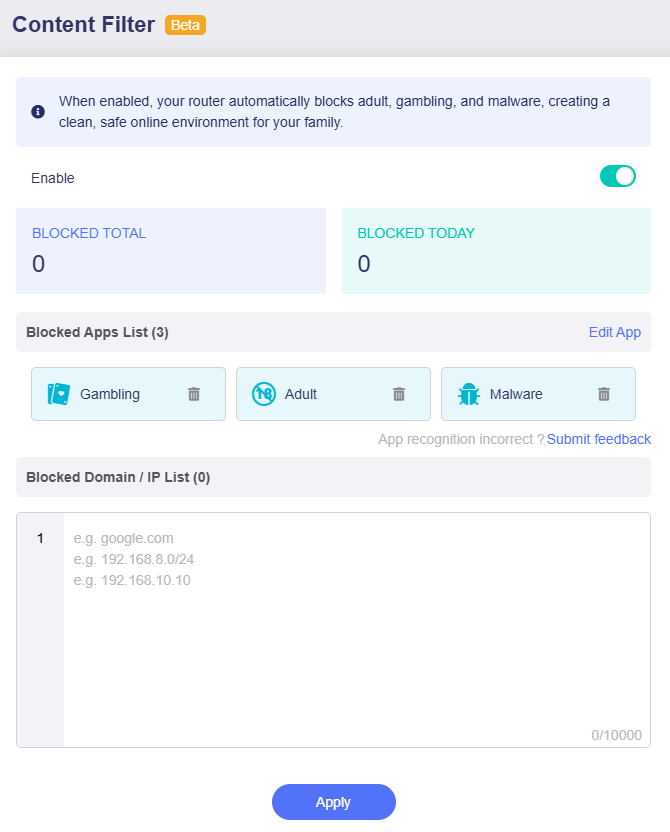
このページは 2 つの部分で構成されています。
-
Blocked Apps List: このセクションには、Gambling、Adult、Malware の 3 つのカテゴリがあらかじめ選択されています。有効にすると、これら 3 つのカテゴリに関連する Web サイト、サービス、アプリがブロックされます。
必要に応じて Edit App をクリックし、Game や Social Media など、さらに多くのカテゴリを追加することもできます。

ポップアップウィンドウでは、ブロックしたいカテゴリを選択します。デフォルトの 3 カテゴリにはアプリ一覧がありませんが、それ以外のカテゴリにはアプリ一覧が含まれています。
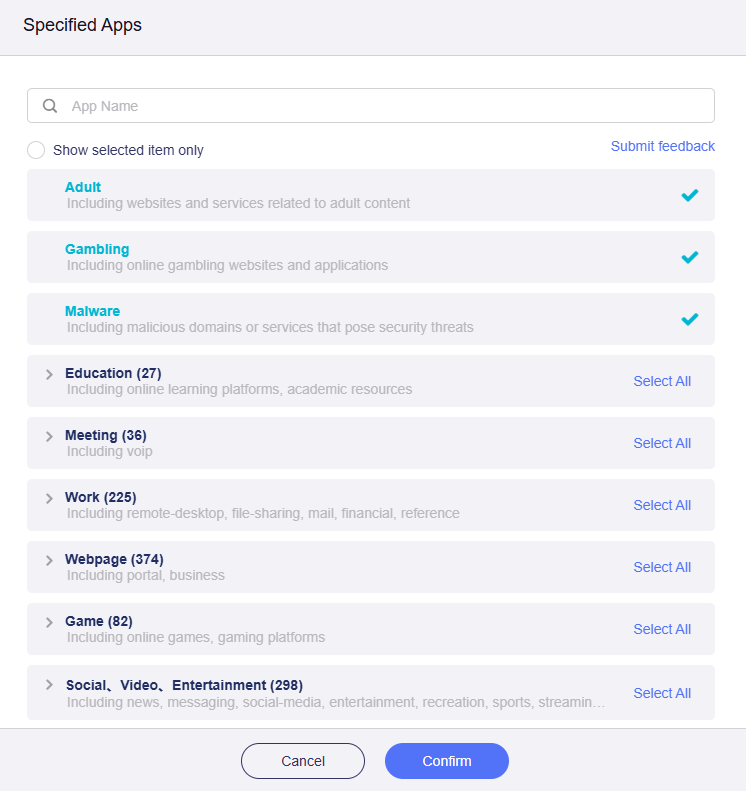
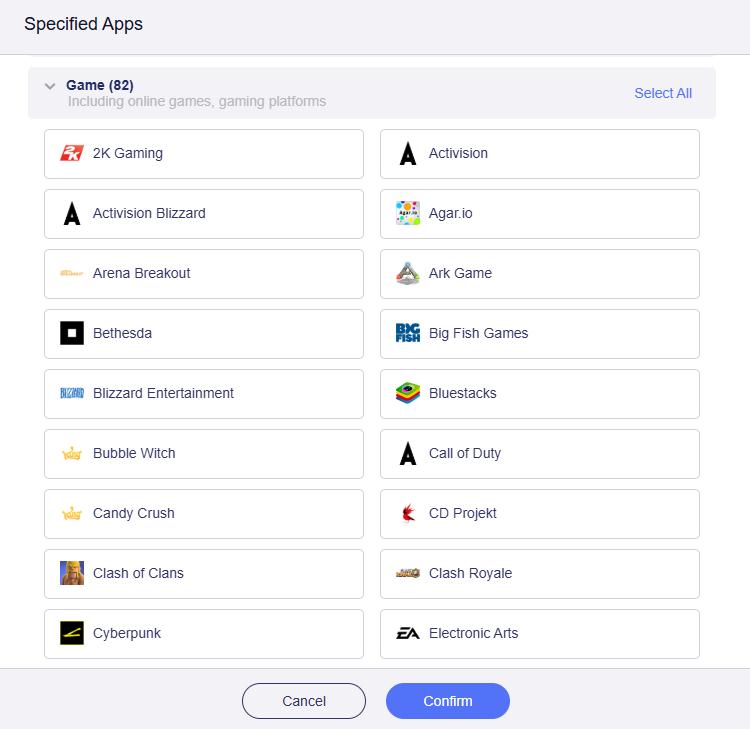
任意のカテゴリをクリックすると、ブロックしたいアプリを確認して選択できます。右上の Select All をクリックすると、そのカテゴリ内のすべてのアプリを一括でブロックできます。選択後、Confirm をクリックします。
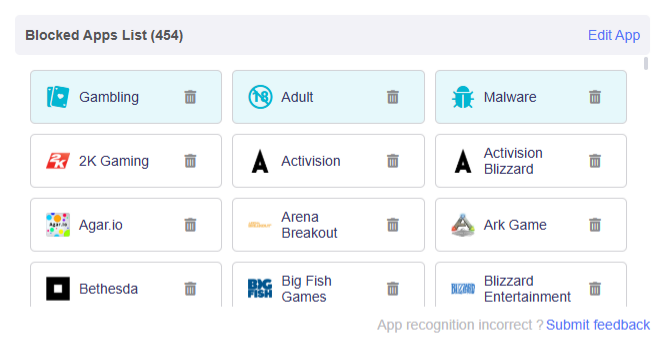
その後、選択したアプリが Blocked App List に表示されます。
-
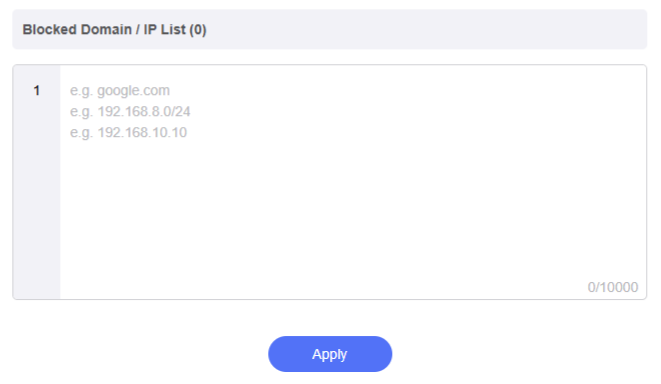
Blocked Domain / IP List: このセクションでは、特定のドメイン(例: google.com)、CIDR 範囲(例: 192.168.8.0/24)、または IP アドレス(例: 192.168.10.10)を手動で入力してブロックできます。リストは最大 10000 件のエントリーに対応しています。
ブロックしたいドメインまたは IP アドレスを入力し、Apply をクリックします。
コンテンツフィルターのテスト
たとえば、ここでは Game カテゴリを選択しており、その中には Nintendo が含まれています。
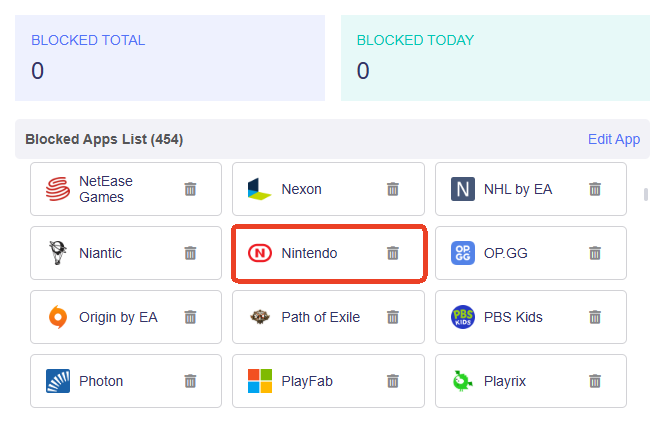
ルーターに接続したノート PC からは、コンテンツフィルターを有効にする前はアクセスできていた nintendo.com に、以後アクセスできなくなります。

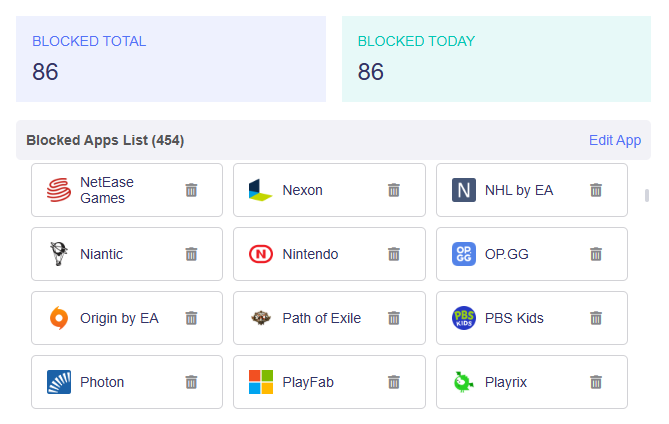
ルーターの Web Admin Panel では、ブロックされたアクセスリクエスト数も確認できます。
ご不明な点がある場合は、Community Forum をご利用いただくか、Contact us からお問い合わせください。