GL.iNet ルーターで WireGuard クライアントを設定する
Note: このガイドはファームウェア v4.7 以降に適用されます。以前のバージョンについては こちら を参照してください。
WireGuard® は、最先端の暗号技術を利用した、非常にシンプルで高速かつモダンな VPN です。IPsec よりも高速・簡潔・軽量で使いやすいことを目指しており、OpenVPN よりも大幅に高いパフォーマンスを期待できます。
GL.iNet ルーターで WireGuard クライアントを設定するには、以下の動画を見るか、下記の手順に従ってください。
GL.iNet ルーターでは、以下の VPN プロバイダー向けに WireGuard の組み込みサポートを提供しています。契約が有効であれば、WireGuard Client ページでサービス認証情報を入力するだけで素早く設定できます。
以下の WireGuard サービスプロバイダーから該当するものを選び、手順を確認してください。
- AzireVPN を設定する
- Hide.me を設定する
- IPVanish を設定する
- Mullvad を設定する
- NordVPN を設定する
- PIA (Private Internet Access) を設定する
- PureVPN を設定する
- Surfshark を設定する
- Windscribe を設定する
- X-VPN を設定する
他の WireGuard サービスプロバイダーを契約している場合は、プロバイダーの Web サイトから設定ファイルをダウンロードし、ルーターにアップロードして VPN 接続を確立してください。
AzireVPN を設定する
AzireVPN は、WireGuard のような安全でモダンかつ堅牢なトンネルを提供する、プライバシー重視の VPN サービスです。
Web 管理パネルまたはモバイルアプリを使って、GL.iNet ルーターで AzireVPN を設定する方法は以下の動画でも確認できます。
または、以下の手順で Web 管理パネルから AzireVPN を設定できます。
Web 管理パネルで VPN -> WireGuard Client -> AzireVPN を開きます。
-
AzireVPN にログインする際の Username と Password を入力し、Save and Continue をクリックします。各サーバー用の設定ファイルが生成されます。

-
接続を開始します。
使用したいサーバーを選択し、右側の三点アイコンをクリックして接続を開始します。

接続されると、設定ファイルの横に緑色の点が表示されます。

接続の詳細は VPN Dashboard でも確認できます。
-
サーバー一覧を更新します。
Update Servers をクリックすると、最新の利用可能サーバー一覧を取得でき、サーバーメンテナンスや停止による接続失敗を避けやすくなります。

-
認証情報を編集、またはログアウトします。
歯車アイコンをクリックすると、ログイン認証情報の編集やログアウトができます。

-
契約を更新します。
Go Renew をクリックすると、契約更新のために公式サイトへリダイレクトされます。

-
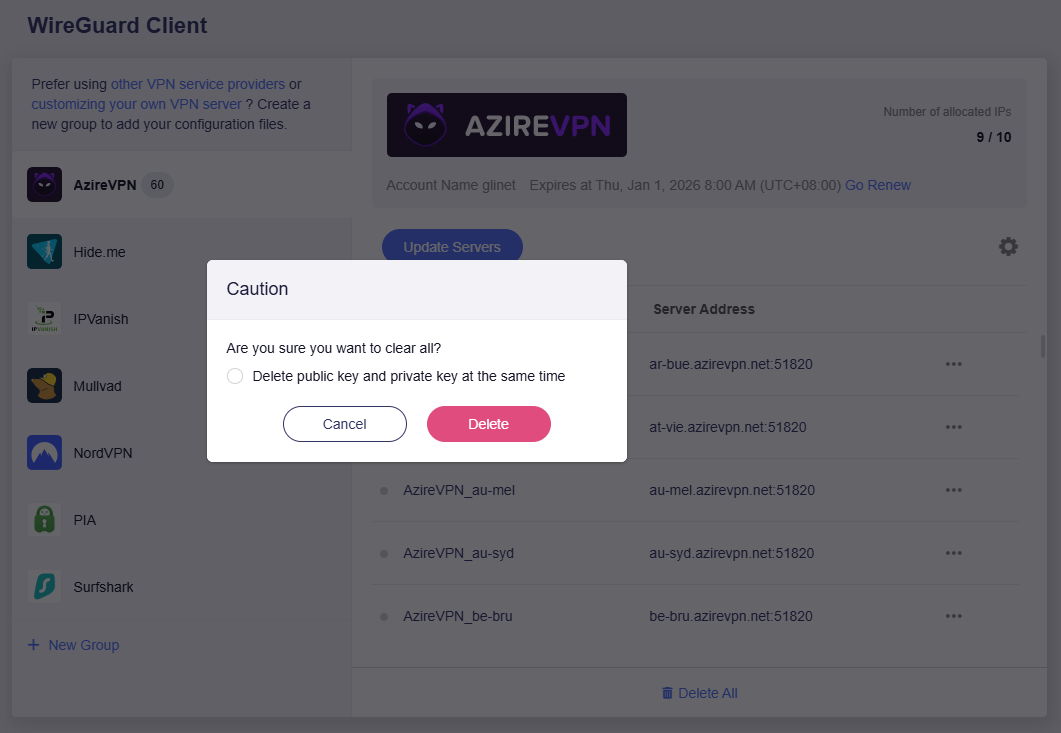
すべて削除します。
Delete All をクリックすると、すべての設定ファイルをワンクリックで削除でき、秘密鍵と公開鍵も同時に削除するか選択できます。
Hide.me を設定する
Web 管理パネルで VPN -> WireGuard Client -> Hide.me を開きます。
-
Hide.me にログインする際の Username と Password を入力し、Save and Continue をクリックします。各サーバー用の設定ファイルが生成されます。

-
接続を開始します。
使用したいサーバーを選択し、右側の三点アイコンをクリックして接続を開始します。

接続されると、設定ファイルの横に緑色の点が表示されます。

接続の詳細は VPN Dashboard でも確認できます。
-
サーバー一覧を更新します。
Update Servers をクリックすると、最新の利用可能サーバー一覧を取得でき、サーバーメンテナンスや停止による接続失敗を避けやすくなります。

-
認証情報を編集、またはログアウトします。
歯車アイコンをクリックすると、ログイン認証情報の編集やログアウトができます。

-
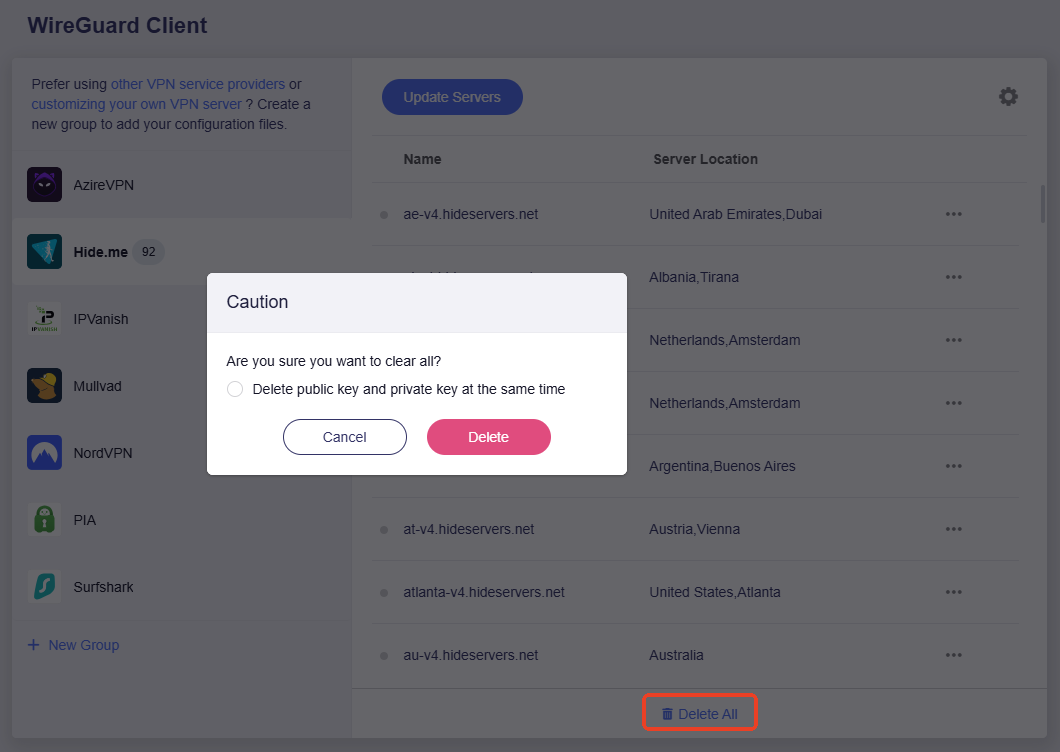
すべて削除します。
Delete All をクリックすると、すべての設定ファイルをワンクリックで削除でき、秘密鍵と公開鍵も同時に削除するか選択できます。
IPVanish を設定する
Web 管理パネルで VPN -> WireGuard Client -> IPVanish を開きます。
-
IPVanish にログインする際の Username と Password を入力し、Save and Continue をクリックします。各サーバー用の設定ファイルが生成されます。

-
サーバーを選択します。
接続したいサーバーを選び、Apply をクリックします。

-
接続を開始します。
使用したいサーバーを選択し、右側の三点アイコンをクリックして接続を開始します。

接続されると、設定ファイルの横に緑色の点が表示されます。

接続の詳細は VPN Dashboard でも確認できます。
-
サーバー一覧を更新します。
Update Servers をクリックすると、最新の利用可能サーバー一覧を取得でき、サーバーメンテナンスや停止による接続失敗を避けやすくなります。

-
認証情報を編集、またはログアウトします。
歯車アイコンをクリックすると、ログイン認証情報の編集やログアウトができます。

-
すべて削除します。
Delete All をクリックすると、すべての設定ファイルをワンクリックで削除でき、秘密鍵と公開鍵も同時に削除するか選択できます。

Mullvad を設定する
Mullvad は、オンラインでの行動、個人情報、位置情報のプライバシー保護を支援する VPN サービスです。
Web 管理パネルで VPN -> WireGuard Client -> Mullvad を開きます。
-
Mullvad の Account(16 桁の数字)を入力し、Save and Continue をクリックします。各サーバー用の設定ファイルが生成されます。

-
サーバーを選択します。
接続したいサーバーを選び、Apply をクリックします。

-
接続を開始します。
使用したいサーバーを選択し、右側の三点アイコンをクリックして接続を開始します。

接続されると、設定ファイルの横に緑色の点が表示されます。

接続の詳細は VPN Dashboard でも確認できます。
-
サーバー一覧を更新します。
Update Servers をクリックすると、最新の利用可能サーバー一覧を取得でき、サーバーメンテナンスや停止による接続失敗を避けやすくなります。

-
認証情報を編集、またはログアウトします。
歯車アイコンをクリックすると、ログイン認証情報の編集やログアウトができます。

-
契約を更新します。
Go Renew をクリックすると、契約更新のために公式サイトへリダイレクトされます。

-
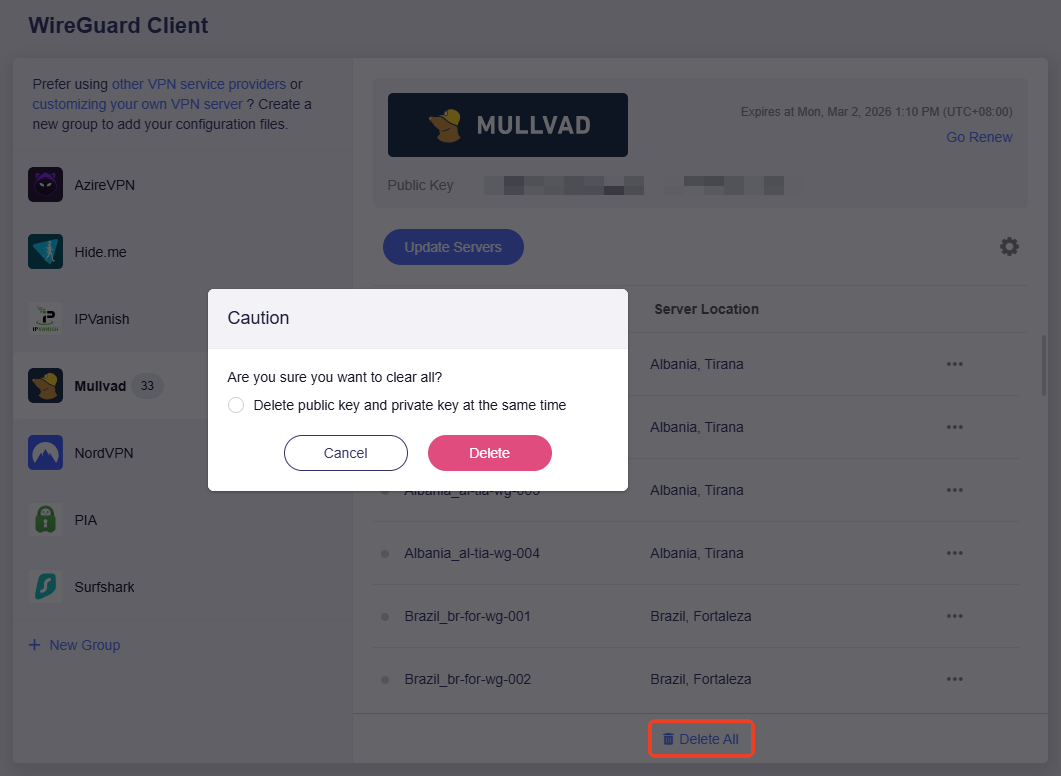
すべて削除します。
Delete All をクリックすると、すべての設定ファイルをワンクリックで削除でき、秘密鍵と公開鍵も同時に削除するか選択できます。
NordVPN を設定する
NordVPN は、速度とセキュリティを兼ね備えたオンライン VPN サービスです。
-
こちら をクリックして、NordVPN の Web アカウントにログインします。

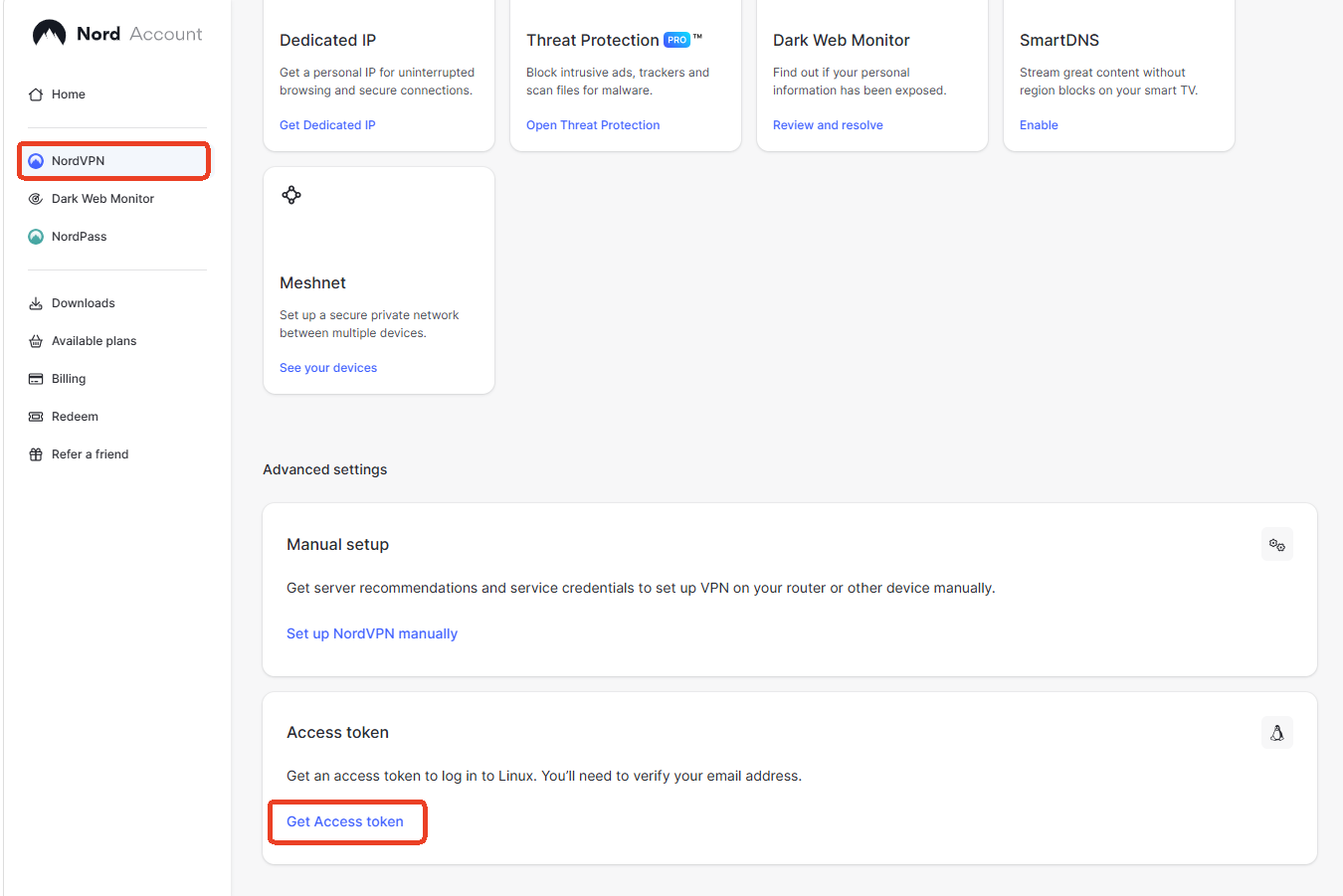
Nord Dashboard にログインしたら、左側メニューで NordVPN をクリックし、Access Token セクションを見つけて Get Access token をクリックします。
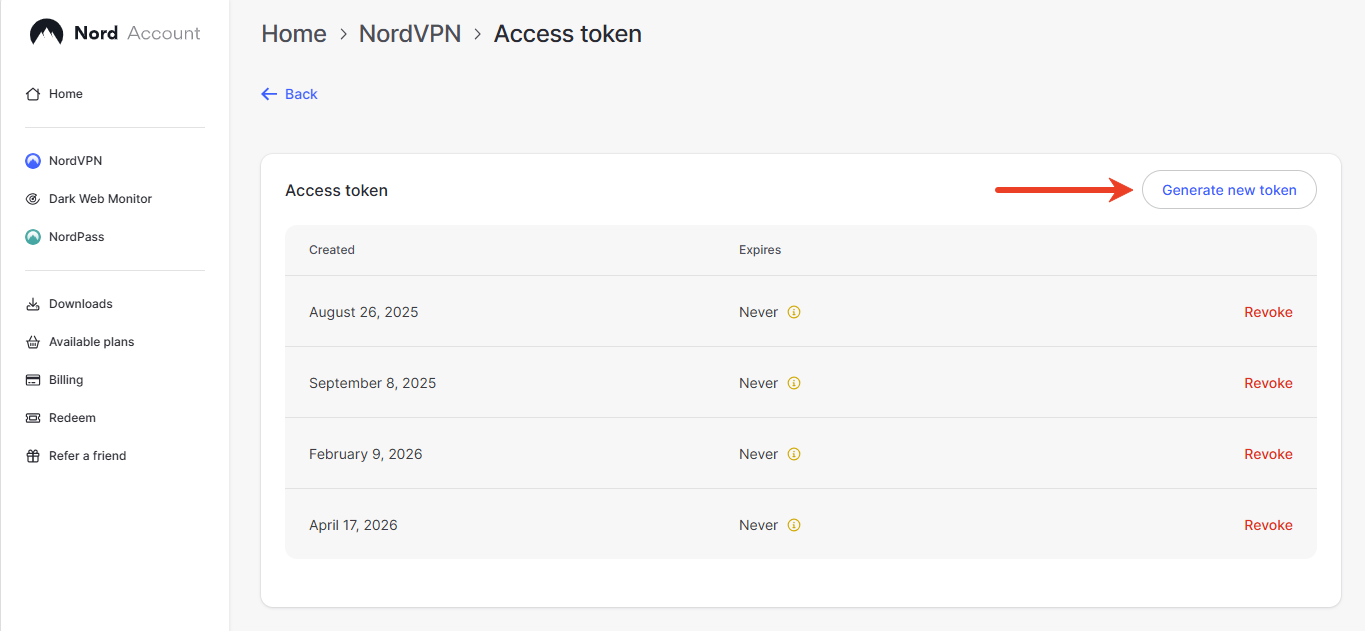
次のページで Generate new token をクリックします。
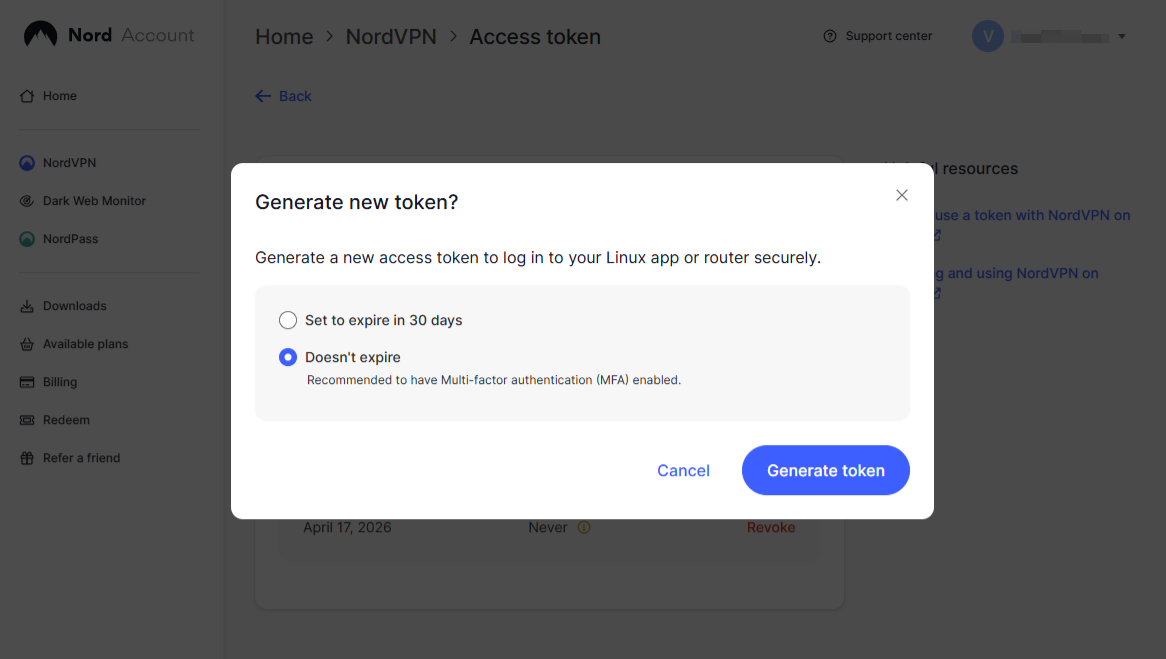
ポップアップウィンドウでトークンの有効期限を選択し、Generate token をクリックします。
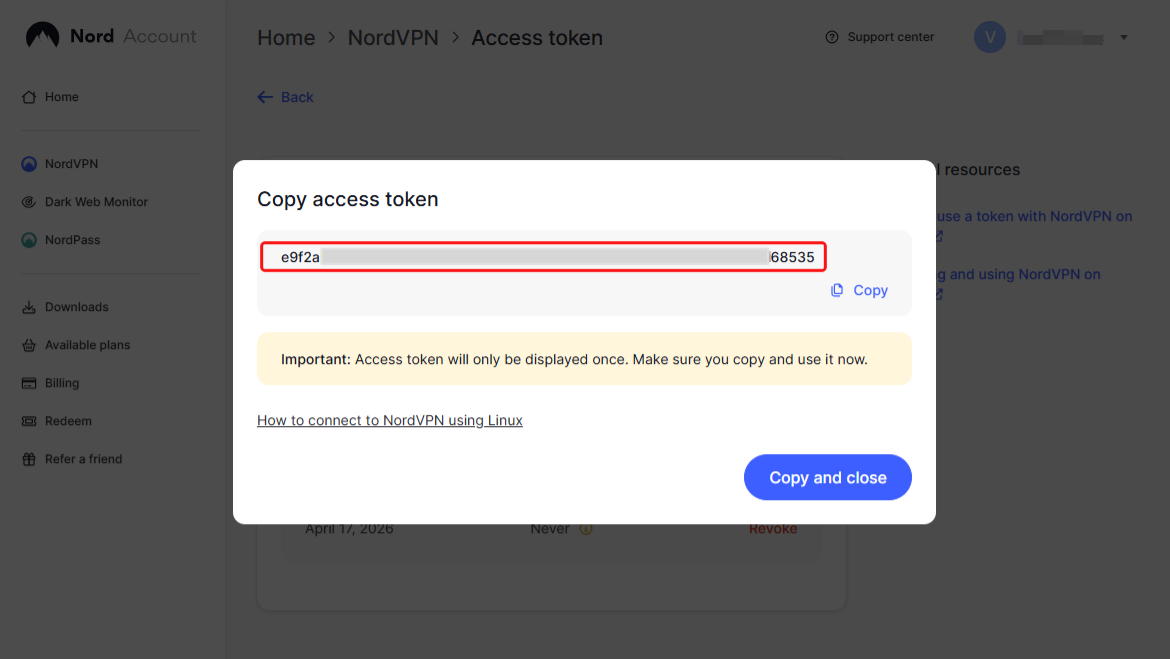
するとアクセストークンが表示されます。後で使うためにコピーしてください。
注: アクセストークンは 1 回しか表示されません。この時点で必ずコピーして使用してください。このウィンドウを閉じると、トークンは再表示されません。保存しなかった場合は、新しいトークンを再生成する必要があります。
-
ルーターの Web 管理パネルにログインし、VPN -> WireGuard Client -> NordVPN を開きます。
Token を入力して Save and Continue をクリックします。各サーバー用の設定ファイルが生成されます。

-
サーバーを選択します。
接続したいサーバーを選び、Apply をクリックします。

-
接続を開始します。
使用したいサーバーを選択し、右側の三点アイコンをクリックして接続を開始します。

接続されると、設定ファイルの横に緑色の点が表示されます。

接続の詳細は VPN Dashboard でも確認できます。
-
サーバー一覧を更新します。
Update Servers をクリックすると、最新の利用可能サーバー一覧を取得でき、サーバーメンテナンスや停止による接続失敗を避けやすくなります。

-
認証情報を編集、またはログアウトします。
歯車アイコンをクリックすると、ログイン認証情報の編集やログアウトができます。

-
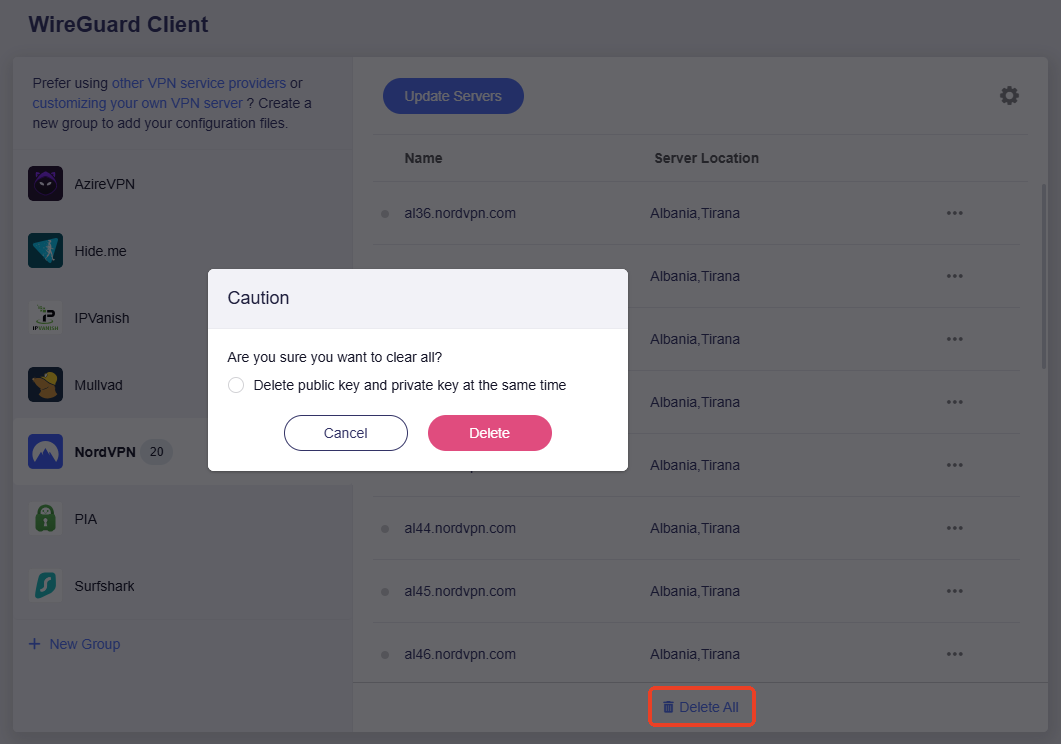
すべて削除します。
Delete All をクリックすると、すべての設定ファイルをワンクリックで削除でき、秘密鍵と公開鍵も同時に削除するか選択できます。
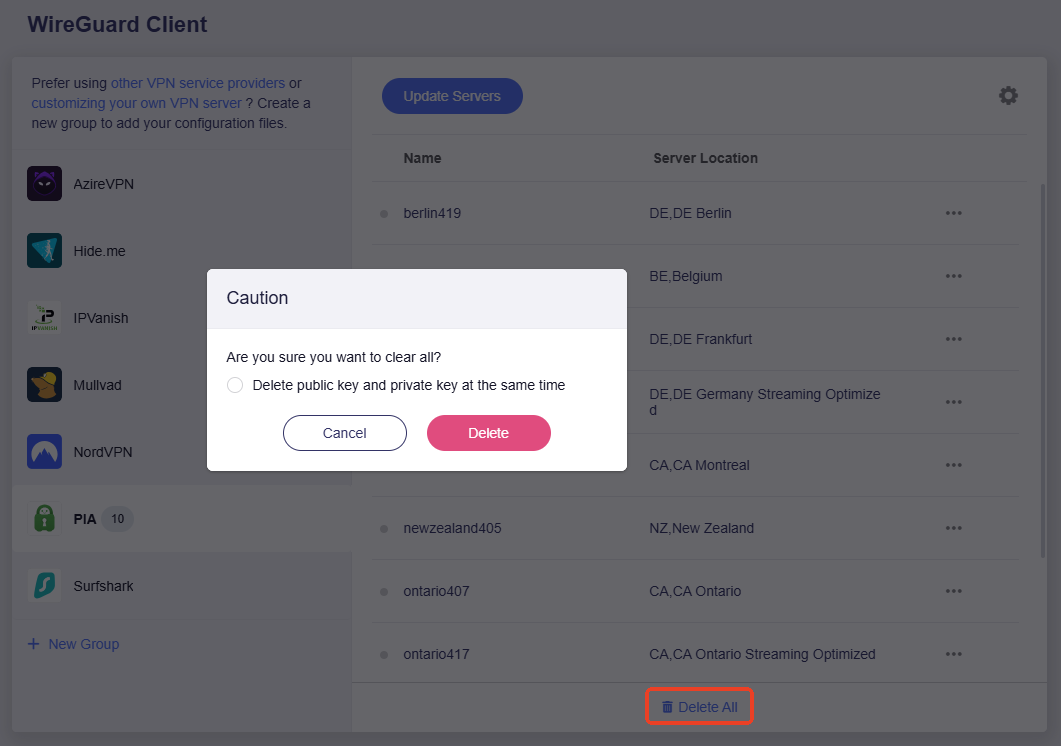
PIA (Private Internet Access) を設定する
Web 管理パネルで VPN -> WireGuard Client -> PIA を開きます。
-
PIA にログインする際の Username と Password を入力し、Save and Continue をクリックします。各サーバー用の設定ファイルが生成されます。

-
サーバーを選択します。
接続したいサーバーを選び、Apply をクリックします。

-
接続を開始します。
使用したいサーバーを選択し、右側の三点アイコンをクリックして接続を開始します。

接続されると、設定ファイルの横に緑色の点が表示されます。

接続の詳細は VPN Dashboard でも確認できます。
-
サーバー一覧を更新します。
Update Servers をクリックすると、最新の利用可能サーバー一覧を取得でき、サーバーメンテナンスや停止による接続失敗を避けやすくなります。

-
認証情報を編集、またはログアウトします。
歯車アイコンをクリックすると、ログイン認証情報の編集やログアウトができます。

-
すべて削除します。
Delete All をクリックすると、すべての設定ファイルをワンクリックで削除でき、秘密鍵と公開鍵も同時に削除するか選択できます。
PureVPN を設定する
-
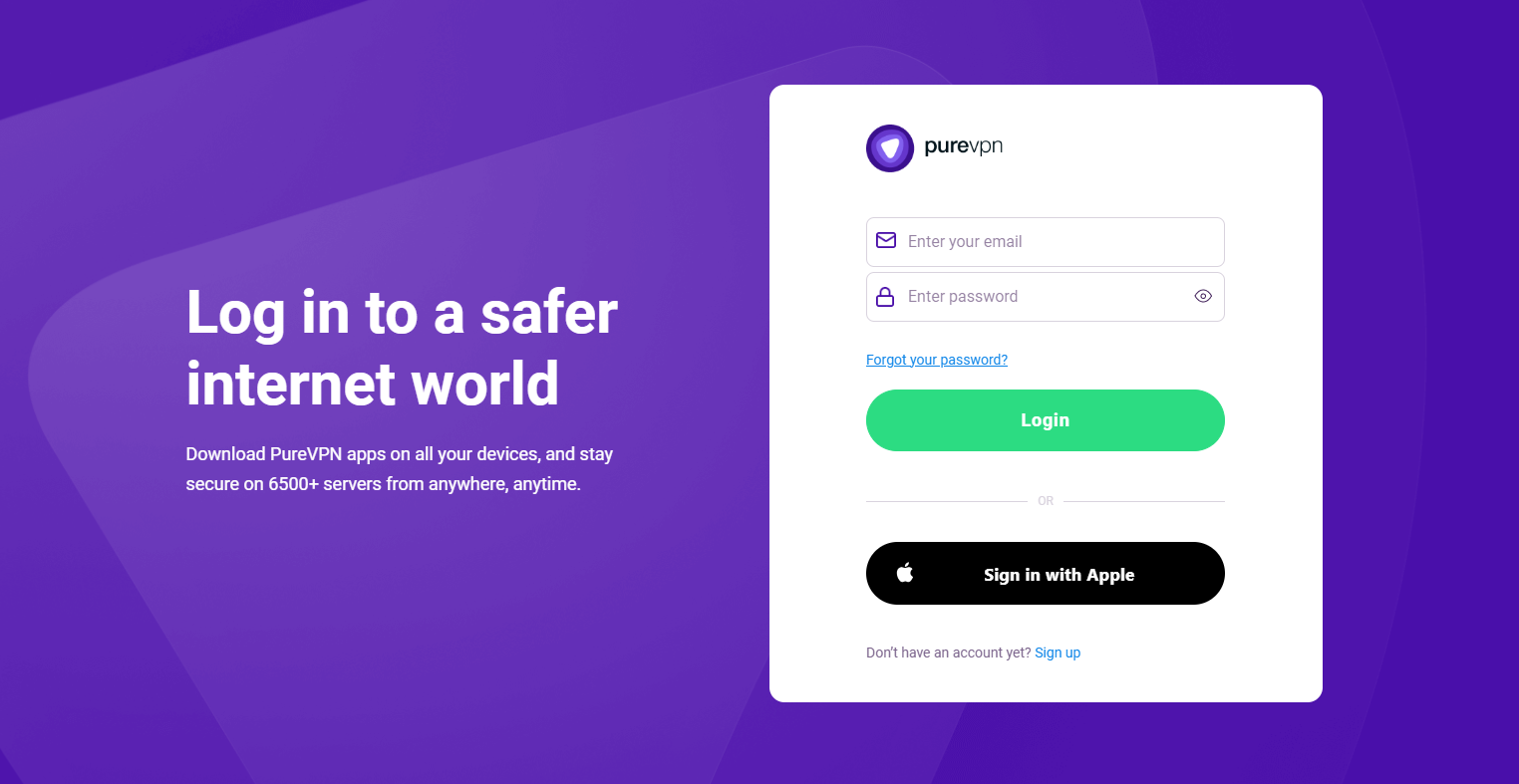
こちら をクリックして、PureVPN のダッシュボードにログインします。
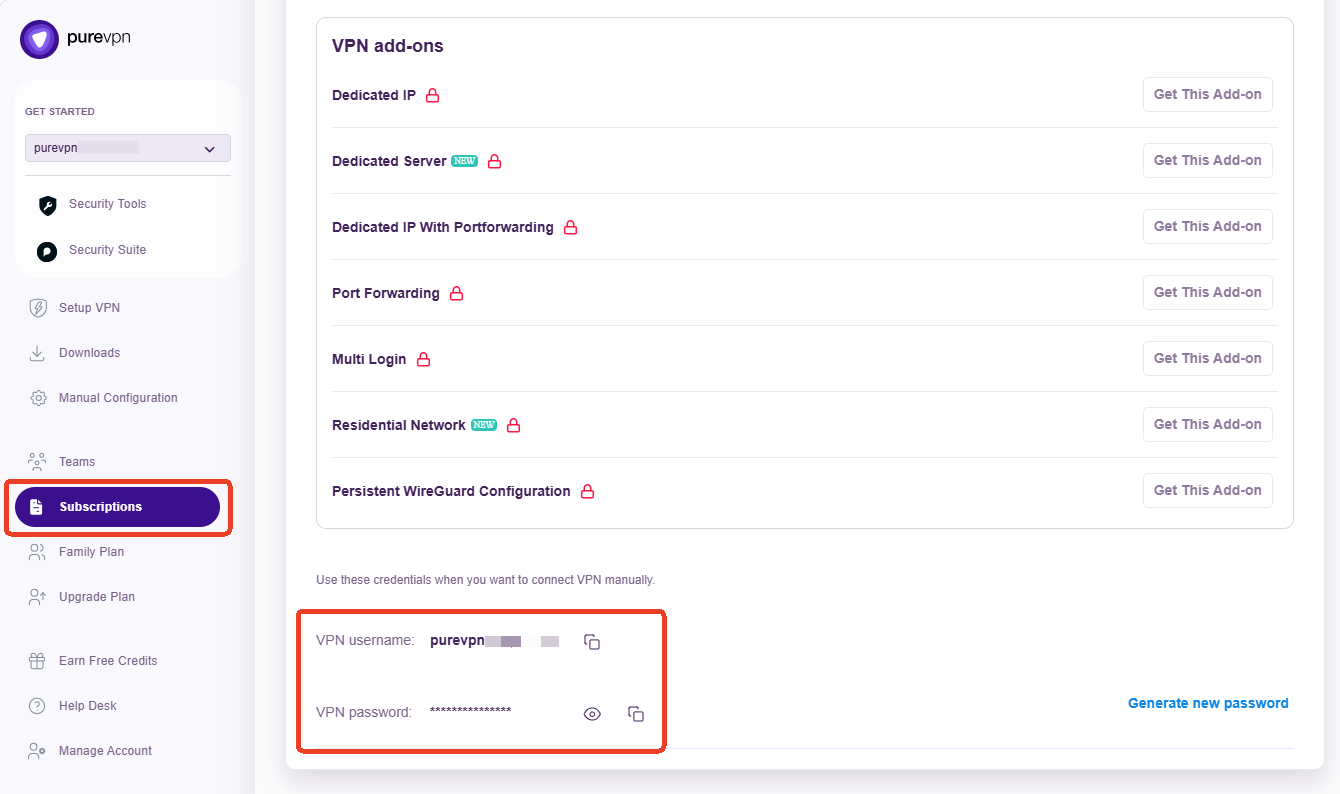
ログイン後、左側メニューの Subscriptions をクリックし、画面下部に表示される credentials を確認します。ユーザー名とパスワードを後で使用するためにコピーしてください。
-
ルーターの Web 管理パネルにログインし、VPN -> WireGuard Client -> PureVPN を開きます。
コピーした Username と Password を入力し、Save and Continue をクリックします。

利用可能な設定ファイルがすべて生成されます。

-
接続を開始します。
使用したいサーバーを選択し、右側の三点アイコンをクリックして接続を開始します。

接続されると、設定ファイルの横に緑色の点が表示されます。

接続の詳細は VPN Dashboard でも確認できます。
-
サーバー一覧を更新します。
Update Servers をクリックすると、最新の利用可能サーバー一覧を取得でき、サーバーメンテナンスや停止による接続失敗を避けやすくなります。

-
認証情報を編集、またはログアウトします。
歯車アイコンをクリックすると、ログイン認証情報の編集やログアウトができます。

-
すべて削除します。
Delete All をクリックすると、すべての設定ファイルをワンクリックで削除でき、秘密鍵と公開鍵も同時に削除するか選択できます。

Surfshark を設定する
Web 管理パネルで VPN -> WireGuard Client -> Surfshark を開きます。
-
Surfshark にログインする際の Username と Password を入力し、Save and Continue をクリックします。各サーバー用の設定ファイルが生成されます。

-
サーバーを選択します。
接続したいサーバーを選び、Apply をクリックします。

-
接続を開始します。
使用したいサーバーを選択し、右側の三点アイコンをクリックして接続を開始します。

接続されると、設定ファイルの横に緑色の点が表示されます。

接続の詳細は VPN Dashboard でも確認できます。
-
サーバー一覧を更新します。
Update Servers をクリックすると、最新の利用可能サーバー一覧を取得でき、サーバーメンテナンスや停止による接続失敗を避けやすくなります。

-
認証情報を編集、またはログアウトします。
歯車アイコンをクリックすると、ログイン認証情報の編集やログアウトができます。

-
公開鍵を更新します。
VPN サーバーへ接続できない場合は、Refresh をクリックして公開鍵を更新できます。

-
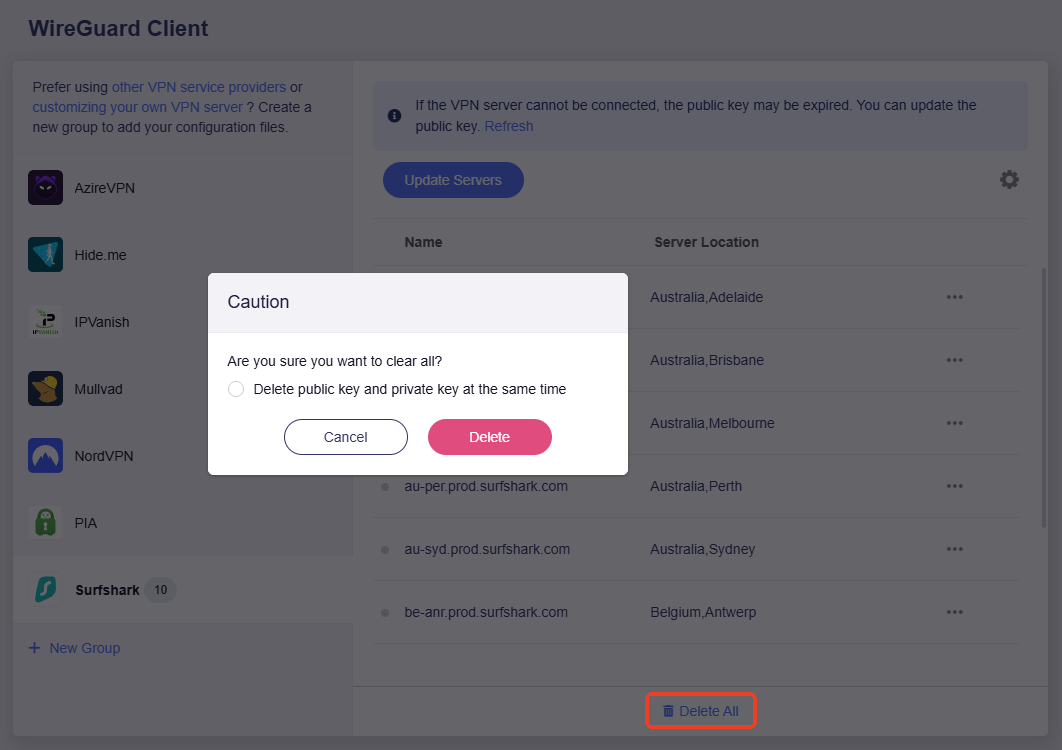
すべて削除します。
Delete All をクリックすると、すべての設定ファイルをワンクリックで削除でき、秘密鍵と公開鍵も同時に削除するか選択できます。
Windscribe を設定する
Web 管理パネルで VPN -> WireGuard Client -> Windscribe を開きます。
-
Windscribe にログインする際の Username と Password を入力し、Save and Continue をクリックします。各サーバー用の設定ファイルが生成されます。

-
サーバーを選択します。
接続したいサーバーを選び、Apply をクリックします。

すると、選択したサーバーに対応する設定ファイル一覧が表示されます。

-
接続を開始します。
使用したいサーバーを選択し、右側の三点アイコンをクリックして接続を開始します。

接続されると、設定ファイルの横に緑色の点が表示されます。

接続の詳細は VPN Dashboard でも確認できます。
-
サーバー一覧を更新します。
Update Servers をクリックすると、最新の利用可能サーバー一覧を取得でき、サーバーメンテナンスや停止による接続失敗を避けやすくなります。

-
認証情報を編集、またはログアウトします。
歯車アイコンをクリックすると、ログイン認証情報の編集やログアウトができます。

-
公開鍵を更新します。
VPN サーバーへ接続できない場合は、Refresh をクリックして公開鍵を更新できます。

-
すべて削除します。
Delete All をクリックすると、すべての設定ファイルをワンクリックで削除でき、秘密鍵と公開鍵も同時に削除するか選択できます。

X-VPN を設定する
Note: X-VPN はファームウェア v4.11 以降の GL.iNet ルーターに統合されています。
-
まず、公式サイトで X-VPN トークンを取得します。
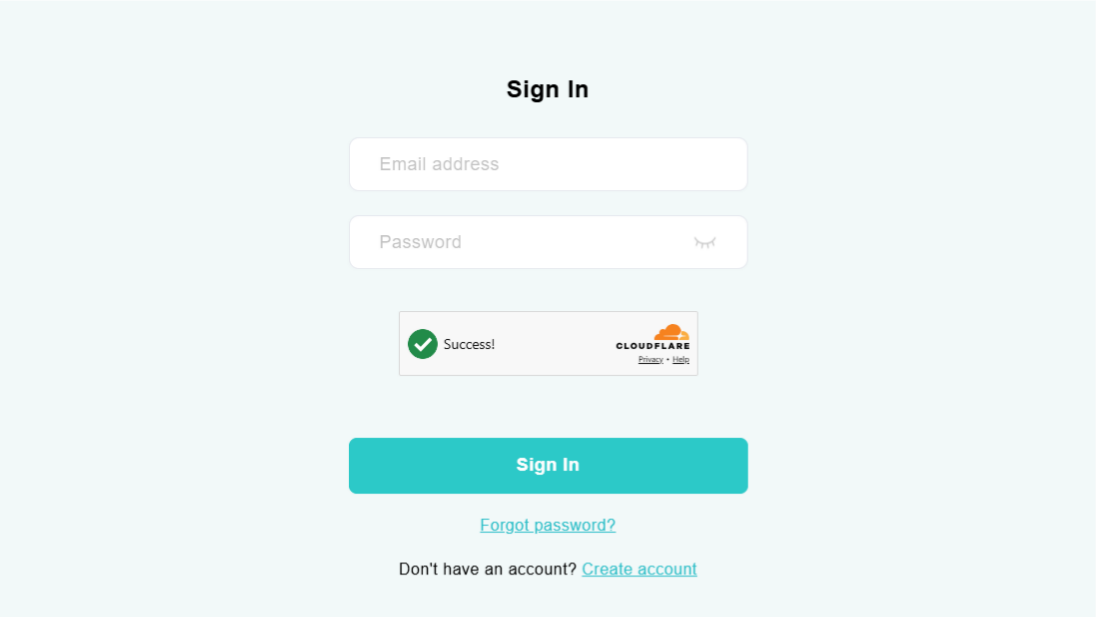
こちらをクリックして、X-VPN の Web アカウントにログインします。
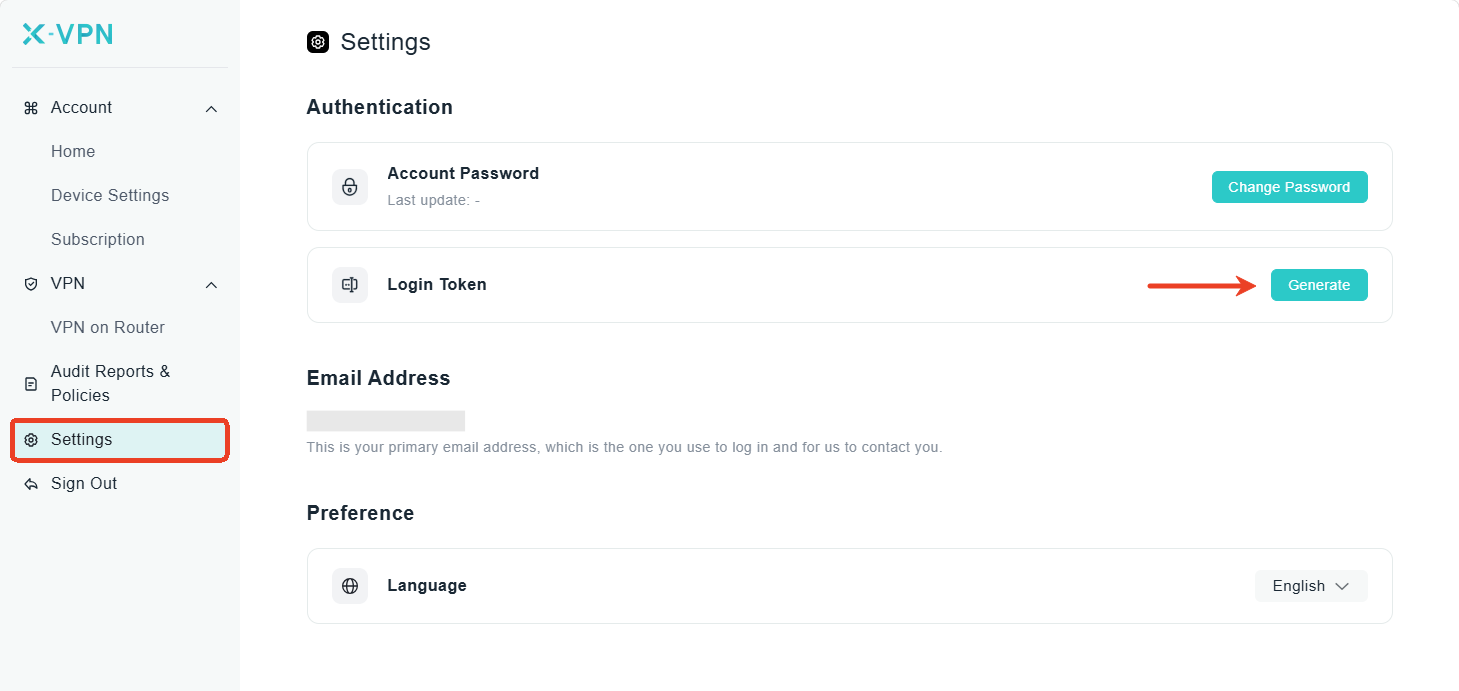
ログイン後、左メニューの Settings をクリックします。Login Token を探し、Generate をクリックします。
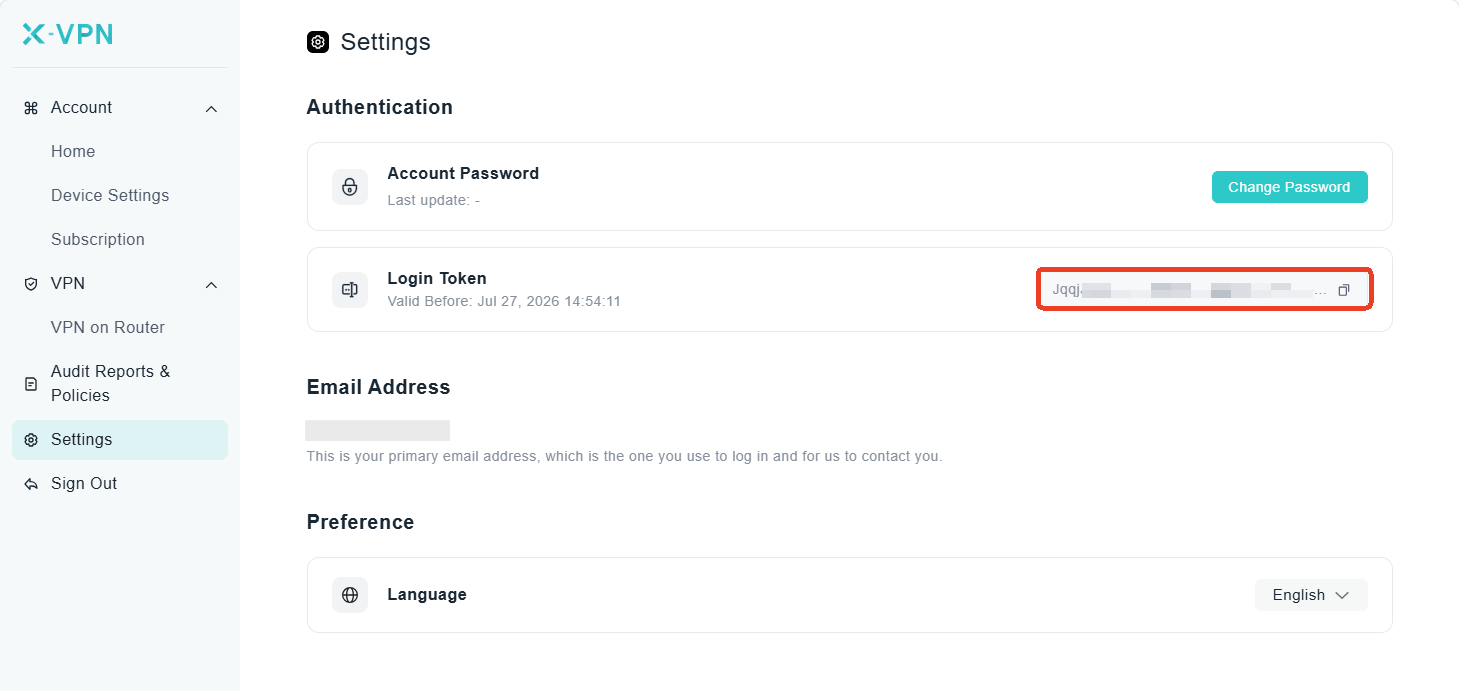
ページで 15 分間有効なトークンが生成されます。後で使用するため、トークンをコピーします。
-
GL.iNet ルーターの Web Admin Panel にログインし、VPN -> VPN Client Profile に移動します。X-VPN をクリックします。
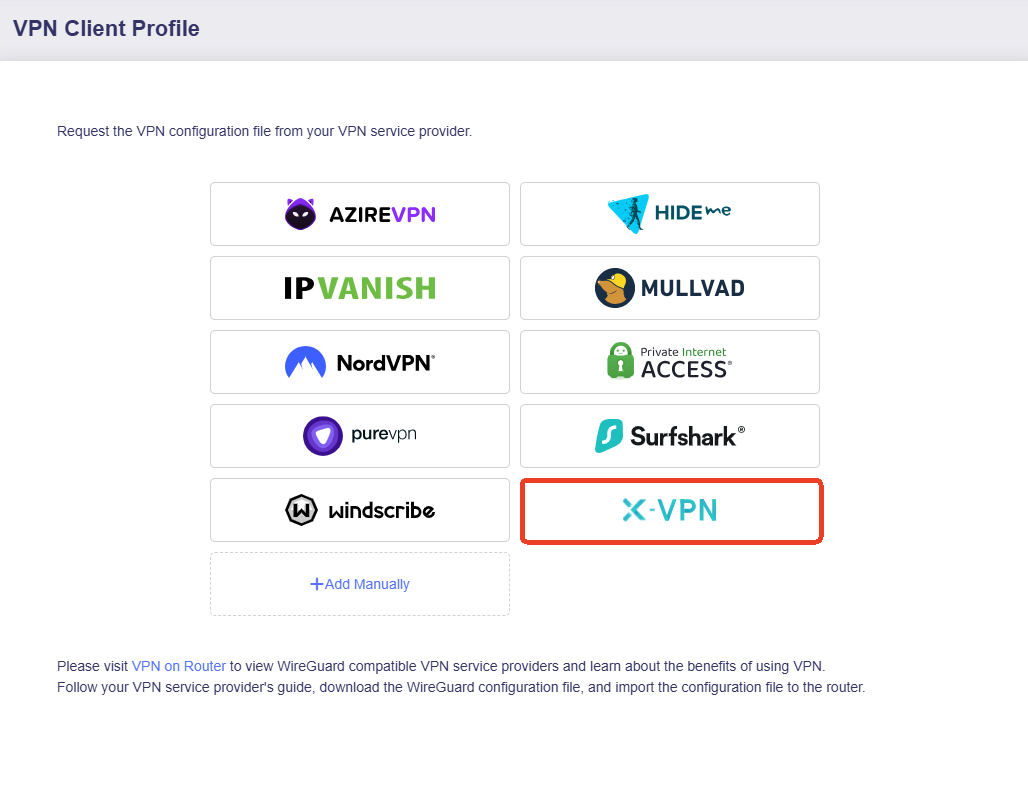
トークンを入力し、Save and Continue をクリックします。
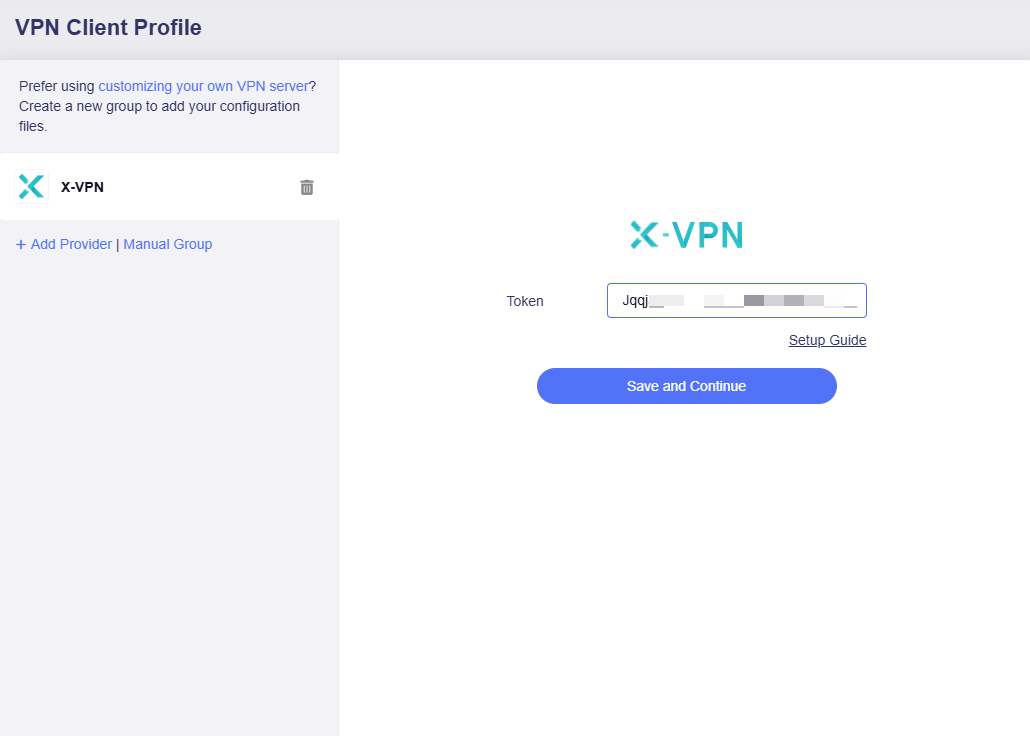
-
接続したいサーバーを選択し、Apply をクリックします。
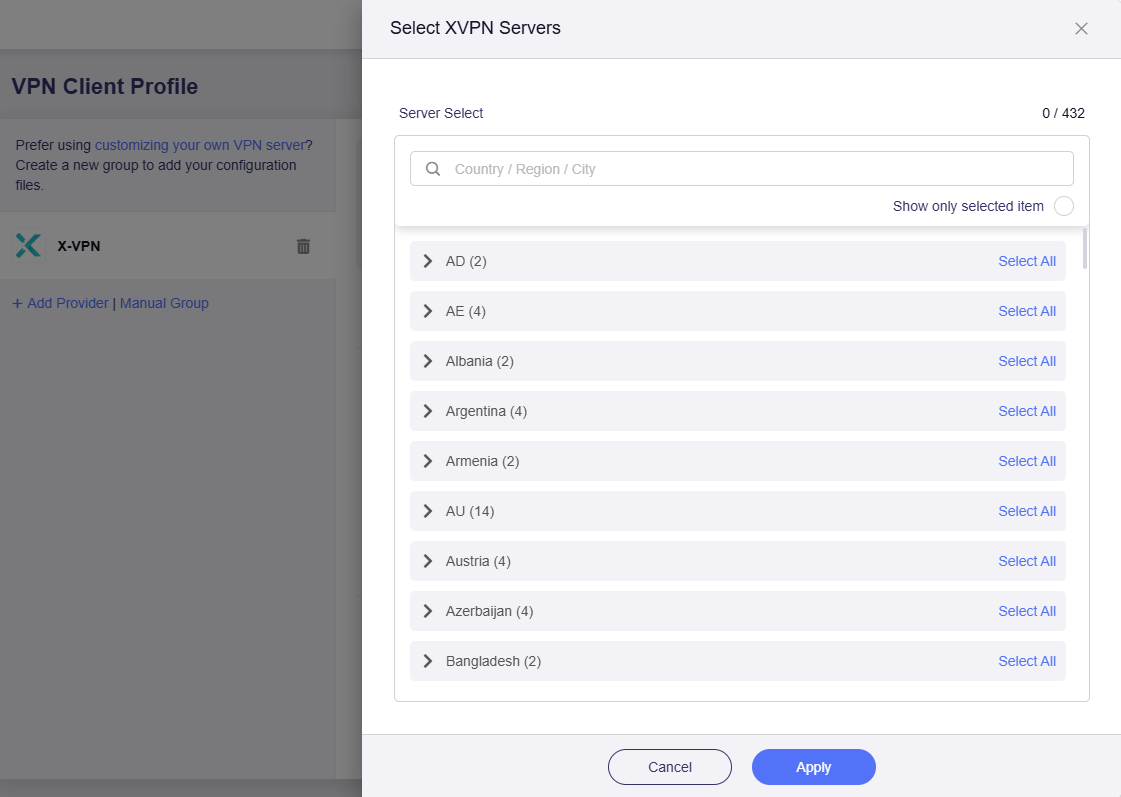
選択したサーバーに対応する設定ファイルの一覧が表示されます。
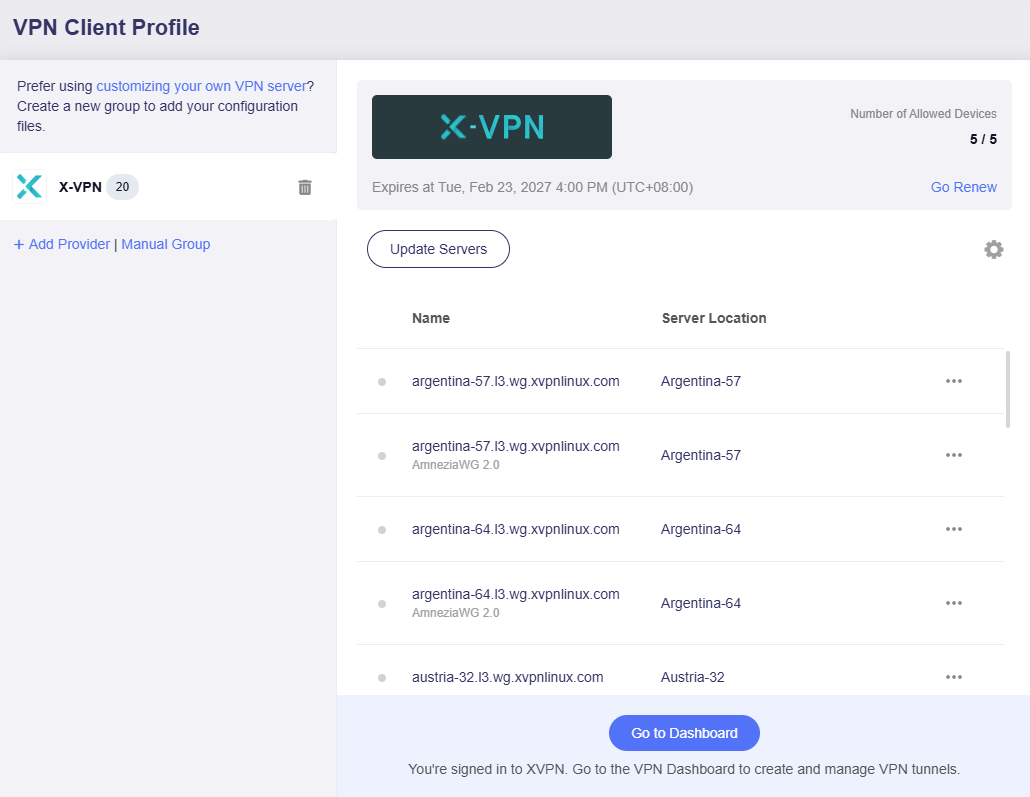
-
接続を開始します。
使用するサーバーを選択し、右側の三点アイコンをクリックして接続を開始します。
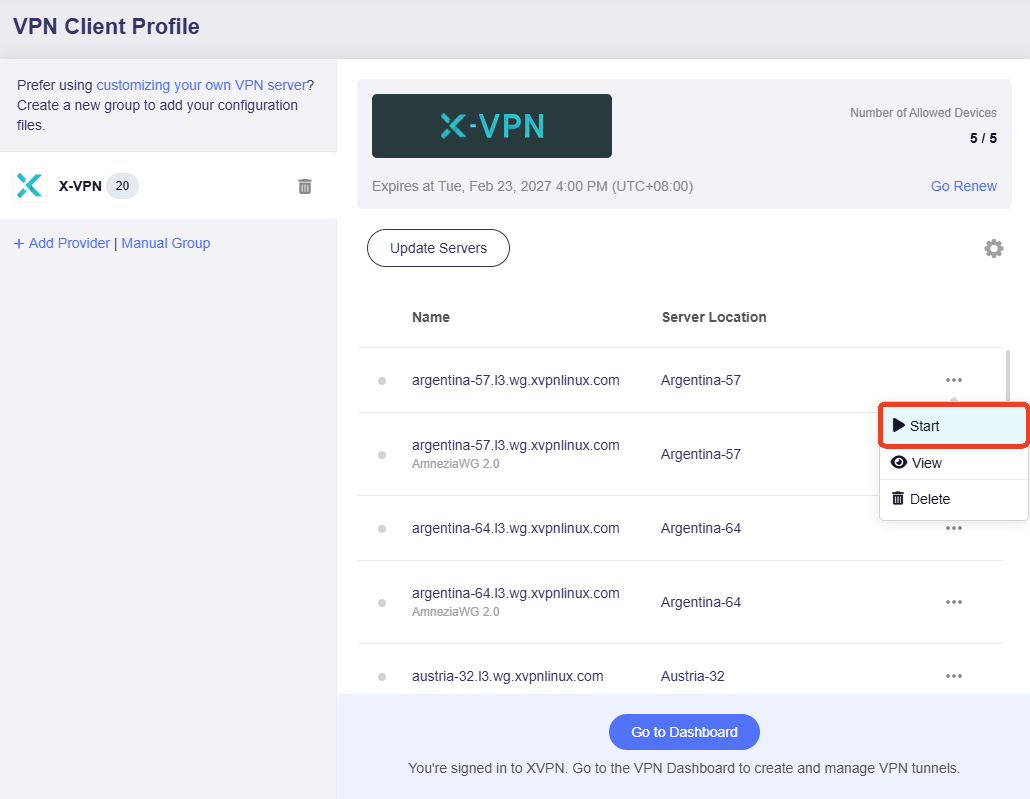
接続されると、設定ファイルの横に緑色の点が表示されます。
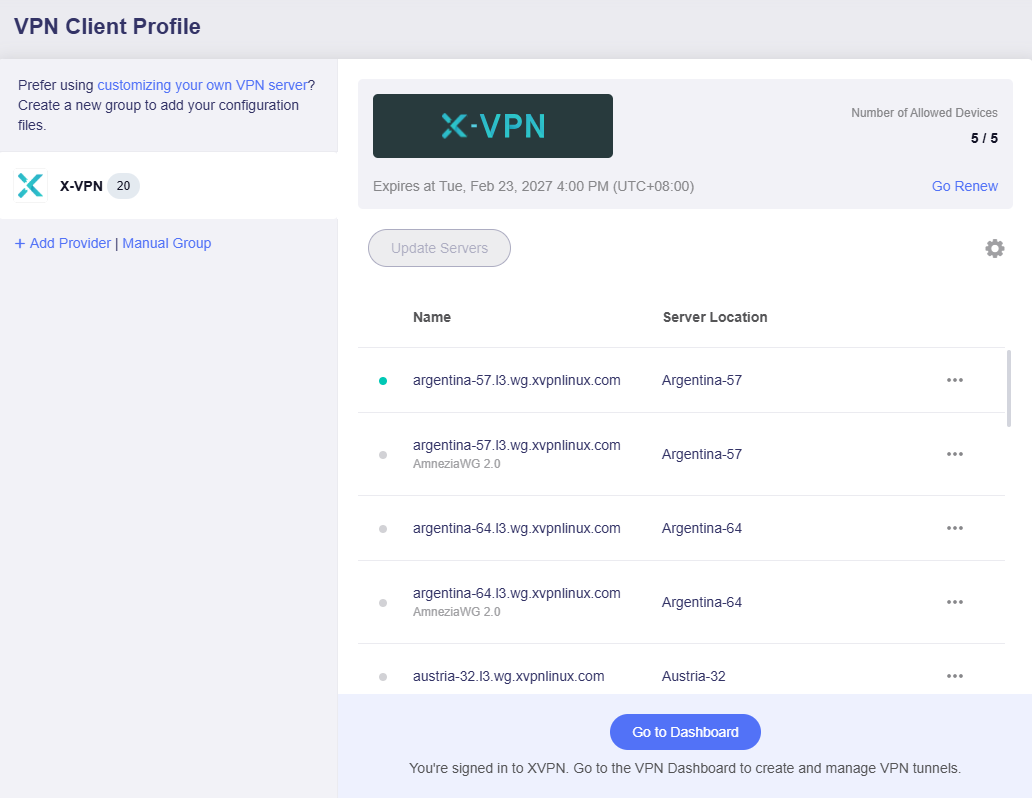
VPN Dashboard では、VPN 接続の詳細確認、VPN トンネルやポリシーの作成と管理もできます。
-
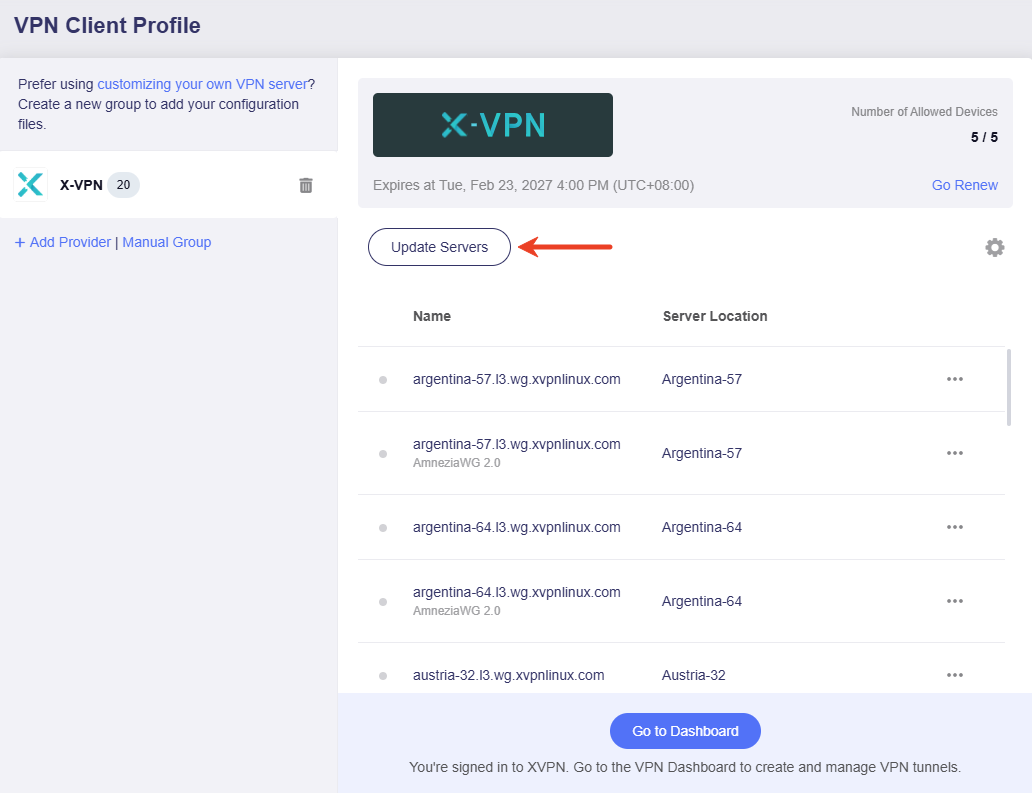
サーバーを更新します。
Update Servers をクリックすると、利用可能な最新のサーバーリストを取得し、サーバーメンテナンスや停止による接続失敗を避けられます。
-
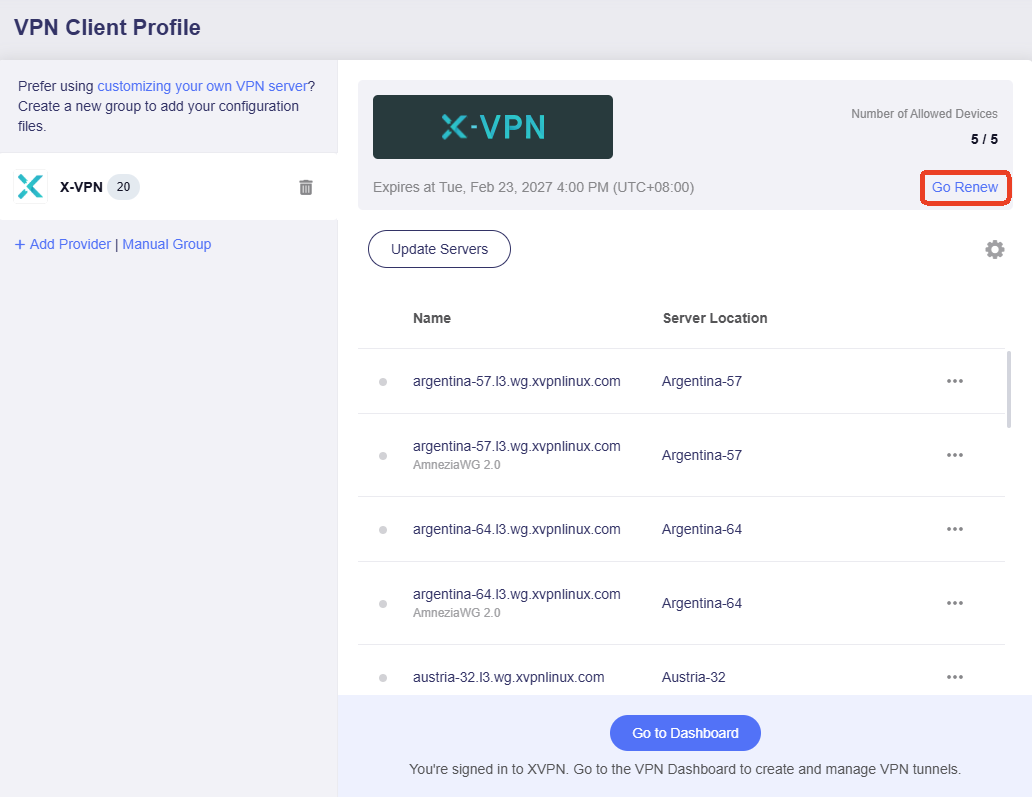
更新します。
Go Renew をクリックすると、サブスクリプション更新のため公式サイトに移動します。
-
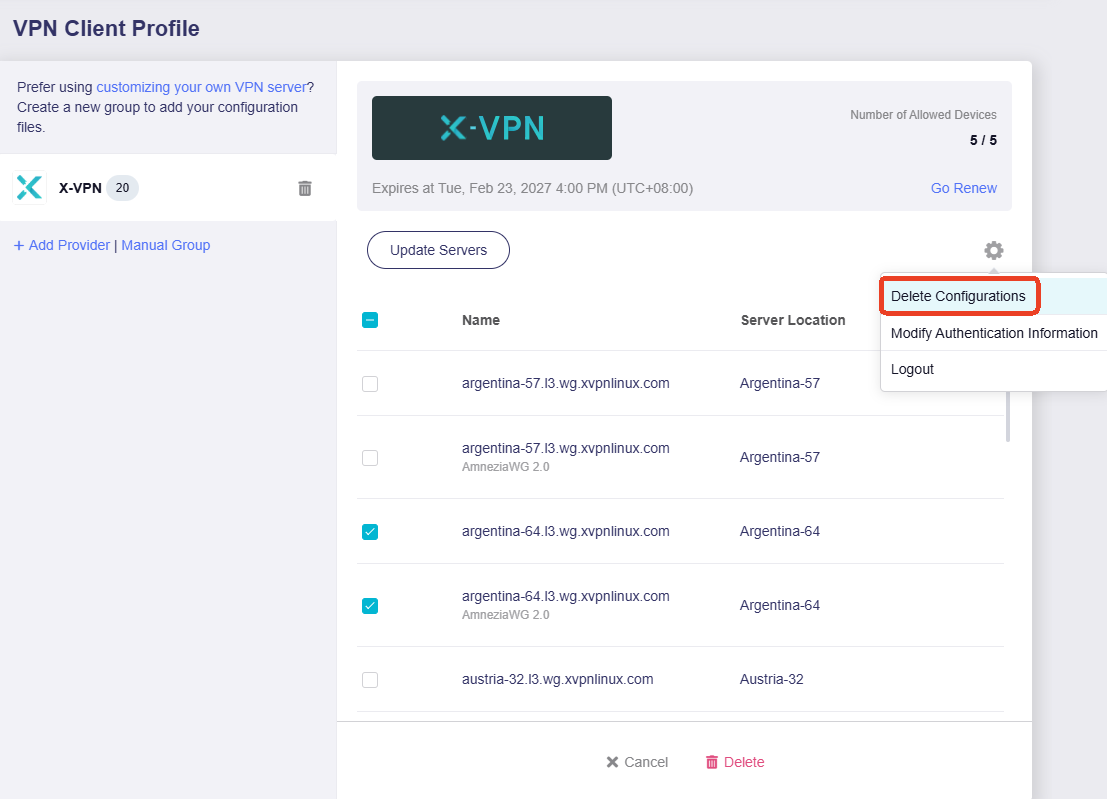
設定を削除します。
右側の歯車アイコンをクリックし、Delete Configurations を選択すると、特定またはすべての設定ファイルを一括で削除できます。
-
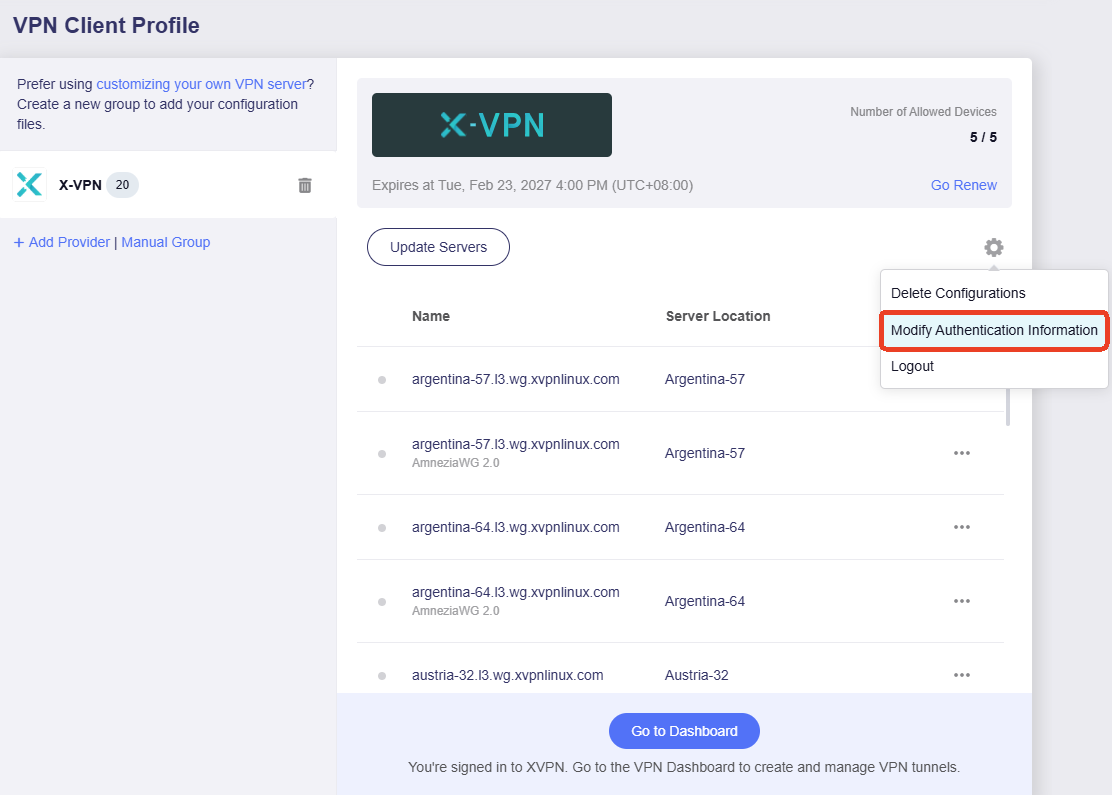
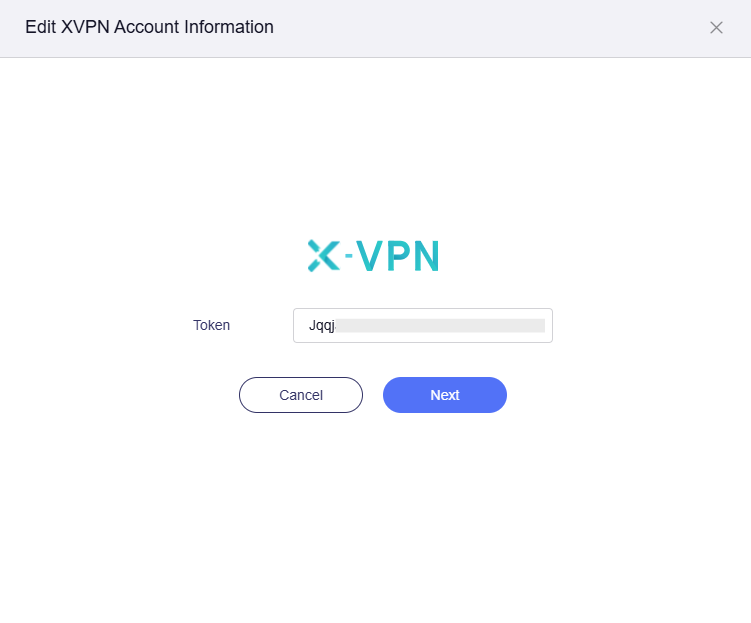
認証情報を変更します。
右側の歯車アイコンをクリックし、Modify Authentication Information を選択すると、必要に応じてログイントークンを編集できます。
-
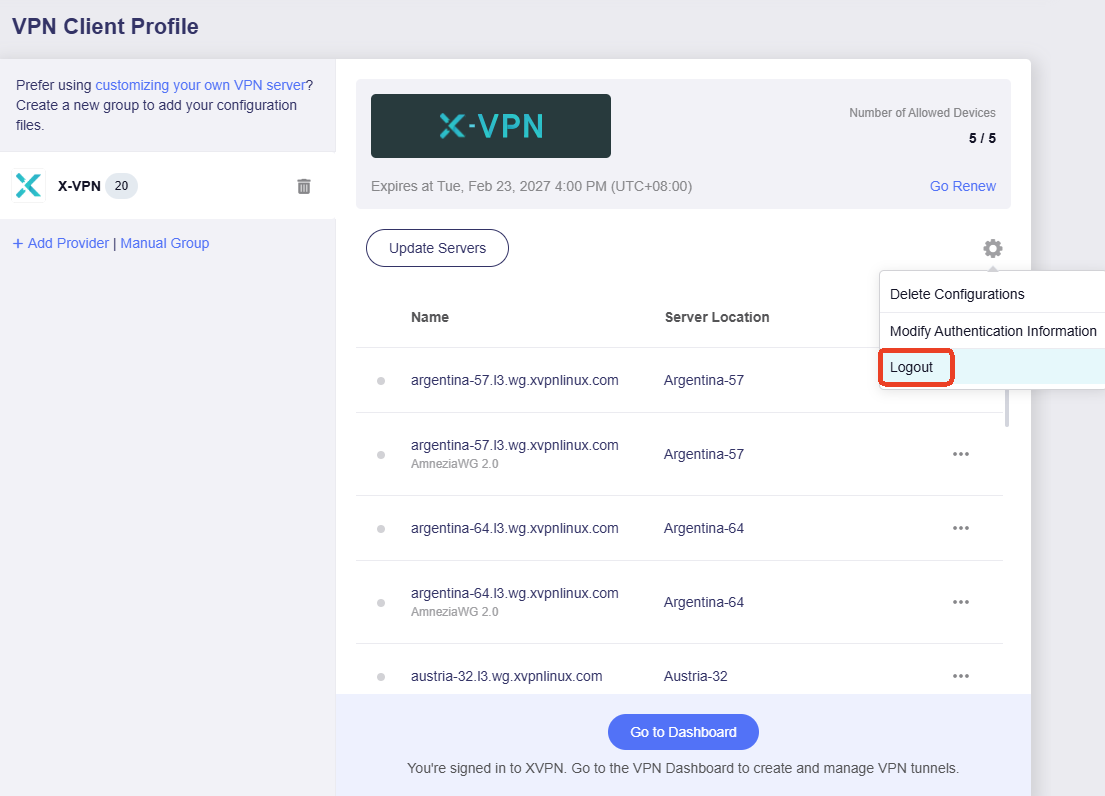
ログアウトします。
右側の歯車アイコンをクリックし、必要に応じて Logout を選択してサインアウトします。ルーターに保存されているアカウント認証情報、関連する公開鍵、秘密鍵、設定ファイルが削除されます。慎重に操作してください。
WireGuard クライアントを手動で設定する(その他のプロバイダー向け)
他の WireGuard サービスプロバイダーを契約している場合は、プロバイダーの Web サイトから設定ファイルをダウンロードし、以下の手順で WireGuard Client を設定してください。設定ファイルのダウンロード方法が分からない場合は、このガイド を参照するか、プロバイダーのサポートへお問い合わせください。
Web 管理パネルで VPN -> WireGuard Client を開きます。
-
Add Manually をクリックします。

-
左側のサイドバーにグループが作成されます。

-
グループに分かりやすい名前(例: azirevpn)を設定します。その後、設定ファイル(対応形式: zip、tar、gz、conf、txt)をアップロードするか、設定内容を手動で追加します。

-
Upload a configuration file
アップロードエリアをクリックして WireGuard 設定ファイルをアップロードし、Apply をクリックします。


-
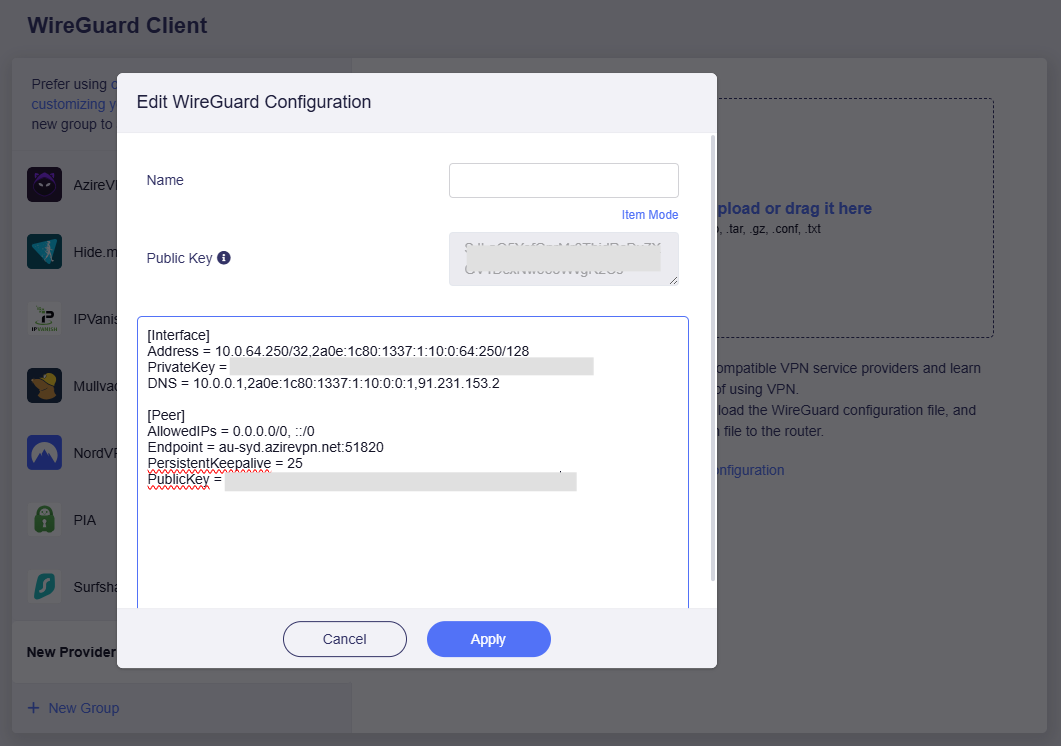
Manually add configuration
アップロードエリア下部にある Manually Add Configuration をクリックします。

分かりやすい名前を付けて、設定内容をテキストボックスへ貼り付けます。その後 Apply をクリックします。
 (Text Mode)
各項目を確認したい場合は Item mode に切り替えて設定内容を確認できます。その後 Apply をクリックします。
 (Item Mode)
-
-
右側の三点アイコンをクリックして接続を開始します。

接続されると、設定ファイルの横に緑色の点が表示されます。
接続の詳細は VPN Dashboard でも確認できます。
モバイルアプリで WireGuard クライアントを設定する
モバイルアプリ から WireGuard クライアントを設定することもできます。
モバイルアプリには、AzireVPN、Mullvad VPN、OVPN、StrongVPN、PIA VPN など、一部の WireGuard サービスプロバイダーが統合されています。契約している WireGuard サービスのログイン認証情報を入力するだけで簡単に設定できます。
アプリをインストールし、画面の案内に従って必要な設定を行ってください。
GL.iNet ルーターで WireGuard サーバーを設定する
サードパーティーの VPN サービスを契約したくない場合は、GL.iNet ルーターを 2 台用意し、1 台を WireGuard サーバー、もう 1 台を WireGuard クライアントとして設定することもできます。
これは特に、自宅ネットワークの ISP がパブリック IP を提供しており、外出先から VPN 経由で自宅ネットワークへ安全に接続して、内部リソースへアクセスしたい場合に適しています。商用 VPN サービスを継続契約する費用や手間を省けます。
WireGuard サーバーの設定については、こちら を参照してください。
WireGuard® は Jason A.Donenfeld の登録商標です。
ご不明な点がある場合は、コミュニティフォーラム または お問い合わせ をご利用ください。