ネットワークストレージ
コンテンツ
- はじめに
- 対応モデル
- ストレージデバイスを挿入する
- Samba をセットアップする
- WebDAV をセットアップする
- DLNA をセットアップする
- Samba クライアント
- WebDAV クライアント
はじめに
ネットワークストレージを使うと、USB ドライブや SD カードをルーターに接続して、デバイス間でワイヤレスにファイル共有できます。ルーターがストレージデバイスを共有ネットワークドライブに変換し、Wi-Fi に接続しているすべてのデバイスからアクセスできるようにします。
GL.iNet の一部モデルには MicroSD(TF) カードスロットがあり、一部のモデルには USB ポートがあります。これらのストレージデバイスに対して Samba、WebDAV、DLNA を設定でき、NTFS、FAT32、EXT4 などの一般的なフォーマットに対応しています。
Note
-
USB ハードドライブは消費電力が高いため、外部電源と一緒に使用してください。そうしないと正常に動作しない場合があります。
-
USB ポートまたは MicroSD スロットを搭載していても、ストレージ容量の制限によりネットワークストレージに対応していないモデルがあります。
-
Web Admin Panel では共有フォルダーのみ管理できます。ストレージデバイス上のファイルを管理するには、モバイルアプリ を使用してください。
対応モデル
通常、USB ポートまたは MicroSD(TF) スロットを備えたモデルは、ネットワークストレージ、つまりファイル共有に対応しています。
フラッシュストレージが 32MB 以下のデバイスでは、ネットワークストレージ機能はまだサポートされていません。
| ルーターモデル | Samba | WebDAV | DLNA | USBポート | MicroSDカード |
|---|---|---|---|---|---|
| GL-BE14000 (Flint 4) | √ | √ | √ | √ | - |
| GL-MG1300 (Mango 2) | √ | - | - | √ | - |
| GL-BE10000 (Slate 7 Pro) | √ | √ | √ | √ | - |
| GL-MT3600BE (Beryl 7) | √ | √ | √ | √ | - |
| GL-E5800 (Mudi 7) | √ | √ | √ | √ | - |
| GL-MT5000 (Brume 3) | √ | √ | √ | √ | - |
| GL-BE9300 (Flint 3) | √ | √ | √ | √ | - |
| GL-BE6500 (Flint 3e) | √ | √ | √ | √ | - |
| GL-BE3600 (Slate 7) | √ | √ | √ | √ | - |
| GL-X2000 (Spitz Plus) | √ | √ | √ | √ | - |
| GL-MT6000 (Flint 2) | √ | √ | √ | √ | - |
| GL-XE3000 (Puli AX) | √ | √ | √ | √ | √ |
| GL-X3000 (Spitz AX) | √ | √ | √ | √ | √ |
| GL-MT3000 (Beryl AX) | √ | √ | √ | √ | - |
| GL-MT2500/GL-MT2500A (Brume 2) | √ | √ | √ | √ | - |
| GL-AXT1800 (Slate AX) | √ | √ | √ | √ | √ |
| GL-AX1800 (Flint) | √ | √ | √ | √ | - |
| GL-A1300 (Slate Plus) | √ | √ | √ | √ | - |
| GL-S1300 (Convexa-S) | √ | √ | √ | √ | - |
| GL-SFT1200 (Opal)*FW 4.8+ | √ | - | - | √ | - |
| GL-E750V2 (Mudi V2)*FW 4.8+ | √ | - | - | √ | √ |
| GL-AR750S-EXT (Slate)*FW 4.7+ | √ | - | - | √ | √ |
ストレージデバイスを挿入する
TF カードを使う場合は、まずルーターの電源を切り、TF カードを挿入してから電源を入れてください。
USB Drive はそのまま USB ポートに接続できます。ポータブル外付けハードドライブを使う場合は、別電源があるなら電源にも接続してください。
ルーターの Web Admin Panel にログインし、APPLICATIONS -> Network Storage に移動します。

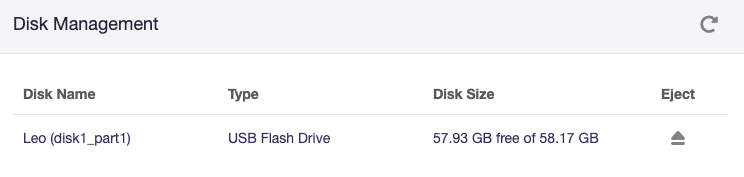
ストレージデバイスを接続すると、認識後に以下のように表示されます。
Samba をセットアップする
-
Enable Samba をオンにし、Apply をクリックします。
- Allow Access Samba from WAN: 上位ネットワーク側のデバイスから Samba へアクセスさせたい場合は有効にします。

-
Quick Setup Share をクリックして共有リンクを設定します。

-
ユーザーを追加し、Next をクリックします。すでにアカウントがある場合は、この手順はスキップされます。

-
三角アイコンをクリックしてすべてのフォルダーを表示します。共有するフォルダーを選ぶか、ディスク全体を共有したい場合はディスク名(disk1_part1)をクリックして、Next をクリックします。

-
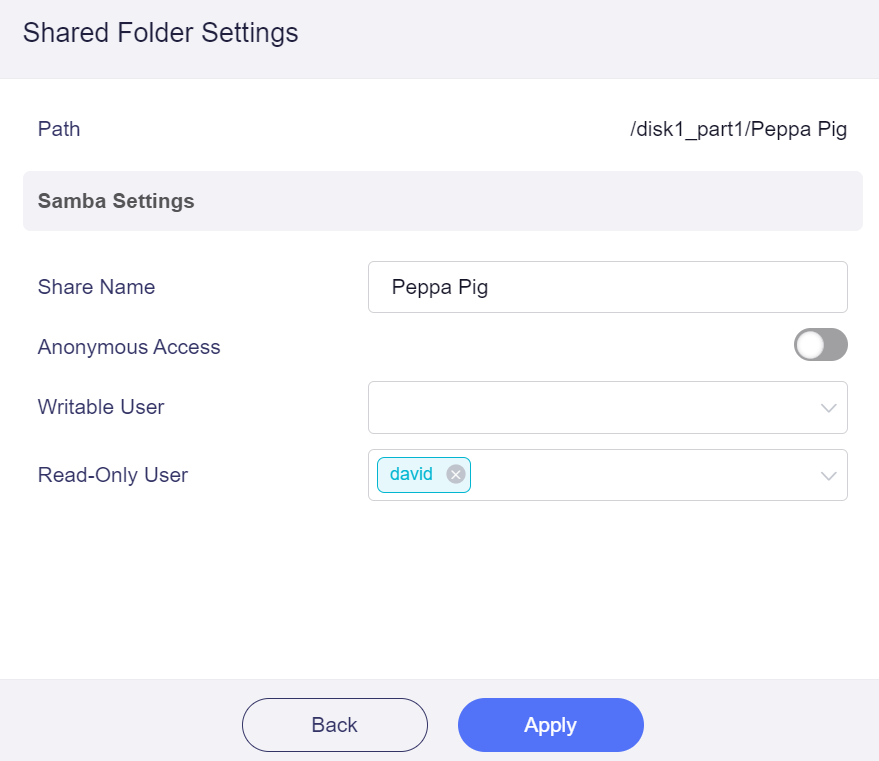
共有フォルダーを設定します。
セキュリティ上の理由から、Anonymous Access を有効にすることは推奨されません。
前の手順で作成したユーザーは、デフォルトで Read-Only User に追加されます。このユーザーに書き込みや削除を許可したい場合は、Read-Only User から削除して Writable User に追加し、Apply をクリックしてください。
-
フォルダーのアクセスリンクを取得します。
Windows 用と Unix 系 OS 用のリンクが表示されます。Unix 系 OS には Android、iOS、macOS、Ubuntu などが含まれます。
これらのリンクを使って Samba 経由で共有フォルダーにアクセスできます。詳細は こちら をご覧ください。

Note: Allow Access Samba from WAN を有効にして上位ネットワークから共有フォルダーへアクセスする場合は、アクセスリンク内のルーター IP(デフォルトは 192.168.8.1)を、Web admin panel の INTERNET ページで確認できる WAN IP に置き換えてください。
WebDAV をセットアップする
-
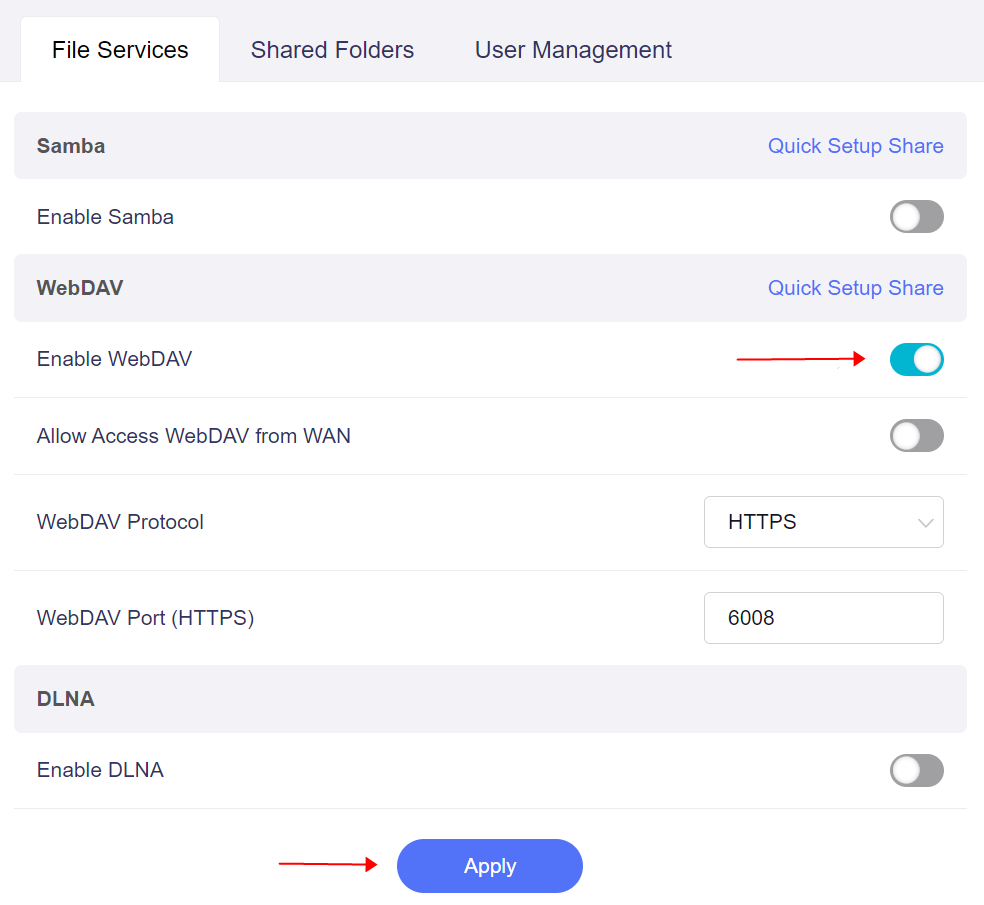
Enable WebDAV をオンにし、Apply をクリックします。
-
Allow Access WebDAV from WAN: 上位ネットワーク側のデバイスから WebDAV へアクセスさせたい場合は有効にします。
-
WebDAV Protocol: HTTP は暗号化されません。使用は自己責任です。HTTPS は暗号化され、自己署名証明書を使用します。
-
WebDAV Port: ポート番号は競合がない限り変更不要です。推奨ポート範囲は 1024 - 65535 です。
-
-
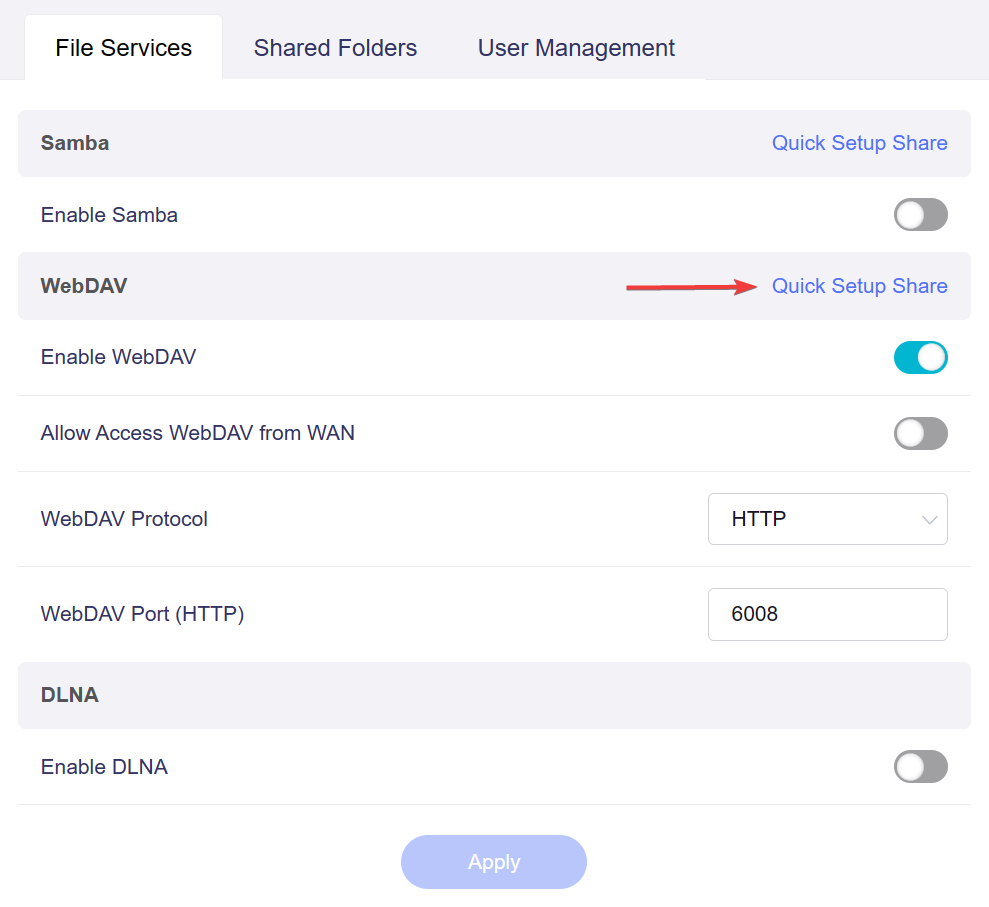
Quick Setup Share をクリックして共有リンクを設定します。
-
ユーザーを追加し、Next をクリックします。すでにアカウントがある場合は、この手順はスキップされます。
-
三角アイコンをクリックしてすべてのフォルダーを表示します。共有するフォルダーを選ぶか、ディスク全体を共有したい場合はディスク名(disk1_part1)をクリックして、Next をクリックします。
-
共有フォルダーを設定します。
セキュリティ上の理由から、Anonymous Access を有効にすることは推奨されません。
前の手順で作成したユーザーは、デフォルトで Read-Only User に追加されます。このユーザーに書き込みや削除を許可したい場合は、Read-Only User から削除して Writable User に追加し、Apply をクリックしてください。

-
フォルダーのアクセスリンクを取得します。
Windows 用と Unix 系 OS 用のリンクが表示されます。Unix 系 OS には Android、iOS、macOS、Ubuntu などが含まれます。
これらのリンクを使って WebDAV 経由で共有フォルダーにアクセスできます。詳細は こちら をご覧ください。

Note: Allow Access WebDAV from WAN を有効にして上位ネットワークから共有フォルダーへアクセスする場合は、アクセスリンク内のルーター IP(デフォルトは 192.168.8.1)を、Web admin panel の INTERNET ページで確認できる WAN IP に置き換えてください。
DLNA をセットアップする
Enable DLNA をオンにし、Apply をクリックします。
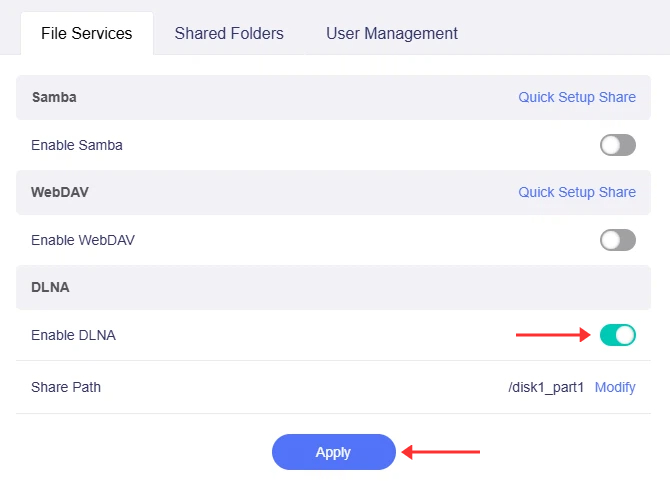
スマート TV をルーターに接続すると、DLNA サーバーが検出されます。
Samba クライアント
ここでは Windows 11 を例に説明します。Windows 10 でも同様です。
File Explorer を開き、左ペインの This PC を右クリックします。表示されたコンテキストメニューから Show more options -> Add a network location を選択します。

Choose a custom network location をクリックして、Next をクリックします。

Samba のアクセスリンクを入力し、Next をクリックします。

この場所の名前を入力し、Next をクリックします。
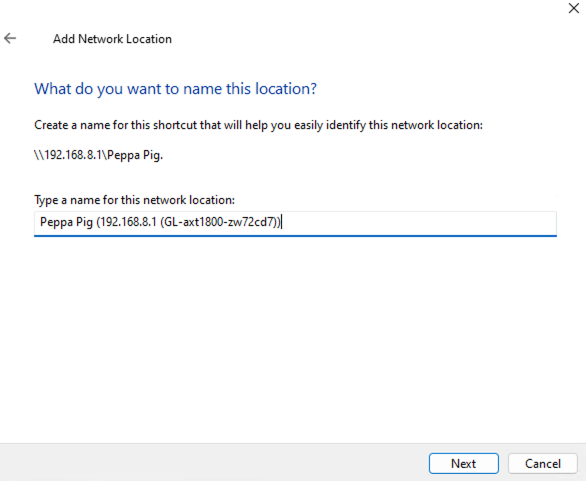
Finish をクリックします。

ユーザー名とパスワードが必要な場合は、認証情報の入力を求められます。入力後、OK をクリックします。

Samba には Finder からアクセスできます。
Finder を開き、メニューの Go -> Connect to Server をクリックして、Samba のアクセスリンクを貼り付けます。

ユーザー名とパスワードの入力を求められます。ユーザー名は Shared Folder Settings の設定時に指定したものです。
匿名アクセスを設定している場合は、下の画面で Guest を選択してください。
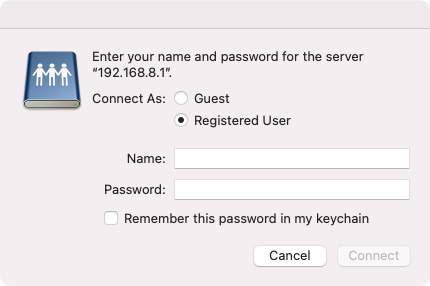
Continue をクリックすると、Finder のサイドバーに Samba が表示されます。
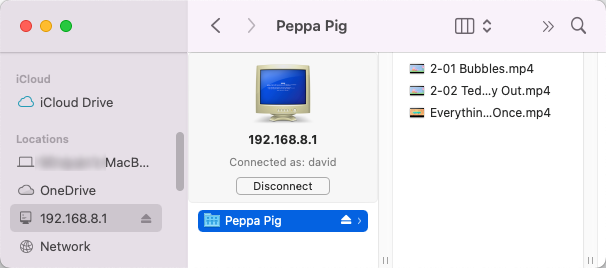
Samba に対応した Android アプリは多数あります。ここでは Cx File Explorer を例に説明します。
ホーム画面で NETWORK をタップします。

New Location をタップします。
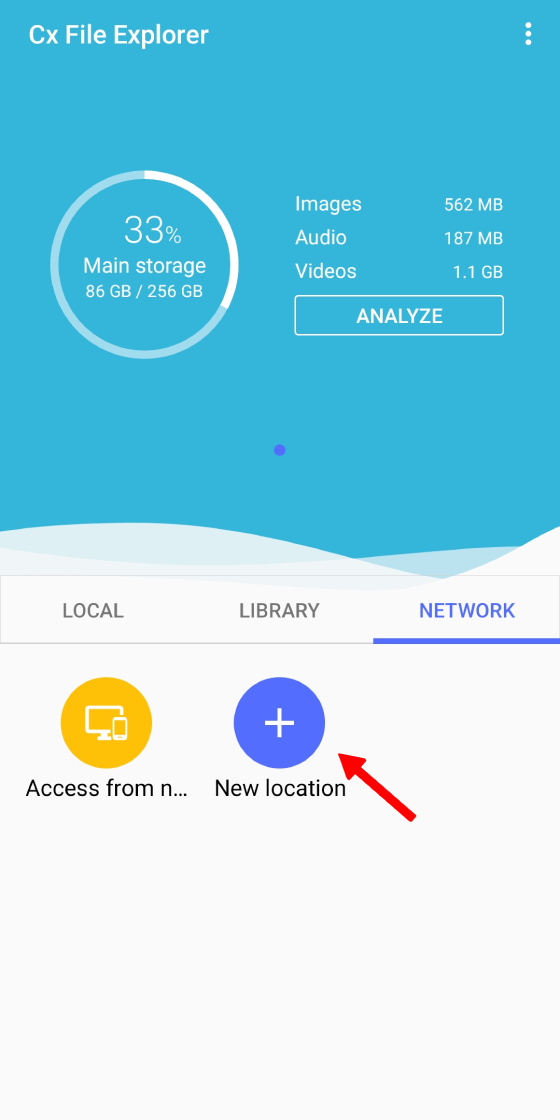
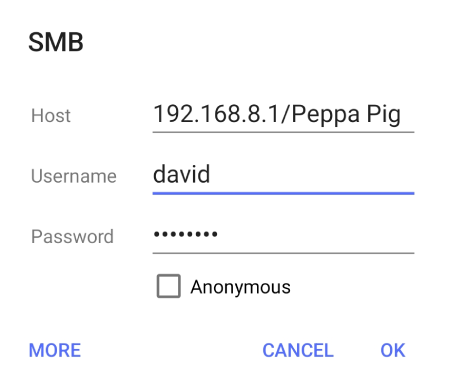
SMB をタップします。

Host、Username、Password を入力します。Anonymous Access の場合は Anonymous にチェックを入れてください。
iOS の Files アプリは Samba に対応しています。ほかにも、たとえば Documents を利用できます。
以下では、Files アプリと Documents アプリで Samba サーバーに接続する方法を説明します。
-
Files アプリで Samba サーバーに接続する方法。
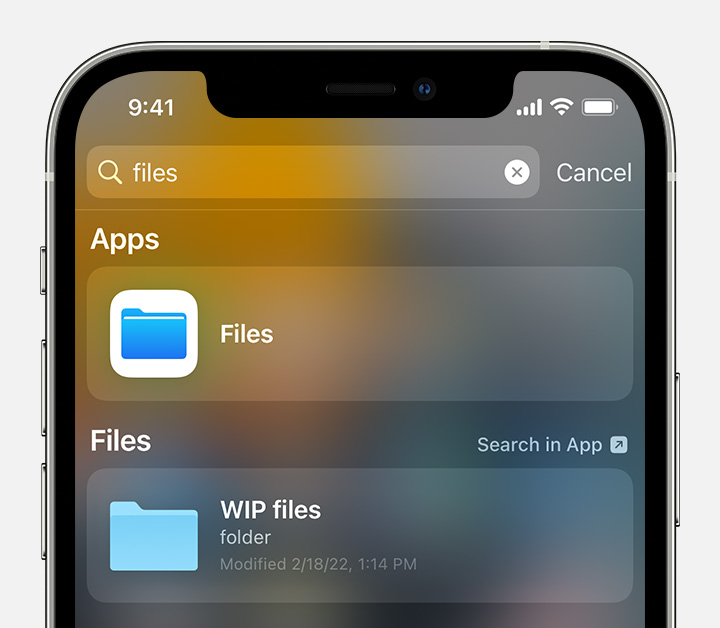
Files アプリを開きます。標準でインストールされていますが、Files は削除可能なアプリのため、表示されない場合は App Store から再インストールしてください。
画面下部の Browse タブを開いていることを確認し、右上の「...」(3 点)アイコンをタップしてメニューを表示します。
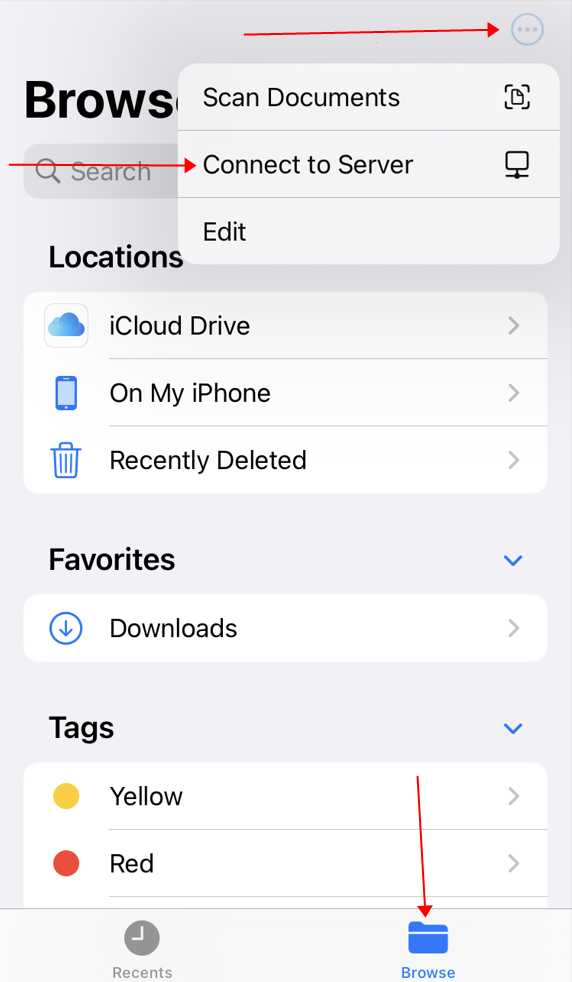
メニュー上部の Connect to Server をタップします。次の画面でサーバーの接続 URL を入力します。URL は共有リンクで確認できます。右上の Next をタップします。
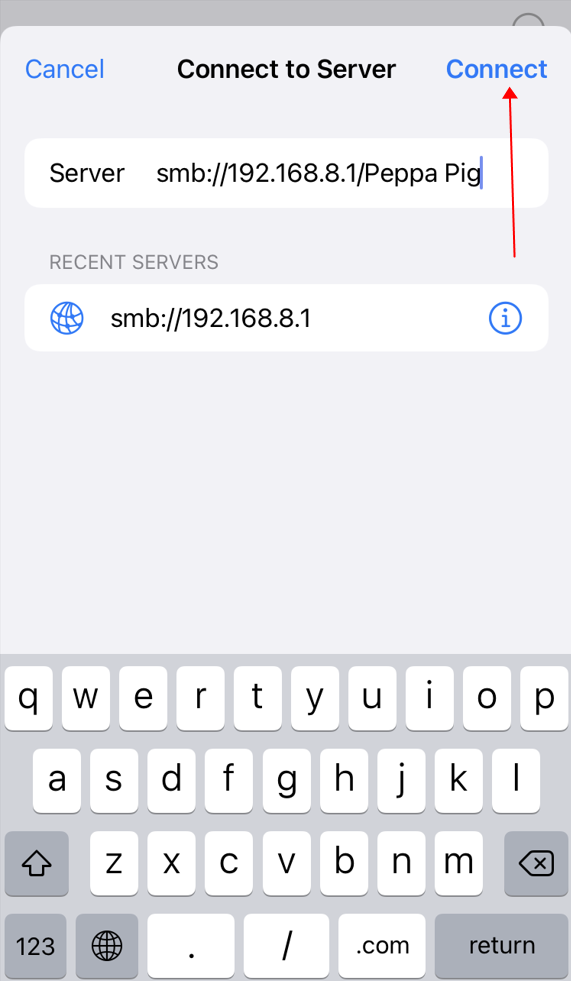
保護されたネットワーク共有へ接続する場合は、認証情報を入力します。Registered User をタップし、Samba のユーザー名とパスワードを入力してください。Anonymous Access を有効にしている場合は Guest を選択できます。

右上の Next をタップすると接続が完了します。iOS デバイスがサーバーに接続され、利用可能な共有の一覧が表示されます。

Samba 共有は、メニュー下部の Shared の下に表示されます。

-
Documents アプリで Samba サーバーに接続する方法。
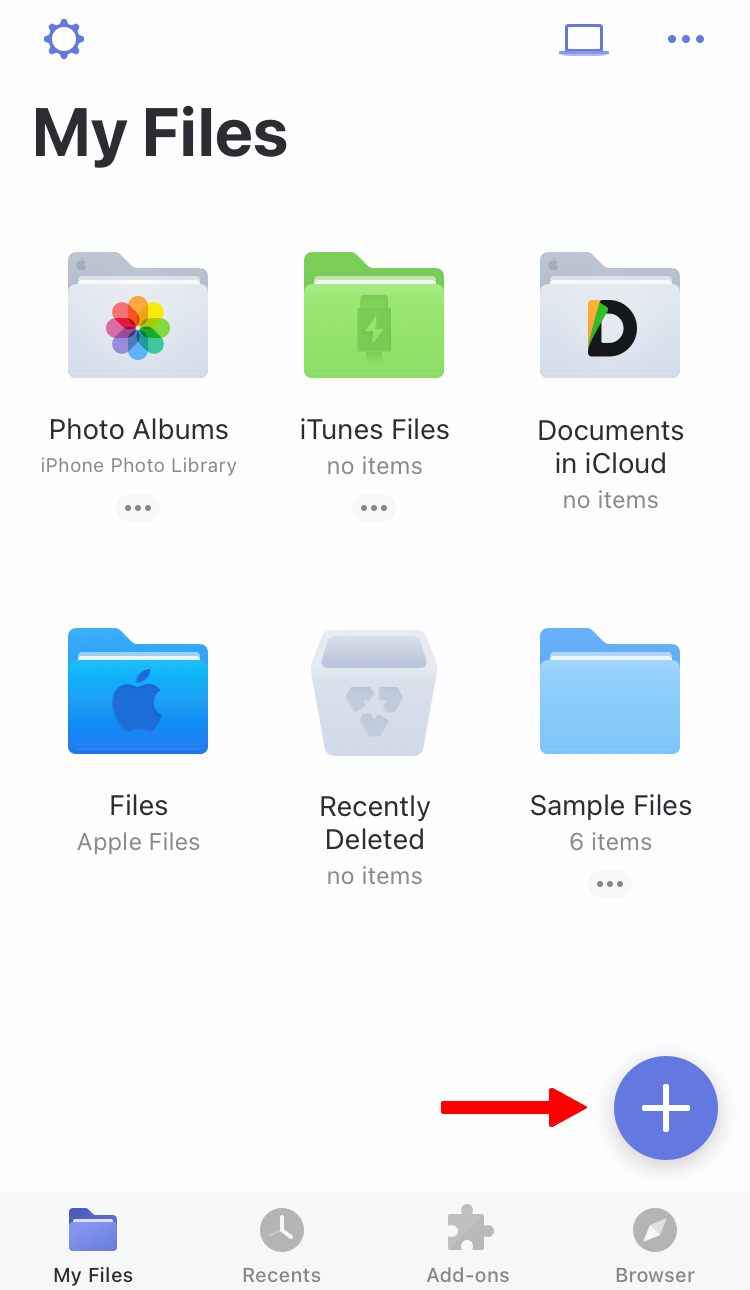
右下のプラスボタンをタップします。
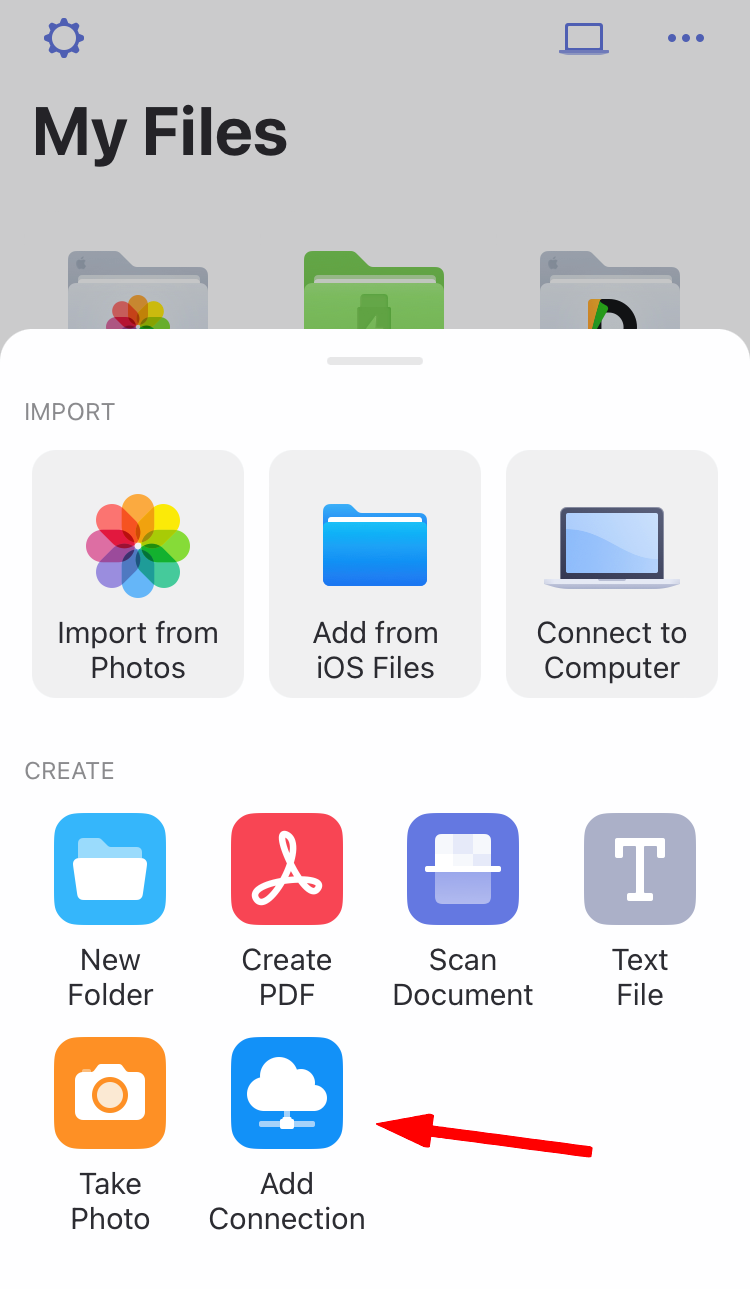
Add Connection をタップします。
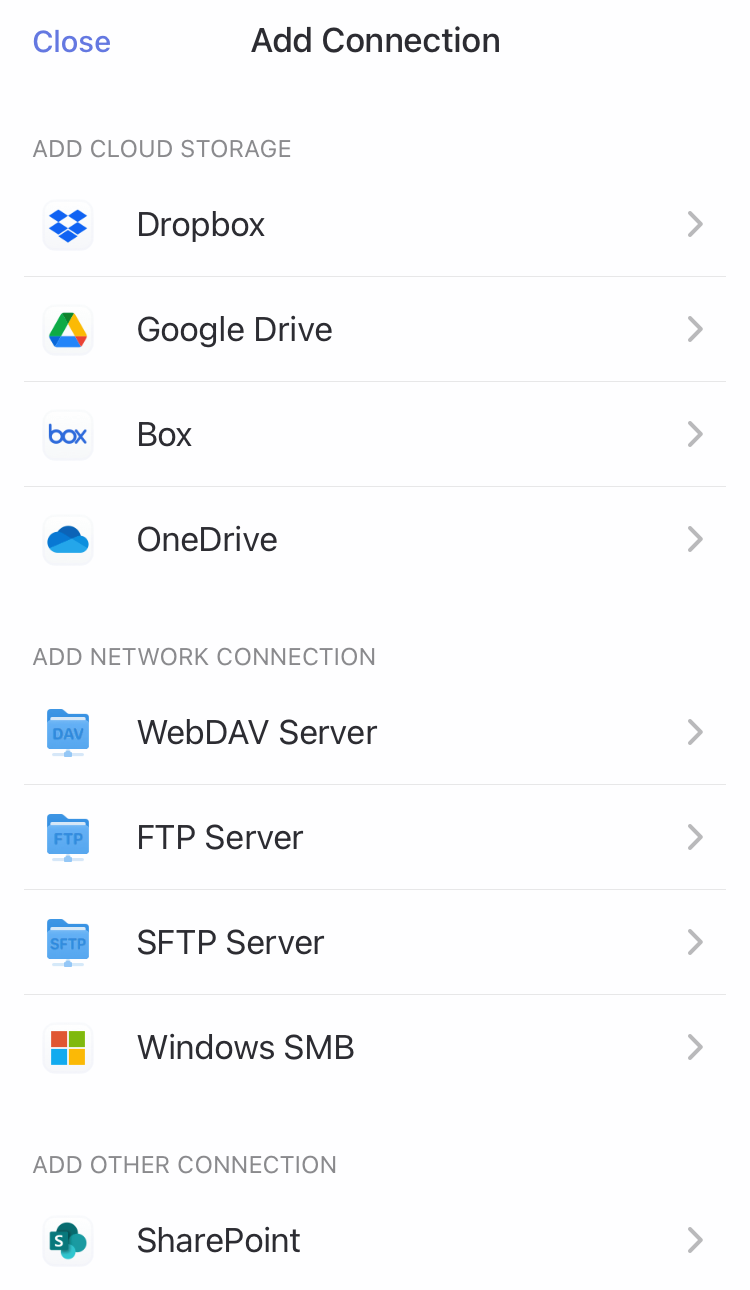
Windows SMB をタップします。
Title は接続名、URL はアクセスリンク、Login はユーザー名です。匿名アクセスの場合は Login と Password を空欄のままにしてください。
Done をタップして設定を完了します。

WebDAV クライアント
WebDAV に対応したソフトウェアは多数あります。たとえば RaiDrive、Cyberduck、WinSCP などがあります。
ここでは RaiDrive を例に説明します。
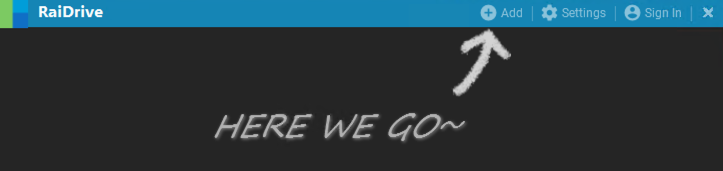
Add をクリックします。
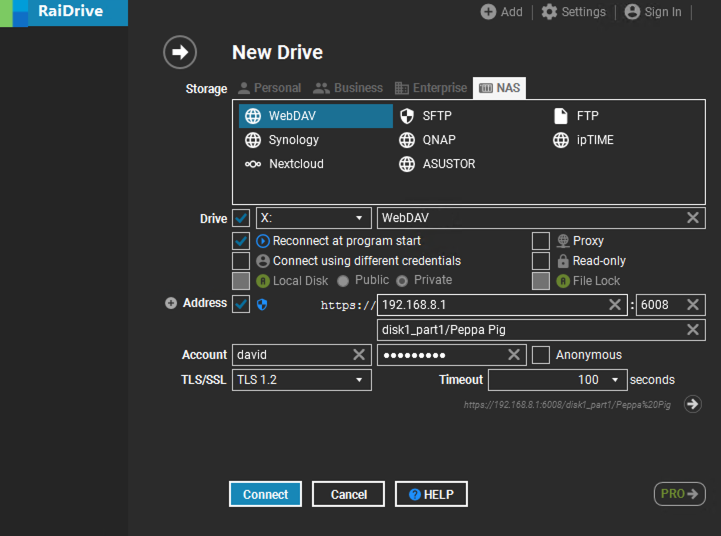
Storage エリアで NAS -> WebDAV を選択します。
Address エリアでは、Address の横にあるチェックボックスで https/http を切り替えて、アドレスを入力します。
Account エリアでは、ユーザー名とパスワードを入力するか、Anonymous をチェックします。
最後に Connect をクリックすると、File Explorer に X ドライブが追加されます。
WebDAV に対応したアプリは多数あります。たとえば FE File Explorer や Cyberduck などがあります。
ここでは FE File Explorer を例に説明します。
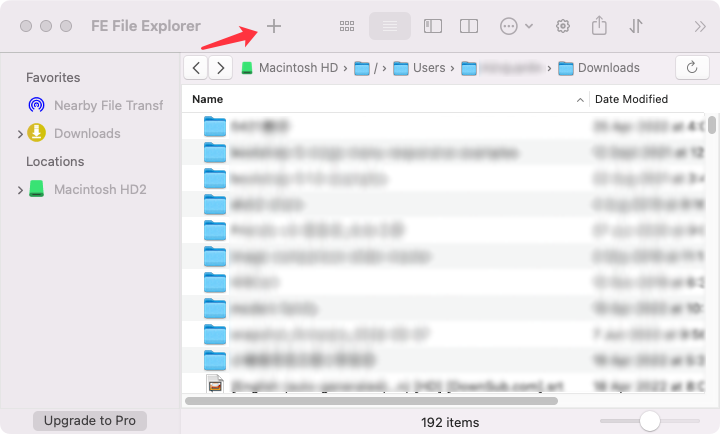
Add ボタンをクリックします。
WebDAV を選択します。

接続設定を入力します。匿名アクセスの場合は User Name と Password を空欄のままにして、Save & Connect をクリックします。
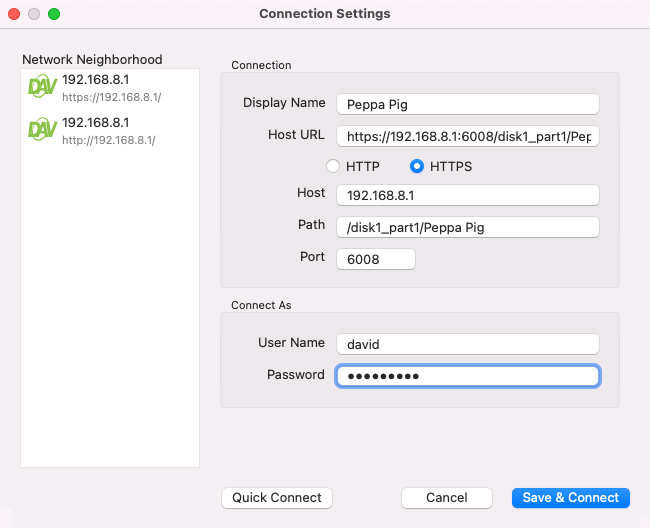
The following secure server (null) uses an untrusted certificate. Trust this server? という警告が表示される場合があります。これは自己署名証明書を使用しているためです。信頼して続行してください。
WebDAV に対応した Android アプリは多数あります。ここでは Cx File Explorer を例に説明します。
Note: Cx File Explorer は匿名アクセスに対応していません。
ホーム画面で NETWORK をタップします。
New Location をタップします。
WebDAV をタップします。
Host、Port、Username、Password を入力します。

WebDAV に対応した iOS アプリは多数あります。ここでは Documents を例に説明します。
右下のプラスボタンをタップします。
Add Connection をタップします。
WebDAV Server をタップします。
Title は接続名、URL はアクセスリンク、Login はユーザー名です。
Done をタップして設定を完了します。

モバイルアプリを使う
Web Admin Panel では共有フォルダーのみ管理できます。ストレージデバイス上のファイルを管理するには、モバイルアプリ を使用してください。
-
ローカルネットワーク 経由でアプリにアクセスすると、ストレージデバイスとその容量が表示され、読み書きに対応します。
-
クラウド 経由でアプリにアクセスすると、ストレージデバイスとその容量は表示されますが、読み書きには対応しません。
ご不明な点がある場合は、Community Forum または Contact us をご利用ください。