アップグレード
Web管理パネルの左側で、SYSTEM -> Upgrade に移動すると、ルーターのファームウェアを更新できます。
一部のセルラーモデルでは、必要に応じてモジュールバージョンもアップグレードできます。
Note
アップグレード中は電源を入れたままにしてください。ルーターの電源を 切らないでください。アップグレード後、デバイスは自動的に再起動します。これには数分かかる場合があります。
ファームウェアアップグレード
オンラインアップグレード
ここで現在のファームウェアバージョンを確認できます。

-
Accept Preview Plan
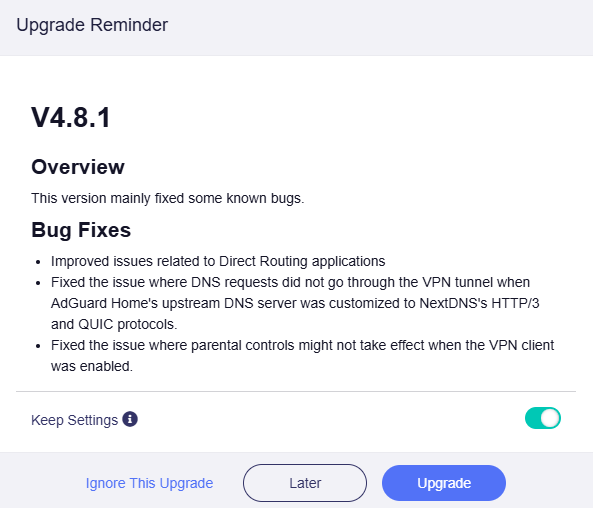
このオプションを有効にすると、正式版が公開される前に新機能を試し、フィードバックを送ることができます。一度有効にするとそのまま維持され、いつでもオフにできます。なお、これらのアップグレードは安定していない可能性があります。最新のファームウェア機能については What's New? を確認してください。
ルーターがインターネットに接続されていれば、利用可能なファームウェア更新を確認します。
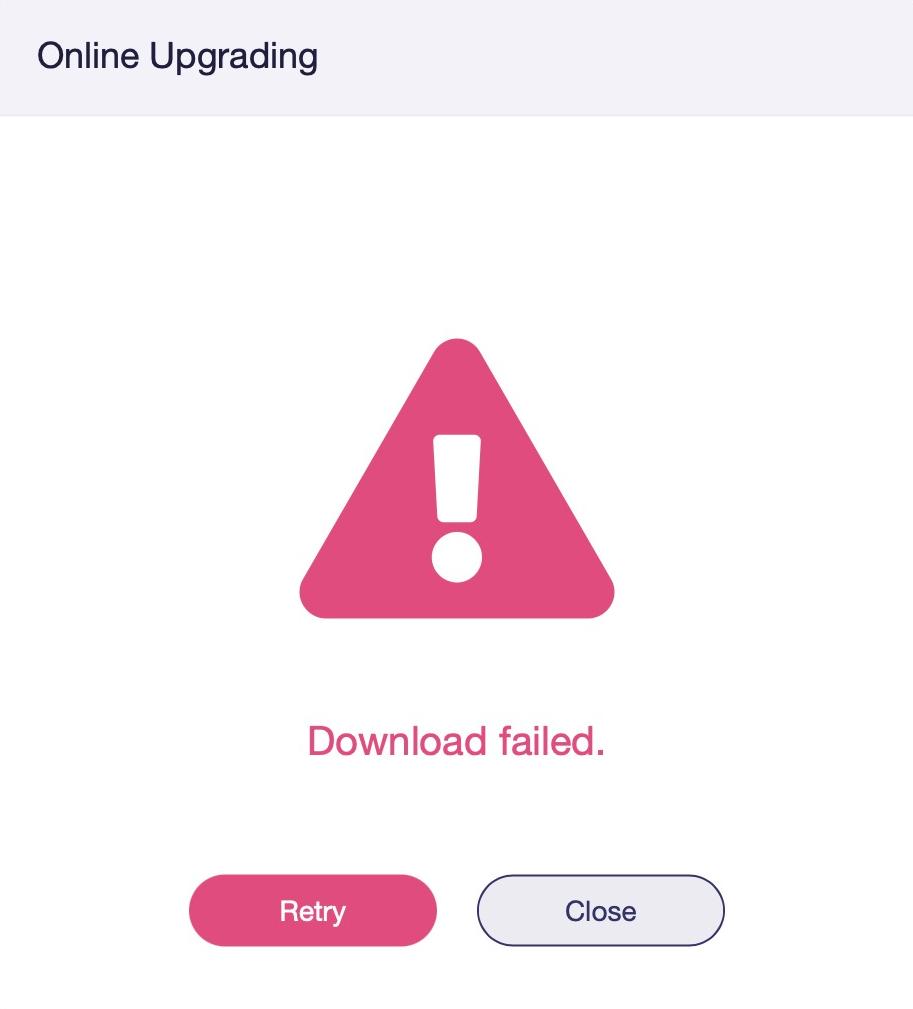
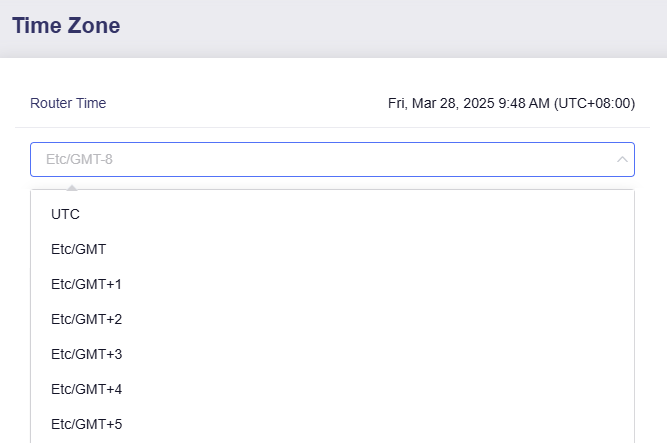
Note: オンラインアップグレード時に Download Failed と表示された場合は、SYSTEM -> Time Zone に移動し、タイムゾーンのエラーを修正してください(ブラウザと同期)。
ローカルアップグレード
ファームウェアファイルを選択するか、ドラッグ&ドロップしてアップグレードできます。ファームウェアは download center からダウンロードできます。

アップロード後、ファームウェアの検証が行われます。

- Keep Settings: このオプションを有効にすると、現在の設定が保持され、アップグレード完了後にユーザーがインストールしたパッケージの再インストールを求められます。ファームウェアをダウングレードするときは、このオプションをチェックしないでください。
Install をクリックしてアップグレードします。
モデムアップグレード
GL.iNet のセルラールーターでは、Web管理パネルからセルラーモデムのファームウェアをアップグレードできます。
セルラーネットワークが接続できない、または不安定な場合は、セルラーモジュールのアップグレードを試すことができます。モデムのアップグレードを実行する前に、まず技術サポートへ連絡してトラブルシューティングすることをおすすめします。
オンラインアップグレード
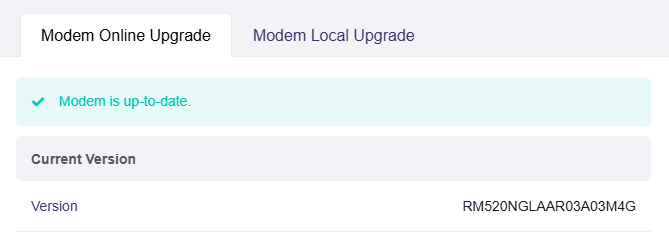
ここで現在のセルラーモデムのバージョンを確認できます。ルーターがインターネットに接続されていれば、メーカーのサーバーから最新のセルラーモデムバージョンを自動で確認し、更新作業を簡単に行えます。
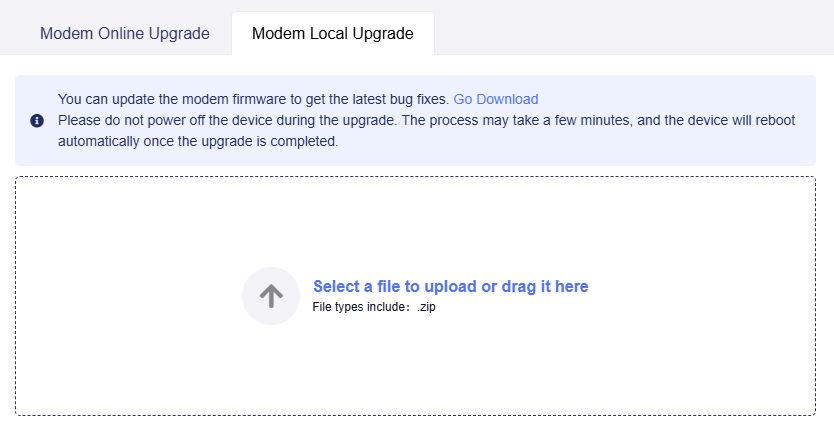
ローカルアップグレード
必要に応じて、コンピューターからモデムのファームウェアファイルを手動でアップロードしてセルラーモデムを更新できます。
ご不明な点がありましたら、Community Forum または Contact us をご利用ください。