Shadow (GL-AR300M Series) ユーザーガイド
製品概要
Shadow (GL-AR300M Series) は、携帯しやすく旅行にも適した、ポケットサイズのミニルーターで、最大 300Mbps の無線伝送速度に対応しています。Shadow は、OpenVPN、WireGuard®、DNS サーバーに対応するなど、高度なセキュリティ機能を備えています。公衆ネットワークを安全なブラウジングのためのプライベート Wi-Fi に変換できるだけでなく、30 を超える VPN サービスプロバイダーの VPN 設定ファイルをアップロードして VPN クライアントとして設定することもでき、デバイスと VPN サーバーの間に暗号化された通信を作成して、プライバシーとセキュリティをさらに強化できます。
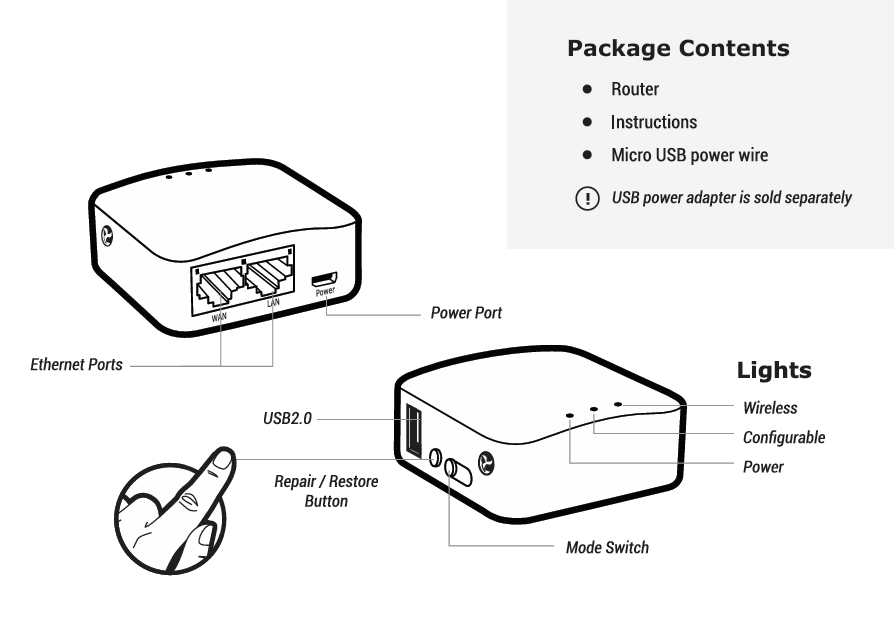
Shadow のセットアップ方法
Shadow をセットアップするには、対応している 4 つのインターネット接続方法(イーサネット、リピーター、テザリング、セルラー)のいずれかを使用します。以下の手順に従ってください。
1. 電源を入れる
Micro USB 電源ケーブルをルーターの電源ポートに接続し、反対側を 5V/2A の電源アダプター(別売り)につないでコンセントに差し込みます。
2. デバイスを接続する
Wi-Fi またはイーサネットを使って、デバイス(パソコン、ノート PC、スマートフォンなど)をルーターに接続します。
-
イーサネット
イーサネットケーブルでデバイスをルーターの LAN ポートに接続します。
-
Wi-Fi
デバイスで Settings -> WLAN を開き、利用可能なネットワーク一覧からルーターの Wi-Fi ネットワーク名を見つけてパスワードを入力します。初期のネットワーク名とパスワードは、ルーター底面のラベルに記載されています。
3. Web 管理画面にログインする
Web ブラウザを開き、アドレスバーに 192.168.8.1 を入力してログインします。言語を選択して管理者パスワードを設定し、Apply をクリックします。
Wi-Fi 情報を変更した場合は、新しい認証情報を使ってデバイスをルーターの Wi-Fi に再接続する必要があります。
4. インターネット接続を設定する
Note: 以下の説明は、GL.iNet Web 管理画面からルーターを設定する場合に適用されます。GL.iNet アプリを利用したい場合は、アプリをダウンロードして、画面の案内に従ってください。
対応しているインターネット接続方法(イーサネット、リピーター、テザリング、セルラー)のいずれかで Shadow を設定します。マルチWAN 機能を使用する場合は、2 つ以上のインターネット接続を設定してください。
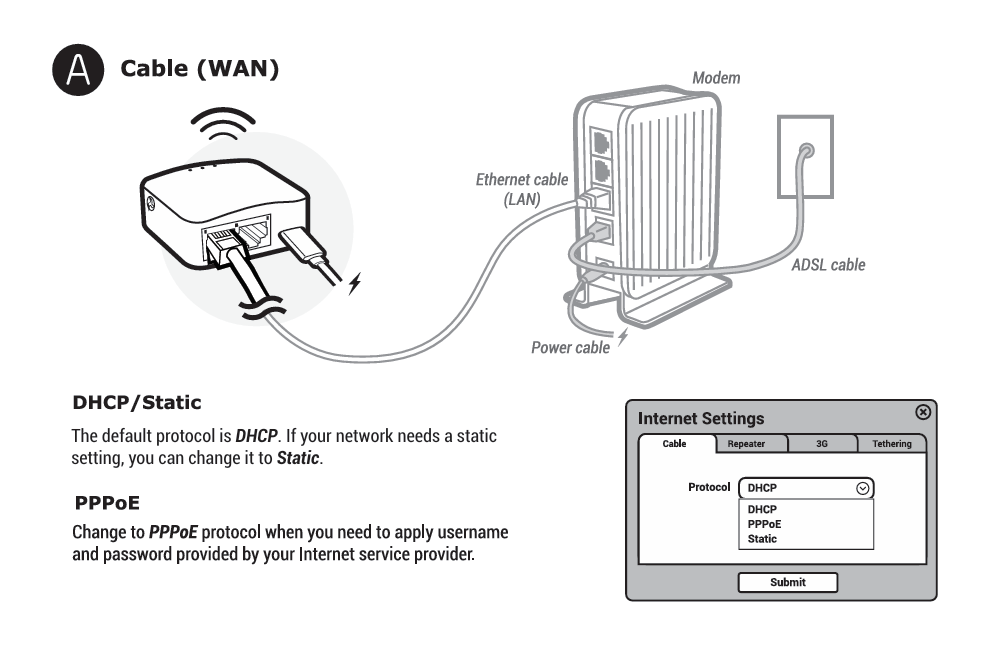
ルーターの WAN ポートと、モデムなどの上位機器をイーサネットケーブルで接続します。
インターネット接続に成功すると、INTERNET ページの Ethernet セクションに緑色の点が表示されます。
詳しい手順は、イーサネットケーブルでインターネットに接続するをご参照ください。
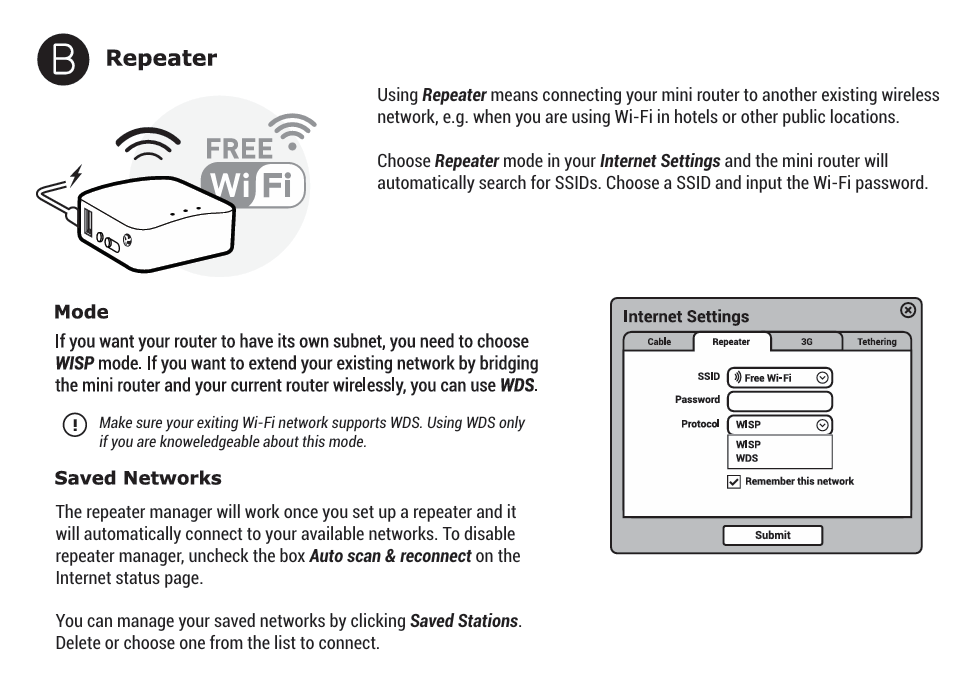
- Web 管理画面の INTERNET ページで Repeater セクションを見つけ、Connect をクリックします。
- 利用可能なネットワークの中から Wi-Fi ネットワークを選択します。
- パスワードを入力し、Apply をクリックします。
インターネット接続に成功すると、INTERNET ページの Repeater セクションに緑色の点が表示されます。
詳しい手順は、既存の Wi-Fi ネットワークでインターネットに接続するをご参照ください。
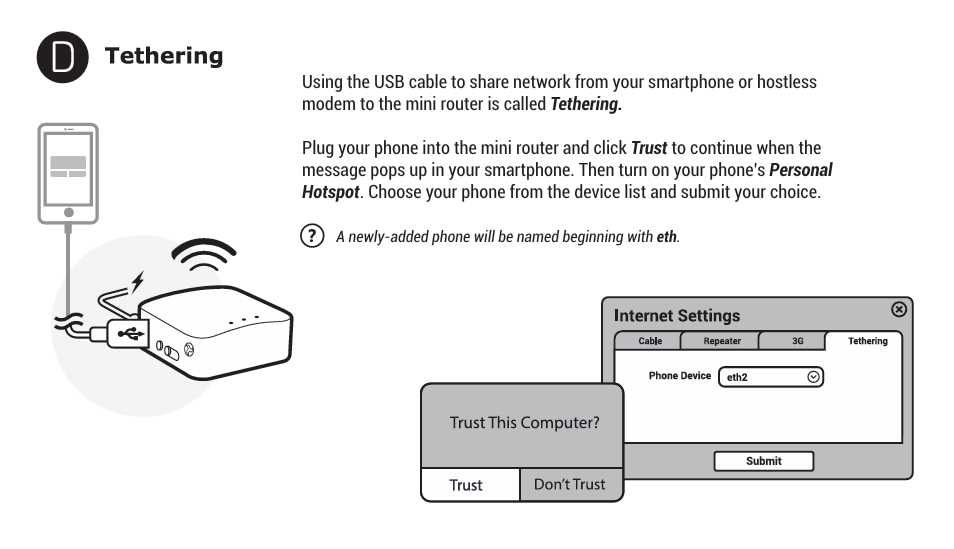
- モバイル端末(スマートフォンや USB ドングルなど)を USB ケーブルでルーターの USB ポートに接続します。
- モバイル端末の設定で USB テザリングを有効にします。
- Web 管理画面の INTERNET ページで、Tethering セクションの Connect をクリックします。
インターネット接続に成功すると、INTERNET ページの Tethering セクションに緑色の点が表示されます。
詳しい手順は、USB テザリングでインターネットに接続するをご参照ください。
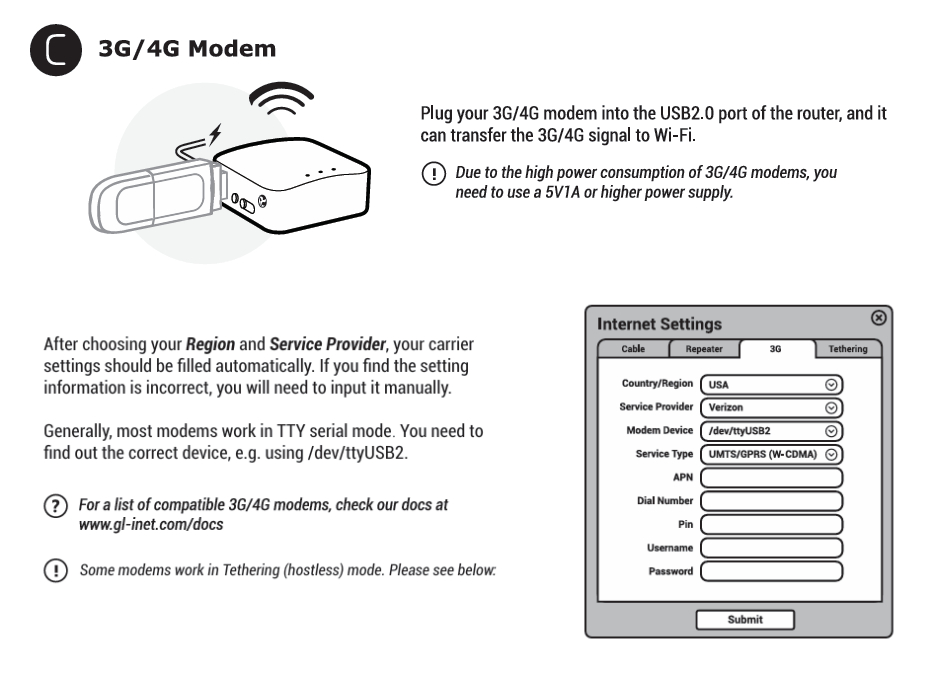
この方法は、USB モデムのインターネット接続を、接続されているすべてのデバイスで共有したい場合に便利です。
- セルラー通信対応の USB モデムをルーターの USB ポートに挿入します。
- Web 管理画面の INTERNET ページで Cellular セクションを見つけ、Connect をクリックします。
- インターネット接続に成功すると、INTERNET ページの Cellular セクションに緑色の点が表示されます。
詳しい手順は、USB モデムでインターネットに接続するをご参照ください。
VPN のセットアップ方法
VPN(仮想プライベートネットワーク)は、デバイスと VPN サーバーの間に安全で暗号化された通信を作成します。プライバシーとセキュリティを強化し(VPN クライアント)、リモートネットワークへのアクセスも可能にします(VPN サーバー)。Shadow(およびその他の GL.iNet ルーター)は、OpenVPN と WireGuard に対応しています。
Shadow(およびその他の GL.iNet ルーター)は、高いセキュリティを提供する OpenVPN プロトコルに対応しています。OpenVPN を設定するには、次のチュートリアルをご覧ください。
Shadow(およびその他の GL.iNet ルーター)は、高速かつ使いやすい WireGuard プロトコルに対応しています。WireGuard を設定するには、次のチュートリアルをご覧ください。
アプリケーション
プラグインは、ルーターの機能を拡張する追加機能です。
設定方法は プラグイン をご参照ください。
ダイナミック DNS(DDNS)は、ドメインに関連付けられた IP アドレスをリアルタイムで自動検出し、更新します。リモートネットワークにアクセスするために固定 IP アドレスが必要なユーザーに特に便利です。
設定方法は Dynamic DNS をご参照ください。
ネットワーク設定
ファイアウォールのページでは、ネットワークを保護するための重要なセキュリティ機能を利用できます。Port Forwarding、Open Ports、DMZ などの機能が含まれており、ネットワークのトラフィックフローを管理・調整しながら、セキュリティを強化できます。
- Port Forwarding:インターネットからの特定の通信をネットワーク内の指定デバイスへ転送し、ゲームサーバーや Web サーバーなどのサービスにアクセスできるようにします。
- Open Ports:ルーターで開放されているポートを監視・制御し、不正アクセスや潜在的なセキュリティ脅威を防ぐのに役立ちます。
- DMZ(Demilitarized Zone):デバイスをメインのファイアウォールの外側に配置し、そのデバイスにはインターネットへの制限のないアクセスを許可しつつ、ネットワークの残りを潜在的な脅威から保護します。
設定方法は ファイアウォール をご参照ください。
マルチWANは、ルーターで複数のインターネット接続(例:セルラー、リピーター、イーサネット)を同時に使用できるネットワーク機能です。現在のインターネット接続に障害が発生すると、ルーターは自動的に別のインターネット接続へ切り替えます。これにより、安定した途切れのないインターネット接続を維持できます。
設定方法は Multi-WAN をご参照ください。
LAN のページでは、ルーターのローカルエリアネットワーク設定を管理・設定できます。このページで利用できる主な機能は次のとおりです。
- Router IP Address:ネットワーク構成に合わせてルーターの IP アドレスを変更します。
- Netmask:ネットワークの規模や IP アドレス範囲を決めるサブネットマスクを設定します。
- DHCP:Dynamic Host Configuration Protocol を有効または設定し、ネットワーク上のデバイスに IP アドレスを自動割り当てします。
- Address Reservation:特定のデバイスに対して特定の IP アドレスを予約し、DHCP サーバーから常に同じ IP アドレスを受け取れるようにします。
設定方法は LAN をご参照ください。
DNS のページでは、ルーターの Domain Name System 設定をカスタマイズするためのオプションを利用でき、セキュリティと性能の両方を向上させられます。このページで利用できる主な機能は次のとおりです。
- Encrypted DNS:暗号化 DNS を設定することで、閲覧データの監視や改ざんを防ぎ、プライバシーとセキュリティを確保します。
- Manual DNS:任意の DNS サーバーを手動で設定し、DNS クエリを細かく制御したり、名前解決時間の短縮を図ったりできます。
- DNS Proxy:DNS プロキシを有効にすると、デバイスからの DNS リクエストを指定した DNS サーバー経由でルーティングでき、DNS トラフィックの制御性が高まります。
これらの設定により、用途に応じてネットワークの DNS 性能とセキュリティを最適化できます。
設定方法は DNS をご参照ください。
ネットワークモードのページでは、さまざまなネットワーク要件に対応できるよう、ルーターの動作モードを切り替えられます。利用可能なモードは次のとおりです。
- Router:標準的なルーターとして動作し、ローカルネットワークとインターネット間のトラフィックを管理し、NAT、ファイアウォール、DHCP などの機能を提供します。
- Access Point:アクセスポイントとして動作し、既存の有線ネットワークを無線接続で拡張します。トラフィックのルーティングは行いません。
- Extender:中継器として動作し、既存の無線ネットワークの信号を強化して、より広いエリアをカバーし、不感帯を減らします。
- WDS (Wireless Distribution System):Extender に似ています。メインルーターが WDS モードに対応している場合は、WDS を選択してください。
設定方法は ネットワークモード をご参照ください。
IPv6 のページでは、最新のインターネットプロトコルである IPv6 を利用するための設定ができます。このページでは IPv6 を有効にし、ネットワーク要件に応じて次の 4 つのモードから選択できます。
- Native:ISP から IPv6 アドレスを直接取得し、シンプルで効率的なネイティブ IPv6 接続を実現します。
- Passthrough:IPv6 トラフィックをルーター経由でネットワーク上のデバイスへそのまま通過させ、ルーター自身が IPv6 ルーティングを処理せずにブリッジ接続します。
- NAT6:IPv6 向けの Network Address Translation(NAT6)を使用して、内部と外部の IPv6 アドレスを変換します。IPv4 における NAT と同様の動作です。
- Static IPv6:ルーターに固定 IPv6 アドレスを手動設定し、安定した接続とネットワークサービス管理のしやすさを確保します。
これらの設定により、より広いアドレス空間、強化されたセキュリティ機能、性能向上といった IPv6 の利点を活用できます。
設定方法は IPv6 をご参照ください。
MAC アドレスのページでは、ルーターに関連付けられた Media Access Control(MAC)アドレスを表示・管理できます。このページで利用できる主な機能は次のとおりです。
- Factory Default:ルーターのイーサネットモードとリピーターモードにおける初期 MAC アドレスを表示し、元のハードウェア設定の確認に役立ちます。
- Clone:特定のクライアントデバイスの MAC アドレスを複製します。ネットワークアクセスが特定のデバイスに制限されている環境で特に便利です。
- Manual:ルーター用のカスタム MAC アドレスを手動で指定します。さらに、Random ボタンでランダムな MAC アドレスを生成でき、柔軟性とプライバシー向上に役立ちます。
これらの機能により、さまざまなネットワーク環境で互換性と柔軟性を確保しながら、ルーターの MAC アドレスを効果的に管理できます。
管理方法は MACアドレス をご参照ください。
ドロップイン・ゲートウェイは、AdGuard Home、暗号化 DNS、VPN など、メインルーターにはない機能を追加して拡張します。
設定方法は、ドロップイン・ゲートウェイの設定方法をご参照ください。
IGMP スヌーピングのページでは、ネットワーク内のマルチキャストトラフィック管理を最適化するための設定ができます。IGMP スヌーピングは、IGMP プロトコルパケットを監視して情報を抽出し、レイヤー 2 のマルチキャスト転送テーブルを作成・維持します。これにより、マルチキャストグループのデータは、そのグループに参加しているホストにだけ転送され、不要なマルチキャストトラフィックが他のホストへ届くのを防ぎます。
これらの設定は、ストリーミング動画やオンラインゲームのようにマルチキャストトラフィックが多い環境で、ネットワーク性能と効率の向上に役立ちます。
設定方法は IGMP Snooping をご参照ください。
システム設定
概要ページでは、ルーターの現在の状態や性能指標をひと目で確認できます。このページでは、次の情報を確認できます。
- CPU Average Load:ルーターの CPU 平均負荷を監視し、性能状況やボトルネックの有無を把握できます。
- Memory Usage:ルーターのメモリ使用量を確認し、リソース管理に役立てられます。
- Flash Usage:ルーターのフラッシュストレージ使用量を確認し、ファームウェアや設定データの保存に十分な空き容量があるかを把握できます。
- LED Control:ルーターの LED ライトをオン/オフに切り替え、表示状態を調整できます。
- System Info:ファームウェアのバージョン、稼働時間、ネットワーク状態など、ルーターの詳細なシステム情報にアクセスできます。
これらの機能により、ルーターの動作状況を効果的に管理・監視するために必要な情報と操作を利用できます。
詳しい手順は、概要をご参照ください。
アップグレードのページでは、ルーターのファームウェアを最新バージョンに更新できます。これにより、性能、セキュリティ、新機能を向上できます。このページでは、次の 2 つのアップグレード方法を利用できます。
- Online Upgrade:メーカーのサーバーから最新のファームウェアを自動確認し、そのままインストールします。
- Local Upgrade:パソコンからファームウェアファイルを手動でアップロードし、更新するバージョンやタイミングを自分で管理できます。
これらの方法により、ルーターを常に最新の改善や修正が反映された状態に保てます。
詳しい手順は、アップグレードをご参照ください。
スケジュールされたタスクのページでは、あらかじめ設定したスケジュールに基づいて各種ルーター機能を自動化でき、利便性と運用効率を高められます。このページの主な機能は次のとおりです。
- LED Display Schedule:ルーターの LED ライトを自動でオン/オフするスケジュールを設定し、特定の時間帯の光を抑えられます。
- Schedule Reboot:指定した間隔でルーターを自動再起動させ、最適な性能と安定性の維持に役立てます。
- 2.4GHz Wi-Fi Status Schedule:2.4GHz Wi-Fi バンドを制御するスケジュールを設定し、ネットワークの利用可能時間や消費電力を管理できます。
これらのスケジュール機能により、ルーターの動作を用途や好みに合わせてより細かく制御できます。
詳しい手順は、スケジュールされたタスクをご参照ください。
管理者パスワードのページでは、ルーターの管理画面に使用するパスワードを設定または変更できます。これにより、許可されたユーザーだけがルーターの設定にアクセスして変更できるようになります。このパスワードは、ネットワークの安全性と設定の完全性を保ち、不正アクセスや不正な設定変更を防ぐうえで非常に重要です。
詳しい手順は、管理者パスワードをご参照ください。
タイムゾーンのページでは、ルーターに正しいタイムゾーンを設定できます。これにより、スケジュールされたタスク、ログ、システムイベントに記録される時刻が、現地時間に合わせて正確になります。この設定は、正確な記録管理と、時間に依存する各種設定を正しく動作させるために重要です。
詳しい手順は、タイムゾーンをご参照ください。
トグルボタンの設定ページでは、ルーター本体の物理トグルボタンに割り当てる機能を設定できます。よく使う機能や設定へすばやくアクセスできるため、使い勝手が向上し、ルーター管理も簡単になります。
詳しい手順は、トグルボタンの設定をご参照ください。
ログのページでは、ルーターの動作やイベントを記録した各種ログを確認でき、トラブルシューティングや性能監視に役立ちます。このページでは、次のログを利用できます。
- System Log:システムレベルのイベントや動作の詳細ログです。
- Kernel Log:カーネルの動作やイベントに関するログです。
- Crash Log:システムクラッシュやエラーの記録で、重大な問題の診断に役立ちます。
- Cloud Log:ルーターに統合された GoodCloud サービスとのやり取りや動作に関するログです。
- Nginx Log:ルーターで Nginx Web サーバーを使用している場合のログで、Web トラフィックやサーバー動作の詳細を確認できます。
さらに、このページには Export Log ボタンがあり、収集したすべてのログを技術サポート向けにエクスポートできます。この機能は、複雑な問題の診断や専門的なサポートを受ける際に非常に有用です。
詳しい手順は、ログをご参照ください。
ファームウェアのリセットページでは、現在インストールされているファームウェアバージョンの設定を初期状態に戻し、すべてのカスタム設定を消去できます。この操作により、現在のファームウェアバージョンのデフォルト設定に復元されます。継続的な不具合の切り分けや、現在のファームウェアを初期状態から使い始めたい場合に便利です。
詳しい手順は、ファームウェアのリセットをご参照ください。
詳細設定のページでは、OpenWrt LuCI インターフェースを通じて高度な設定オプションを利用できます。基本画面よりも細かなレベルでルーターの設定や機能を調整したい上級ユーザー向けです。これには、詳細なネットワーク設定、ファイアウォール設定、そのほかの高度なシステムカスタマイズが含まれます。
詳しい手順は、詳細設定をご参照ください。