ドメイン名を使用してクライアントから WireGuard サーバーの LAN デバイスにアクセスする方法
このチュートリアルでは、クライアントから、WireGuard サーバーの LAN 上にある家庭内デバイス(NAS、IP カメラなど)へドメイン名を使ってアクセスする方法を説明します。
トポロジー
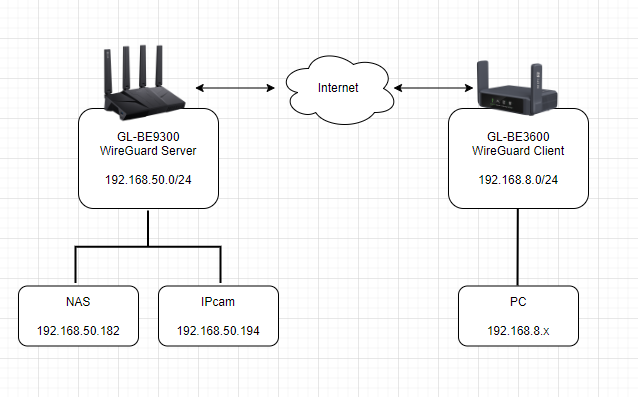
以下のように、クライアント側 LAN の PC から、それぞれのドメイン名を使って WireGuard サーバー側 LAN の NAS や IP カメラなどのデバイスにアクセスできます。
設定手順
1. サーバー側で Hosts を編集する(任意)
この手順は、VPN サーバーがローカルのドメイン名を正しく解決できない場合に行います。必要かどうかわからない場合は、この手順をスキップしてください。
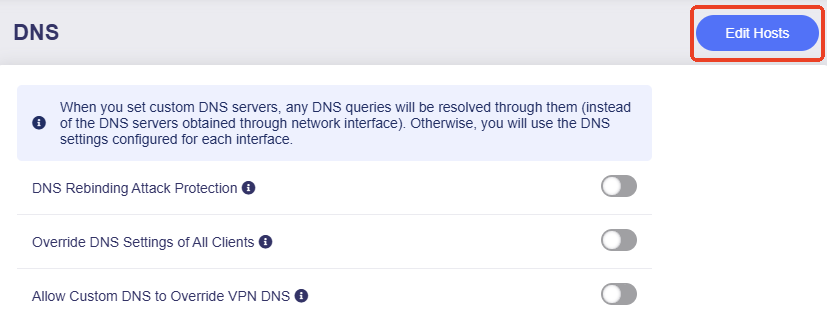
VPN サーバールーターの Web 管理画面にログインし、NETWORK -> DNS -> Edit Hosts に移動します。
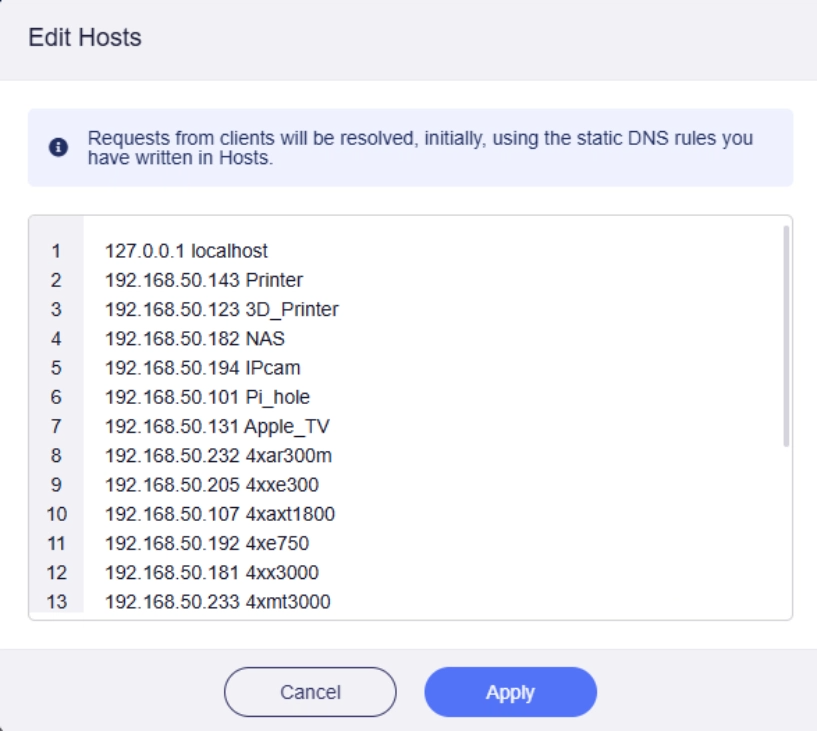
アクセスしたい家庭内デバイスの IP アドレスとドメイン名を入力し、Apply をクリックします。
2. サーバー側で LAN へのリモートアクセスを許可する
ファームウェア v4.8 のサーバールーターの場合
サーバーの Web 管理画面で、VPN -> WireGuard Server に移動し、右上の Options をクリックします。
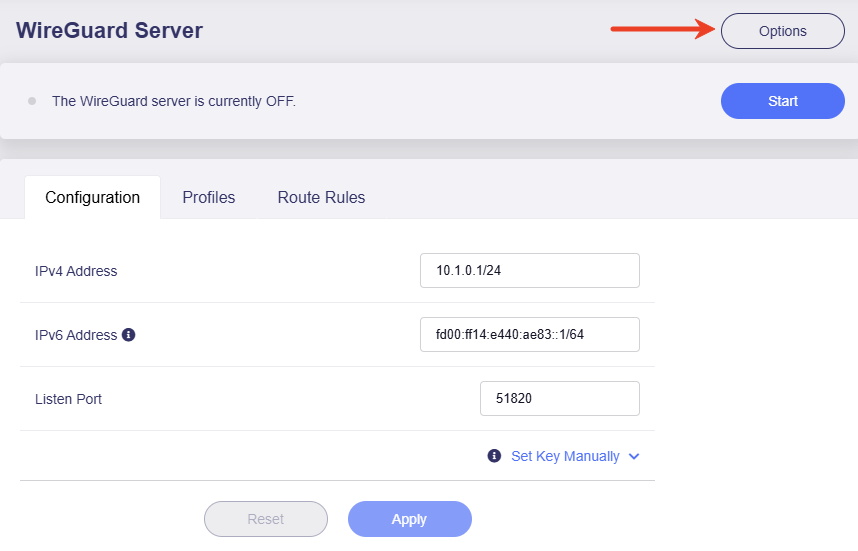
Allow Remote Access the LAN Subnet を有効にして、Apply をクリックします。
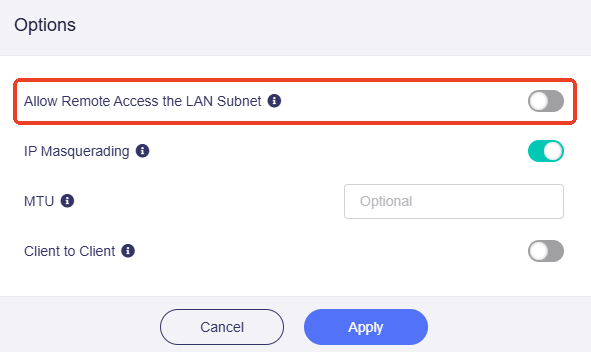
有効にすると、このルーターおよび LAN 上のデバイスに VPN 経由でリモートアクセスできるようになります。
ファームウェア v4.7 以前のサーバールーターの場合
サーバーの Web 管理画面で、VPN -> VPN Dashboard -> VPN Server セクションに移動し、WireGuard サーバー右側の歯車アイコンをクリックします。
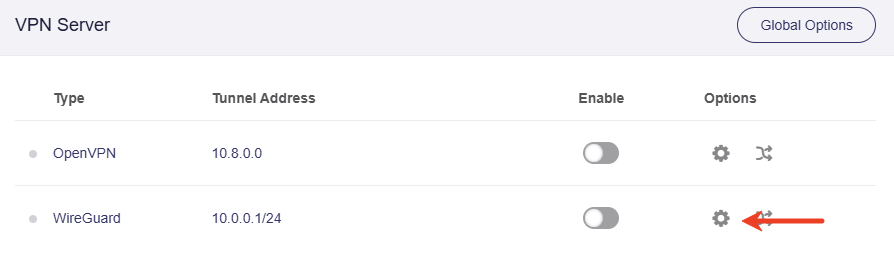
Remote Access LAN を有効にして、Apply をクリックします。
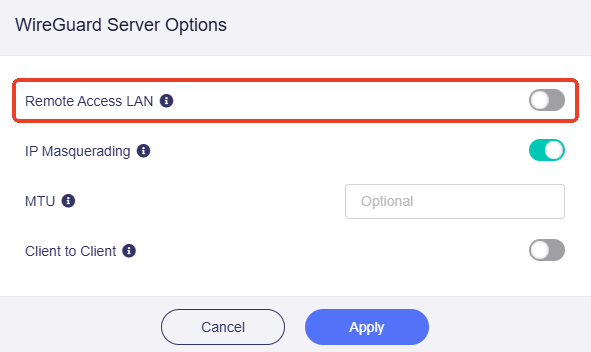
有効にすると、このルーターおよび LAN 上のデバイスに VPN 経由でリモートアクセスできるようになります。
3. VPN 設定をエクスポートする
サーバーの管理画面で、VPN -> WireGuard Server -> Profiles タブに移動し、Add をクリックして設定プロファイルをエクスポートします。
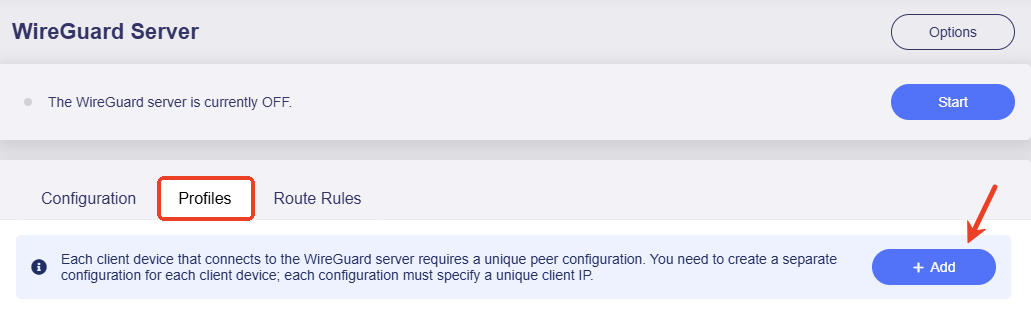
すると、以下のような .conf ファイルが取得されます。
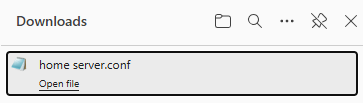
このファイルを開き、DNS フィールドがサーバーのトンネル IP を参照していることを確認してください。サーバーのトンネル IP は、下図のように WireGuard Server ページの Configuration タブに表示されます。また、DNS 解決エラーを防ぐため、DNS フィールドに 64.6.64.6 が含まれている場合は削除してください。
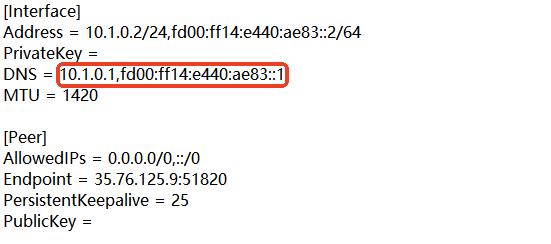
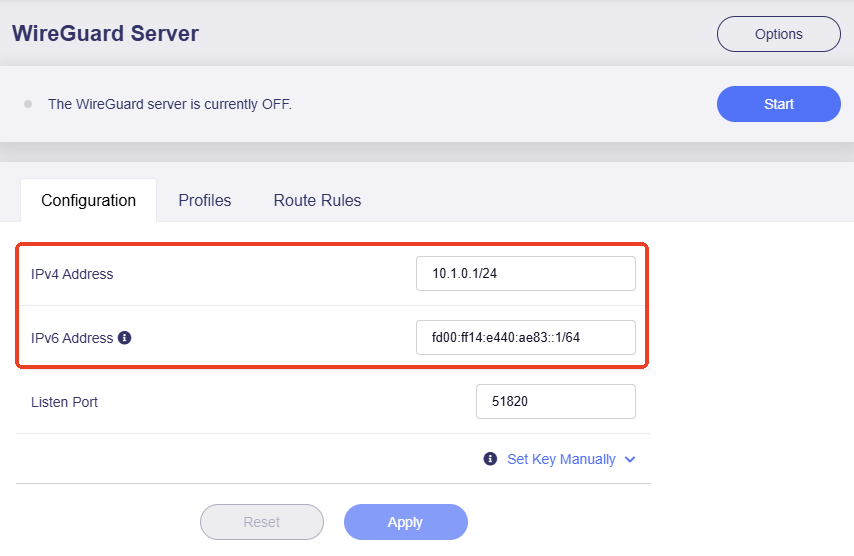
Note: WireGuard サーバーのトンネル IP はファームウェアのバージョンによって異なります。サーバーで実際に使われているトンネル IP を確認してください。
4. VPN サーバーを有効にする
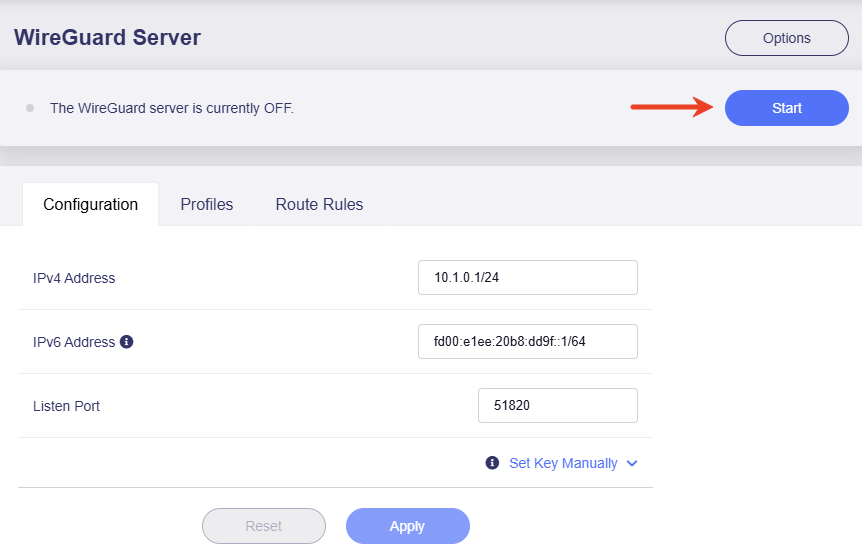
WireGuard Server ページで、右上の Start ボタンをクリックしてサーバーを起動します。
5. VPN 設定をアップロードする
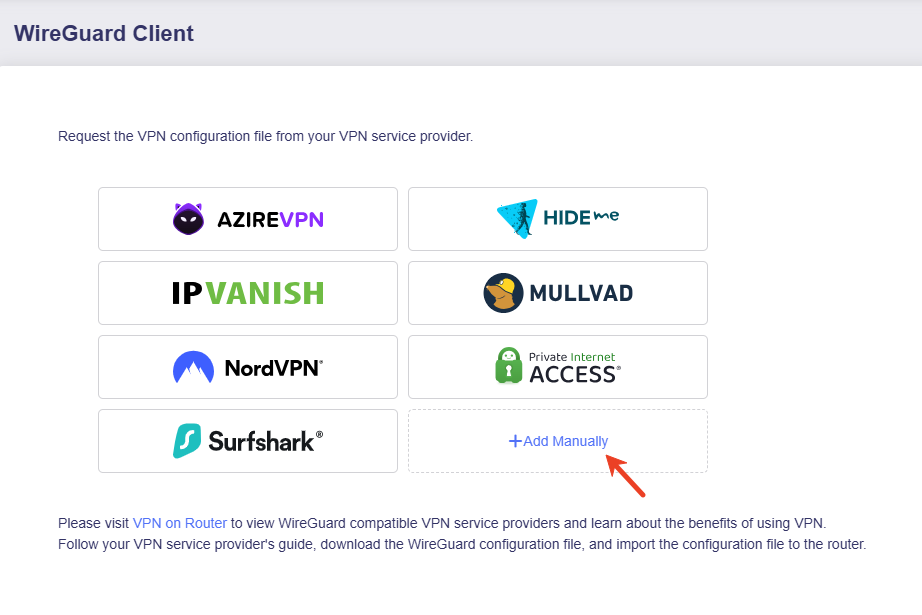
VPN クライアントルーターの Web 管理画面にログインし、VPN -> WireGuard Client に移動して、Add Manually をクリックします。
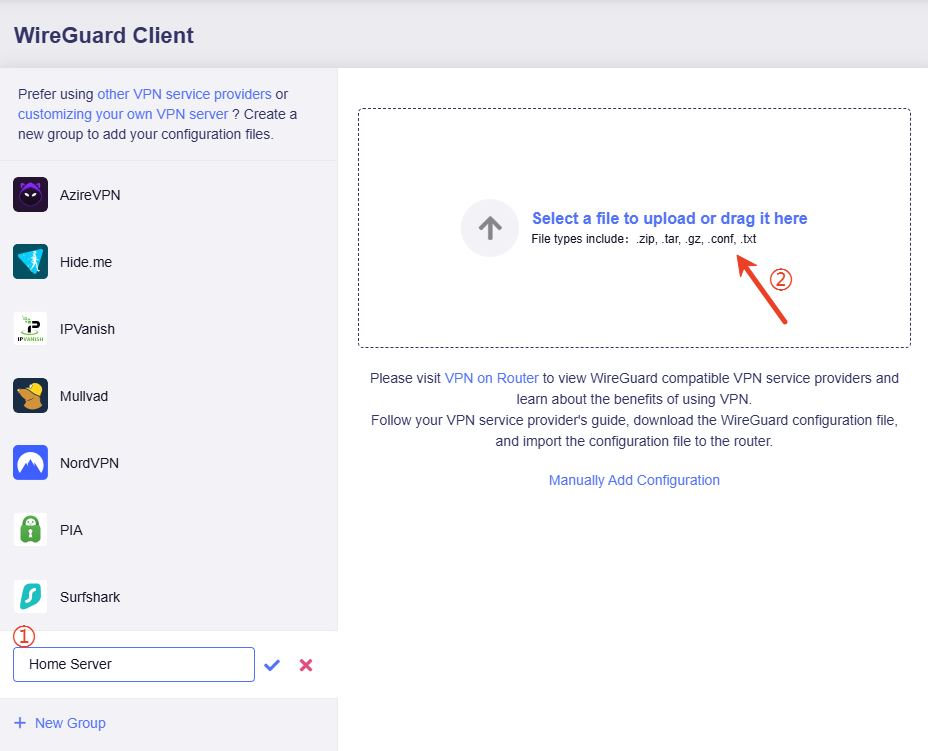
このグループの名前を作成し、設定ファイルをアップロードします。
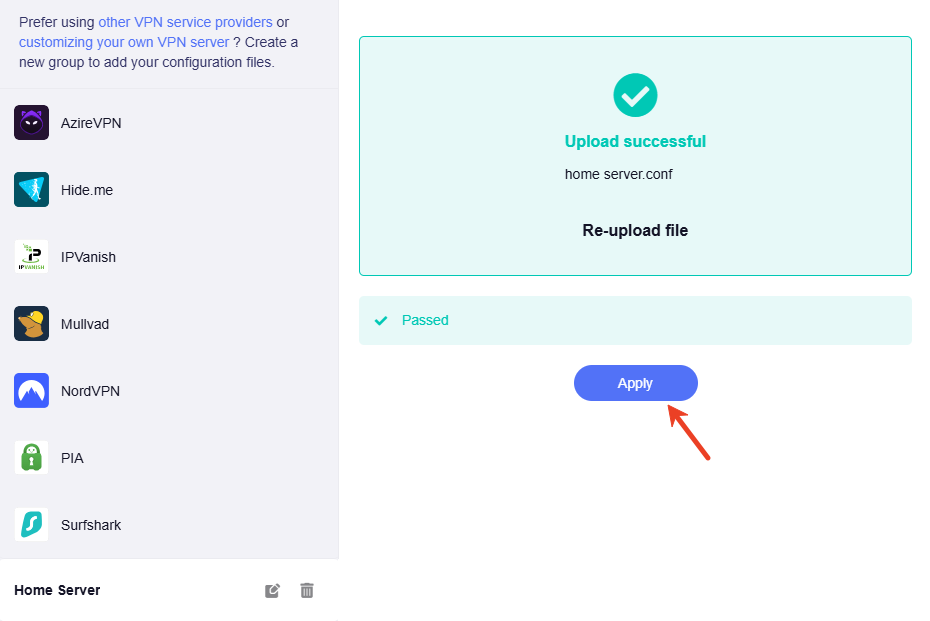
アップロードに成功したら、Apply をクリックします。
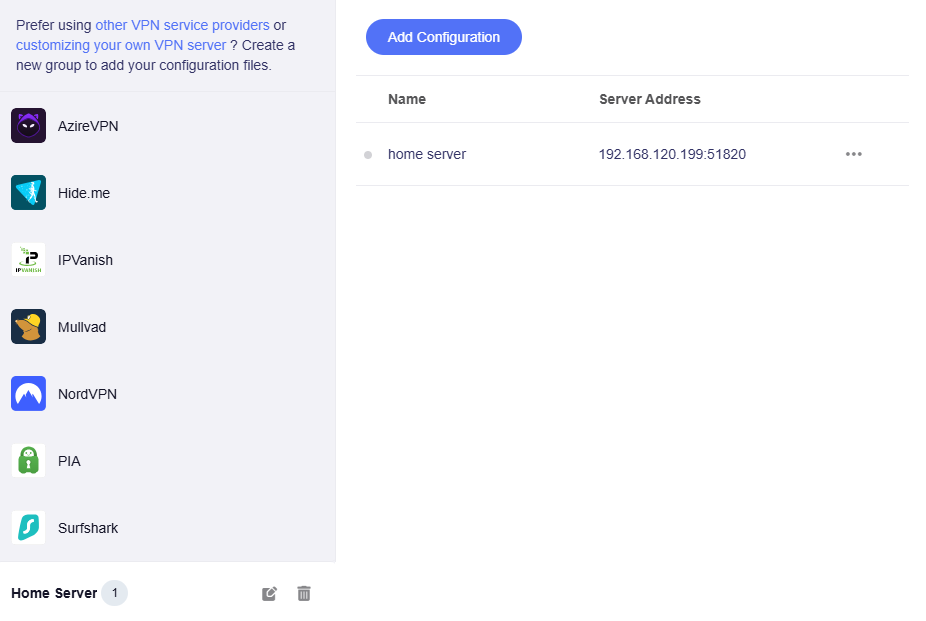
設定ファイルがここに一覧表示されます。
6. VPN クライアント接続を開始する
三点アイコンをクリックして VPN 接続を開始します。
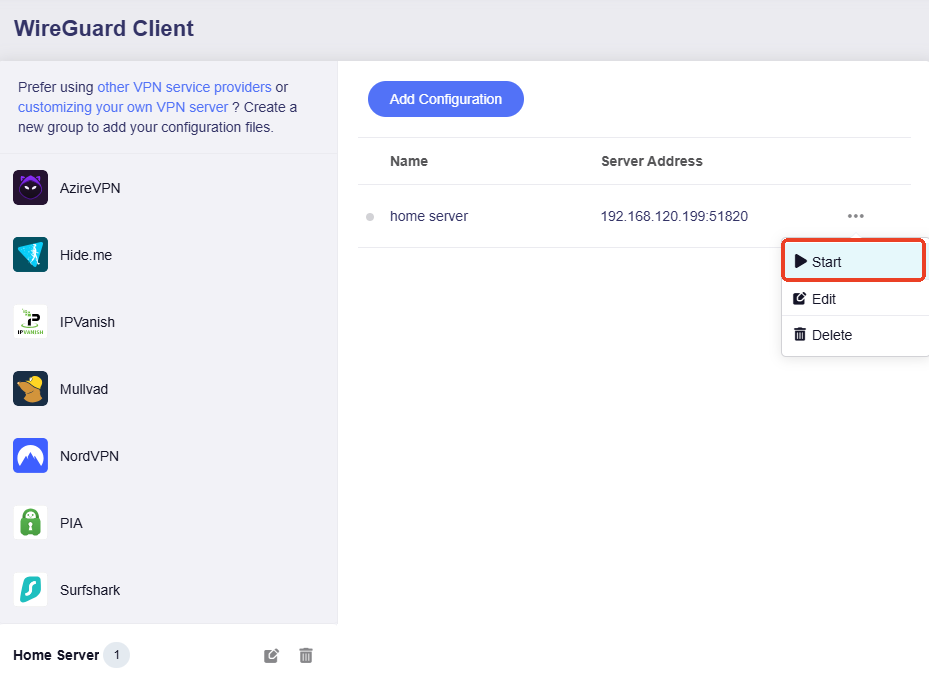
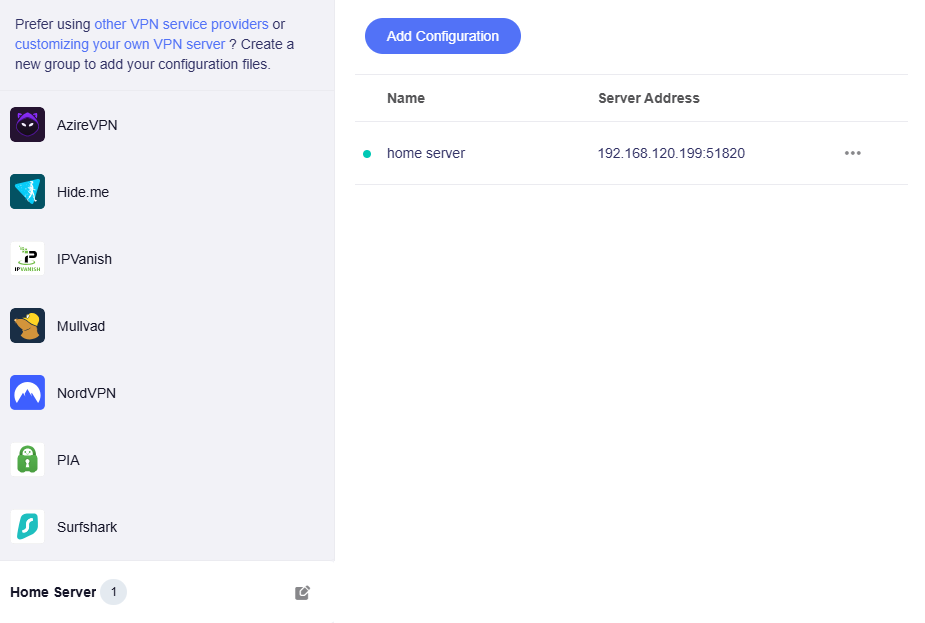
灰色のドットが緑色に変われば、WireGuard クライアントは正常にサーバーへ接続されています。
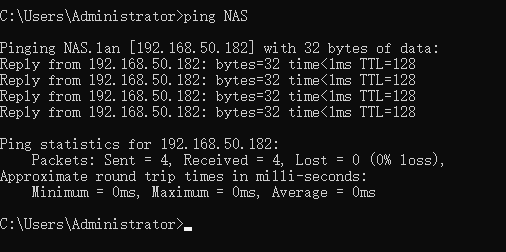
これで、クライアント側 LAN の PC から、ドメイン名を使ってサーバー側 LAN 上の家庭内デバイス(NAS など)にアクセスできます。
まだご不明な点がありますか? Community Forum または Contact us をご利用ください。