GoodCloud経由で技術サポートを受ける
GL.iNetから技術サポートを受けるために、GoodCloud経由でデバイスを共有する必要がある場合があります。このガイドでは、GL.iNet技術サポートへデバイスを共有する方法を紹介します。
GoodCloudとリモートアクセスを有効にする
GL.iNet技術サポートへデバイスを共有する前に、安定性のためにルーターに追加のインターネット接続があることを確認してください。Ethernet 接続または Repeater 接続をフェイルオーバー用バックアップとして設定し、正常に動作することを確認してください。
その後、ルーターのWeb管理パネルにログインして、GoodCloud とリモートアクセスを有効にします。
GoodCloud とリモートアクセスを有効にするには、デバイスのファームウェアバージョンに合った手順を選択してください。
ファームウェアバージョン 4.10
CLOUD SERVICES -> GoodCloud に移動し、Get Started をクリックします。
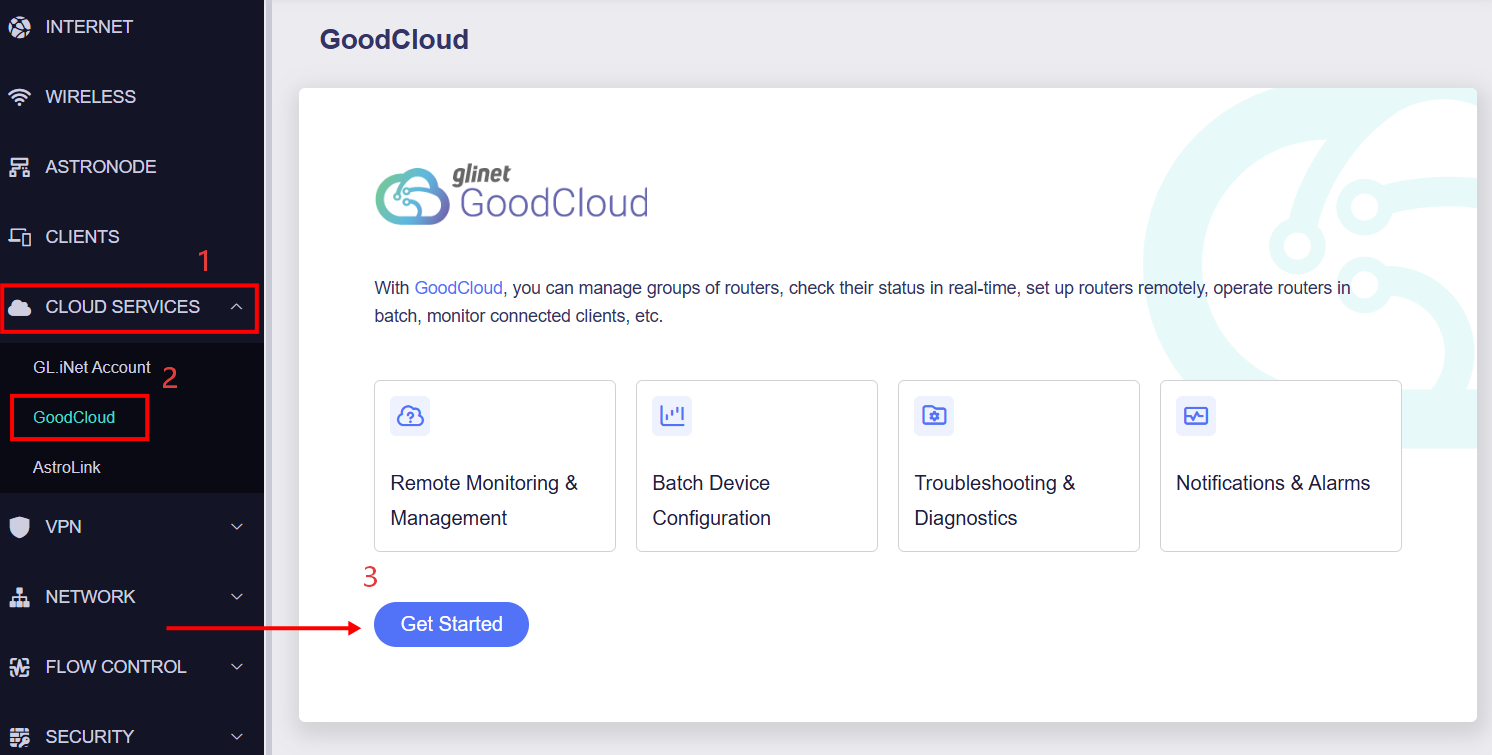
ページに URL が表示されます。link をクリックして GL.iNet Account ページからログインするか、リモートバインド用にコピーします。アカウントがない場合は、先に登録してください。
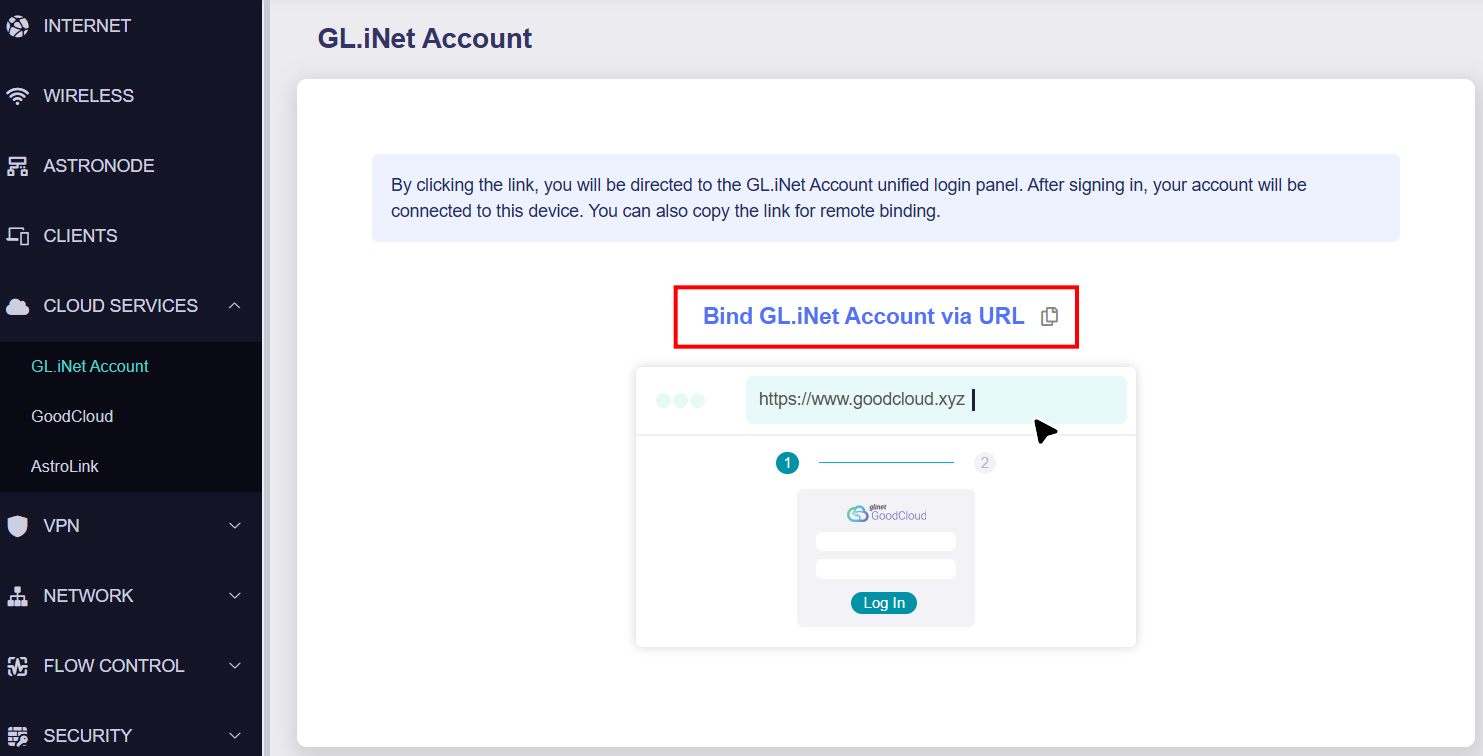
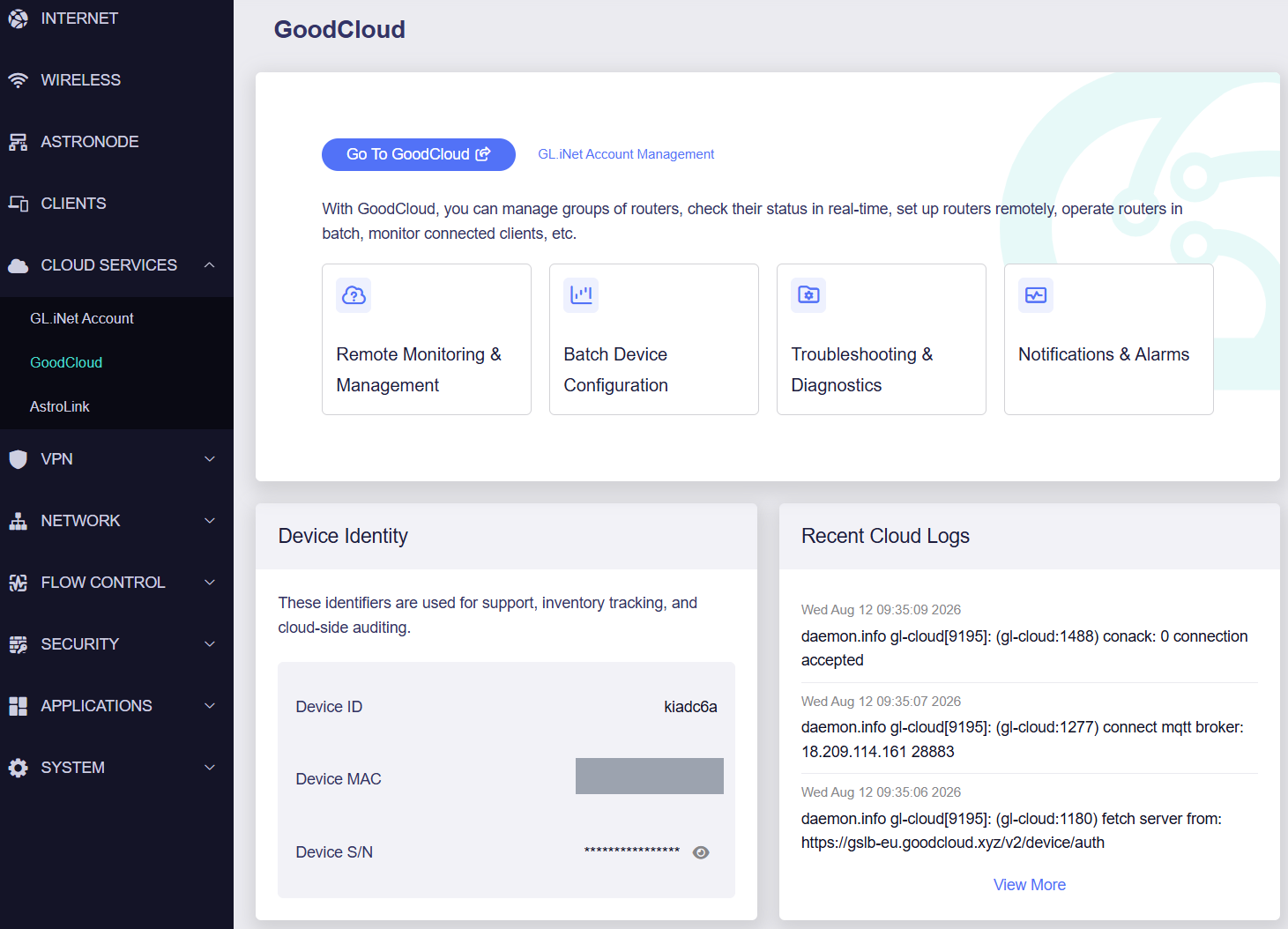
ログインすると、デバイスは自動的に Cloud アカウントに紐付けられます。GoodCloud ページで Device Identity と Recent Cloud Logs を確認できます。Remote Web Access と Remote SSH もデフォルトで有効になります。
ファームウェアバージョン 4.7.x-4.9.x
CLOUD SERVICES -> GoodCloud に移動し、Get Started をクリックして右上からCloudアカウントへログインしてください。アカウントがない場合は、先に登録してください。
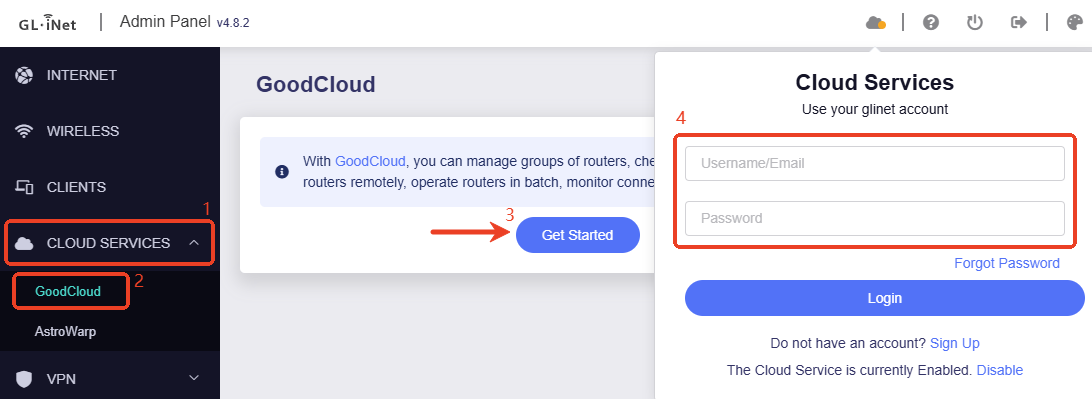
ログインすると、デバイスは自動的にCloudアカウントへ紐付けられます。
GoodCloud ページに戻り、Remote SSH と Remote Web Access を有効にして、Apply をクリックします。

ファームウェアバージョン 4.6.x 以前
APPLICATIONS -> GoodCloud に移動し、GoodCloud、Remote SSH、Remote Web Access を有効にします。Terms of Service & Privacy Policy を確認してチェックし、Apply をクリックします。

Cloudアカウントにログインしてデバイスを紐付ける
ルーターがファームウェア v4.7 以降で動作している場合は、ルーターのWeb管理パネルでアカウントを登録して直接ログインできます。ログインすると、現在のデバイスは自動的にCloudアカウントへ紐付けられます。
ルーターがファームウェア v4.6 以前で動作している場合は、以下の手順でアカウントへログインし、デバイスを紐付けてください。
GL.iNet技術サポートとデバイスを共有する
-
GoodCloud にアクセスしてログインします。
-
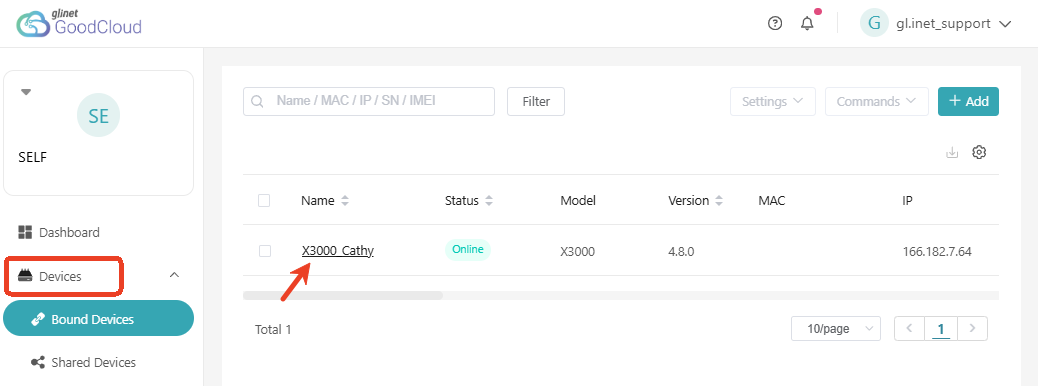
Devices -> Bound Devices に移動し、共有したいデバイスをクリックします。
-
デバイス詳細ページが表示されたら、SHARE タブを開いて Share Device をクリックします。

その後、GL.iNet Technical Support とデバイスを共有します。個人ネットワークを保護するため、Auto Expire Sharing を有効にして有効期限を7日に設定してください。その後、Confirm をクリックします。

Privacy Protection Statement
-
GL.iNet Technical Support と共有されたデバイスは、トラブルシューティング目的でのみ使用されます。GL.iNet Support が個人情報を保持、バックアップ、または閲覧することはありません。
-
パスワード保護のため、デバイスをGL.iNet Supportと共有する前に、Web管理パネルのログインパスワードを一時的なものへ変更することを推奨します。トラブルシューティング完了後に元のパスワードへ戻せます。
GL.iNet技術サポートへ情報を提供する
デバイス共有後、リモートトラブルシューティングのために、ルーターの MAC address と admin password を、担当のGL.iNet技術サポートスタッフへメールまたはフォーラムPMで送ってください。
メールとPMの両方へ同時に送信しないでください。
-
メールで送る場合: この情報を担当のGL.iNet技術サポートスタッフへ support@gl-inet.com 宛に送信してください。
-
公式フォーラムのPMで送る場合: 公式フォーラム で担当のGL.iNet技術サポートスタッフへ PM(プライベートメッセージ)を送信してください。
フォーラムでプライベートメッセージを送る手順は次のとおりです。
- 公式フォーラム にアクセスします。
- やり取りしているGL.iNetサポートスタッフのユーザー名をクリックします。
-
Message ボタンをクリックしてプライベートメッセージを送信します。

フォーラムの新規ユーザーは、GL.iNet技術サポートへプライベートメッセージを送れないことがあります。その場合は、やり取りしている同じスレッドで返信し、先にサポートスタッフからプライベートメッセージを送ってもらうよう依頼してください。
デバイス情報は公開の場で共有せず、必ず PM で GL.iNet技術サポートにのみ共有してください。
問題が解決したら、共有を解除し、ルーターの管理者パスワードを変更してください。
ご不明な点がありましたら、コミュニティフォーラムをご覧いただくか、お問い合わせください。