自作OpenVPN接続でOpenVPNクライアント用に固定IPを予約する方法
このチュートリアルでは、サーバーへ接続するOpenVPNクライアントに固定IPを予約する方法を紹介します。以下の手順を実行する前に、まずGL.iNetルーターをOpenVPNサーバーとして設定してください。
-
OpenVPNサーバーのWeb管理パネルにログインし、左側のサイドバーから VPN -> OpenVPN Server に移動します。
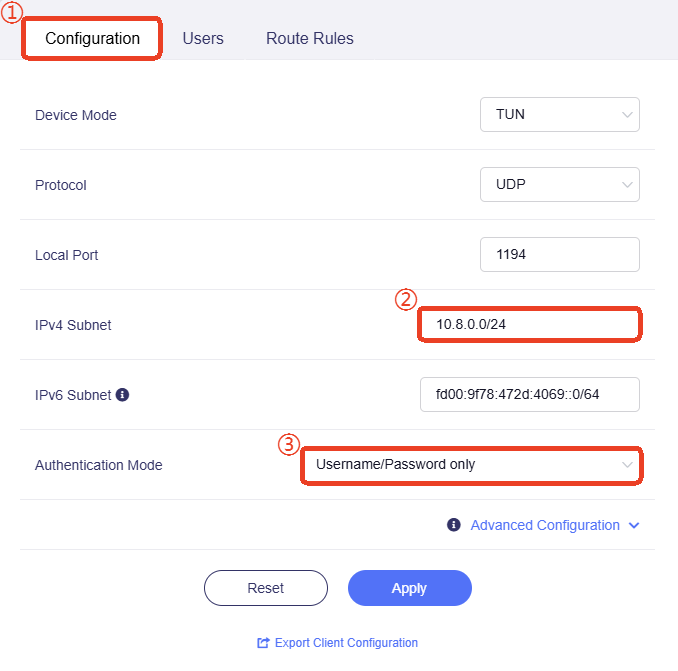
Configuration タブで IPv4 subnet(下の画像では 10.8.0.0/24 など)を控え、Authentication Mode を Username and Password Only に切り替えます。
-
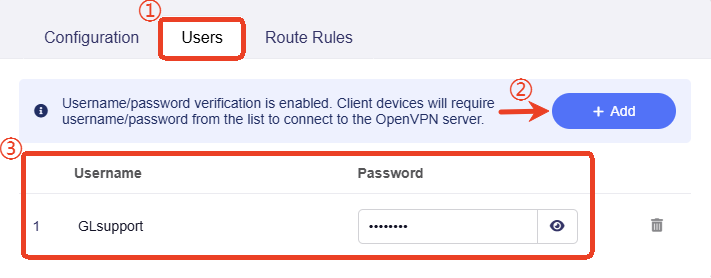
Users タブに切り替え、以下のようにユーザー名とパスワードを作成します。
-
ルーターへSSHログインし、次のコマンドを実行してOpenVPNサーバー設定スクリプトファイルを開きます。
vi /lib/netifd/proto/openserver.sh開いたファイル内で、スクリプトに "client-config-dir /etc/openvpn/ccd" という行が存在するか確認します。
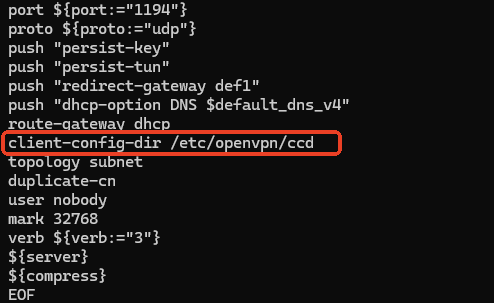
存在しない場合は手動で追加し、保存して終了します。
-
/etc/openvpn/に移動し、mkdir ccdで ccd フォルダーを作成します。
-
"GLsupport" というファイルを追加し、
ifconfig-push 10.8.0.10 255.255.255.0と入力して保存・終了します。cat GLsupportで内容を確認します。
-
GLsupport でOpenVPNサーバーに接続すると、この GLsupport ユーザーには固定IP 10.8.0.10 が割り当てられます。
-
"255.255.255.0" はサブネットマスクです。OpenVPNサーバーのサブネットマスクに置き換えることもできます。
Note: 複数のOpenVPNクライアントに固定IPを設定したい場合は、Step 2 で複数のユーザー名とパスワードを作成し、その後 Step 5 を繰り返して、CCDフォルダーに user_1、user_2、user_3 のようにユーザーごとのファイルを追加し、それぞれに "ifconfig push" コマンドと対応する固定IPおよびサブネットマスクを記述してください。
例:
ifconfig-push 10.8.0.20 225.225.225.0、ifconfig-push 10.8.0.30 225.225.225.0、ifconfig-push 10.8.0.40 225.225.225.0 -
-
最後に、OVPNクライアントで接続テストを行い、クライアント仮想IP (IPv4) が予約したIPになっているか確認します。
たとえば、OpenVPNクライアントがGL.iNetルーターであれば、OpenVPNクライアントルーターのWeb管理パネルにログインし、VPN Dashboard に移動してクライアント仮想IP (IPv4) を確認できます。
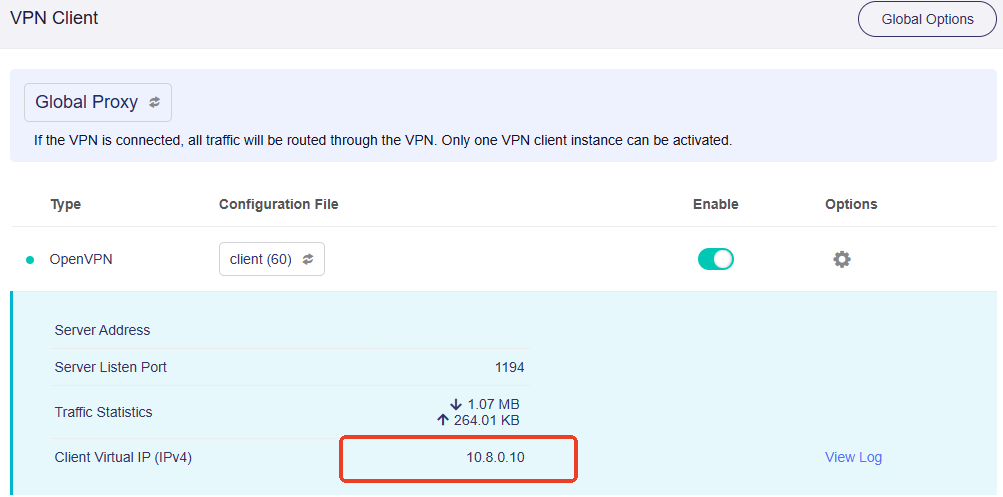 (ファームウェア v4.7 以前の VPN Dashboard)
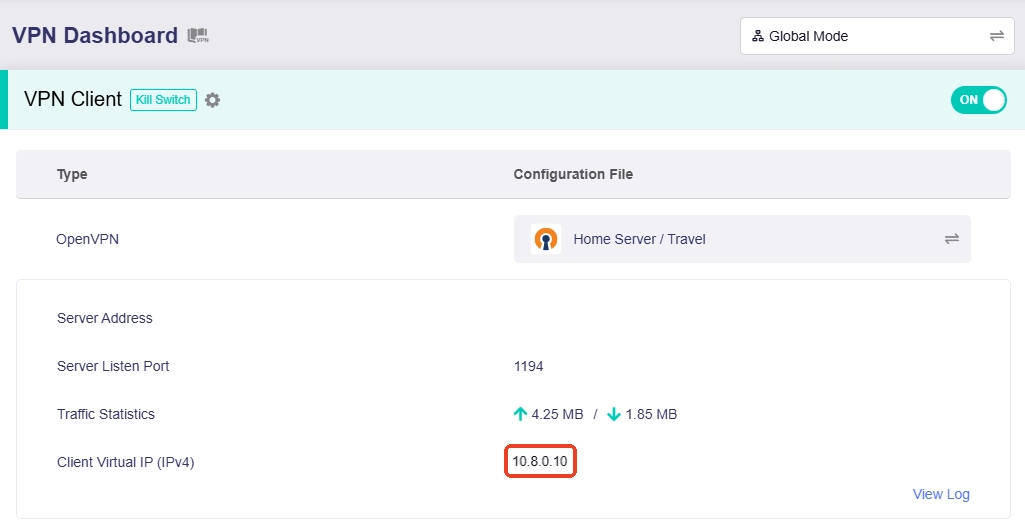 (ファームウェア v4.8 の VPN Dashboard)
ご不明な点がありましたら、コミュニティフォーラムをご覧いただくか、お問い合わせください。