VPNクライアントのDNSクエリをVPNサーバー上流のDNSへルーティングする方法
このチュートリアルでは、VPNクライアントからのすべてのDNSクエリを、VPNサーバーの上流側であるプライマリルーターのLAN側に設置した自前のDNS Serverへ転送する手順を紹介します。
トポロジー
このチュートリアルでは、Flint 3 (GL-BE9300) と Slate 7 (GL-BE3600) を例として使用します。
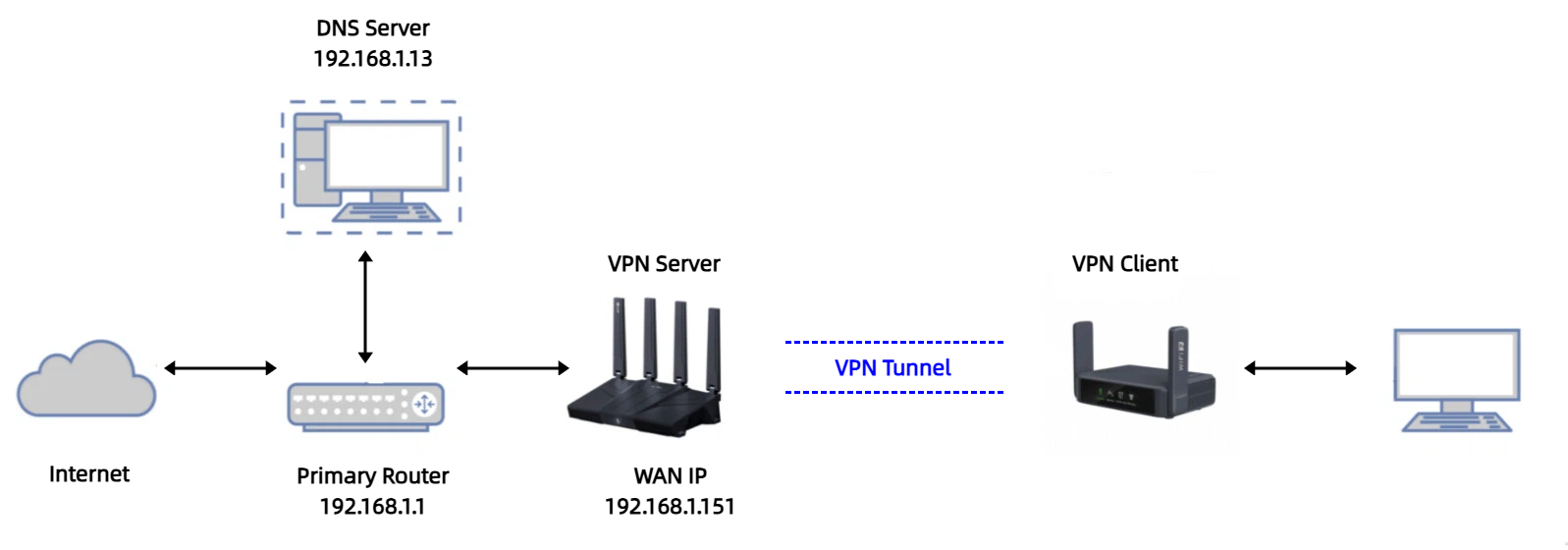
Flint 3 がVPNサーバーで、その上流ネットワークにプライマリルーターがあります。Slate 7 は Flint 3 に接続するVPNクライアントです。
VPNサーバーとクライアントの間にVPNトンネルが確立されると、デフォルトでは、VPNクライアントからのDNSクエリはまずVPNサーバーに送られ、次にプライマリルーターへ転送され、最後にプライマリルーターのWANに設定されたISP割り当てのDNSサーバーで名前解決されます。
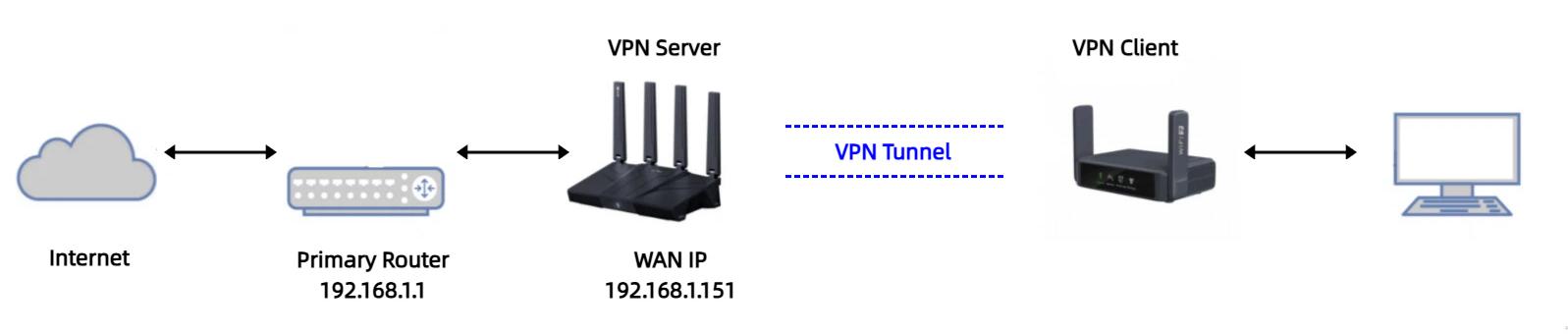
しかし、プライマリルーター側に自前のDNS Server(IPアドレス 192.168.1.13)を構築している場合は、DNSクエリをそのDNS Serverへ送るために追加設定が必要です。
設定
-
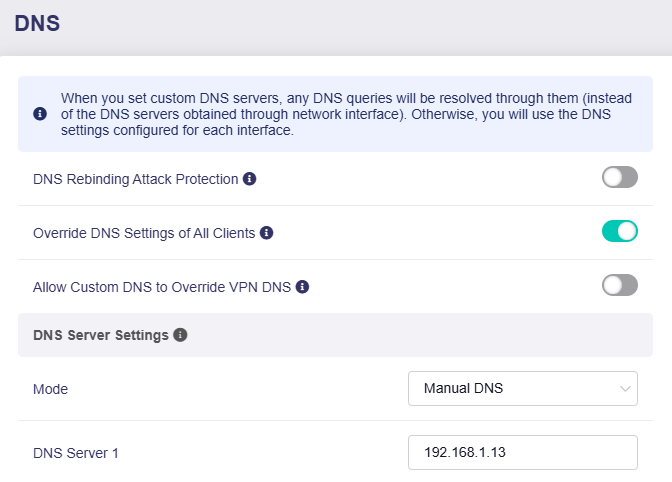
Flint 3 のWeb管理パネルにログインし、NETWORK -> DNS に移動します。DNS Server Mode を Manual DNS に切り替え、DNS Server のIPアドレスを入力します。
-
VPN -> WireGuard Server -> Configuration タブへ移動し、IPv4 Address を控えます。通常は
10.0.0.1/24または10.1.0.1/24で、モデルやファームウェアバージョンによって異なります。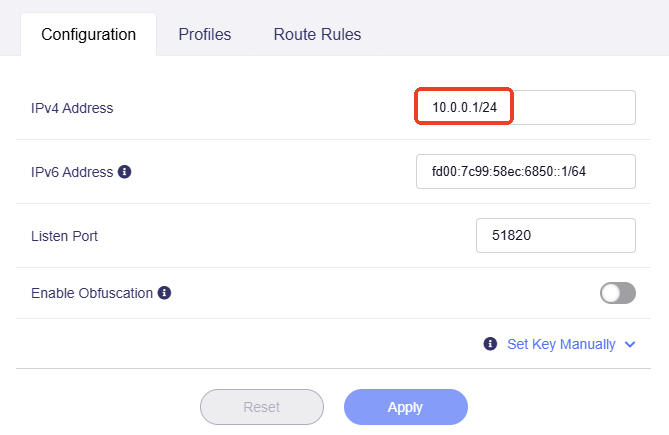
-
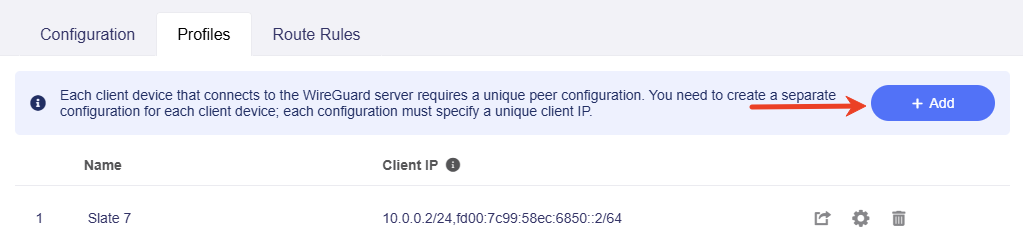
Profiles タブに切り替え、クライアント設定を追加して、Slate 7 用のプロファイルをエクスポートします。
-
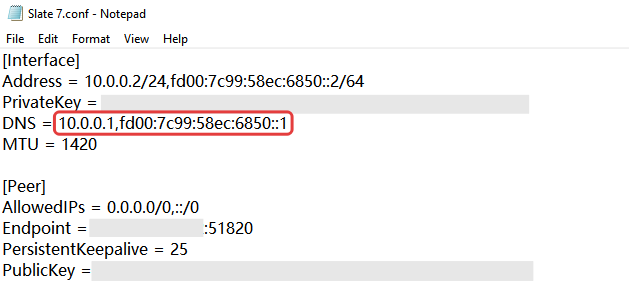
プロファイルを開き、DNS が Step 2 で取得した VPN Server IP address になっていることを確認します。
DNS解決に失敗しないよう、もし "64.6.64.6" が含まれていれば削除し、変更を保存してください。
-
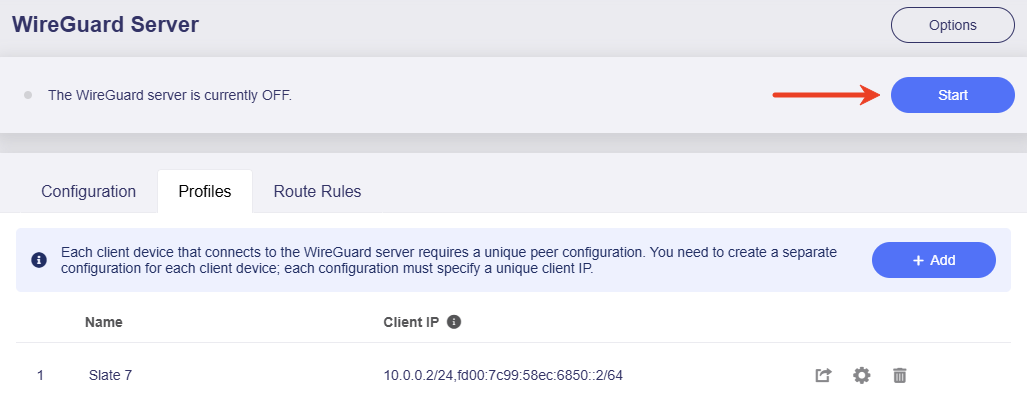
Flint 3 のWeb管理パネルで、WireGuard Server ページ上部の Start ボタンをクリックしてサーバーを起動します。
-
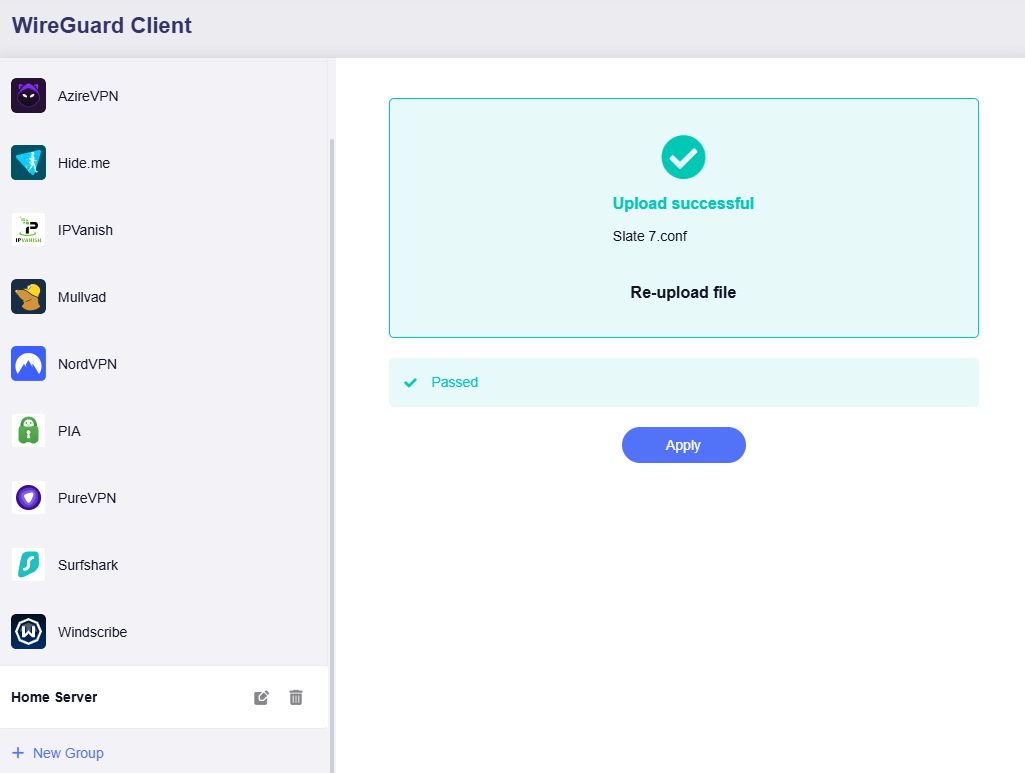
Slate 7 のWeb管理パネルにログインし、VPN -> WireGuard Client に移動します。
Add Manually をクリックし、編集済みプロファイルをアップロードします。
-
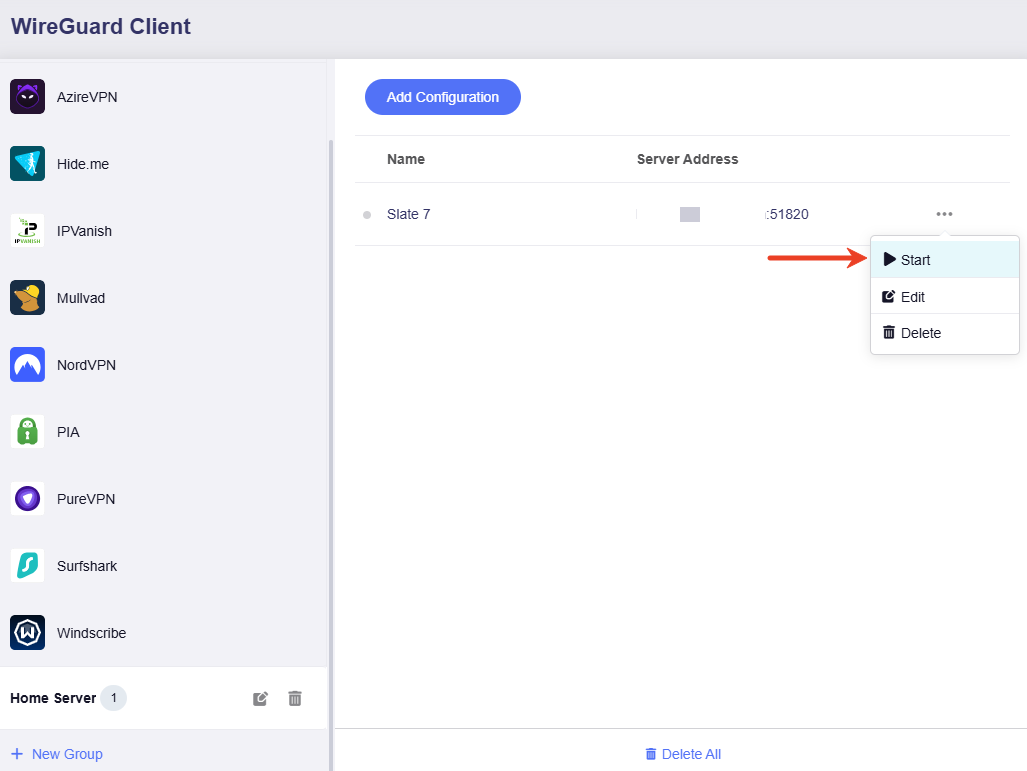
三点アイコンをクリックしてVPN接続を開始します。ステータスインジケーターが緑色になれば、VPN接続は成功です。
DNS解決を確認する
VPNクライアントで次のコマンドを実行してDNSトラフィックをキャプチャします。これにより、VPNクライアントのDNSトラフィックがすべてVPNサーバー(この例では 10.0.0.1)へ送られていることがわかります。

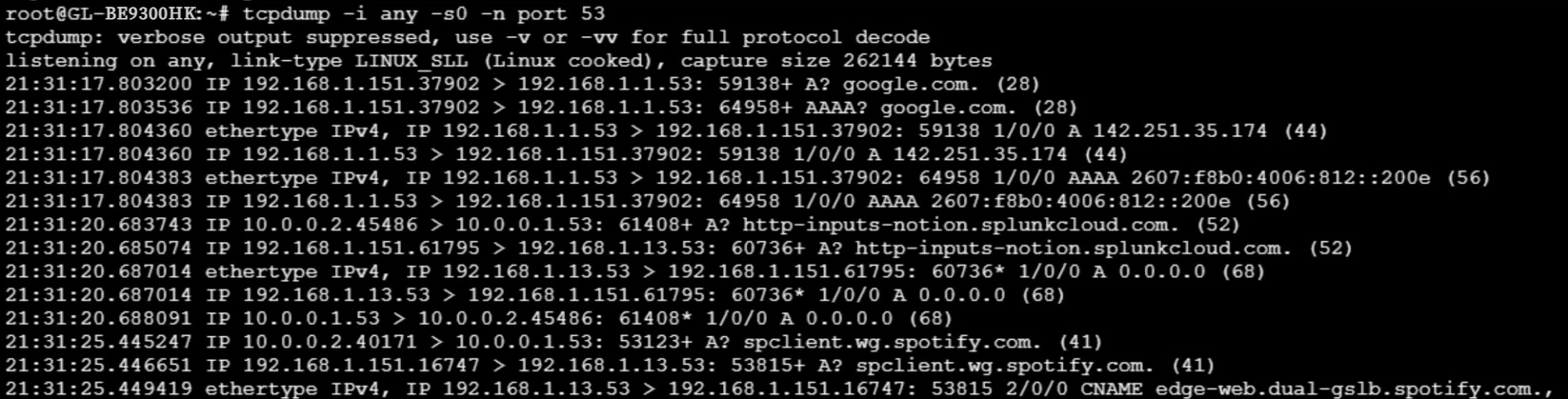
VPNサーバーで次のコマンドを実行してDNSトラフィックをキャプチャします。これにより、VPNクライアントのDNSトラフィックが最終的に自前のDNS Server(この例では 192.168.1.13)へ送られていることがわかります。
ご不明な点がありましたら、コミュニティフォーラムをご覧いただくか、お問い合わせください。