インターネット
Web管理パネルにログインし、INTERNET に移動します。
上部にはインターネットの状態を示す図が表示され、下部には4つまたは5つのインターネット接続方法が表示されます(利用できる方法はモデルによって異なります)。
ステータス図
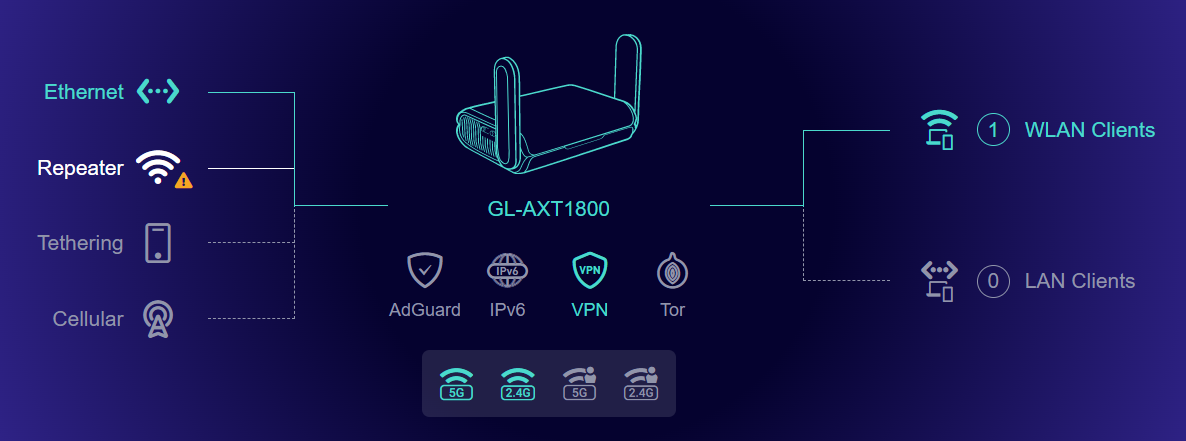
図の左側には、現在のインターネットの状態が表示されます。
- 緑色の実線は、ネットワーク接続が有効であることを示します。
- 灰色の破線は、ネットワーク接続がないことを示します。
- 黄色の感嘆符が付いた白い実線は、接続はされているもののインターネットにアクセスできないことを示します。
図の中央には、現在のルーターモデル、主要機能の状態(例: AdGuard Home、IPv6、VPN、Tor)、および wireless の状態が表示されます。
- 緑は有効、灰色は無効を示します。VPN と Tor では、白は接続中を示します。
-
有効な Wi‑Fi アイコンにカーソルを合わせると、その Wi‑Fi の QR コードが表示されます。スマートフォンやタブレットで読み取ることで、対応する Wi‑Fi ネットワークにすばやく接続できます。
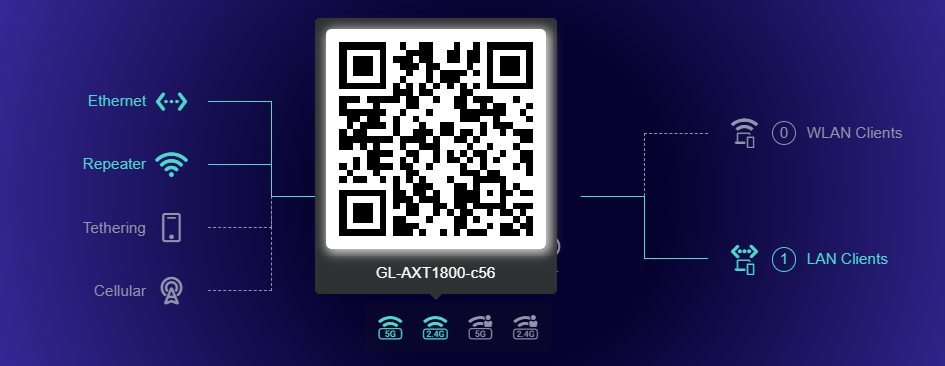
図の右側には、ルーターに接続されているデバイス(クライアント)が表示されます。
- 無線接続のデバイスは上段に、有線接続のデバイスは下段に表示されます。
- 各セクションの横にある数字は、接続中のデバイス数を示します。
インターネット接続方法
利用できるインターネット接続方法は最大4種類です。以下の各チュートリアルを参照するか、セットアップウィザードから開始してください。
セットアップウィザード
セットアップウィザードはファームウェア v4.7 以降で利用できます。
INTERNET ページで、右上の本のアイコンをクリックします。
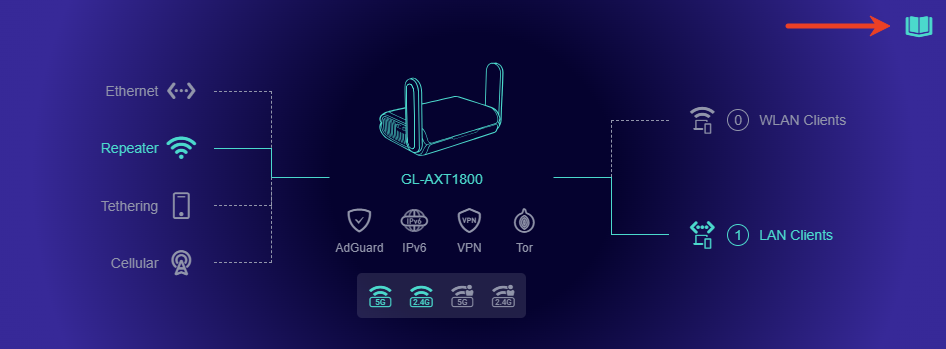
セットアップウィザードに従って、ルーターがインターネットに接続できるよう設定します。
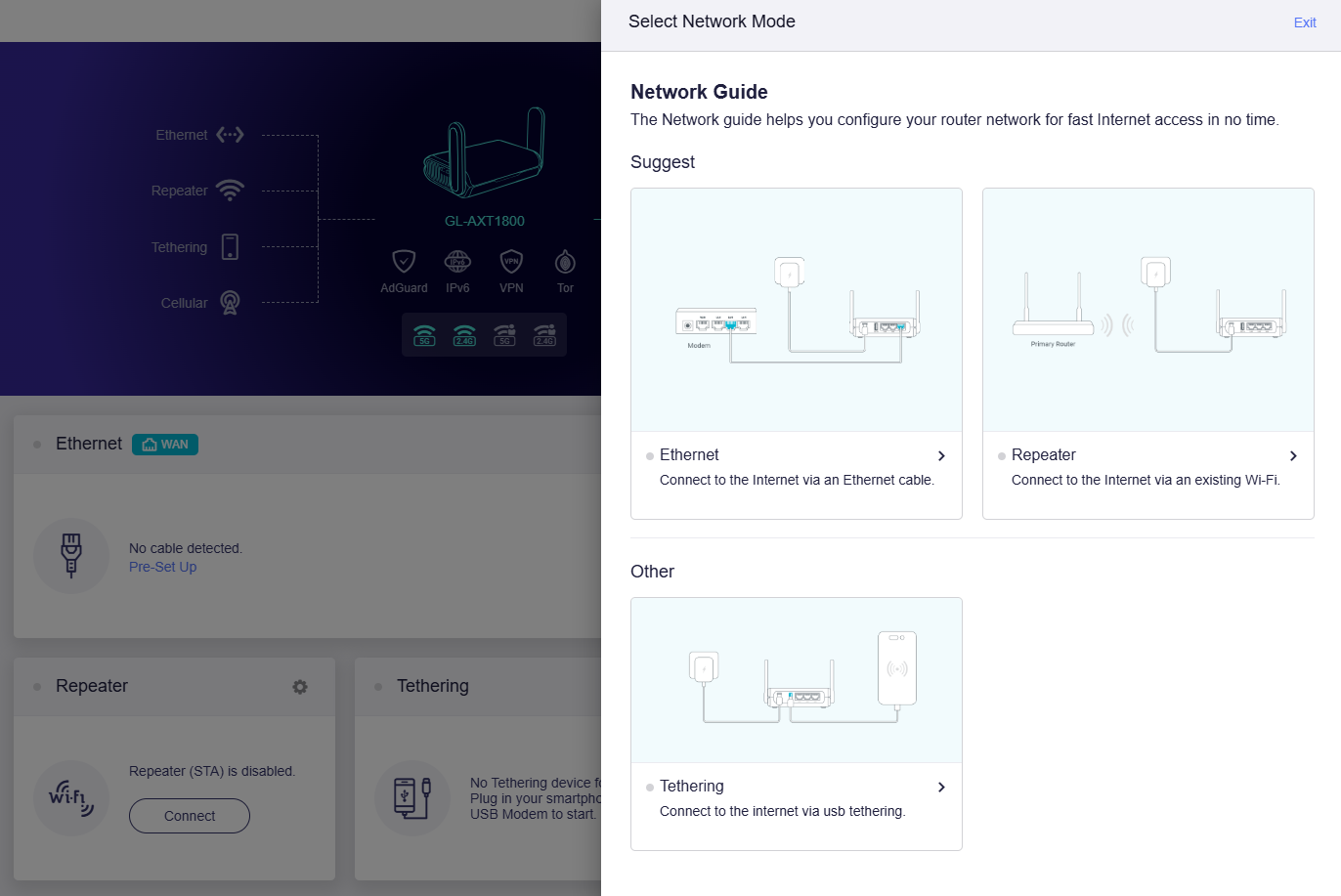
GL.iNet app を使用する場合は、画面の案内に従ってインターネット接続を設定してください。
ご不明な点がありましたら、コミュニティ・フォーラムまたはお問い合わせをご利用ください。