サーバー側からOpenVPNクライアントのLAN側へアクセスする方法
このチュートリアルでは、OpenVPNサーバー側から OpenVPN クライアントのLANサブネット(NAS、IPカメラなど)にアクセスする手順を説明します。
トポロジー
以下の図のように、GL-AXT1800 は OpenVPN サーバー、GL-MT2500 はそれに接続された OpenVPN クライアントです。サーバー側から、GL-MT2500 のLAN側にあるデバイス(NAS や GL-MT3000 などのサブルーター)へアクセスできます。

1. サーバー側でルートルールを追加する
ファームウェア v4.7 以前
OpenVPNサーバーのWeb管理パネルにログインし、VPN -> VPN Dashboard -> VPN Server に移動します。
右側のルートアイコンをクリックして、ルートルール画面を開きます。

ポップアップウィンドウで、右側の Add Route Rule ボタンをクリックし、アクセスしたいサブネットを入力します。
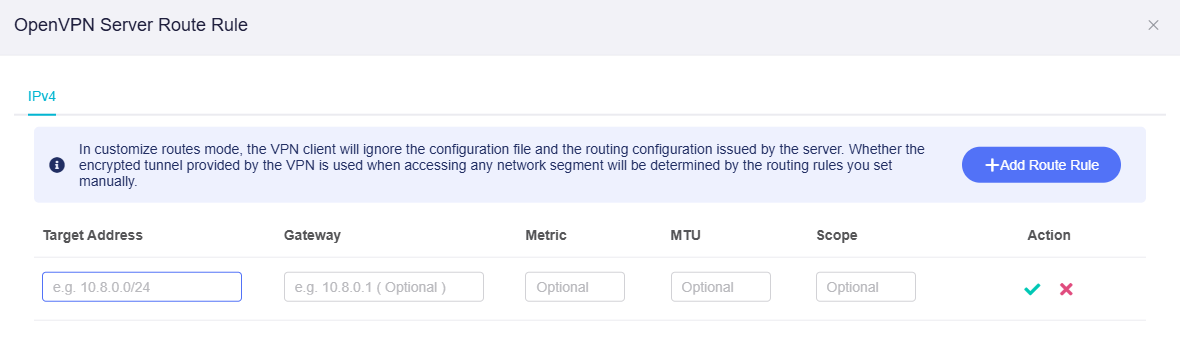
たとえば、OpenVPNクライアント GL-MT2500 のLANサブネットが 192.168.48.0/24 の場合、Target Address は 192.168.48.0/24 です。
Gateway は、この OpenVPN クライアントに対して OpenVPN サーバーが割り当てたクライアントIPです。ここでは Gateway を 10.8.0.1 に設定し、Apply をクリックします。
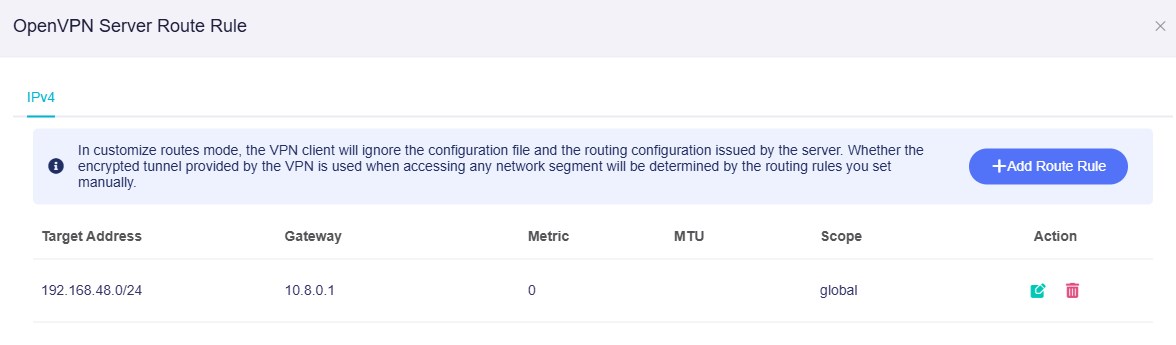
注: LANサブネットにアクセスしたい OpenVPN クライアントが複数ある場合は、ルートルールを設定する前に、こちら を参照して各 OpenVPN クライアントのクライアントIPを予約してください。
ファームウェア v4.8 以降
OpenVPNサーバーのWeb管理パネルにログインし、VPN -> OpenVPN Server に移動します。
Route Rules タブをクリックし、右側の Add Route Rule ボタンをクリックします。

ポップアップウィンドウで、アクセスしたいサブネットを入力します。
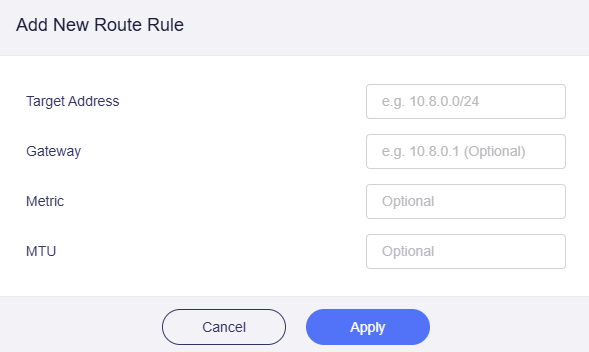
たとえば、OpenVPNクライアント GL-MT2500 のLANサブネットが 192.168.48.0/24 の場合、Target Address は 192.168.48.0/24 です。
Gateway は、この OpenVPN クライアントに対して OpenVPN サーバーが割り当てたクライアントIPです。ここでは Gateway を 10.8.0.2 に設定し、Apply をクリックします。
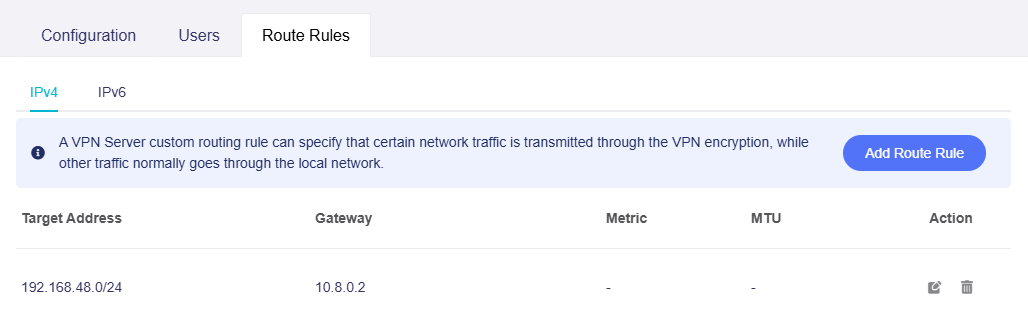
注: LANサブネットにアクセスしたい OpenVPN クライアントが複数ある場合は、ルートルールを設定する前に、こちら を参照して各 OpenVPN クライアントのクライアントIPを予約してください。
2. クライアントLANへのリモートアクセスを許可する
ファームウェア v4.7 以前
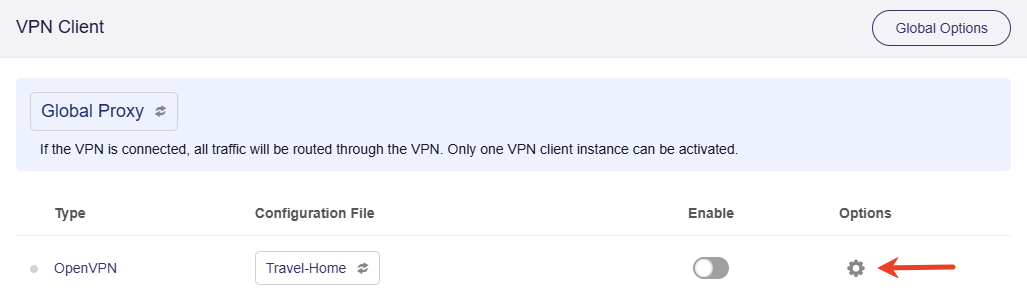
OpenVPNクライアントのWeb管理パネルにログインし、VPN -> VPN Dashboard -> VPN Client に移動します。
歯車アイコンをクリックしてクライアントオプションを開きます。
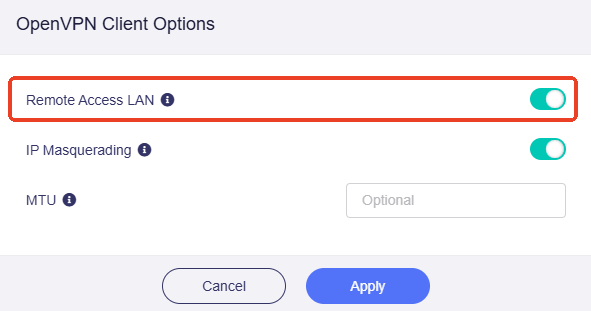
ポップアップウィンドウで Remote Access LAN を有効にし、Apply をクリックします。
ファームウェア v4.8 以降
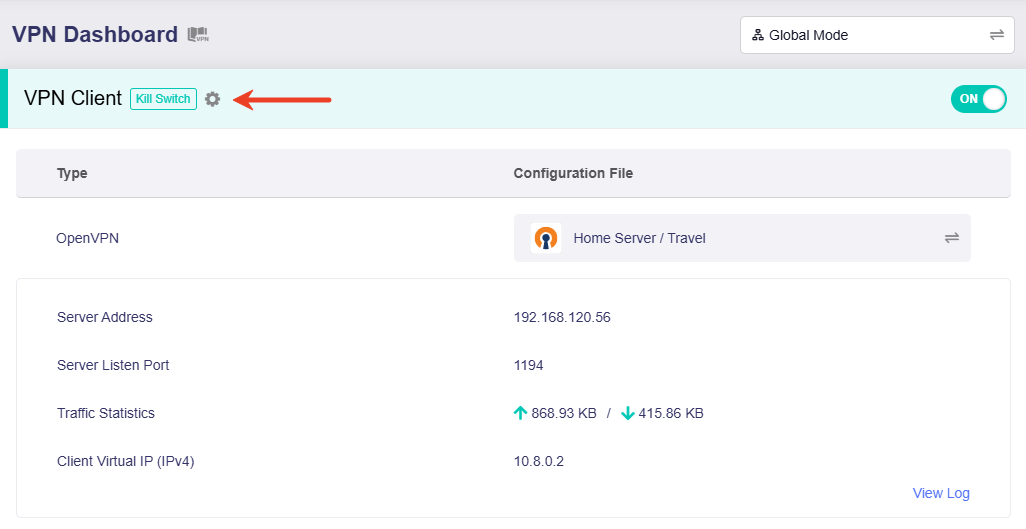
OpenVPNクライアントのWeb管理パネルにログインし、VPN -> VPN Dashboard に移動します。
VPNトンネルの左上にある歯車アイコンをクリックして、トンネルオプションを開きます。
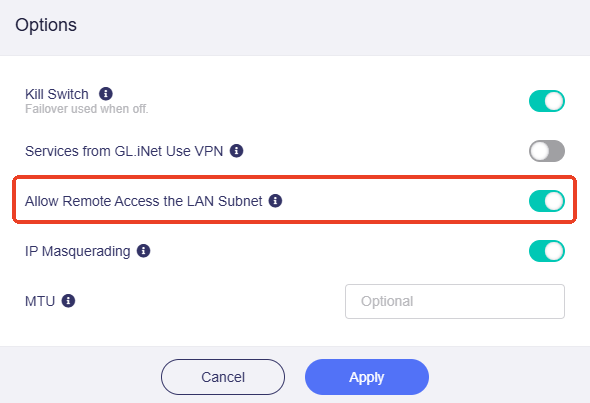
ポップアップウィンドウで Allow Remote Access the LAN Subnet を有効にし、Apply をクリックします。
3. 接続をテストする
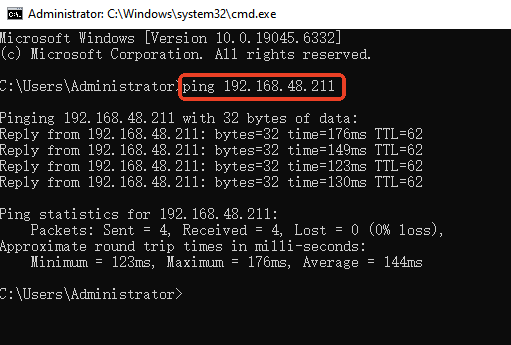
OpenVPNクライアントのLAN内にある GL-MT3000 に、IPアドレス 192.168.48.211 でアクセスする例を示します。
OpenVPNサーバーに接続しているデバイスから、GL-MT3000 のIPアドレス 192.168.48.211 に ping を実行します。これは、OpenVPNクライアント(GL-MT2500)が自分のLAN内で GL-MT3000 に割り当てたIPアドレスです。
ping が成功すれば、設定は正しく完了しています。OpenVPNクライアントのLANサブネット内にある他のデバイスにも、それぞれのIPアドレスでアクセスできるようになります。
ご不明な点がある場合は、コミュニティフォーラム または お問い合わせ をご利用ください。