macOS で Samba 共有に書き込めない
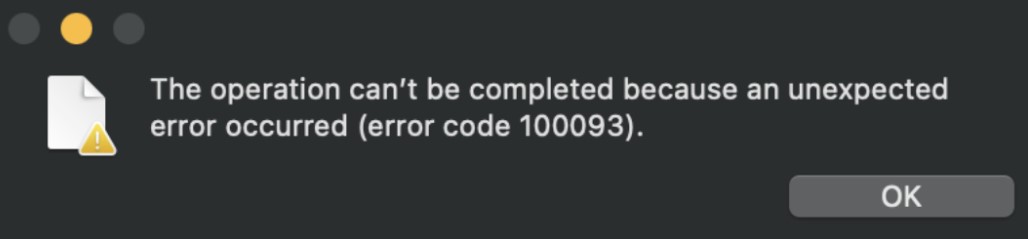
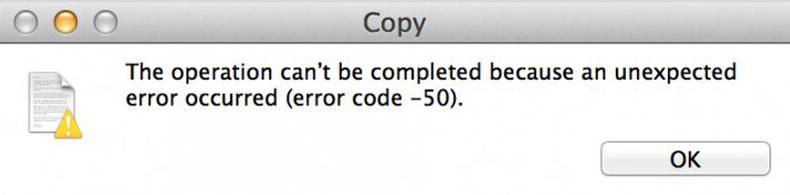
Samba 共有に exFAT 形式のストレージデバイスを使用している場合、一部の macOS デバイスでは共有へファイルを書き込もうとしたときに、次のいずれかのエラーが表示されることがあります。
-
「予期しないエラーが起きたため、操作を完了できません(エラーコード 100093)。」
-
「予期しないエラーが起きたため、操作を完了できません(エラーコード -50)。」
次の方法で問題の解決を試してください。
-
Samba 共有の権限を確認します。
Samba 共有に書き込み権限が設定されていることを確認します。ルーターの Web Admin Panel にログインし、共有フォルダーで該当ユーザーアカウントの「Read/Write」権限が有効になっていることを確認してください。
-
cp -X file-nameコマンドでファイルをコピーします。Finder は転送時に拡張属性(リソースフォーク、メタデータなど)を自動的に追加するため、Samba による exFAT ストレージの処理と競合することがあります。cp -X file-name コマンドでファイルをコピーしてみてください。

フォルダーをコピーする場合は、cp -rX folder-name コマンドを使用します。

-
Mac を再起動します。
Apple メニューをクリックし、再起動を選択します。問題が続く場合は、Mac をシャットダウンし、すべての外部デバイスを取り外して 30 秒待ってから再起動してください。
-
ファイル名を変更します。
ファイルを右クリックして Rename をクリックします。シンプルな名前を使用し、!@# やスペースなどの特殊文字を避けてください。
-
ストレージデバイスを再接続します。
USB ドライブなどの外付けドライブを使用している場合は、取り外す前に先に取り出し操作を行い、10 秒待ってから再度接続します。別の USB ポートを試すこともできます。
-
First Aid でディスクエラーを修復します。
破損したディスクデータは書き込み失敗の原因になります。macOS の Disk Utility を使用して問題を修復できます。
- Finder -> Applications -> Utilities -> Disk Utility を開きます。
- 左側のサイドバーでドライブまたはストレージデバイス(内蔵または外付け)を選択します。
- First Aid -> Run をクリックし、処理が完了するまで待ちます。
-
ファイルシステムを調整するか、ドライブをフォーマットします。
exFAT 形式のドライブを使用している場合、macOS で Samba との互換性問題が発生することがあります。次の方法を試してください。
-
FAT32 にフォーマットする(外付けドライブ向け、クロスプラットフォーム互換)
- まずドライブ上のデータをバックアップします(フォーマットするとすべてのファイルが消去されます)。
- Disk Utility を開き、ドライブを選択して Erase をクリックします。
- フォーマットとして「MS-DOS (FAT)」(FAT32)を選択し、Erase をクリックします。
-
ext4 にフォーマットする
Note
ext4 は主に Linux システムでサポートされています。ext4 にフォーマットした後、そのストレージデバイスは Windows オペレーティングシステムと互換性がない場合があり、Windows デバイスで認識できない、または書き込めないなどの問題が発生する可能性があります。
- フォーマットするとデータが消去されるため、ドライブ上のすべてのデータをバックアップします。
- Disk Utility や Linux システムなどのツールを使用して、ドライブを ext4 にフォーマットします。
-
-
macOS を更新し、キャッシュを削除します。
古いソフトウェアや破損したキャッシュは競合の原因になります。System Settings -> General -> Software Update に移動して最新バージョンをインストールし、システムキャッシュを削除してください。
ご不明な点がある場合は、Community Forum をご利用いただくか、Contact us からお問い合わせください。