Control parental (Firmware v4.9)
Esta guía se aplica al firmware v4.9 y versiones posteriores. Para versiones anteriores, haga clic aquí.
En el lado izquierdo del panel de administración web, vaya a FLOW CONTROL -> Parental Control.
El control parental protege a los menores en Internet bloqueando sitios web inapropiados y limitando el tiempo de pantalla. Filtra contenido perjudicial y fomenta un uso responsable de Internet.
GL.iNet Parental Control ofrece programación flexible para restringir el acceso a Internet en los dispositivos que sus hijos usan con frecuencia. Puede bloquear aplicaciones y sitios web inapropiados con un solo clic. Además, puede introducir dominios manualmente según sea necesario para lograr una protección online completa.
El diseño de la página y el flujo de trabajo de Parental Control se han mejorado en el firmware v4.9, lo que simplifica la configuración y ofrece una vista más intuitiva de las reglas.
Siga los pasos que se indican a continuación para configurar el control parental.
-
Inicie sesión en el panel de administración web del router y vaya a FLOW CONTROL -> Parental Control. Asegúrese de que la hora del router sea correcta.
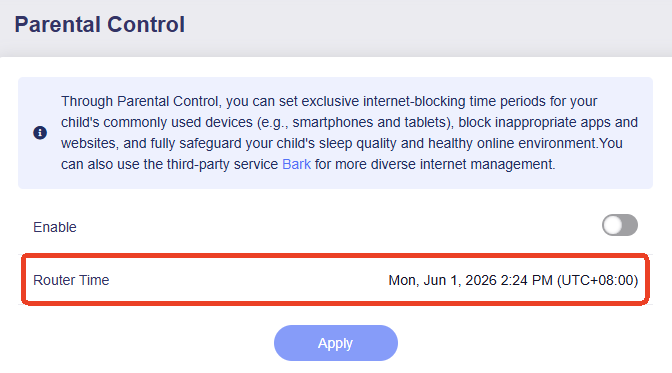
Si no es así, vaya primero a SYSTEM -> Time Zone para sincronizarla.
-
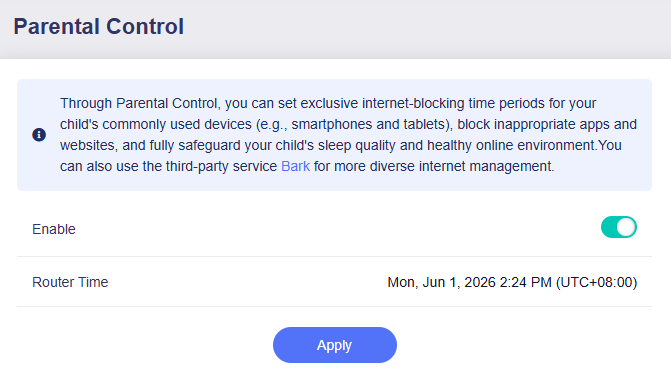
Active Parental Control y haga clic en Apply.
-
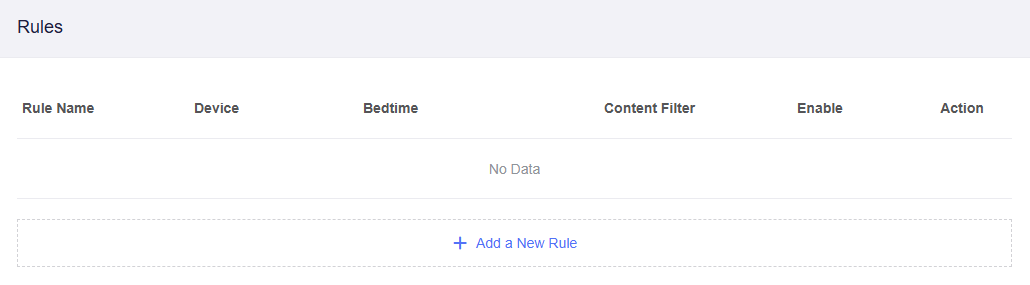
Verá una lista de reglas como la siguiente. Haga clic en Add a New Rule.
-
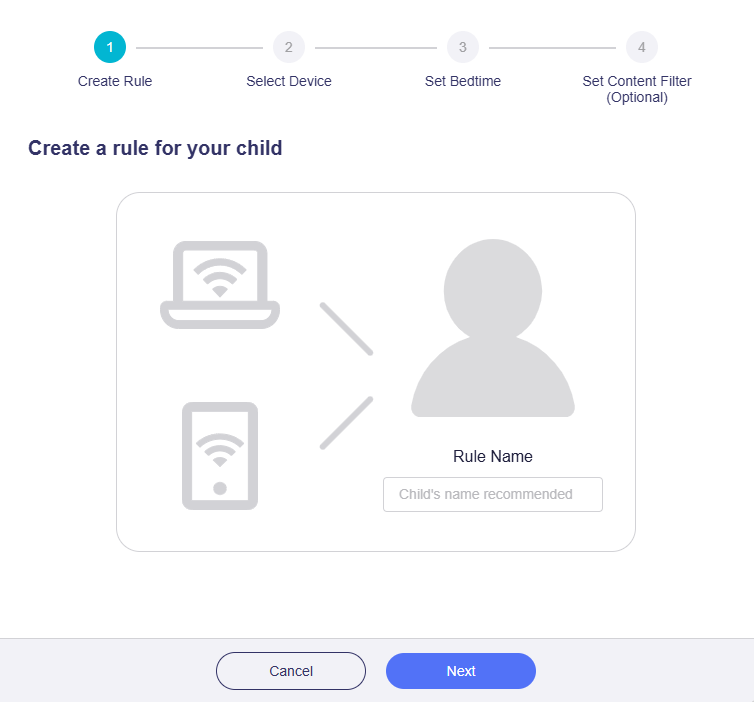
En la ventana emergente, cree una regla, establezca un nombre personalizado y luego haga clic en Next.
-
Seleccione el dispositivo de su hijo y luego haga clic en Next.
Un dispositivo solo aparecerá en esta página si está conectado al router por Wi-Fi o Ethernet. El color cian indica que está en línea, mientras que el gris indica que está desconectado.
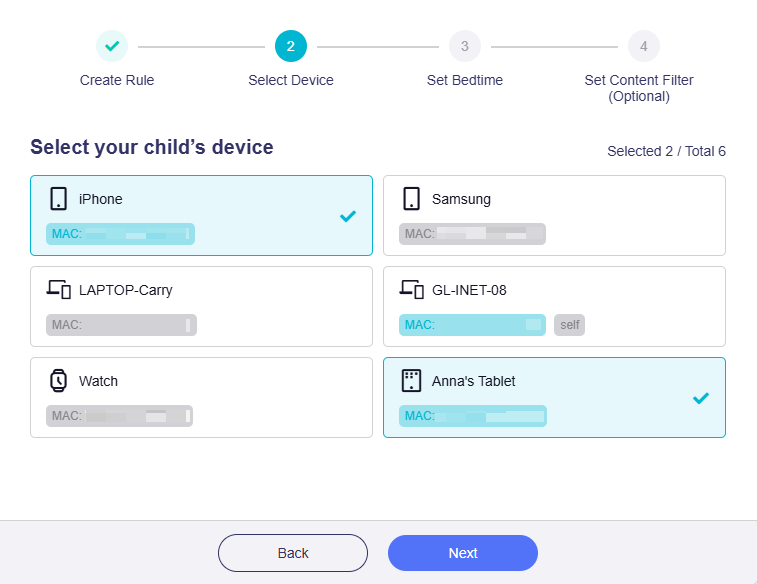
Consejo: Si desea distinguir mejor los dispositivos conectados, vaya a la página CLIENTS y personalice los nombres de los dispositivos.
-
Establezca la hora de dormir para el dispositivo de su hijo y luego haga clic en Next.
Durante este periodo, Internet no estará disponible en los dispositivos seleccionados. De forma predeterminada, la misma hora de dormir se aplica a todos los días.
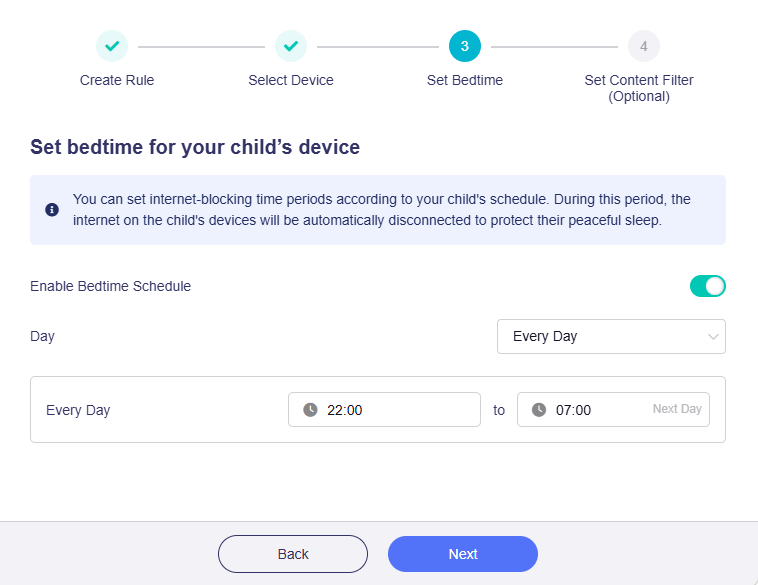
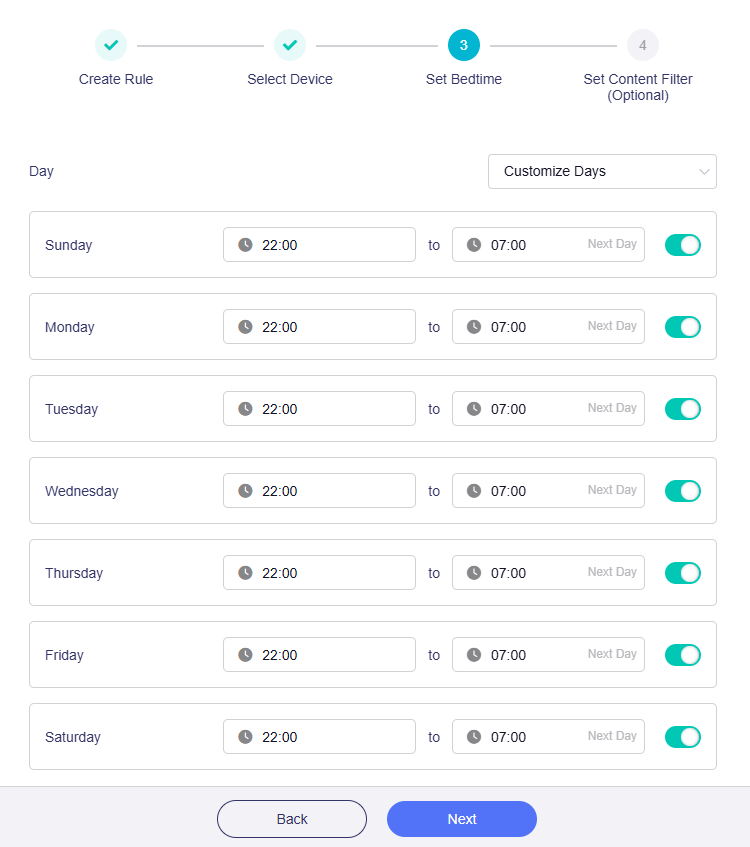
Si desea configurar distintas horas de dormir para cada día de la semana, seleccione Customize Days, ajuste los horarios y luego haga clic en Next.
-
Seleccione el filtro de contenido.
Tres categorías están seleccionadas de forma predeterminada: Gambling, Malicious Content y Sexual Content.
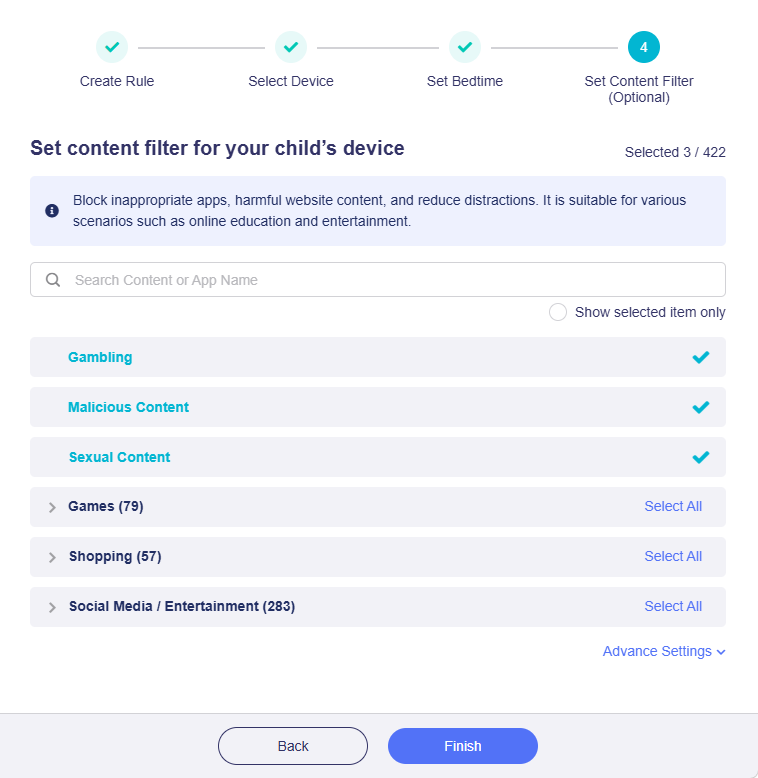
Puede seleccionar otras categorías si lo necesita, como Games, Shopping, Social Media, Entertainment, etc.
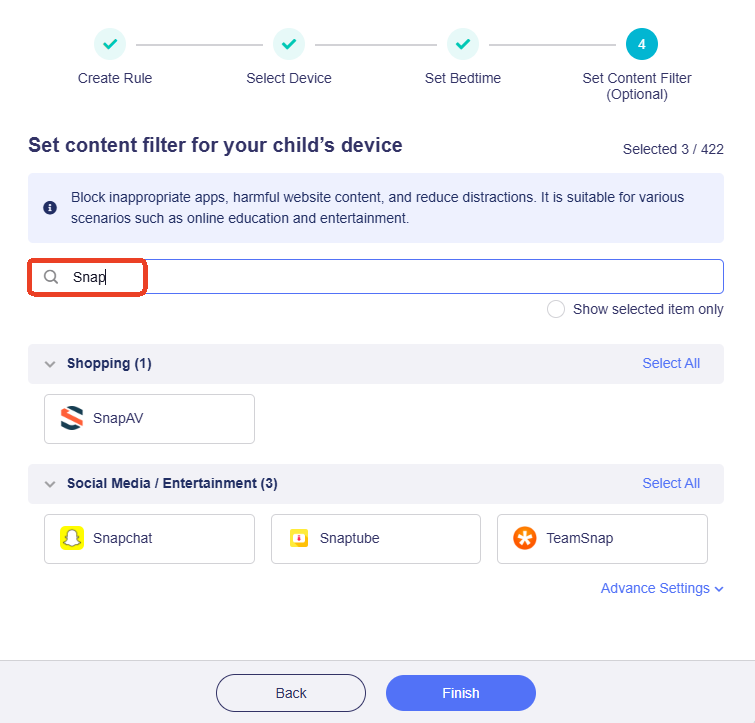
Si la aplicación que desea bloquear es difícil de localizar, use la búsqueda en la parte superior para encontrarla rápidamente.
-
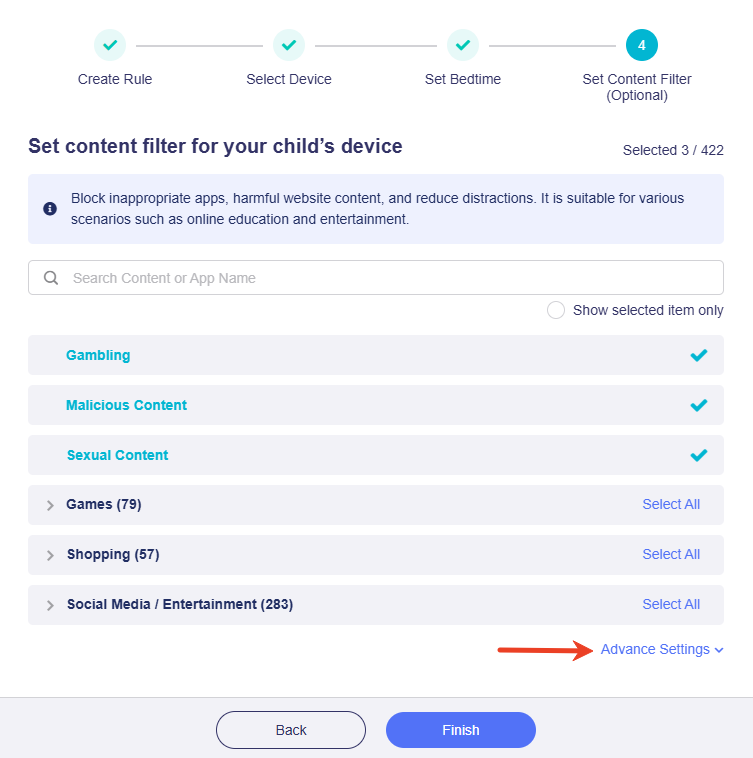
Si necesita bloquear determinados dominios, haga clic en Advanced Settings en la esquina inferior derecha.
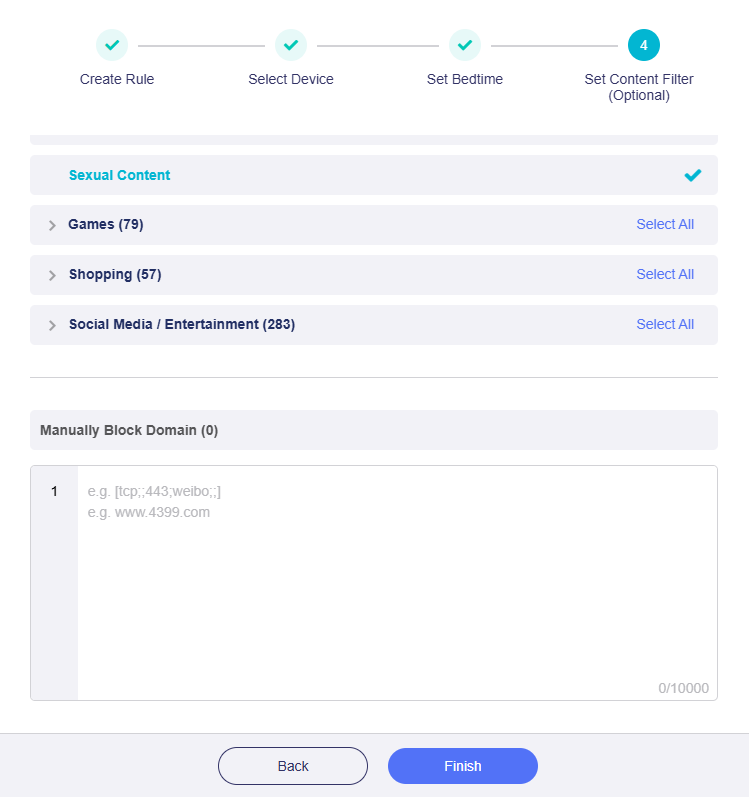
Introduzca los dominios manualmente y luego haga clic en Finish.
-
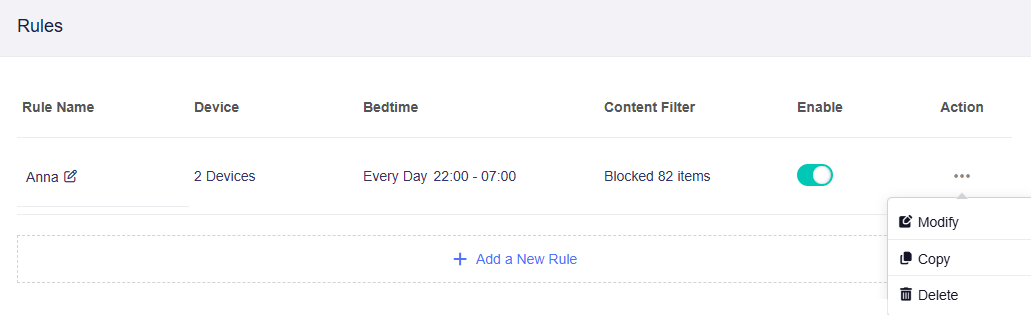
La regla ya está añadida. La lista muestra el nombre de la regla, el número de dispositivos conectados, el horario de descanso, el contenido filtrado y el estado de la regla (activada/desactivada).
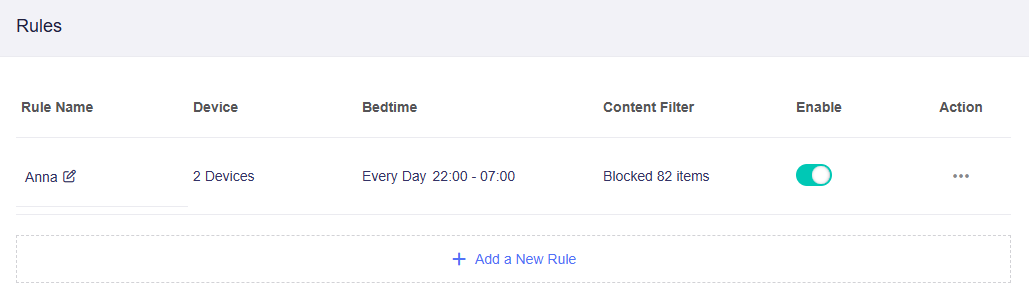
Puede realizar operaciones básicas sobre las reglas existentes: Modify, Copy y Delete.
-
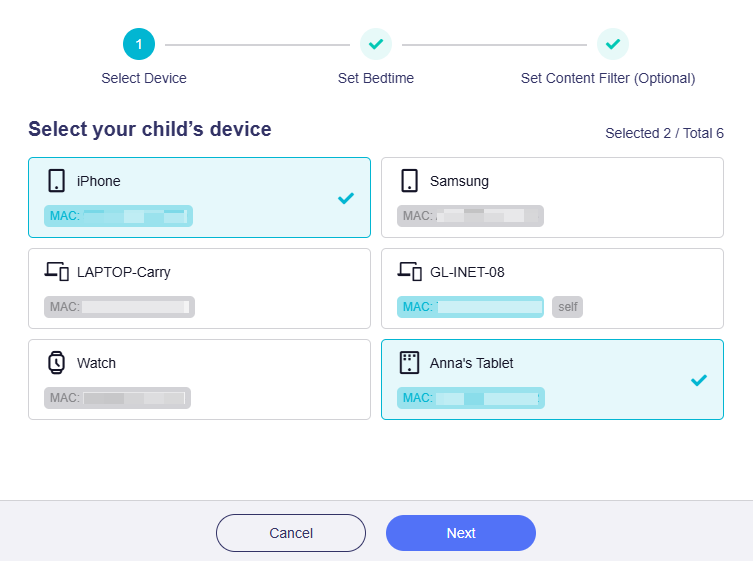
Modify: Cambia los dispositivos seleccionados, el horario de descanso y las reglas del filtro de contenido.
-
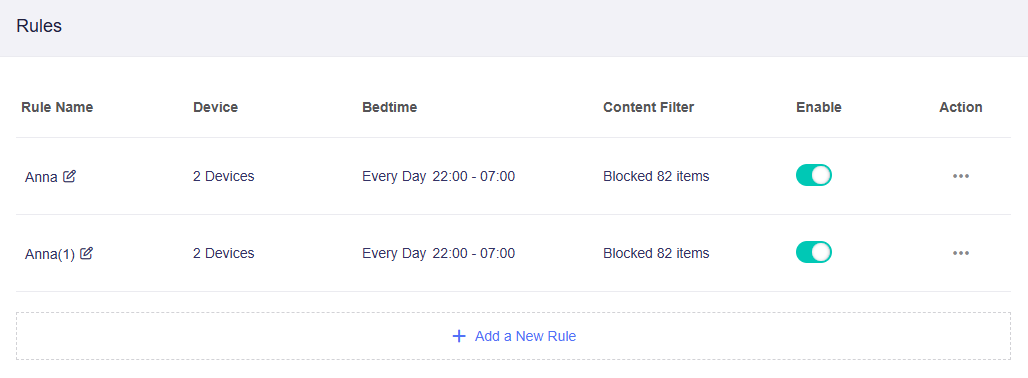
Copy: Crea una copia de una regla existente para no tener que volver a configurarla manualmente.
-
¿Todavía tiene preguntas? Visite nuestro Community Forum o contáctenos.