Preguntas frecuentes sobre la solución de problemas de conexión a Internet
P1. ¿Qué debo hacer si no puedo acceder a Internet?
Siga los pasos siguientes para realizar una solución de problemas básica.
-
Compruebe la conexión física.
Asegúrese de que el cable Ethernet esté bien conectado entre el puerto WAN del router y el dispositivo aguas arriba (por ejemplo, módem, ONT o toma Ethernet). Compruebe los LED del dispositivo aguas arriba y verifique que haya transmisión activa.
-
Reinicie los dispositivos.
Apague el dispositivo aguas arriba (por ejemplo, el módem) y su router. Espere de 1 a 2 minutos. Después, encienda primero el módem, espere a que esté completamente en línea y luego encienda el router.
-
Compruebe la dirección IP WAN.
Inicie sesión en el panel de administración web del router y vaya a INTERNET -> Ethernet. Si se queda en estado de conexión, como se muestra a continuación, puede deberse a un problema de DHCP, a la vinculación MAC o a que se requiera una VLAN.
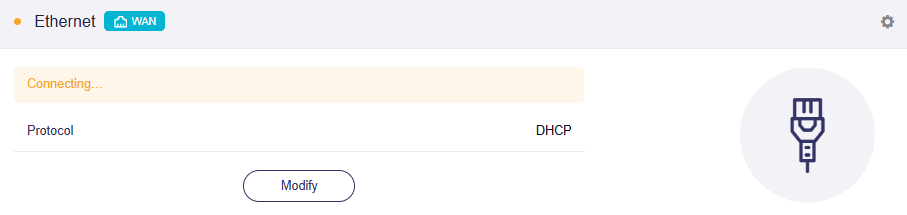
Póngase en contacto con su ISP y confirme si necesita nombre de usuario PPPoE, contraseña PPPoE e ID de VLAN para acceder a Internet.
Compruebe también si su ISP configuró previamente la vinculación MAC en su módem/ONT.
P2. ¿Cuándo debo clonar una dirección MAC?
Algunos ISP vinculan su conexión de banda ancha a la dirección MAC del primer dispositivo conectado, normalmente su antiguo router u ordenador. Cuando sustituye el router, tendrá que clonar esa dirección MAC para restaurar el acceso a Internet.
Siga los pasos siguientes para clonar una dirección MAC en su router GL.iNet.
-
Anote la dirección MAC de su router anterior (o del ordenador que estaba vinculado previamente a su banda ancha).
-
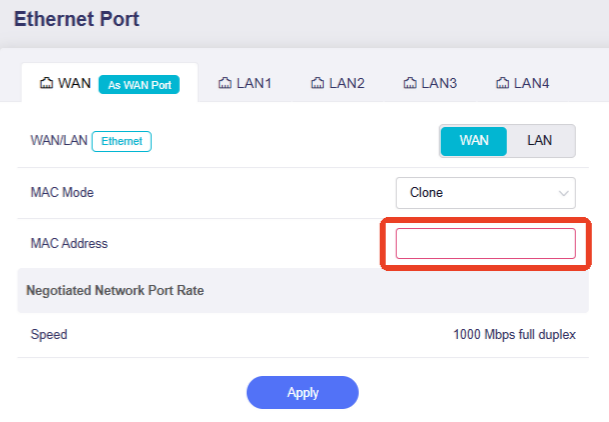
Inicie sesión en el panel de administración web del router y vaya a NETWORK -> Ethernet Port (llamado Port Management en algunas versiones de firmware). Configure MAC Mode en Clone o Manual, introduzca manualmente la dirección MAC y, a continuación, haga clic en Apply.
-
Reinicie el módem (es decir, el dispositivo aguas arriba).
P3. ¿Cuándo necesito configurar un ID de VLAN?
Algunos ISP requieren etiquetado VLAN para la autenticación de Internet o la separación del tráfico, especialmente en conexiones de fibra e IPTV. Póngase en contacto con su ISP y confirme si se requiere un ID de VLAN.
Siga los pasos siguientes para configurar el ID de VLAN.
-
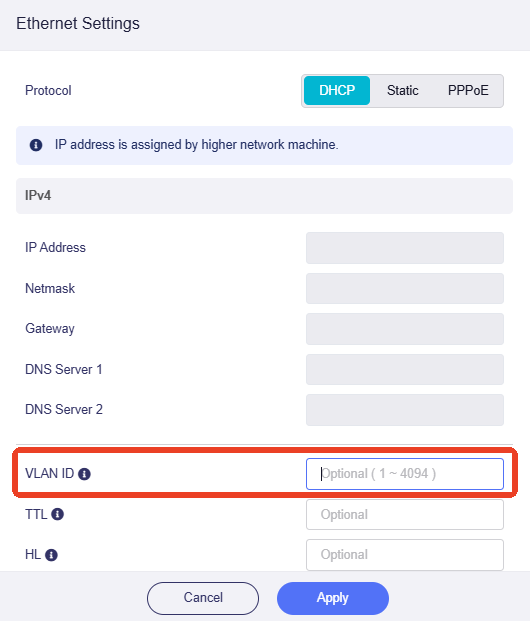
Inicie sesión en su router y vaya a INTERNET -> Ethernet. Haga clic en Modify.
-
Introduzca el ID de VLAN proporcionado por su ISP y, a continuación, haga clic en Apply.
P4. ¿Qué ocurre si sigue sin funcionar?
Si el problema persiste, intente conectar un PC o portátil directamente a su módem y compruebe si tiene acceso a Internet.
Si no tiene acceso a Internet, es posible que el problema esté en su ISP. Póngase en contacto con su ISP para obtener más ayuda.
Si sí tiene acceso a Internet, el problema puede estar relacionado con la configuración de su router. Póngase en contacto con nuestro soporte técnico en support@gl-inet.com y proporcione la siguiente información:
- Modelo del router
- Pasos de solución de problemas que ya ha probado
- Nombre de su ISP
- Cualquier otra información que crea que puede ayudarnos a asistirle
Información de ISP
A continuación se muestra información de ISP por región recopilada por GL.iNet a partir de comentarios de clientes, foros y recursos de OpenWrt, solo como referencia.
| País/Región | ISP | Tipo de conexión | ID de VLAN | ¿Requiere clonación MAC? | Requisitos adicionales |
|---|---|---|---|---|---|
| Estados Unidos | AT&T Fiber | DHCP (IP Passthrough) | N/A | No | Debe habilitar IP Passthrough; se requiere omitir la autenticación EAP |
| Estados Unidos | Spectrum | DHCP | N/A | Sí (en algunas zonas) | Vinculación MAC estricta (requiere reiniciar el módem) |
| Estados Unidos | Verizon Fios | DHCP | N/A | No | |
| Estados Unidos | Comcast Xfinity | DHCP | N/A | Sí (habitual) | Debe reiniciar el módem al cambiar de router (liberación de la MAC) |
| Estados Unidos | Cox Communications | DHCP | N/A | Sí | Debe reiniciar el módem al cambiar de router (liberación de la MAC) |
| Estados Unidos | Frontier Fiber | DHCP | N/A | No | |
| Estados Unidos | CenturyLink / Lumen | PPPoE | 201 | No | Se requieren VLAN en determinadas zonas |
| Canadá | Bell Canada Fibe | PPPoE | 35 | No | |
| Alemania | Deutsche Telekom | PPPoE | 7 | No | VLAN 7 obligatoria para Internet; se requieren credenciales PPPoE |
| Alemania | Vodafone (Kabel) | DHCP | N/A | Sí (a veces) | Puede aplicarse vinculación MAC; reinicie el módem después de cambiar de router |
| Alemania | 1&1 / O2 (Telekom line) | PPPoE | 7 | No | VLAN 7 obligatoria para Internet |
| Alemania | DNS:NET | PPPoE | 37 | No | |
| Alemania | o2(UGG) | PPPoE | 7 | No | |
| Reino Unido | BT Broadband | PPPoE | 101 | No | VLAN 101 obligatoria; se requiere inicio de sesión PPPoE |
| Reino Unido | Sky Broadband | DHCP (Option 61) | 101 | No | Requiere DHCP Option 61 (identificador de cliente) |
| Reino Unido | Virgin | DHCP | N/A | Sí | El módem está en modo bridge y requiere clonación MAC |
| Francia | Orange | DHCP / PPPoE | 832 | No | VLAN 832 obligatoria; puede requerir autenticación Option 90 |
| Francia | Free (Freebox) | DHCP | N/A | No | |
| Francia | Bouygues Telecom | DHCP | 100 | Sí | Clonar la MAC del Bbox |
| España | Movistar | PPPoE | 6 | No | VLAN 6 (Internet), VLAN 2 (IPTV), VLAN 3 (VoIP) |
| España | DIGI | PPPoE | 20 | No | |
| España | Orange | DHCP | 832/835 | No | Las VLAN pueden variar según la región |
| Italia | TIM | PPPoE | 835 | No | VLAN 835 obligatoria |
| Italia | Aruba | PPPoE | 835 | No | |
| Países Bajos | KPN | DHCP | 6 | No | VLAN 6 obligatoria para Internet |
| Países Bajos | Tweak | DHCP | 34 | Sí | Clonación de la MAC de Experia Box |
| Países Bajos | Telfort / Oxxio / Tweak | DHCP (IPoE) | 34 | No | |
| Países Bajos | Odido | DHCP | 300 | No | |
| Bélgica | EDPnet | PPPoE | 10 | No | |
| Bosnia y Herzegovina | BH Telecom | PPPoE | 100 | No | |
| Croacia | Terrakom | PPPoE | 905 | No | |
| República Checa | O2 | PPPoE | 848 | No | |
| Chipre | Epic | PPPoE | 35 | No | |
| Chipre | Cyta | PPPoE | 42 | No | |
| Chipre | Cablenet | PPPoE | 42 | No | |
| Chipre | Primetel | PPPoE | 42 | No | |
| Polonia | Orange Polska | PPPoE | 35 | No | VLAN 35 obligatoria |
| Polonia | T-mobile | PPPoE | 35 | No | |
| Irlanda | Vodafone SIRO | PPPoE | 10 | No | |
| Irlanda | Pure Telecom | PPPoE | 10 | No | |
| Austria | A1 Telekom | PPPoE | 2 | No | |
| Austria | Fonira | PPPoE | 31 | No | |
| Turquía | Turknet | PPPoE | 35 | No | |
| Turquía | Turk Telekom | PPPoE | 35 | No | |
| Turquía | Turkcell Superonline | PPPoE | N/A | Sí | |
| Turquía | Turksat Kablonet | DHCP/PPPoE | N/A | No | |
| Grecia | Cosmote | PPPoE | 835 | No | |
| Grecia | Nova | PPPoE | 835 | Sí | |
| Grecia | DEI/PPC | DHCP | 835 | No | |
| Japón | NTT (FLET'S) | PPPoE / IPoE (MAP-E) | N/A | No | IPoE requiere un router compatible con MAP-E/DS-Lite |
| Japón | SoftBank Hikari | PPPoE / IPoE | N/A | No | Se usa con frecuencia el servicio BBIX IPoE |
| India | Airtel | PPPoE / DHCP | N/A | No | Algunas regiones requieren PPPoE |
| India | JioFiber | DHCP | N/A | No | ONT bloqueado en muchos casos |
| Singapur | Singtel | PPPoE | 10 | No | VLAN 10 obligatoria; IPTV en VLAN separada |
| Singapur | StarHub | DHCP | N/A | No | Conexión basada en DHCP |
| Australia | NBN (varios ISP) | PPPoE / DHCP | 2 (habitual) | Sí | VLAN 2 habitual, pero depende del ISP |