GL.iNet GoodCloud
Introduzione
GL.iNet GoodCloud è una piattaforma progettata per semplificare l'implementazione e la gestione remota dei dispositivi connessi. Offre un modo semplice per accedere ai router GL.iNet e gestirli da remoto. Centralizzando i dispositivi di rete nel cloud, gli utenti possono eseguire in modo efficiente attività di gestione in blocco, come la distribuzione di configurazioni di rete e l'aggiornamento del software. Possono inoltre accedere da remoto al pannello di amministrazione web del router o connettersi al terminale del router tramite SSH, ottenendo una gestione end-to-end dei dispositivi di rete anche tra regioni diverse.
Con GoodCloud puoi:
-
Controllare lo stato del router in tempo reale
- Monitorare lo stato online/offline
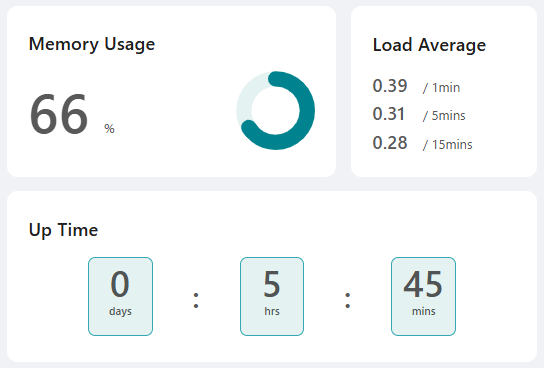
- Visualizzare in tempo reale l'utilizzo della RAM e il carico medio
- Ricevere avvisi via e-mail sulle modifiche dello stato online/offline
-
Configurare i router da remoto
- Configurare le impostazioni del router (ad esempio SSID e password)
- Accesso SSH remoto
- Accesso remoto alla WebUI
- Condividere l'accesso al router con altri utenti
-
Monitorare da remoto i client connessi
- Visualizzare i dispositivi connessi alla rete
- Monitorare il traffico in tempo reale e bloccare i client
- Ricevere avvisi via e-mail per nuove connessioni ed eventi di blocco
-
Eseguire operazioni in blocco
- Riavvio in blocco
- Aggiornamento firmware in blocco
-
Stabilire la connettività da sito a sito
- Ufficio virtuale: estendere la rete dell'ufficio ad altre filiali
- Viaggi di lavoro: accedere da remoto ai sistemi dell'ufficio (ad esempio OA, CRM, MySQL)
- Smart home: accedere da remoto ai dispositivi domestici (ad esempio telecamere IP, NAS)
Se hai bisogno di gestire più dispositivi e di sbloccare funzionalità avanzate come operazioni in blocco, gestione di più account e soluzioni personalizzate, scegli i nostri piani a valore aggiunto. Fai clic qui per i dettagli e non esitare a contattare support@gl-inet.com.
Associare i dispositivi al cloud
Seleziona la sezione corrispondente alla versione firmware del tuo dispositivo per i passaggi di associazione.
Per firmware v4.10 e versioni successive
-
Abilita GoodCloud.
Accedi al pannello di amministrazione web del router, vai a CLOUD SERVICE -> GoodCloud e fai clic su Get Started.
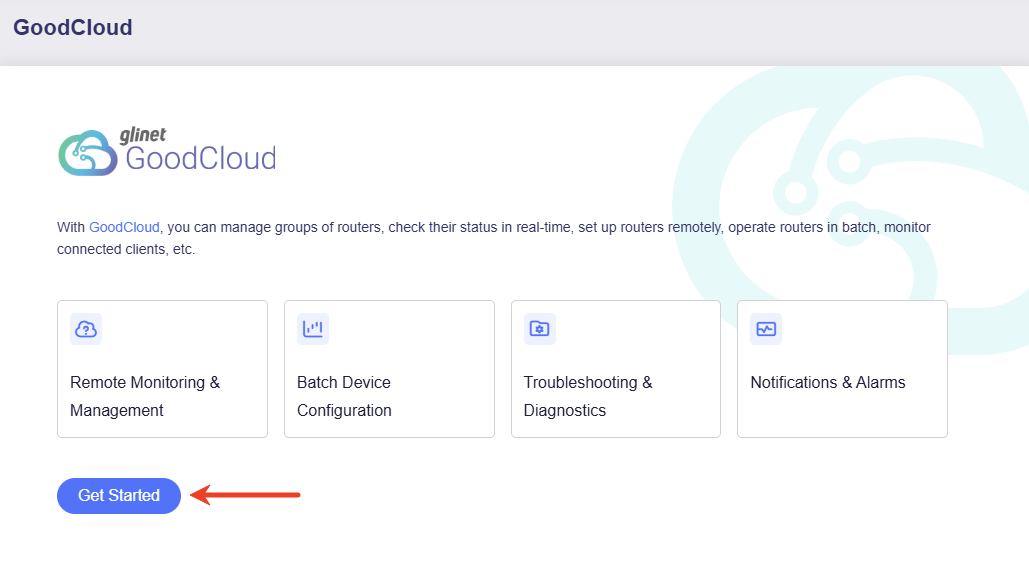
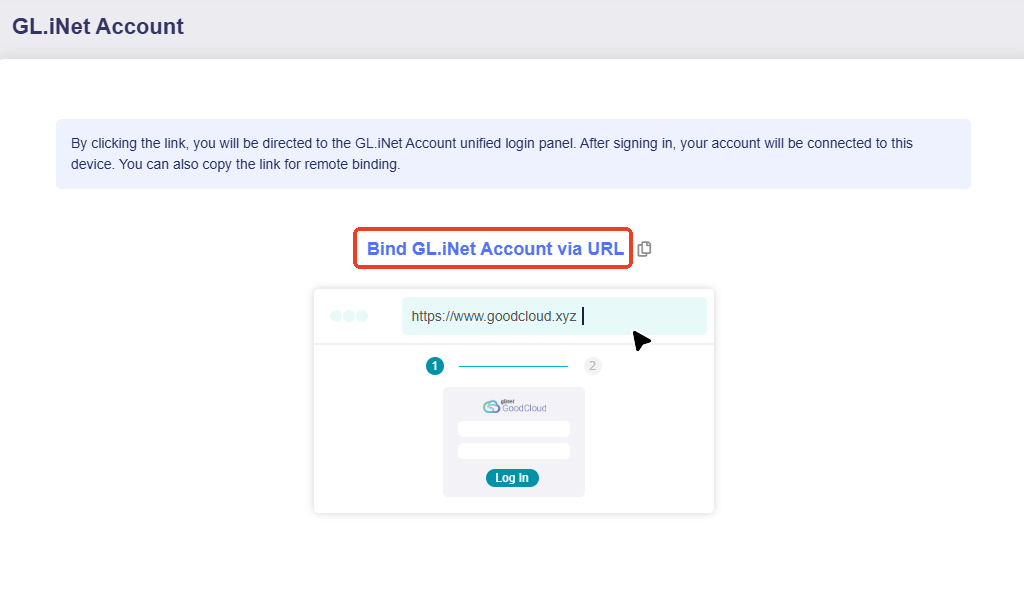
Verrai indirizzato alla pagina GL.iNet Account. Fai clic su Bind GL.iNet Account via URL.
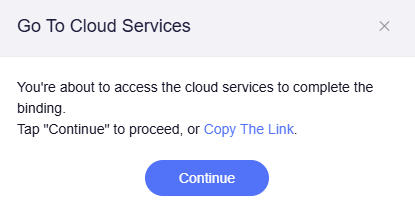
Nella finestra pop-up, fai clic su Continue. Verrai reindirizzato al sito web di GoodCloud per completare l'associazione.
-
Accedi per associare il dispositivo.
Accedi al tuo account GL.iNet. Se non hai un account, creane uno ed effettua l'accesso.
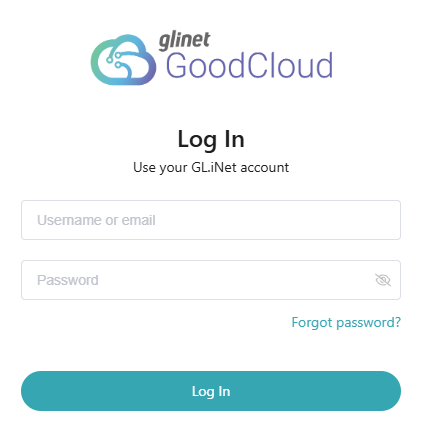
Dopo aver effettuato l'accesso, verifica le informazioni dell'account e del dispositivo, inclusi ID dispositivo, modello e indirizzo MAC. Assegna un nome personalizzato al dispositivo e fai clic su Bind: il router verrà associato al tuo account.
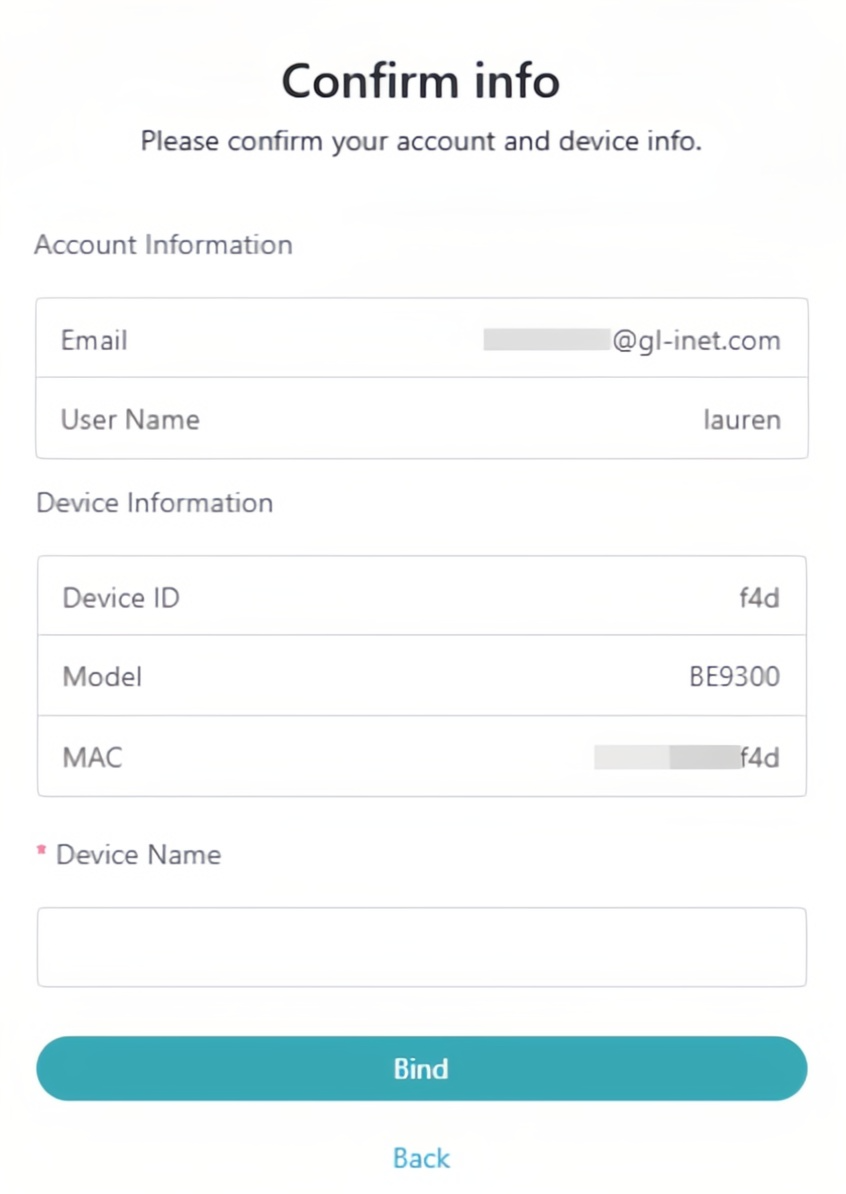
Se non ricevi l'e-mail di verifica, controlla la cartella spam oppure attendi qualche minuto e riprova. Per ulteriore assistenza, invia un'e-mail a support@gl-inet.com.
-
Dettagli dell'associazione.
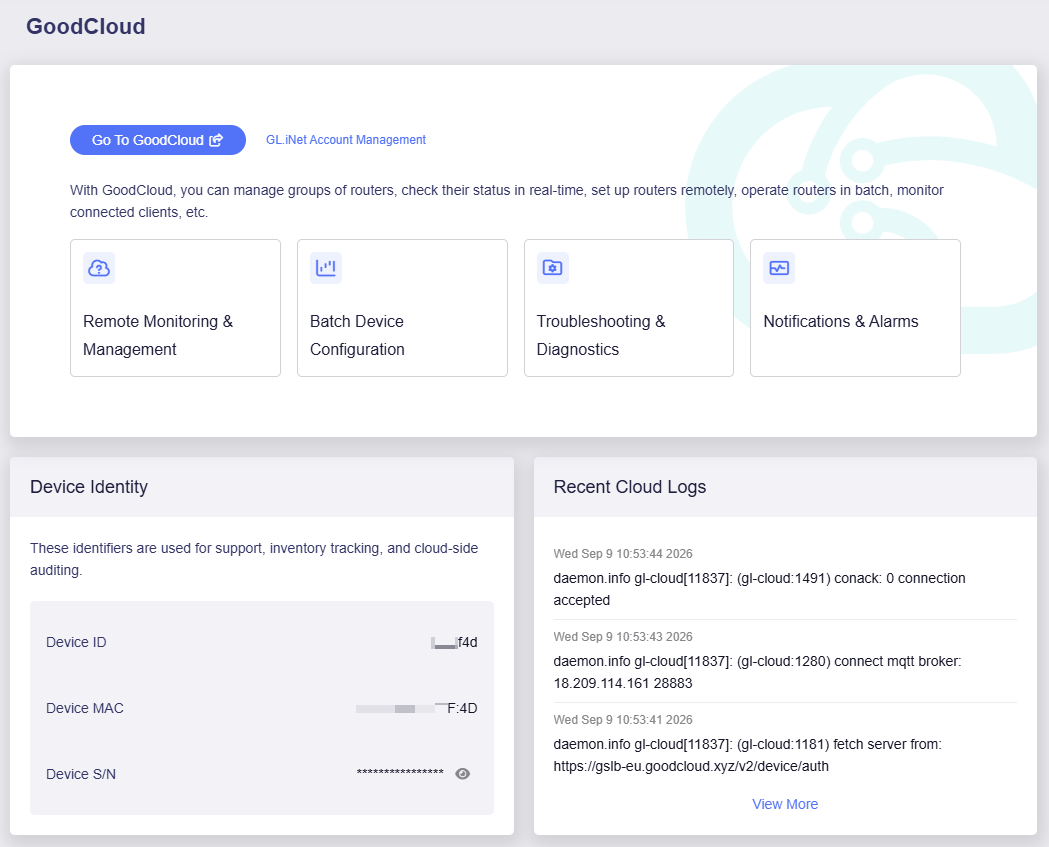
Dopo aver completato l'associazione, torna al pannello di amministrazione web del router e vai a CLOUD SERVICES -> GoodCloud. Questa pagina mostra un collegamento di reindirizzamento alla piattaforma GoodCloud, i dati identificativi del dispositivo e i log cloud recenti.
-
Accesso remoto.
Nel firmware v4.10, l'accesso remoto al pannello di amministrazione web e al terminale del router viene abilitato per impostazione predefinita una volta che il router è associato a GoodCloud.
-
Dissocia il dispositivo.
Se desideri dissociare il router, accedi al pannello di amministrazione web del router e vai a CLOUD SERVICES -> GL.iNet Account. Fai clic su Unbind.
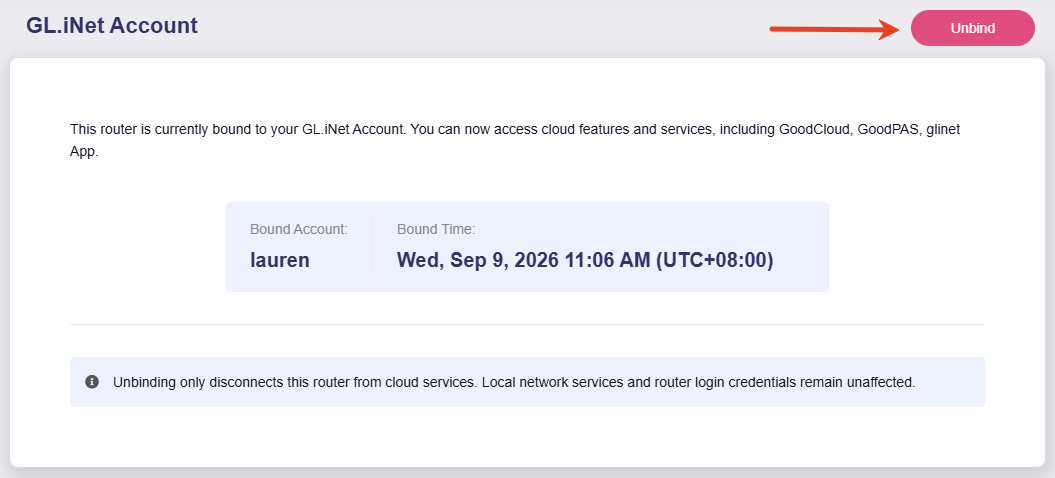
In alternativa, puoi rimuovere il dispositivo dall'elenco Bound Devices sulla piattaforma GoodCloud. Il pannello di amministrazione web del router si sincronizzerà per mostrare lo stato di associazione più recente.
In caso di difficoltà, invia un'e-mail a support@gl-inet.com per ricevere assistenza.
Per firmware da v4.7 a v4.9
-
Abilita GoodCloud.
Accedi al pannello di amministrazione web del router e vai a CLOUD SERVICE -> GoodCloud.
Fai clic sul pulsante Get Started: nell'angolo in alto a destra verrà visualizzata la finestra pop-up Cloud Service. Fai clic su Enable.

-
Accedi per associare il dispositivo.
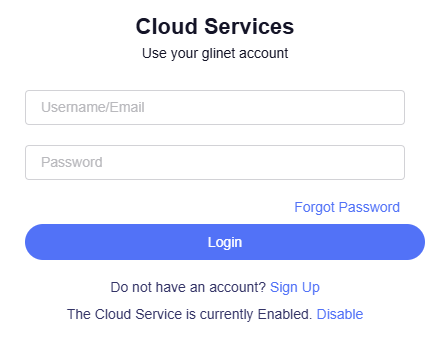
Se non hai un account, creane uno ed effettua l'accesso. Una volta completata la registrazione, il router verrà associato automaticamente al tuo account.
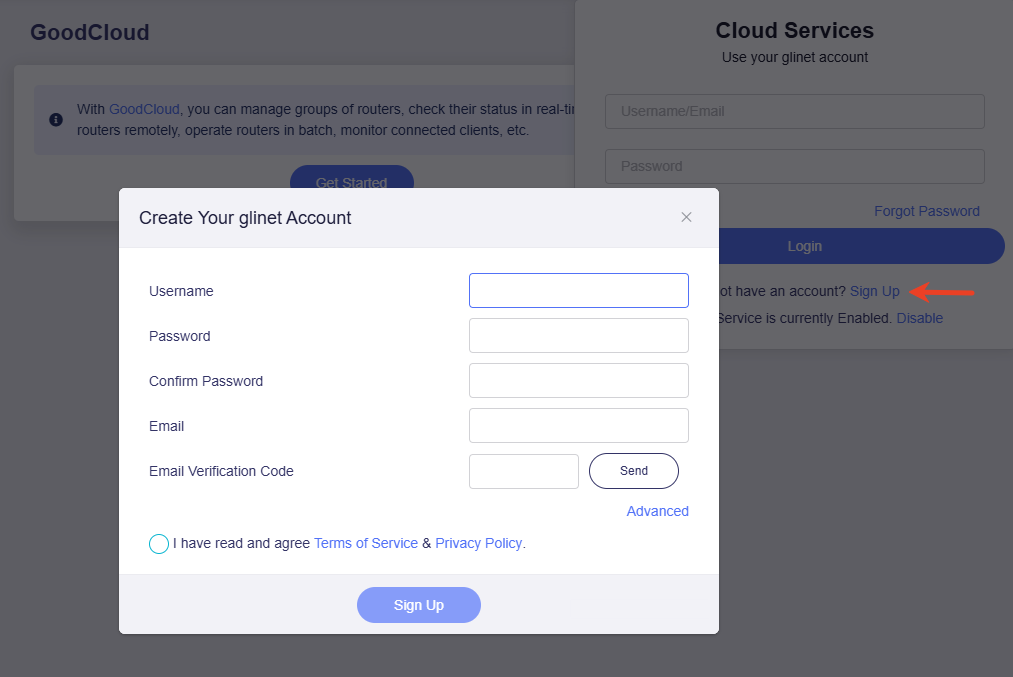
Se non ricevi l'e-mail di verifica, controlla la cartella spam oppure attendi qualche minuto e riprova. Per ulteriore assistenza, invia un'e-mail a support@gl-inet.com.
-
Dettagli dell'associazione.
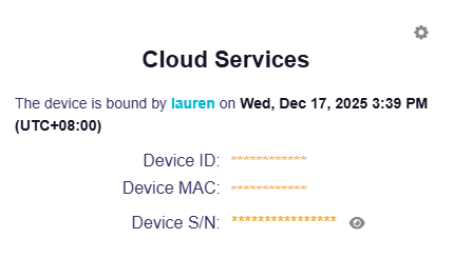
Dopo aver completato l'associazione, torna al pannello di amministrazione web del router e fai clic sull'icona del cloud nell'angolo in alto a destra: verranno visualizzati i dettagli dell'associazione, tra cui nome utente, ora di associazione, Device ID, Device MAC e Device S/N.
-
Abilita l'accesso remoto.
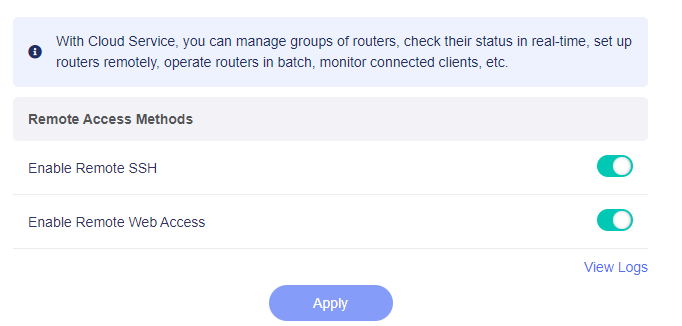
Nel pannello di amministrazione web, vai a CLOUD SERVICES -> GoodCloud, dove puoi abilitare l'accesso remoto al router.
-
Remote SSH: consente di accedere da remoto al terminale del router tramite SSH dalla piattaforma GoodCloud.
-
Remote Web Access: consente di accedere da remoto al pannello di amministrazione web del router tramite HTTP/HTTPS dalla piattaforma GoodCloud.
-
View Logs: mostra i log delle chiamate API effettuate da GoodCloud.
-
-
Dissocia il dispositivo.
Se desideri dissociare il router, accedi al pannello di amministrazione web del router. Fai clic sull'icona del cloud nell'angolo in alto a destra, quindi su Unbind.

In alternativa, puoi rimuovere il dispositivo dall'elenco Bound Devices sulla piattaforma GoodCloud. Il pannello di amministrazione web del router si sincronizzerà per mostrare lo stato di associazione più recente.
In caso di difficoltà, invia un'e-mail a support@gl-inet.com per ricevere assistenza.
Per firmware v4.6 o precedente
-
Abilita GoodCloud.
Accedi al pannello di amministrazione web del router e vai a APPLICATIONS -> GoodCloud. Attiva l'interruttore per abilitare GoodCloud.

Abilita Remote SSH e Remote Web Access se necessario, seleziona il server più vicino, leggi e accetta Terms of Service & Privacy Policy, quindi fai clic su Apply.

-
Remote SSH: consente di accedere da remoto al terminale del router tramite SSH dalla piattaforma GoodCloud.
-
Remote Web Access: consente di accedere da remoto al pannello di amministrazione web del router tramite HTTP/HTTPS dalla piattaforma GoodCloud.
-
Data Server: scegli il server più vicino alla posizione del dispositivo. Sono disponibili tre opzioni: Asia Pacifico (Giappone), America (Oregon) ed Europa (Irlanda).
-
-
Registra un account.
Visita GoodCloud, registrati ed effettua l'accesso.
Se non ricevi l'e-mail di verifica, controlla la cartella spam oppure attendi qualche minuto e riprova. Per ulteriore assistenza, invia un'e-mail a support@gl-inet.com.
-
Aggiungi i dispositivi.
Sulla piattaforma cloud, vai a Devices -> Bound Devices -> Add Devices.

Esistono tre metodi per associare un dispositivo al tuo account GoodCloud: Auto Discover, Manually Add e Bulk Import.
Auto Discover
Puoi provare Auto discover se il router e il dispositivo utilizzato per accedere al sito web di GoodCloud si trovano sulla stessa rete.
Seleziona il dispositivo dall'elenco a discesa e inserisci il DDNS / Device ID, che si trova sul fondo del router oppure nella pagina GoodCloud del pannello di amministrazione web.
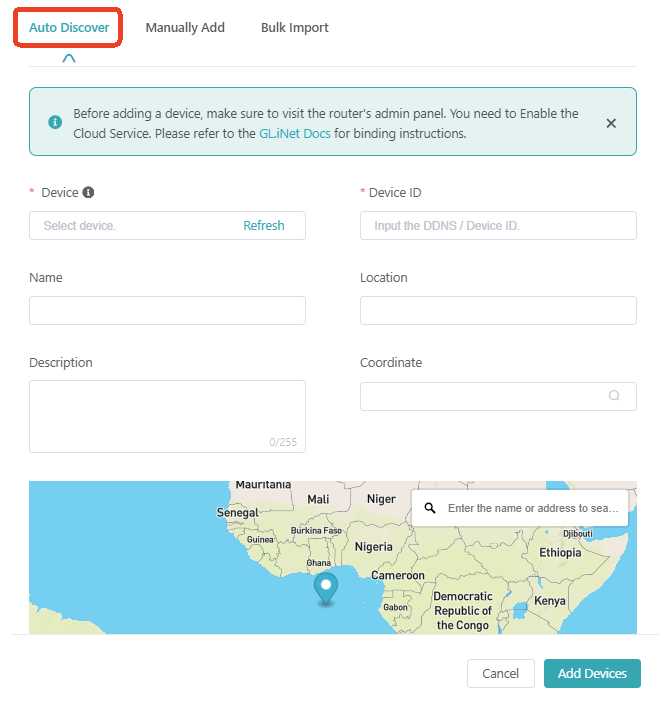
Consulta questo link per trovare il Device ID.
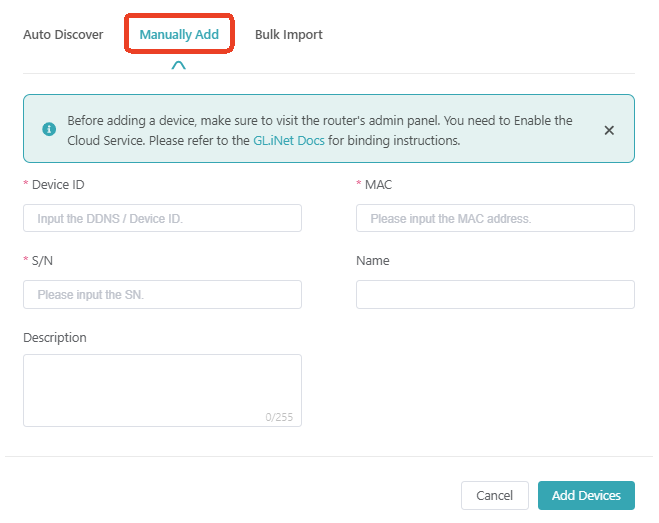
Manually Add
Se il dispositivo non è presente nell'elenco, fai clic su Manually add e inserisci i dati del router. Tutte le informazioni richieste si trovano sul fondo del router oppure nella pagina GoodCloud del pannello di amministrazione web.
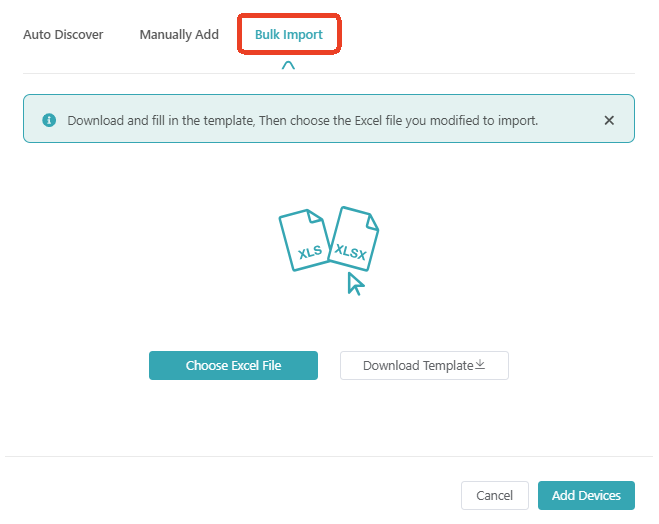
Bulk Import
Bulk Import è pensato per gli utenti che gestiscono un gran numero di dispositivi. Puoi importare più dispositivi tramite un file Microsoft Excel.
-
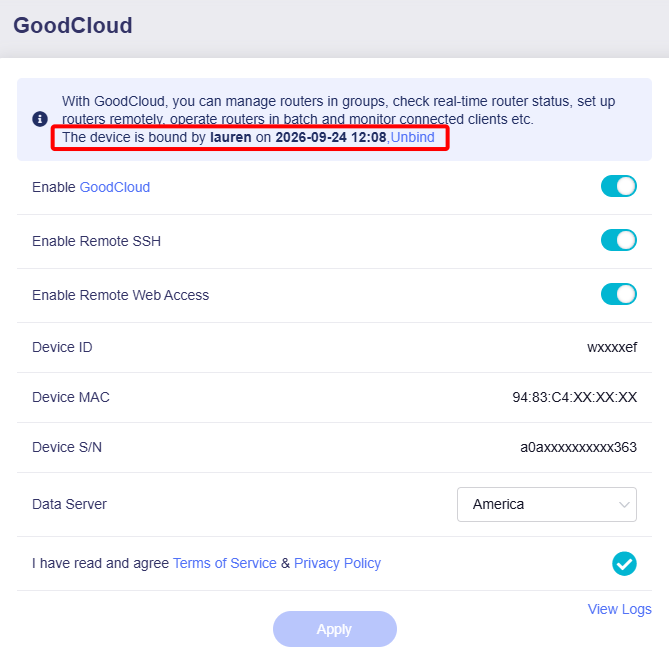
Dettagli dell'associazione.
Dopo aver completato l'associazione, torna al pannello di amministrazione web del router e vai a APPLICATIONS -> GoodCloud. Questa pagina mostra i dettagli dell'associazione, inclusi nome utente e ora di associazione.
-
Dissocia il dispositivo.
Se desideri dissociare il router, accedi al pannello di amministrazione web del router, vai a APPLICATION -> GoodCloud e fai clic su Unbind.

In alternativa, puoi rimuovere il dispositivo dall'elenco Bound Devices sulla piattaforma GoodCloud. Il pannello di amministrazione web del router si sincronizzerà per mostrare lo stato di associazione più recente.
In caso di difficoltà, invia un'e-mail a support@gl-inet.com per ricevere assistenza.
Gestire i dispositivi
Informazioni di sistema e azioni
Su GoodCloud -> Bound Devices puoi visualizzare le informazioni di sistema (ad esempio modello, versione, indirizzo MAC, indirizzo IP) e lo stato (ad esempio online, offline) di tutti i dispositivi associati al tuo account.

Seleziona un dispositivo: nell'angolo in alto a destra puoi eseguire azioni come modificare le impostazioni, aggiornare il firmware, accedere da remoto al dispositivo, riavviarlo o ripristinarlo.
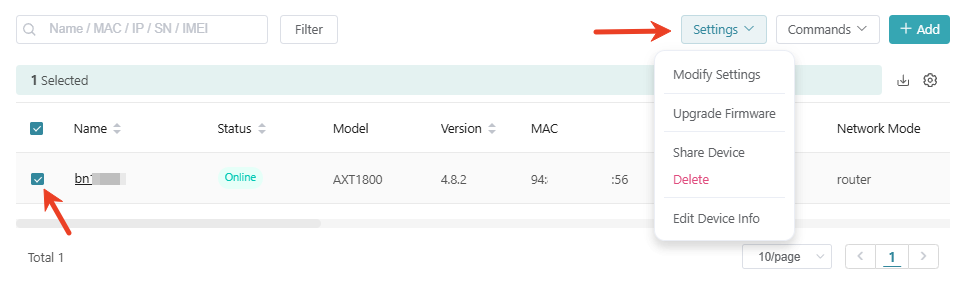
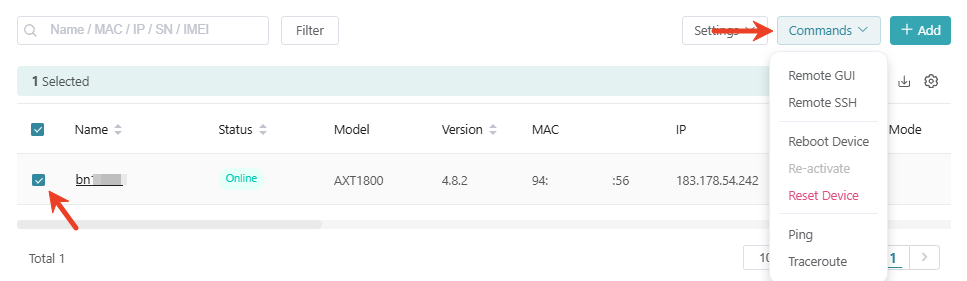
Fai clic sull'icona a forma di ingranaggio all'estrema destra dell'intestazione dell'elenco per personalizzare la visualizzazione delle colonne e il loro ordine, in modo da concentrarti sulle informazioni del dispositivo più importanti.

Dettagli del dispositivo
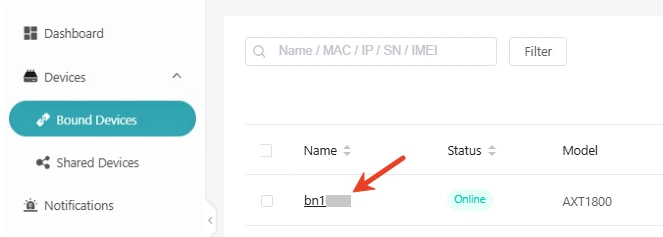
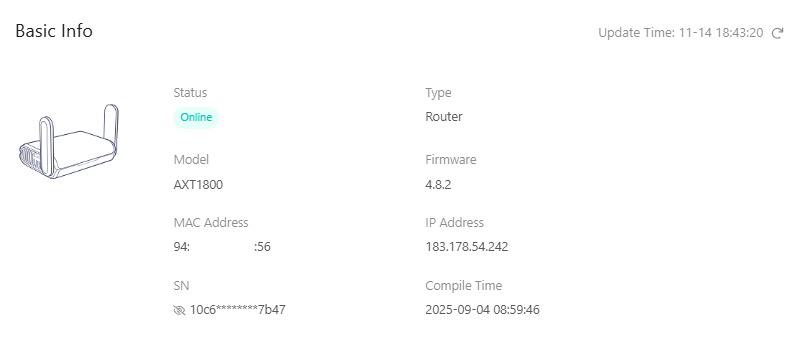
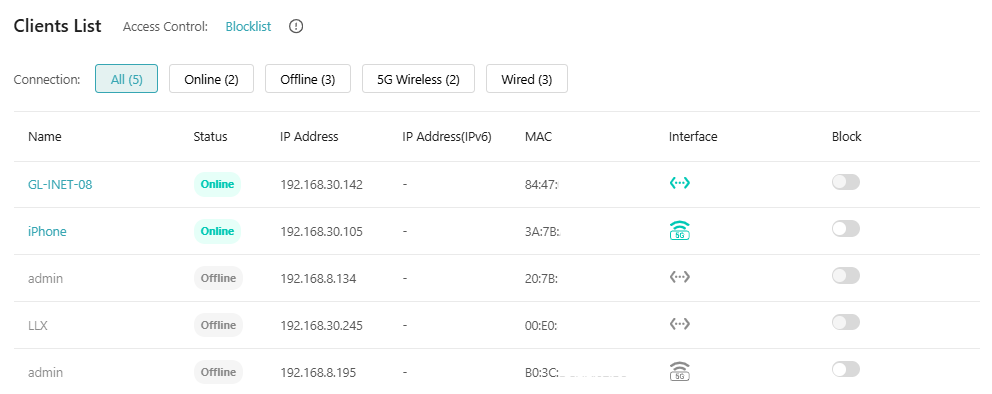
Su GoodCloud -> Bound Devices, fai clic sul nome di un dispositivo: verrai reindirizzato alla pagina dei dettagli del dispositivo, che mostra le informazioni di base del router, i dati statistici, le impostazioni di rete, l'elenco dei client e altro ancora.
Informazioni di base
Statistiche
Impostazioni di rete
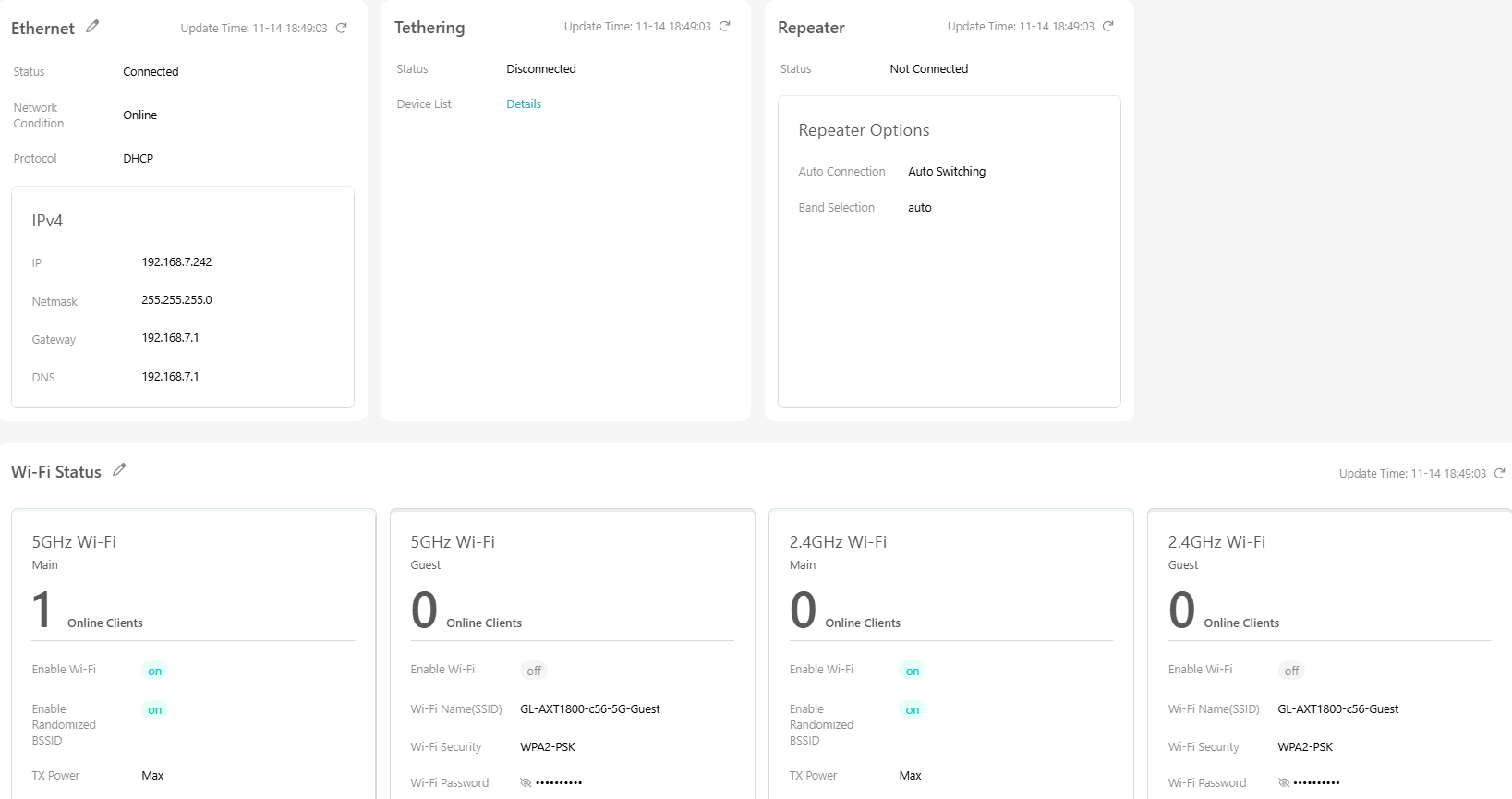
Questa pagina mostra le configurazioni di rete e le impostazioni Wi-Fi del router.
Elenco dei client
Accesso remoto
Su GoodCloud -> Bound Devices, fai clic sul nome del dispositivo a cui desideri accedere per aprire la pagina dei dettagli: le azioni remote sono disponibili nell'angolo in alto a destra.
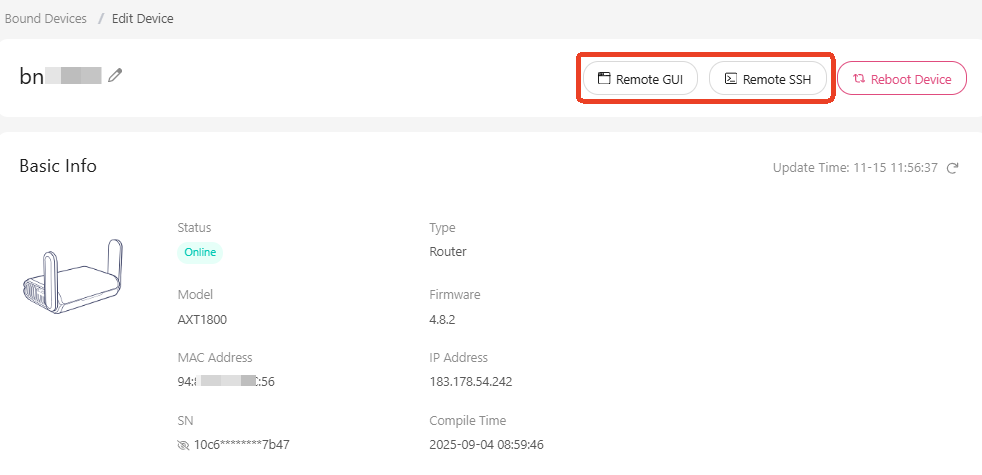
Remote GUI
Fai clic su Remote GUI per accedere da remoto al pannello di amministrazione web del router.
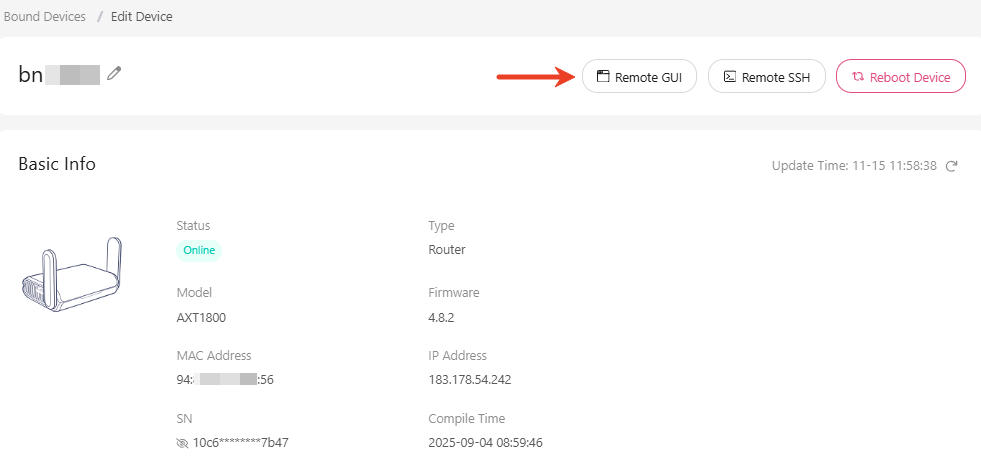
Se questa opzione è disattivata (in grigio) o non disponibile, è probabile che la funzione sia disabilitata. Abilitala prima nel pannello di amministrazione web del router, quindi accedi tramite GoodCloud.
Se l'opzione è selezionabile ma non risponde, prova a utilizzare la modalità di navigazione in incognito/InPrivate del browser.
Remote SSH
Fai clic su Remote SSH per accedere da remoto al terminale del router tramite SSH.
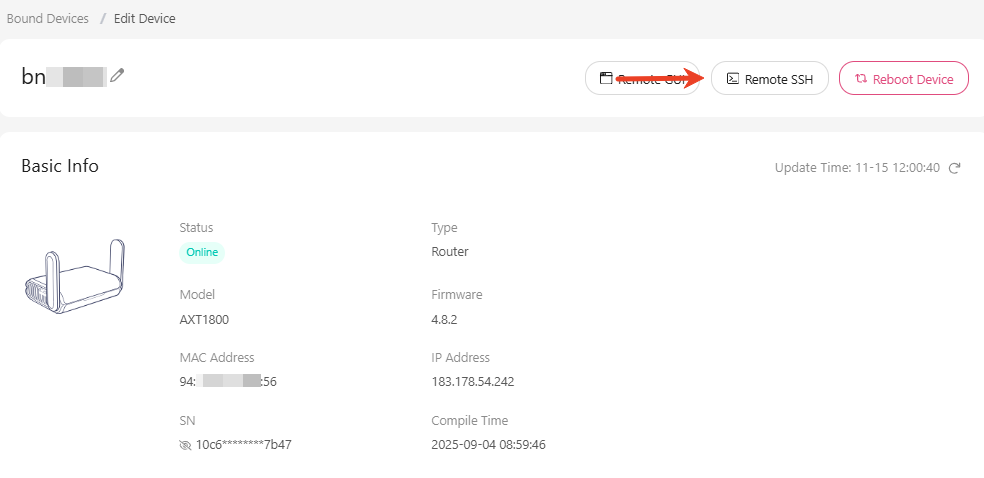
Se questa opzione è disattivata (in grigio) o non disponibile, è probabile che la funzione sia disabilitata. Abilitala prima nel pannello di amministrazione web del router, quindi accedi tramite GoodCloud.
Se l'opzione è selezionabile ma non risponde, prova a utilizzare la modalità di navigazione in incognito/InPrivate del browser.
Modificare le impostazioni
Puoi configurare più parametri per un singolo dispositivo o per più dispositivi.
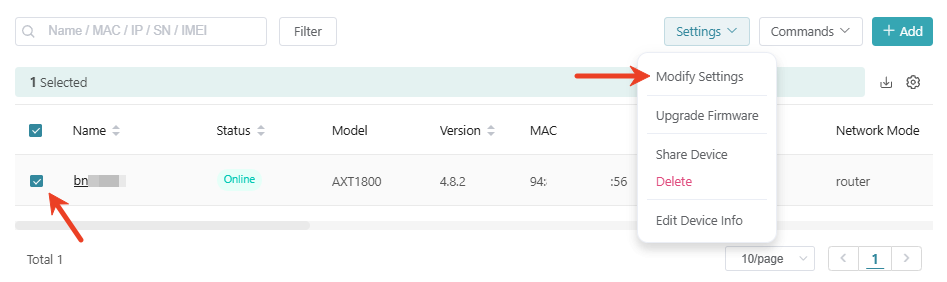
Su GoodCloud -> Bound Devices, seleziona il dispositivo da configurare e, nell'angolo in alto a destra, fai clic su Settings -> Modify Settings.
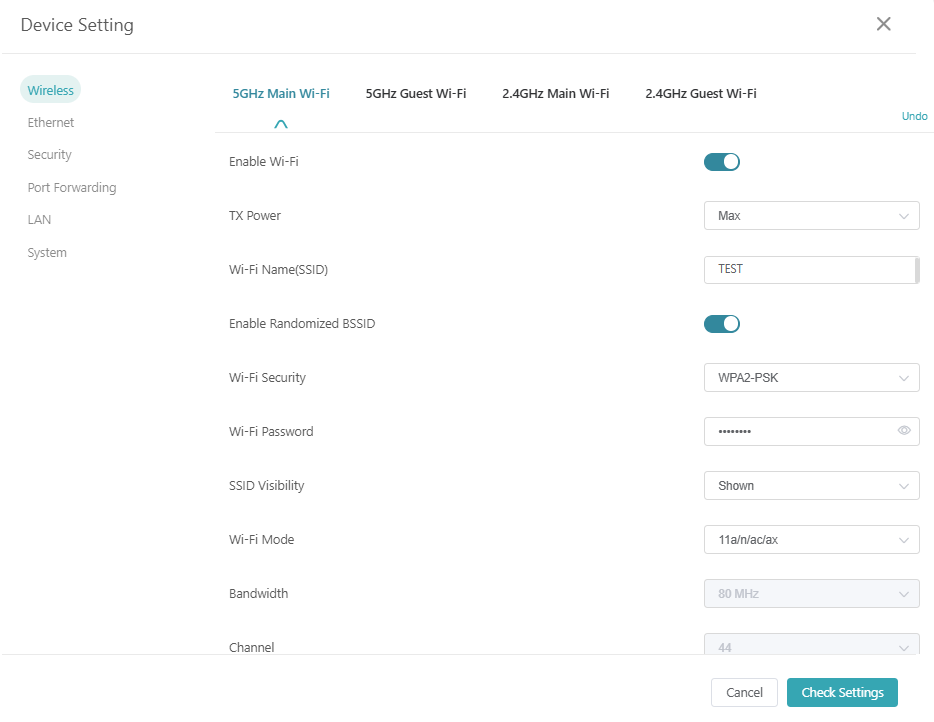
Qui puoi controllare e modificare le impostazioni di rete del router, incluse le impostazioni wireless, Ethernet, di sicurezza, di port forwarding, LAN e di sistema.
Avvisi via e-mail
Puoi configurare un avviso via e-mail quando cambia lo stato del dispositivo (online/offline) o quando si connettono nuovi client.
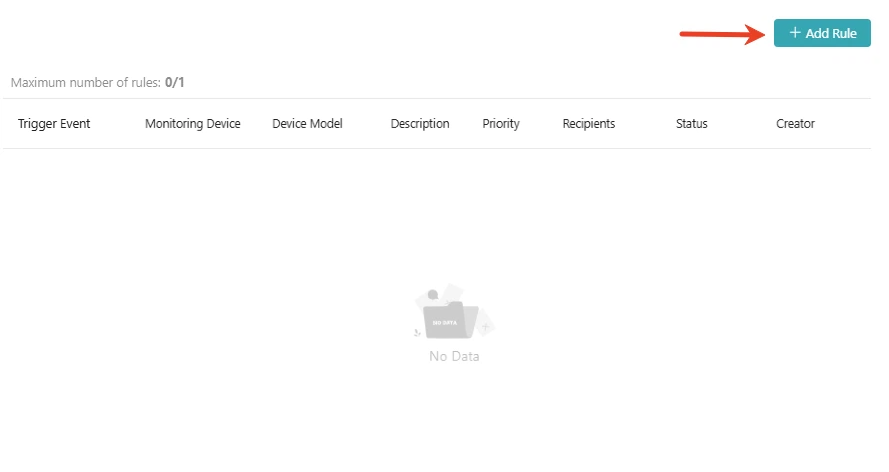
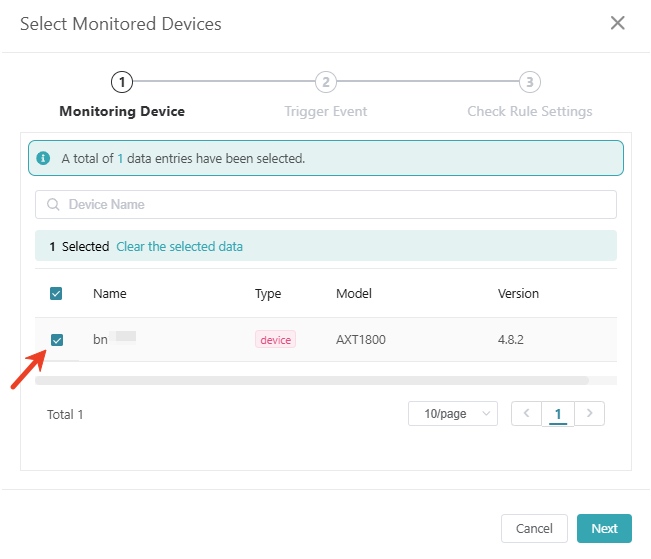
Su GoodCloud -> Notifications, fai clic sul pulsante Add Rule nell'angolo in alto a destra.
Seleziona il dispositivo da monitorare e fai clic su Next.
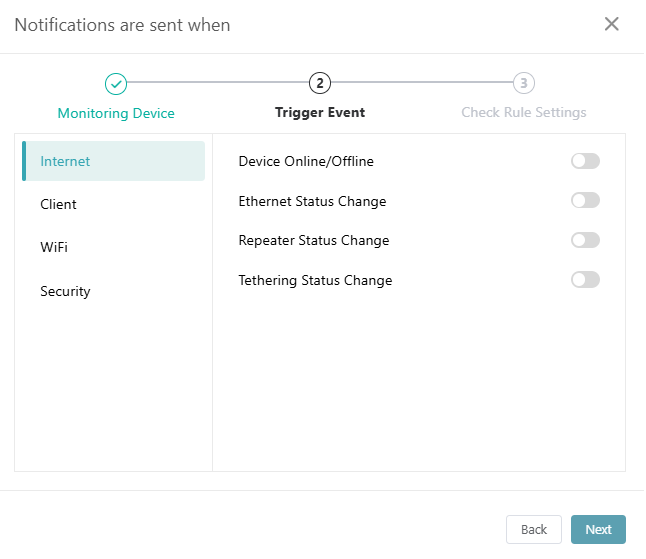
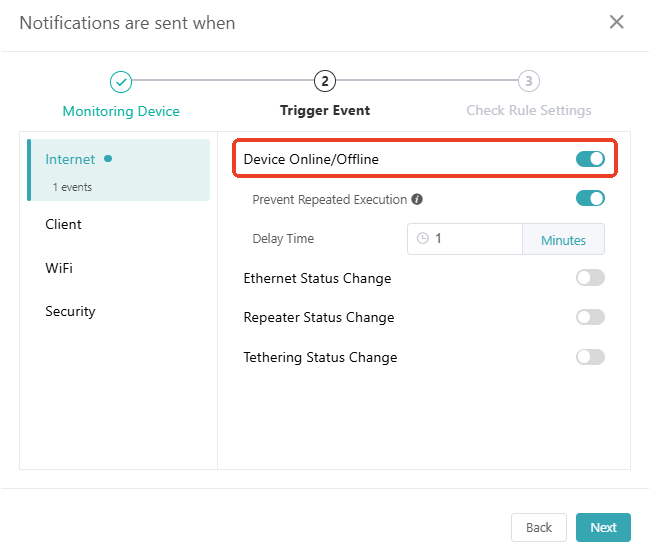
Seleziona l'evento di attivazione, ad esempio lo stato online/offline del dispositivo, e fai clic su Next.
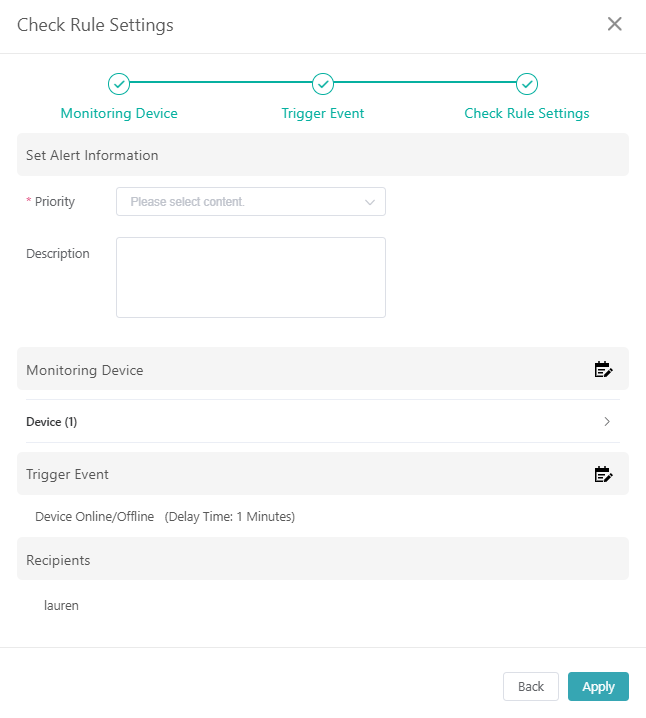
Verifica le impostazioni della regola e fai clic su Apply.
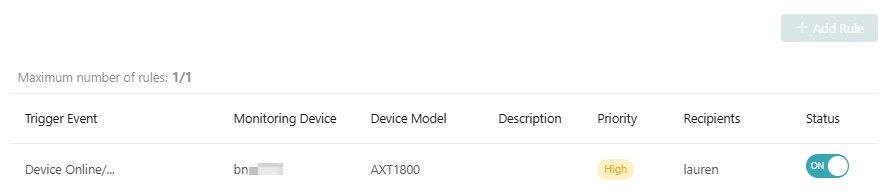
Nell'elenco Notifications puoi visualizzare le regole di avviso create. Gli utenti individuali possono creare una sola regola di avviso. Se hai bisogno di gestire dispositivi in blocco, contattaci per aggiornare il tuo piano.
Da sito a sito
Consulta GoodCloud Site to Site.
GoodCloud e VPN
Se sul router abiliti contemporaneamente GoodCloud e il client VPN, per impostazione predefinita la connessione tra il router e il server GoodCloud non passa attraverso la VPN. In questo modo la connessione ai servizi GoodCloud è più stabile.
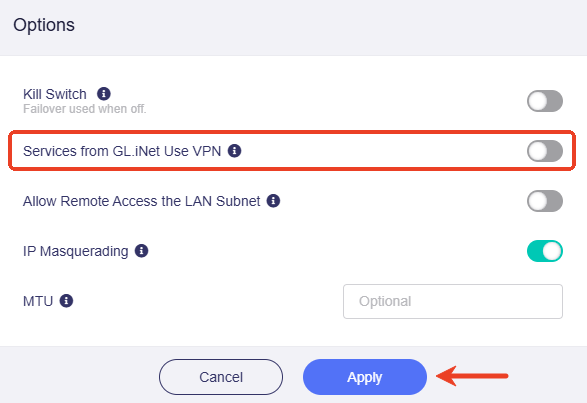
Tuttavia, se desideri che la connessione a GoodCloud passi attraverso la VPN, puoi modificare questa impostazione nel pannello di amministrazione web del router. Vai a VPN -> VPN Dashboard -> VPN Client -> Options e abilita l'opzione "Services from GL.iNet Use VPN".
Tieni presente che instradare GoodCloud attraverso la VPN può compromettere la stabilità della connessione al cloud, soprattutto se:
- La connessione VPN è instabile
- Il provider VPN filtra o blocca il traffico GoodCloud
- La VPN aggiunge una latenza significativa alla connessione
In generale, si consiglia di mantenere le impostazioni predefinite, in cui GoodCloud non passa attraverso la VPN, per ottenere prestazioni e affidabilità ottimali.
Visualizzare i log
Puoi visualizzare i log di GoodCloud in base alle tue esigenze, inclusi Activity Logs, Device Logs, Upgrade Logs, Alert Logs e Device Settings Logs.
Su GoodCloud -> Logs, seleziona dall'elenco a discesa i log che desideri visualizzare.

Disabilitare il cloud
Se non desideri più che il dispositivo sia connesso alla piattaforma cloud, puoi disabilitare il servizio cloud nel pannello di amministrazione web del router.
Per firmware v4.6 o precedente
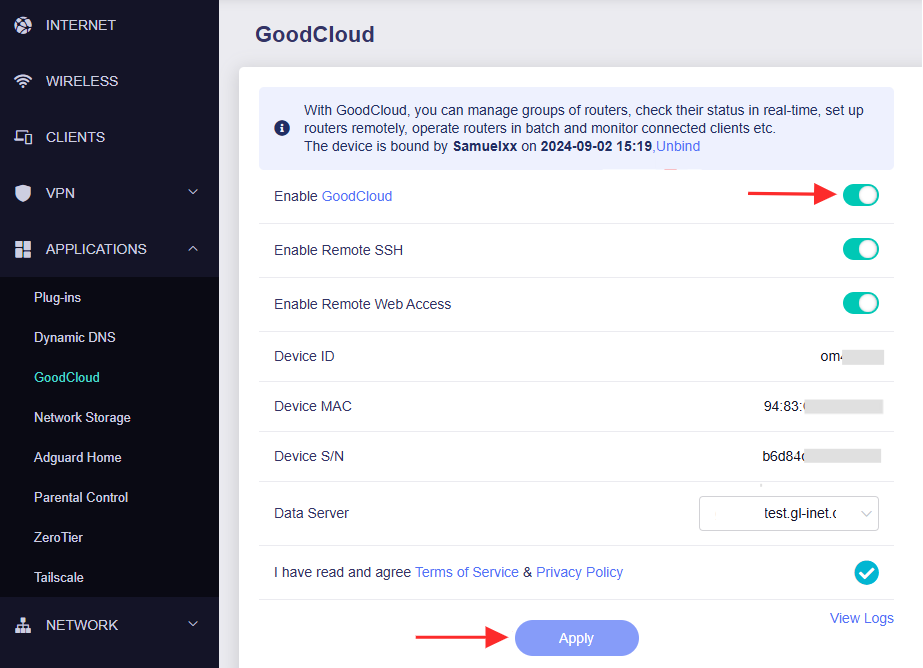
Accedi al pannello di amministrazione web del router, vai a APPLICATIONS -> GoodCloud, disattiva l'interruttore per disabilitare GoodCloud e fai clic su Apply.
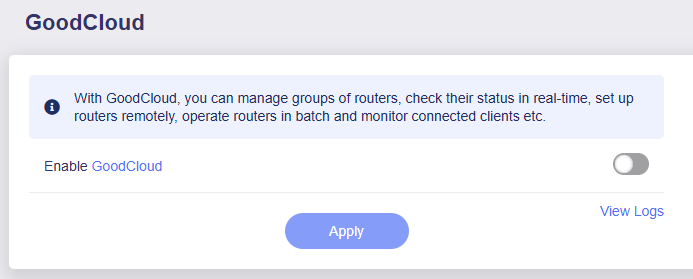
Una volta disabilitato, l'interfaccia verrà visualizzata come segue.
Per firmware v4.7 o successivo
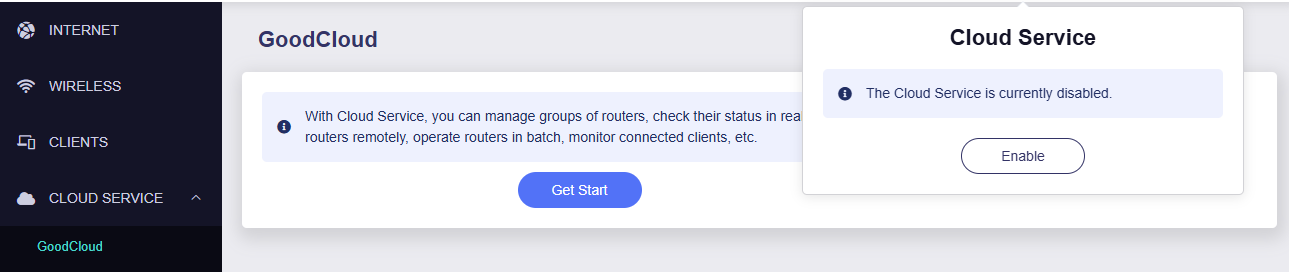
Accedi al pannello di amministrazione web del router e fai clic sull'icona del cloud nell'angolo in alto a destra. Nella finestra pop-up Cloud Service, fai clic sull'icona a forma di ingranaggio e seleziona Disable.
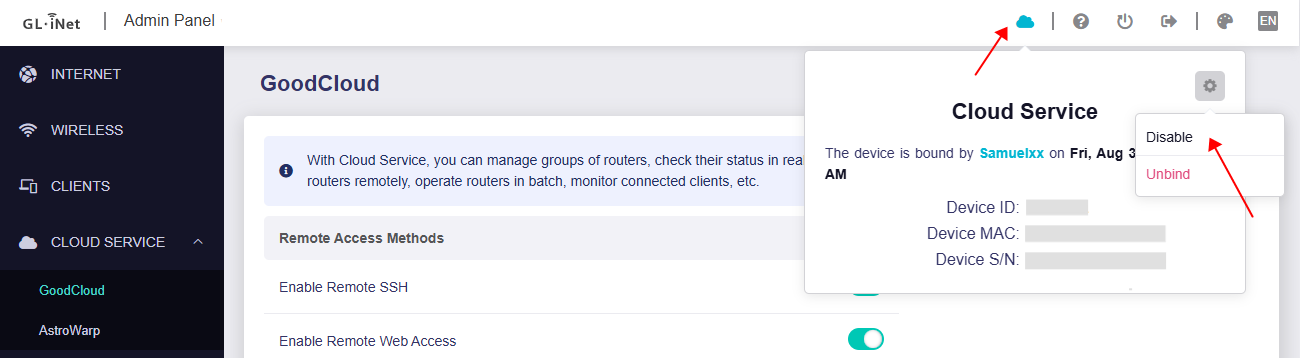
Una volta disabilitato, l'interfaccia verrà visualizzata come segue.
Eliminare l'account
Per motivi di sicurezza, puoi eliminare il tuo account se non lo utilizzi più.
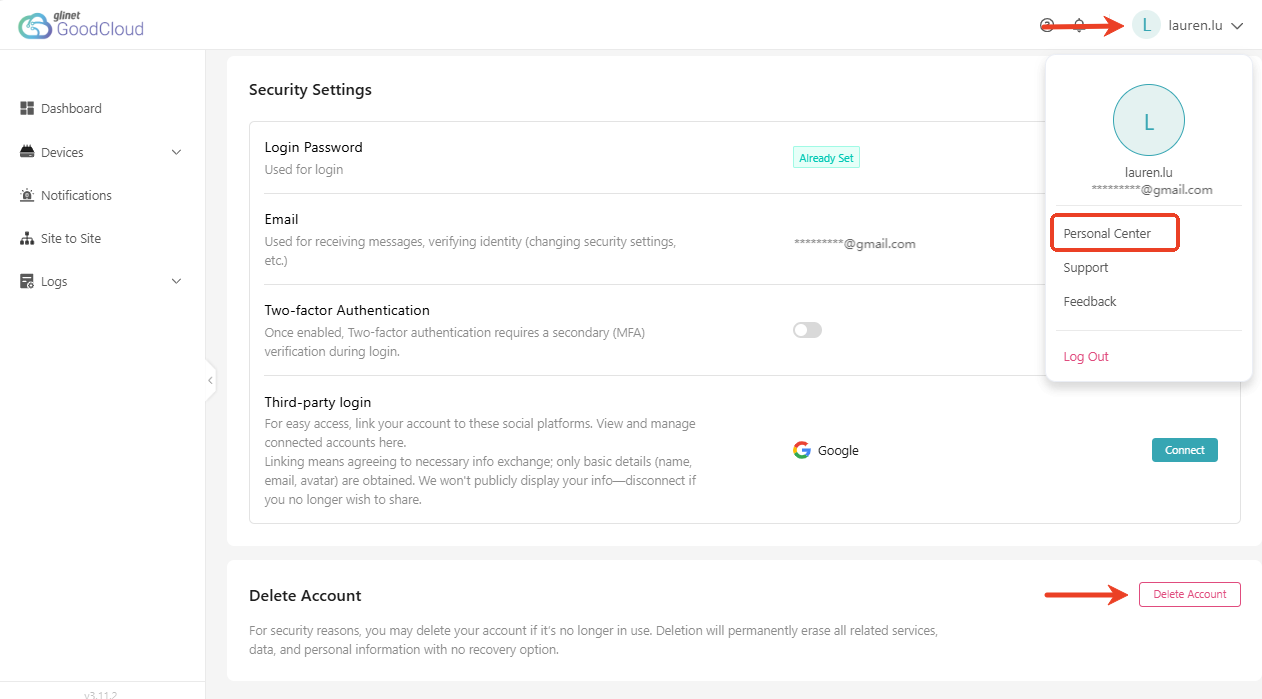
Sulla piattaforma GoodCloud, fai clic sul nome utente nell'angolo in alto a destra e seleziona Personal Center. Scorri fino in fondo alla pagina e fai clic su Delete Account.
Note
L'eliminazione cancellerà in modo permanente tutti i servizi, i dati e le informazioni personali associati, senza possibilità di recupero.
Se il tuo account appartiene a una o più organizzazioni, abbandona tutte le organizzazioni prima di eliminare l'account.
Hai ancora domande? Visita il nostro Community Forum o contattaci.