GL.iNet GoodCloud
はじめに
GL.iNet GoodCloud は、接続されたデバイスのリモート展開と管理を簡素化するために設計されたプラットフォームです。GL.iNet ルーターにリモートでアクセスして管理する簡単な方法を提供します。ネットワークデバイスをクラウド上で一元管理することで、ネットワーク構成の展開やソフトウェアのアップグレードなどの一括管理タスクを効率的に実行できます。また、ルーターの Web 管理パネルにリモートでアクセスしたり、SSH 経由でルーターのターミナルに接続したりすることもでき、地域をまたいだエンドツーエンドのネットワークデバイス管理を実現します。
GoodCloud では、次のことができます。
-
ルーターのリアルタイムステータスを確認する
- オンライン/オフライン状態を監視する
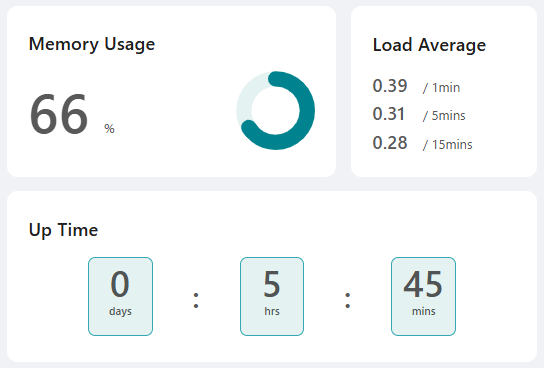
- リアルタイムの RAM 使用量と負荷平均を表示する
- オンライン/オフライン状態の変化に関するメールアラートを受信する
-
ルーターをリモートで設定する
- ルーター設定(SSID やパスワードなど)を構成する
- リモート SSH アクセス
- WebUI へのリモートアクセス
- ルーターへのアクセス権を他のユーザーと共有する
-
接続されているクライアントをリモートで監視する
- ネットワークに接続されているデバイスを表示する
- リアルタイムのトラフィックを監視し、クライアントをブロックする
- 新しい接続やブロックイベントに関するメールアラートを受信する
-
一括操作を実行する
- 一括再起動
- ファームウェアの一括アップグレード
-
サイトツーサイト接続を確立する
- バーチャルオフィス: オフィスネットワークを他の支社に拡張する
- 出張: オフィスのシステム(OA、CRM、MySQL など)にリモートアクセスする
- スマートホーム: 自宅のデバイス(IP カメラ、NAS など)にリモートアクセスする
複数のデバイスを管理し、一括操作、マルチアカウント管理、カスタマイズされたソリューションなどの高度な機能を利用したい場合は、付加価値プランをお選びください。詳細はこちらをご覧ください。お気軽に support@gl-inet.com までお問い合わせください。
デバイスをクラウドにバインドする
デバイスのファームウェアバージョンに応じて、該当するセクションのバインド手順を参照してください。
ファームウェア v4.10 以降の場合
-
GoodCloud を有効にします。
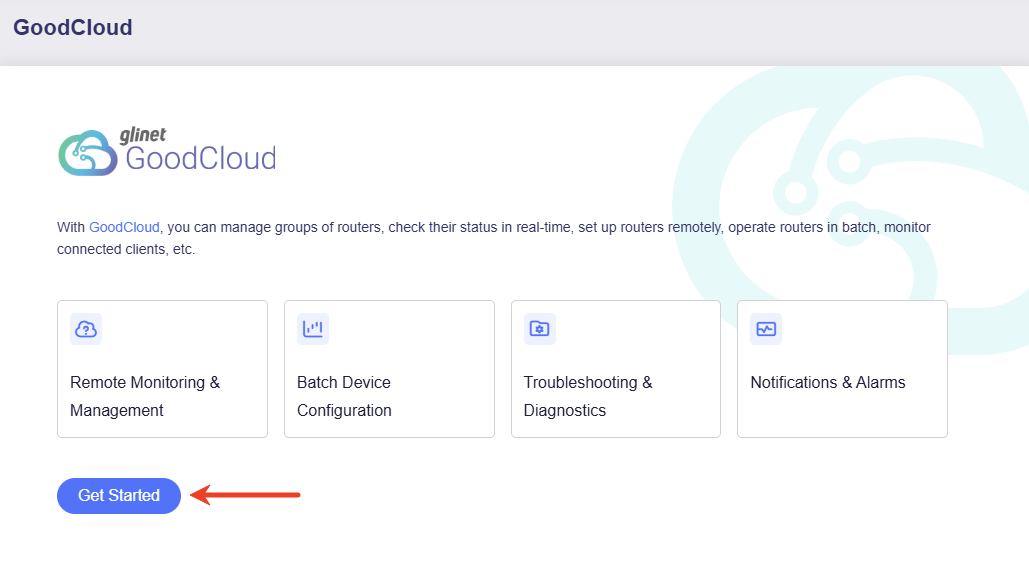
ルーターの Web 管理パネルにログインし、CLOUD SERVICE -> GoodCloud に移動して、Get Started をクリックします。
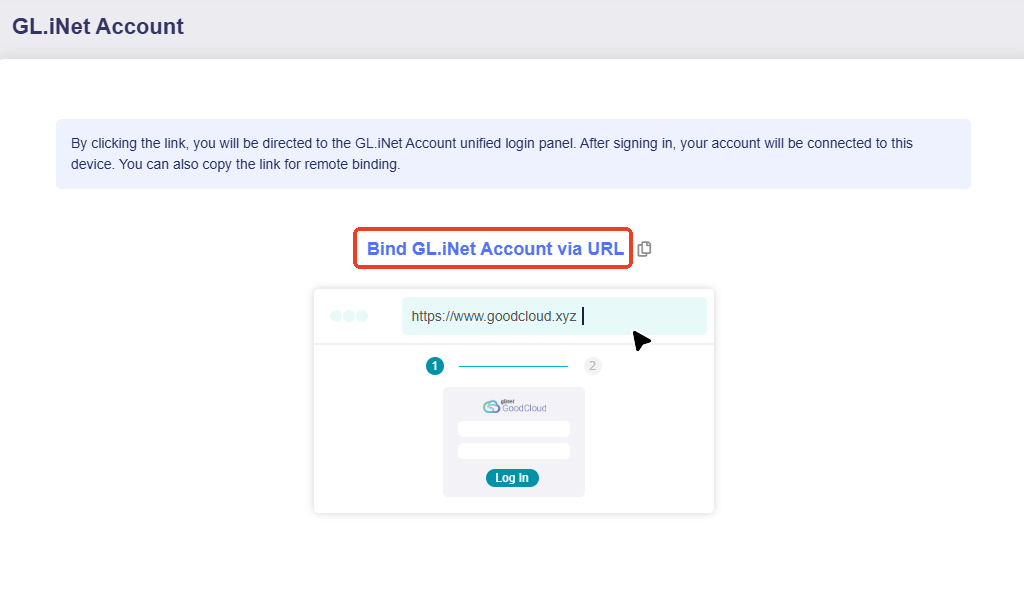
GL.iNet Account ページが表示されます。Bind GL.iNet Account via URL をクリックします。
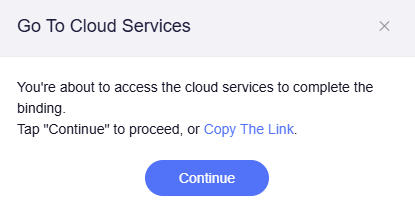
ポップアップウィンドウで Continue をクリックします。GoodCloud の Web サイトにリダイレクトされるので、そこでバインドを完了します。
-
ログインしてデバイスをバインドします。
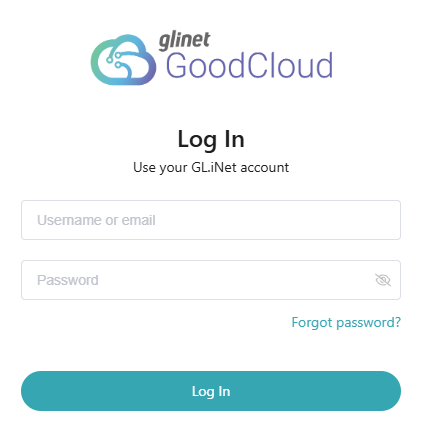
GL.iNet アカウントにログインします。アカウントをお持ちでない場合は、アカウントを登録してからログインしてください。
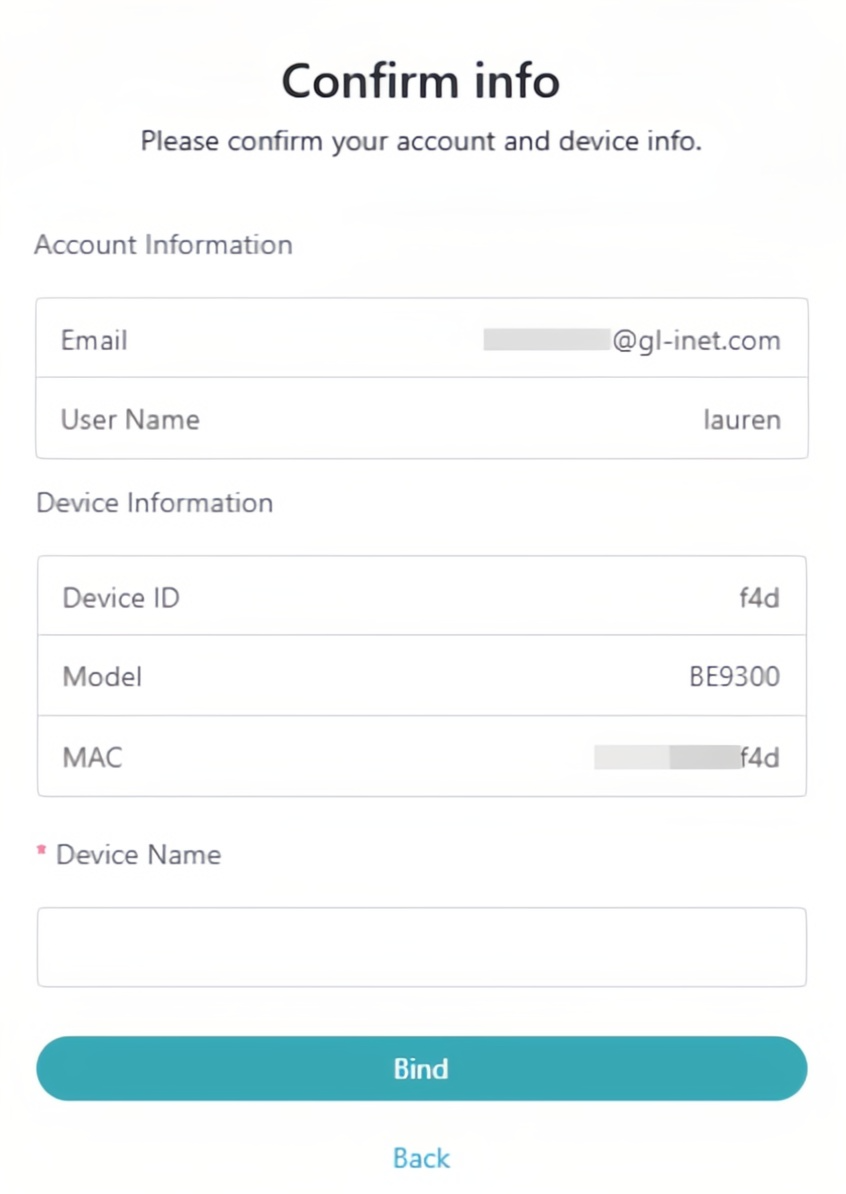
ログイン後、アカウント情報と、デバイス ID、モデル、MAC アドレスなどのデバイス情報を確認します。デバイス名を任意に設定して Bind をクリックすると、ルーターがアカウントにバインドされます。
確認メールが届かない場合は、迷惑メールフォルダを確認するか、数分待ってから再度お試しください。さらにサポートが必要な場合は、support@gl-inet.com までメールでお問い合わせください。
-
バインドの詳細。
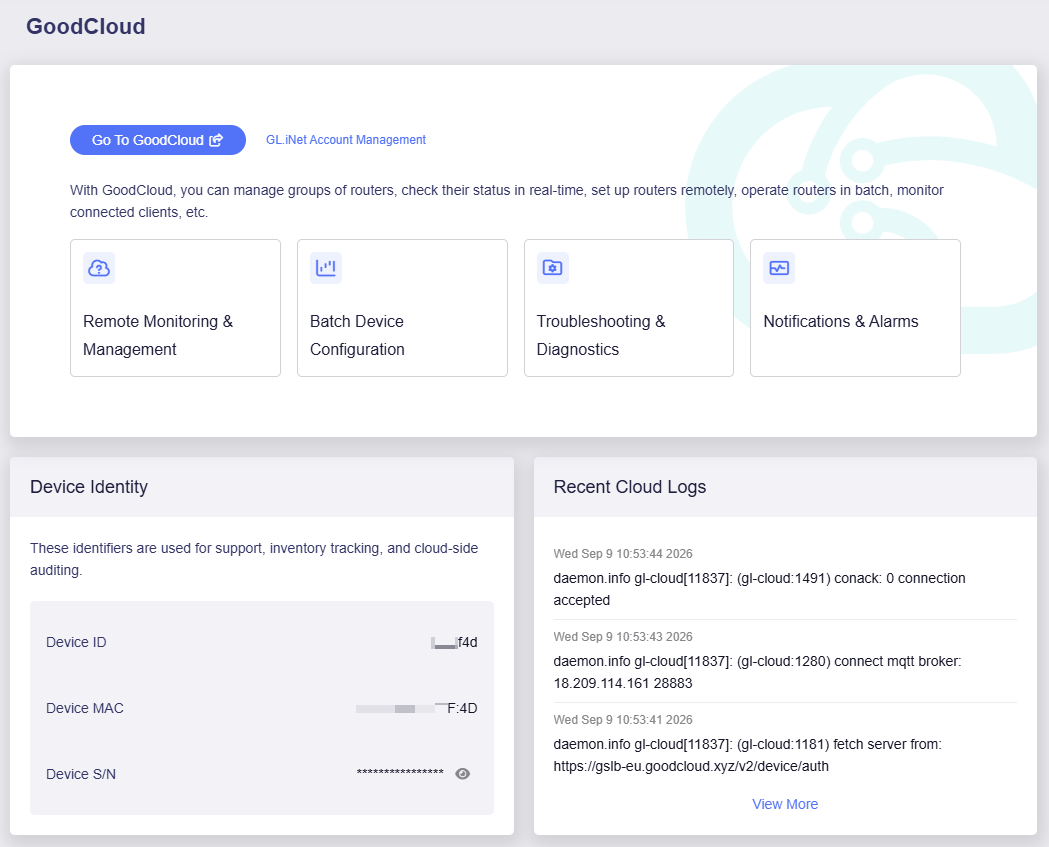
バインドが完了したら、ルーターの Web 管理パネルに戻り、CLOUD SERVICES -> GoodCloud に移動します。このページには、GoodCloud プラットフォームへのリンク、デバイスの識別情報、最近のクラウドログが表示されます。
-
リモートアクセス。
ファームウェア v4.10 では、ルーターを GoodCloud にバインドすると、ルーターの Web 管理パネルとターミナルへのリモートアクセスがデフォルトで有効になります。
-
デバイスのバインドを解除します。
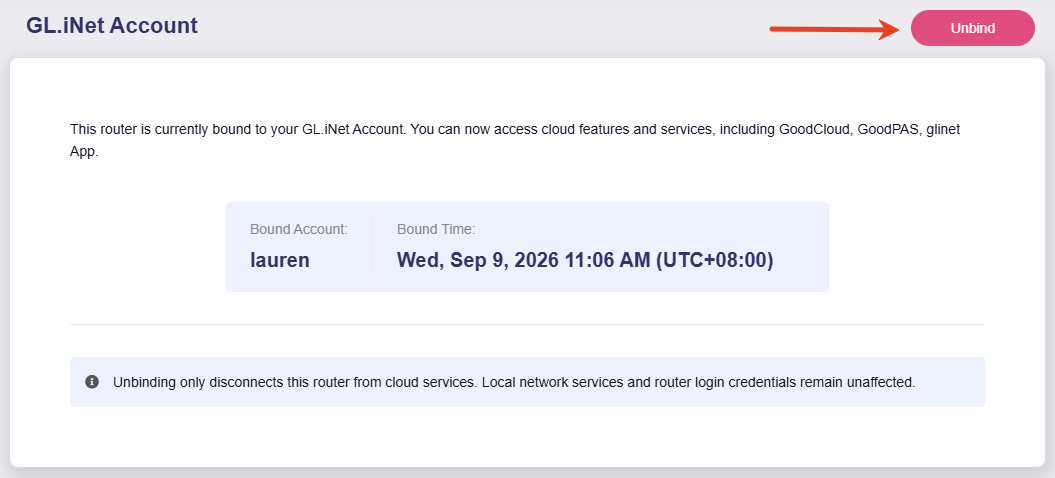
ルーターのバインドを解除する場合は、ルーターの Web 管理パネルにログインし、CLOUD SERVICES -> GL.iNet Account に移動して、Unbind をクリックします。
または、GoodCloud プラットフォームの Bound Devices リストからデバイスを削除することもできます。ルーターの Web 管理パネルにも同期され、最新のバインド状態が表示されます。
問題が発生した場合は、support@gl-inet.com までメールでお問い合わせください。
ファームウェア v4.7~v4.9 の場合
-
GoodCloud を有効にします。
ルーターの Web 管理パネルにログインし、CLOUD SERVICE -> GoodCloud に移動します。
Get Started ボタンをクリックすると、右上に Cloud Service ポップアップウィンドウが表示されます。Enable をクリックします。

-
ログインしてデバイスをバインドします。
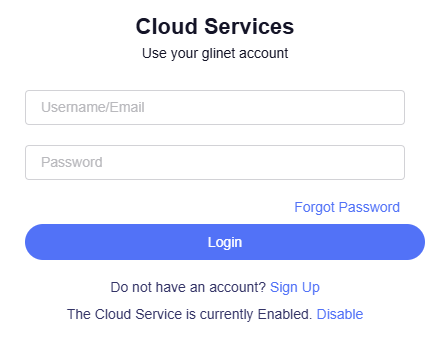
アカウントをお持ちでない場合は、アカウントを登録してからログインしてください。登録が完了すると、ルーターは自動的にアカウントにバインドされます。
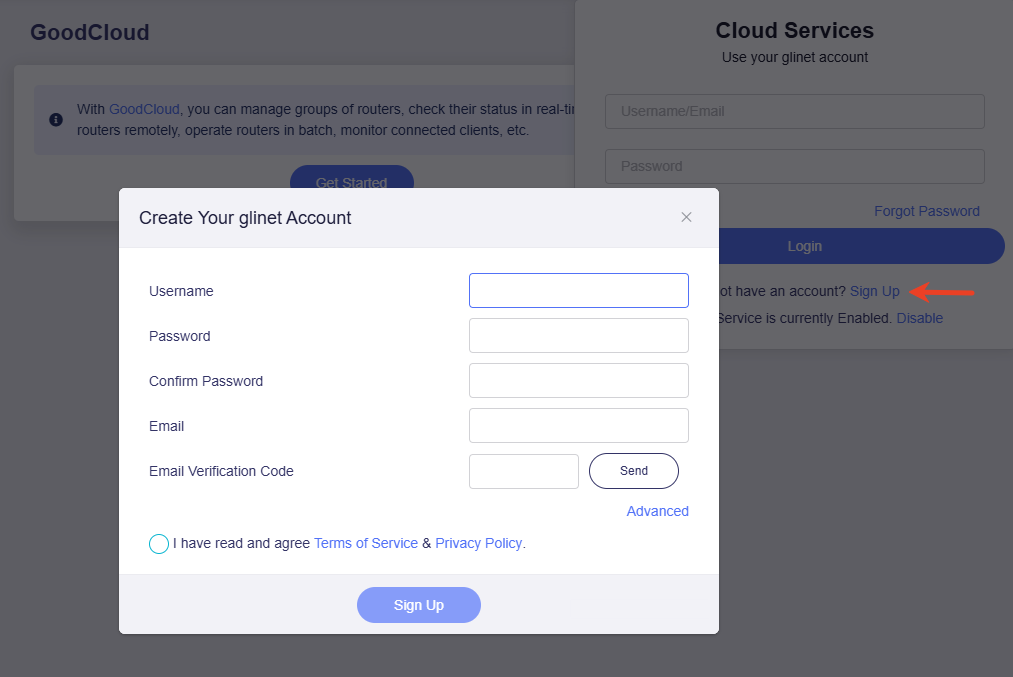
確認メールが届かない場合は、迷惑メールフォルダを確認するか、数分待ってから再度お試しください。さらにサポートが必要な場合は、support@gl-inet.com までメールでお問い合わせください。
-
バインドの詳細。
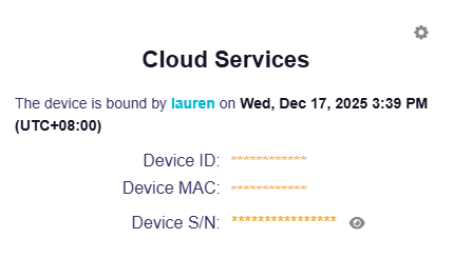
バインドが完了したら、ルーターの Web 管理パネルに戻り、右上のクラウドアイコンをクリックすると、ユーザー名、バインド日時、Device ID、Device MAC、Device S/N などのバインドの詳細が表示されます。
-
リモートアクセスを有効にします。
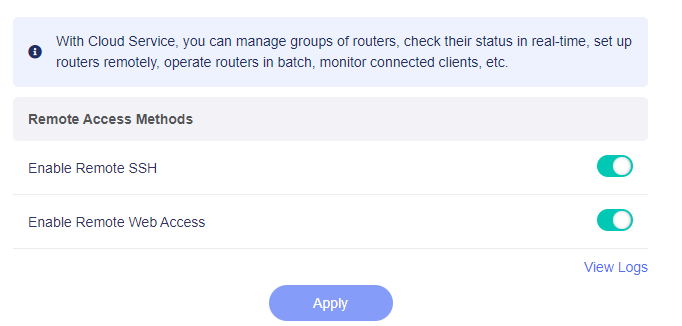
Web 管理パネルで CLOUD SERVICES -> GoodCloud に移動すると、ルーターのリモートアクセスを有効にできます。
-
Remote SSH: GoodCloud プラットフォームから SSH 経由でルーターのターミナルにリモートアクセスするための機能です。
-
Remote Web Access: GoodCloud プラットフォームから HTTP/HTTPS 経由でルーターの Web 管理パネルにリモートアクセスするための機能です。
-
View Logs: GoodCloud による API 呼び出しのログを表示します。
-
-
デバイスのバインドを解除します。
ルーターのバインドを解除する場合は、ルーターの Web 管理パネルにログインします。右上のクラウドアイコンをクリックし、Unbind をクリックします。

または、GoodCloud プラットフォームの Bound Devices リストからデバイスを削除することもできます。ルーターの Web 管理パネルにも同期され、最新のバインド状態が表示されます。
問題が発生した場合は、support@gl-inet.com までメールでお問い合わせください。
ファームウェア v4.6 以前の場合
-
GoodCloud を有効にします。
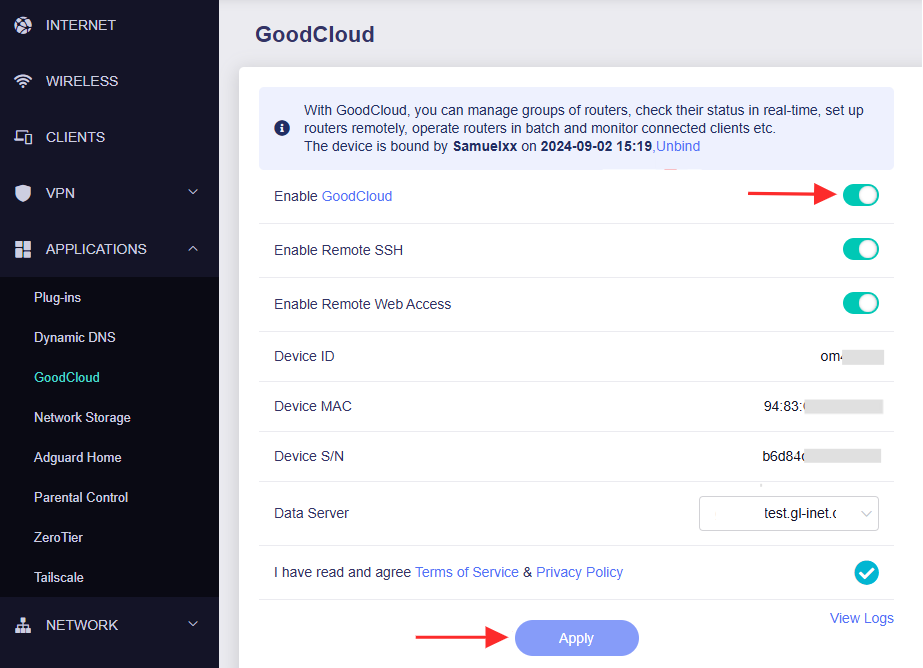
ルーターの Web 管理パネルにログインし、APPLICATIONS -> GoodCloud に移動します。スイッチをオンにして GoodCloud を有効にします。

必要に応じて Remote SSH と Remote Web Access を有効にし、最も近いサーバーを選択します。Terms of Service & Privacy Policy を読んで同意し、Apply をクリックします。

-
Remote SSH: GoodCloud プラットフォームから SSH 経由でルーターのターミナルにリモートアクセスするための機能です。
-
Remote Web Access: GoodCloud プラットフォームから HTTP/HTTPS 経由でルーターの Web 管理パネルにリモートアクセスするための機能です。
-
Data Server: デバイスの設置場所に最も近いサーバーを選択してください。Asia Pacific (Japan)、America (Oregon)、Europe (Ireland) の 3 つの選択肢があります。
-
-
アカウントを登録します。
GoodCloud にアクセスし、アカウントを登録してログインします。
確認メールが届かない場合は、迷惑メールフォルダを確認するか、数分待ってから再度お試しください。さらにサポートが必要な場合は、support@gl-inet.com までメールでお問い合わせください。
-
デバイスを追加します。
クラウドプラットフォームで、Devices -> Bound Devices -> Add Devices に移動します。

デバイスを GoodCloud アカウントにバインドするには、Auto Discover、Manually Add、Bulk Import の 3 つの方法があります。
Auto Discover
ルーターと、GoodCloud の Web サイトにアクセスするデバイスが同じネットワーク上にある場合は、Auto discover を試すことができます。
ドロップダウンリストからデバイスを選択し、DDNS / Device ID を入力します。これはルーターの底面、または Web 管理パネルの GoodCloud ページで確認できます。
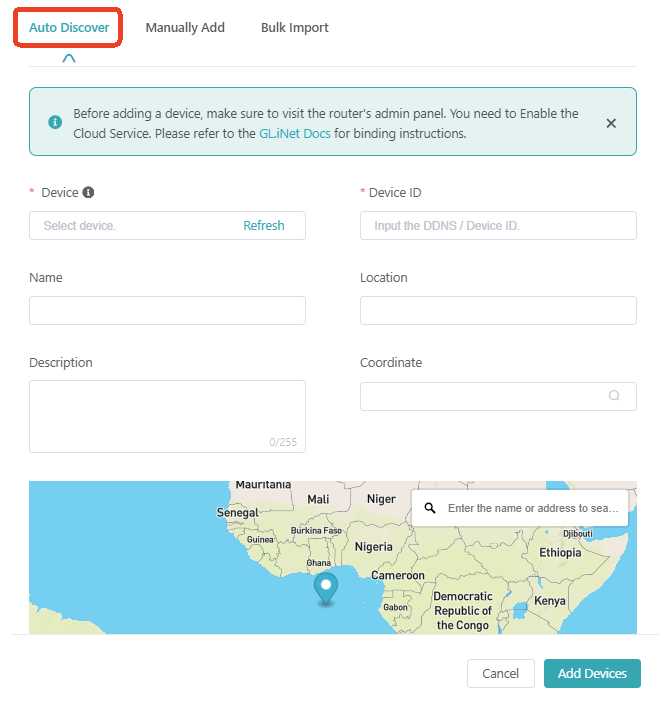
デバイス ID の確認方法については、こちらを参照してください。
Manually Add
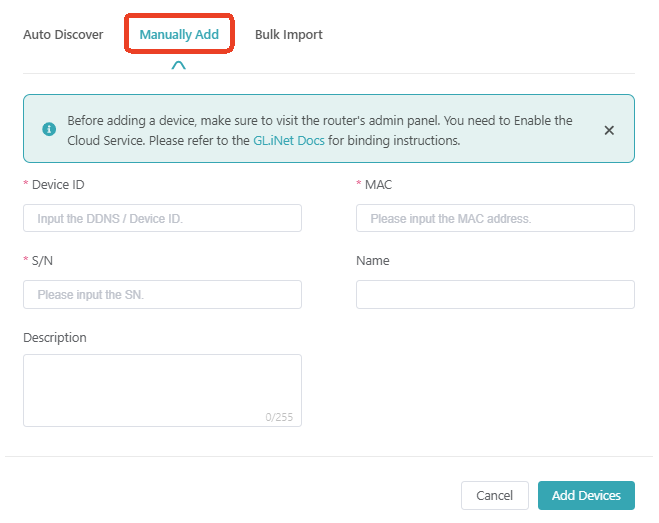
デバイスがリストにない場合は、Manually add をクリックしてルーターの情報を入力します。必要な情報はすべて、ルーターの底面、または Web 管理パネルの GoodCloud ページで確認できます。
Bulk Import
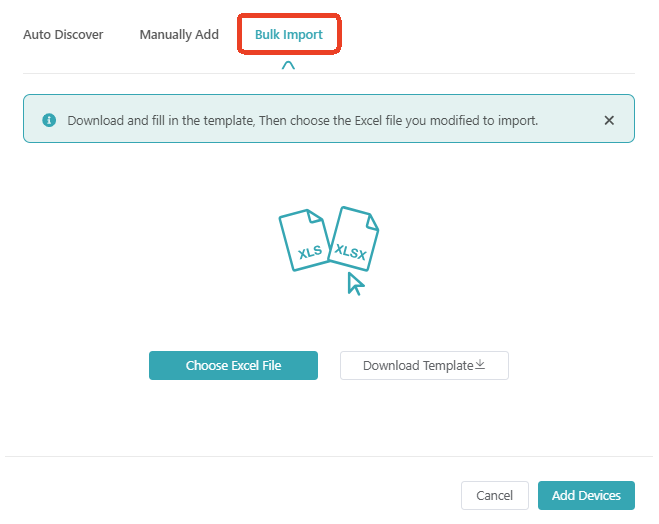
Bulk Import は、多数のデバイスを管理するユーザー向けの機能です。Microsoft Excel ファイルを使用して複数のデバイスをインポートできます。
-
バインドの詳細。
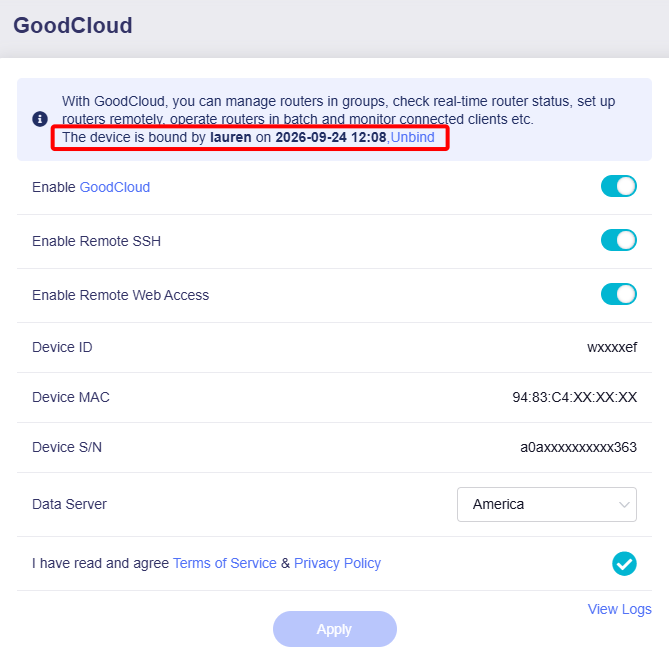
バインドが完了したら、ルーターの Web 管理パネルに戻り、APPLICATIONS -> GoodCloud に移動します。このページには、ユーザー名やバインド日時などのバインドの詳細が表示されます。
-
デバイスのバインドを解除します。
ルーターのバインドを解除する場合は、ルーターの Web 管理パネルにログインし、APPLICATION -> GoodCloud に移動して、Unbind をクリックします。

または、GoodCloud プラットフォームの Bound Devices リストからデバイスを削除することもできます。ルーターの Web 管理パネルにも同期され、最新のバインド状態が表示されます。
問題が発生した場合は、support@gl-inet.com までメールでお問い合わせください。
デバイスの管理
システム情報と操作
GoodCloud -> Bound Devices では、アカウントにバインドされているすべてのデバイスのシステム情報(モデル、バージョン、MAC アドレス、IP アドレスなど)とステータス(オンライン、オフラインなど)を確認できます。

デバイスを選択すると、右上から設定の変更、ファームウェアのアップデート、デバイスへのリモートアクセス、再起動、リセットなどの操作を実行できます。
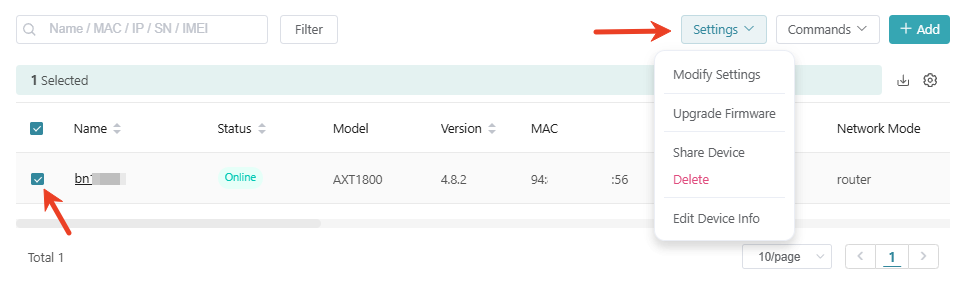
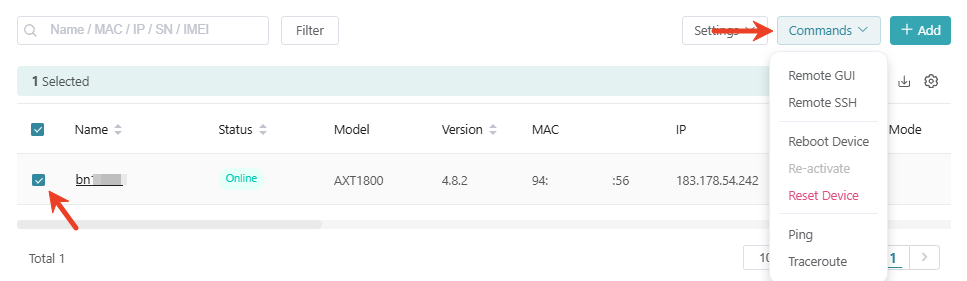
リストのヘッダー右端にある歯車アイコンをクリックすると、表示する列とその順序をカスタマイズでき、重要なデバイス情報に絞って確認できます。

デバイスの詳細
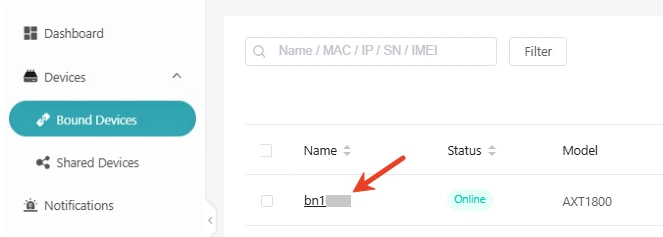
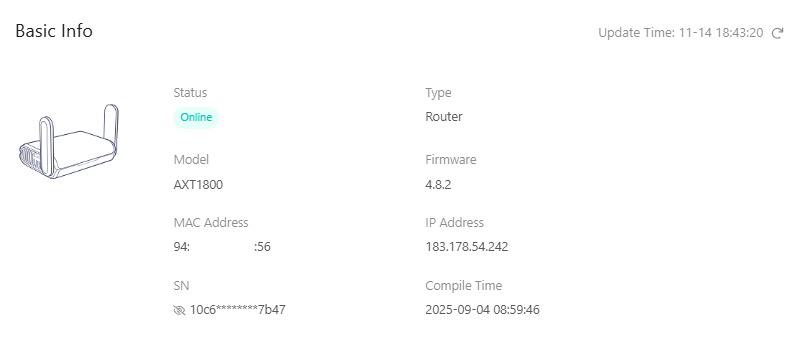
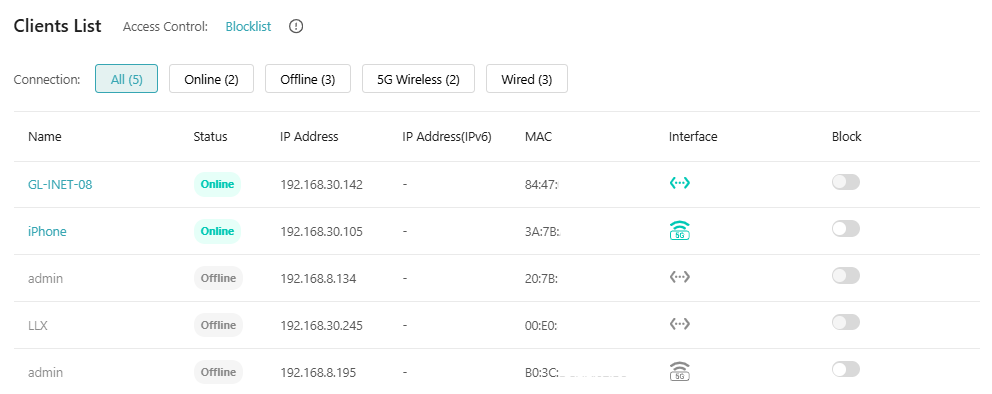
GoodCloud -> Bound Devices でデバイス名をクリックすると、デバイスの詳細ページに移動します。このページには、ルーターの基本情報、統計データ、ネットワーク設定、クライアントリストなどが表示されます。
基本情報
統計情報
ネットワーク設定
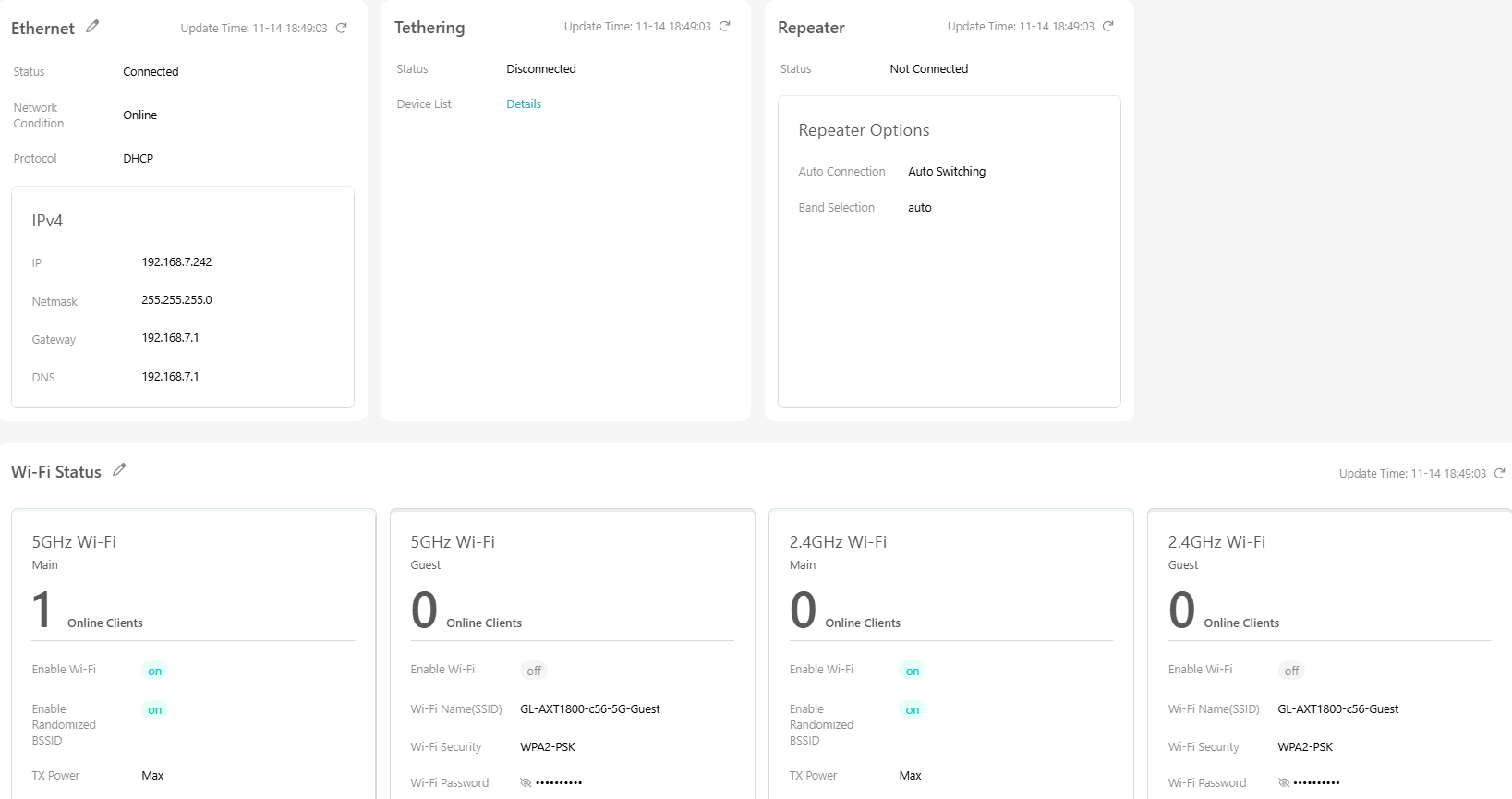
このページには、ルーターのネットワーク構成と Wi-Fi 設定が表示されます。
クライアントリスト
リモートアクセス
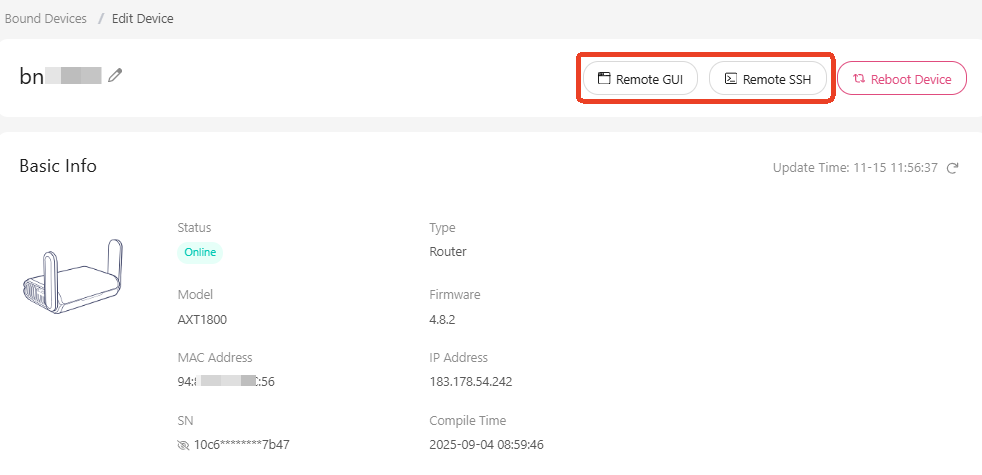
GoodCloud -> Bound Devices で、アクセスしたいデバイスの名前をクリックして詳細ページを開くと、右上にリモート操作が表示されます。
Remote GUI
Remote GUI をクリックすると、ルーターの Web 管理パネルにリモートでアクセスできます。
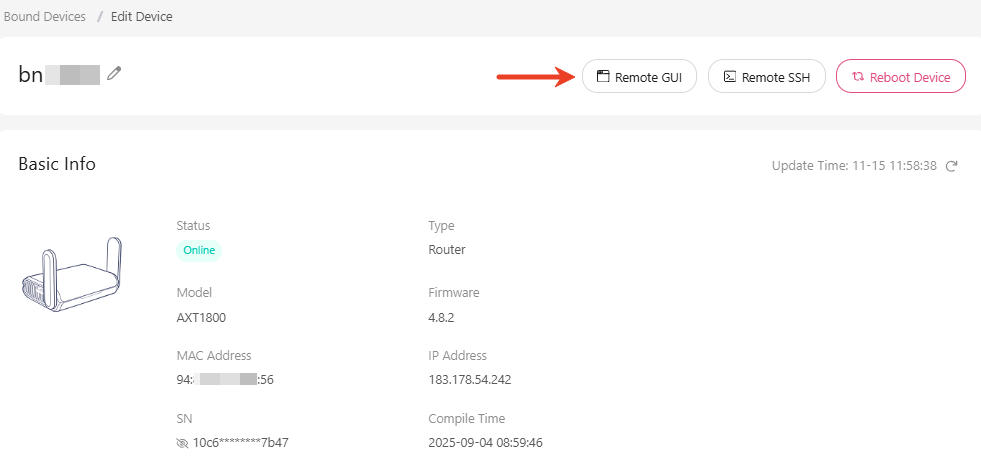
このオプションがグレーアウトしている、または使用できない場合は、この機能が無効になっている可能性があります。GoodCloud からアクセスする前に、まずルーターの Web 管理パネルでこの機能を有効にしてください。
このオプションはクリックできるものの反応がない場合は、ブラウザのシークレットモード/InPrivate モードをお試しください。
Remote SSH
Remote SSH をクリックすると、SSH 経由でルーターのターミナルにリモートでアクセスできます。
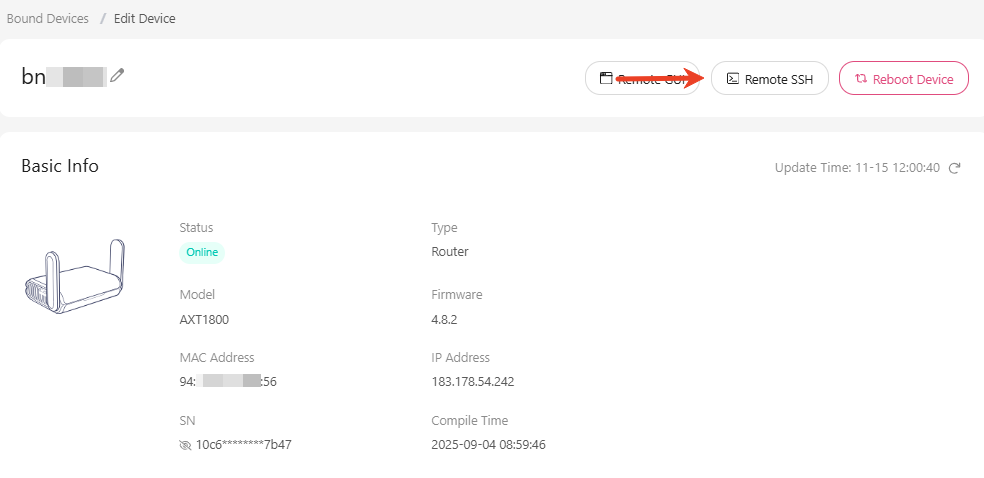
このオプションがグレーアウトしている、または使用できない場合は、この機能が無効になっている可能性があります。GoodCloud からアクセスする前に、まずルーターの Web 管理パネルでこの機能を有効にしてください。
このオプションはクリックできるものの反応がない場合は、ブラウザのシークレットモード/InPrivate モードをお試しください。
設定の変更
1 台または複数台のデバイスに対して、複数のパラメータを設定できます。
GoodCloud -> Bound Devices で設定したいデバイスを選択し、右上の Settings -> Modify Settings をクリックします。
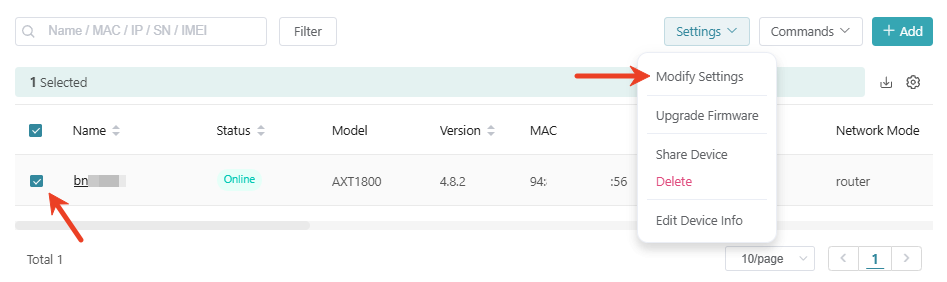
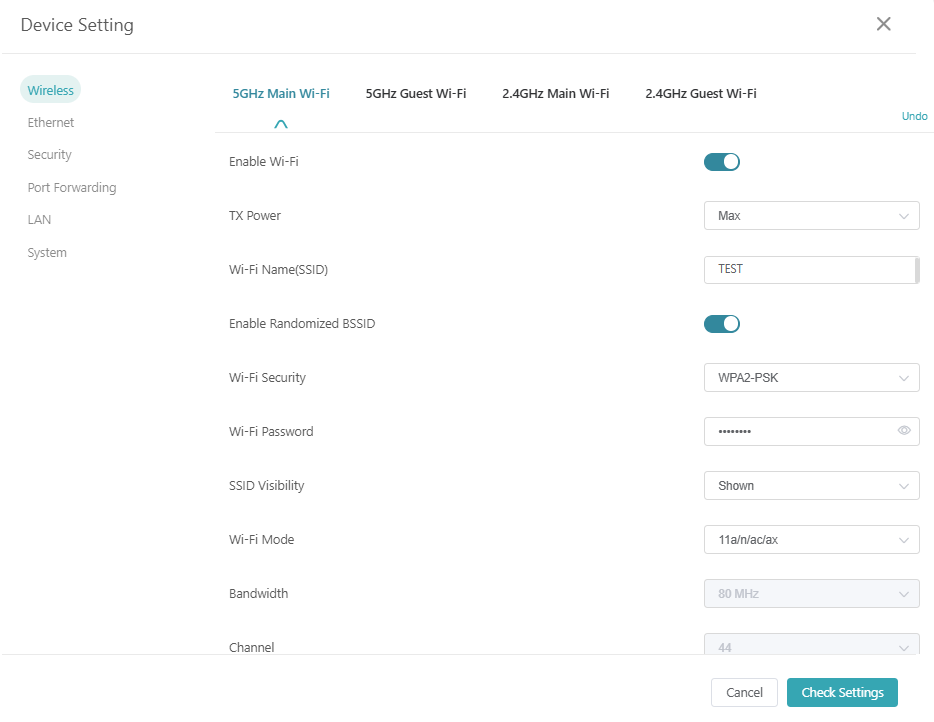
ここでは、ワイヤレス、イーサネット、セキュリティ、ポート転送、LAN、システム設定など、ルーターのネットワーク設定を確認および変更できます。
メールアラーム
デバイスのステータスが変化したとき(オンライン/オフライン)や、新しいクライアントが接続したときに通知するメールアラームを設定できます。
GoodCloud -> Notifications で、右上の Add Rule ボタンをクリックします。
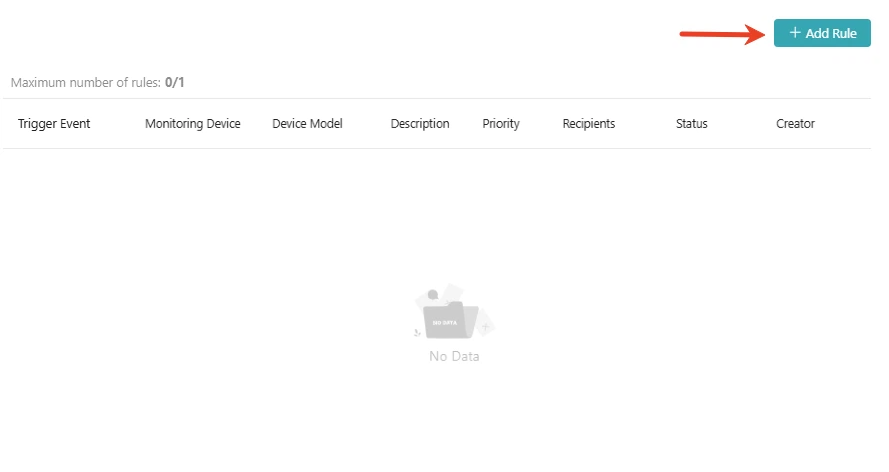
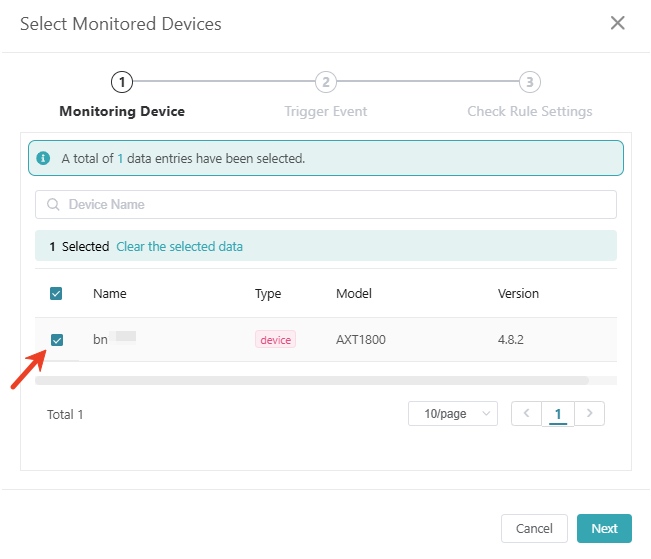
監視したいデバイスを選択し、Next をクリックします。
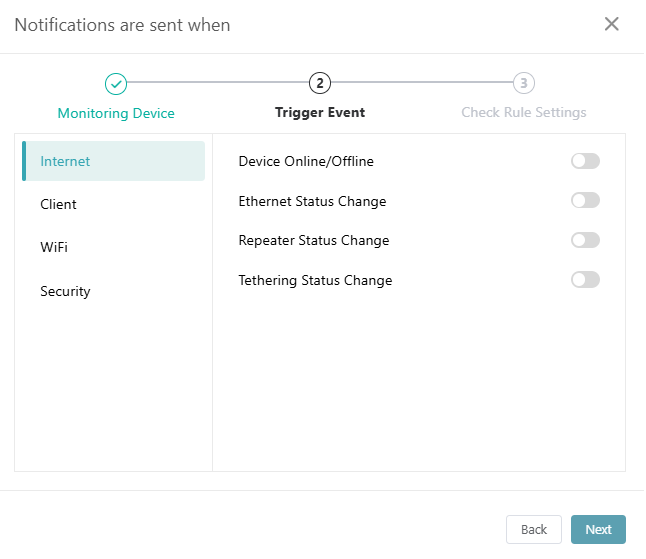
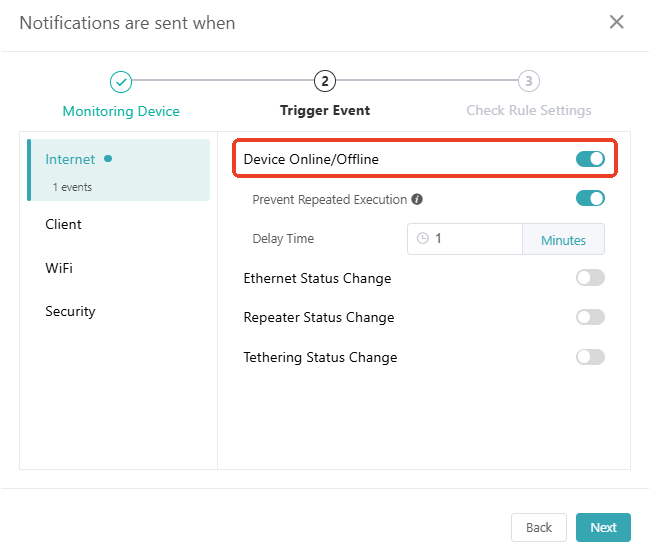
デバイスのオンライン/オフライン状態などのトリガーイベントを選択し、Next をクリックします。
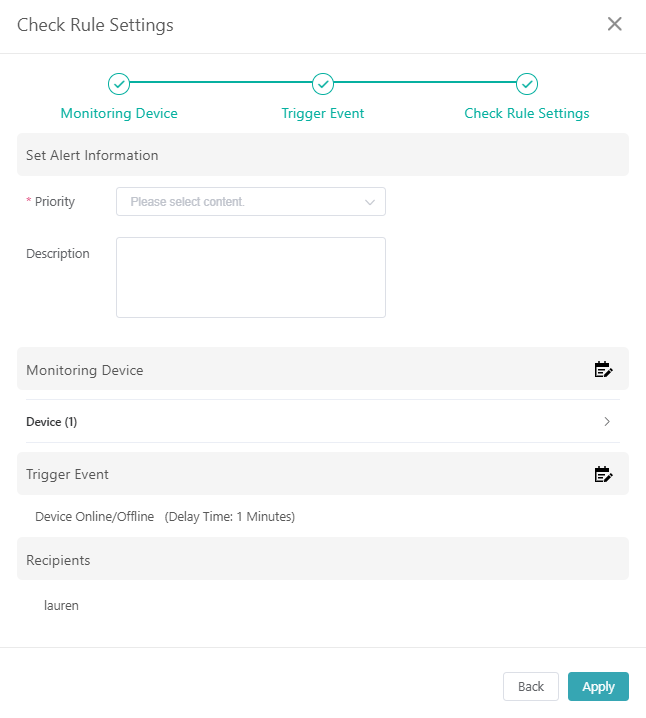
ルールの設定内容を確認し、Apply をクリックします。
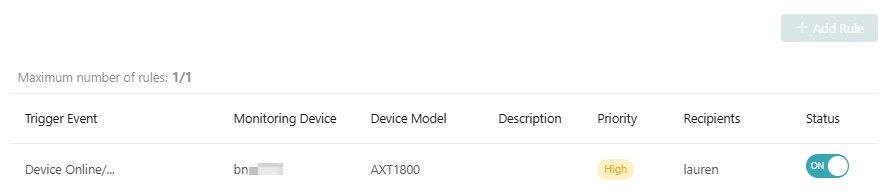
Notifications リストでは、作成したアラートルールを確認できます。個人ユーザーが作成できるアラートルールは 1 つまでです。デバイスの一括管理が必要な場合は、お気軽にお問い合わせいただき、プランをアップグレードしてください。
サイトツーサイト
GoodCloud Site to Site を参照してください。
GoodCloud と VPN
ルーターで GoodCloud と VPN client を同時に有効にした場合、デフォルトでは、ルーターと GoodCloud サーバー間の接続は VPN を経由しません。これにより、GoodCloud サービスへのより安定した接続が確保されます。
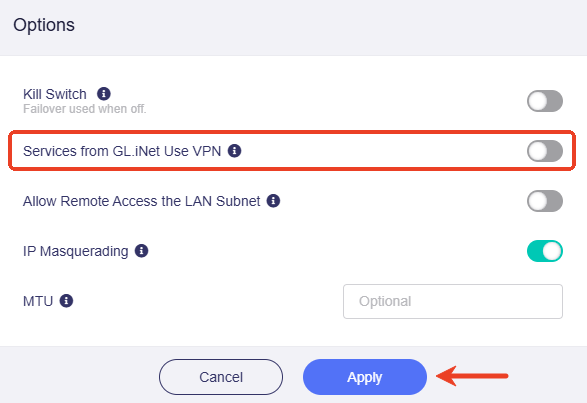
ただし、GoodCloud の接続を VPN 経由にしたい場合は、ルーターの Web 管理パネルでこの設定を変更できます。VPN -> VPN Dashboard -> VPN Client -> Options に移動し、「Services from GL.iNet Use VPN」オプションを有効にしてください。
GoodCloud を VPN 経由でルーティングすると、特に次のような場合に、クラウド接続の安定性に影響する可能性があることに注意してください。
- VPN 接続が不安定である
- VPN プロバイダーが GoodCloud のトラフィックをフィルタリングまたはブロックしている
- VPN によって接続の遅延が大幅に増加する
最適なパフォーマンスと信頼性を得るため、通常は GoodCloud が VPN をバイパスするデフォルト設定のままにしておくことをお勧めします。
ログの表示
必要に応じて、Activity Logs、Device Logs、Upgrade Logs、Alert Logs、Device Settings Logs などの GoodCloud ログを確認できます。
GoodCloud -> Logs に移動し、ドロップダウンリストから表示したいログを選択します。

クラウドの無効化
デバイスをクラウドプラットフォームに接続する必要がなくなった場合は、ルーターの Web 管理パネルでクラウドサービスを無効にできます。
ファームウェア v4.6 以前の場合
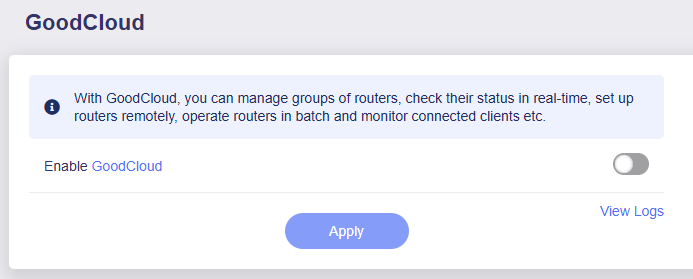
ルーターの Web 管理パネルにログインし、APPLICATIONS -> GoodCloud に移動して、スイッチをオフにして GoodCloud を無効にし、Apply をクリックします。
無効にすると、画面は次のように表示されます。
ファームウェア v4.7 以降の場合
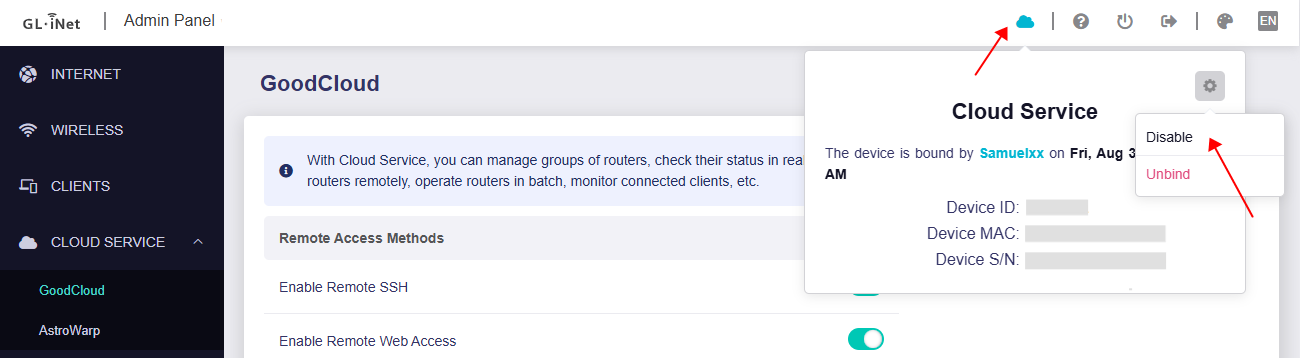
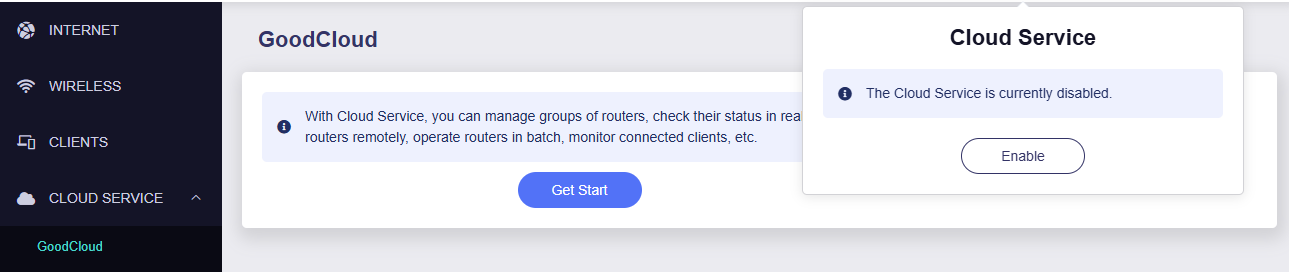
ルーターの Web 管理パネルにログインし、右上のクラウドアイコンをクリックします。Cloud Service ポップアップで歯車アイコンをクリックし、Disable を選択します。
無効にすると、画面は次のように表示されます。
アカウントの削除
セキュリティ上の理由から、使用しなくなったアカウントは削除できます。
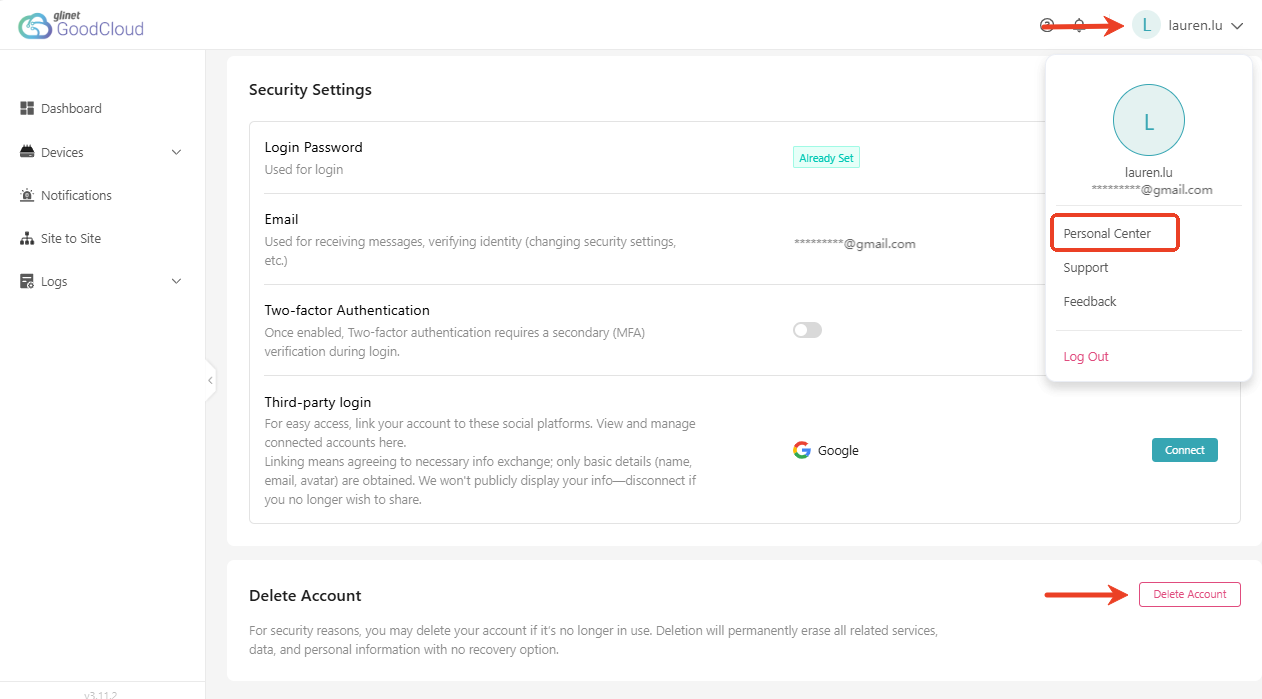
GoodCloud プラットフォームで、右上のユーザー名をクリックし、Personal Center を選択します。ページの一番下までスクロールし、Delete Account をクリックします。
Note
削除すると、関連するすべてのサービス、データ、個人情報が完全に消去され、復元することはできません。
アカウントがいずれかの組織に所属している場合は、アカウントを削除する前に、すべての組織から退出してください。
ご不明な点がある場合は、コミュニティフォーラム または お問い合わせ をご利用ください。