GL.iNet GoodCloud
Introduction
GL.iNet GoodCloud är en plattform som förenklar fjärrdistribution och hantering av anslutna enheter. Den ger enkel fjärråtkomst till GL.iNet-routrar. Genom att samla nätverksenheter i molnet kan du effektivt utföra batchåtgärder som distribution av nätverkskonfigurationer och programvaruuppgraderingar. Du kan även fjärransluta till routerns webbadministrationspanel eller terminal via SSH och hantera nätverksenheter mellan regioner från ände till ände.
Med GoodCloud kan du:
-
Check the router's real-time status
- Monitor online-offline status
- View real-time RAM usage and load average
- Receive email alerts for online-offline status changes
-
Set up routers remotely
- configure router settings (e.g. SSID and password)
- Remote SSH access
- Remote access to the WebUI
- Share router access with others
-
Monitor connected clients remotely
- View devices connected to your network
- Monitor real-time traffic and block clients
- Receive email alerts for new connections and block events
-
Perform batch operations
- Batch reboot
- Batch firmware upgrade
-
Establish Site-to-Site connectivity
- Virtual Office: Extend your office network to other branch offices
- Business Travel: Remotely access office systems (e.g., OA, CRM, MySQL)
- Smart Home: Remotely access home devices (e.g., IP cameras, NAS)
Om du behöver hantera flera enheter och använda avancerade funktioner som massåtgärder, hantering av flera konton och anpassade lösningar väljer du våra tilläggsabonnemang. Mer information finns här. Kontakta gärna support@gl-inet.com.
Bind Devices to Cloud
Välj avsnittet som motsvarar enhetens firmwareversion för steg om enhetskoppling.
För firmware v4.10 och senare
-
Enable GoodCloud.
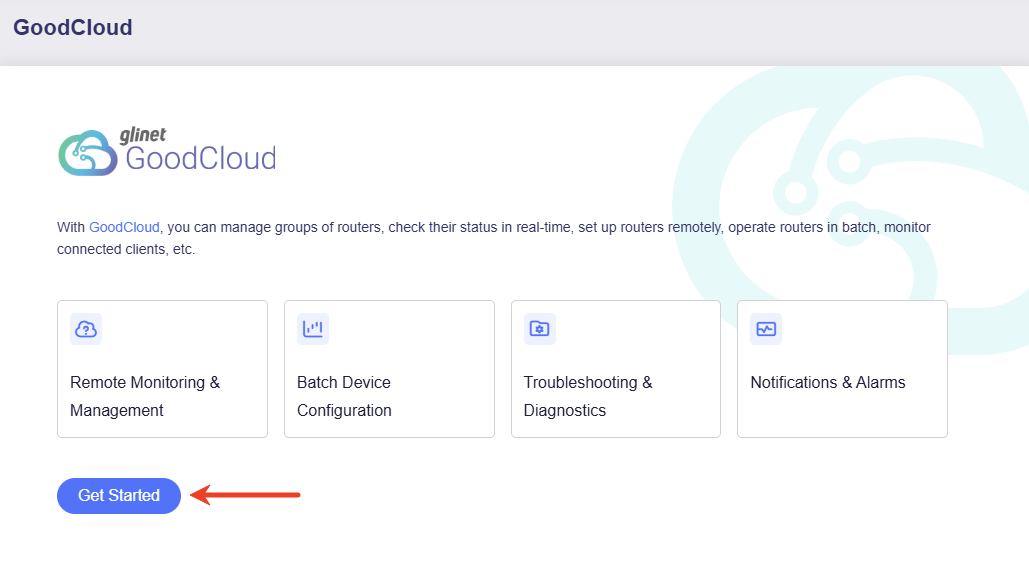
Log in to your router's web Admin Panel, navigate to CLOUD SERVICE -> GoodCloud and click Get Started.
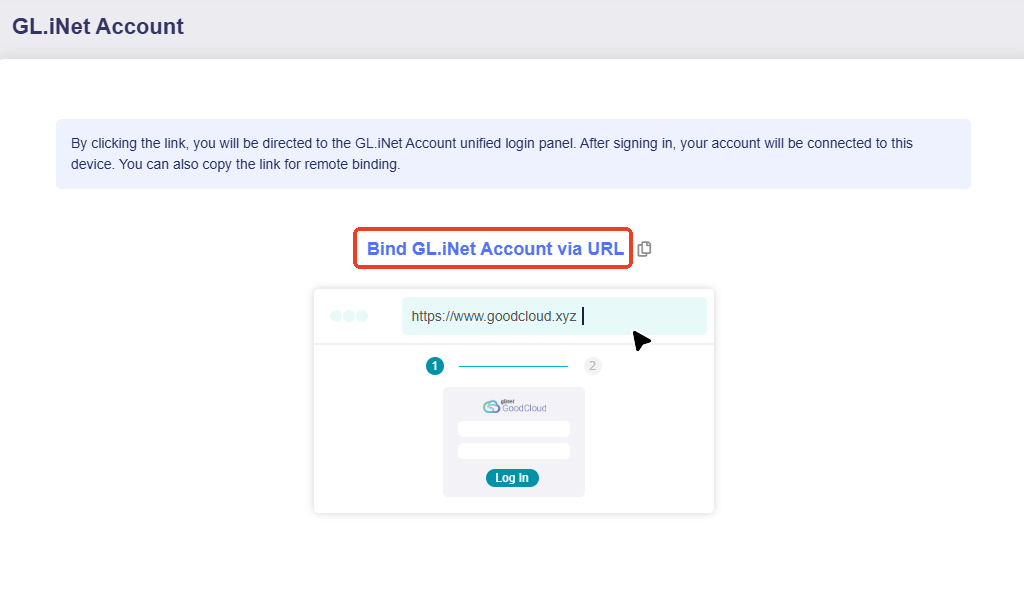
Sidan GL.iNet Account öppnas. Klicka på Bind GL.iNet Account via URL.
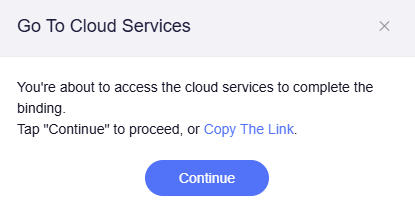
Klicka på Continue i popup-fönstret. Du omdirigeras till GoodCloud-webbplatsen för att slutföra kopplingen.
-
Log in to bind your device.
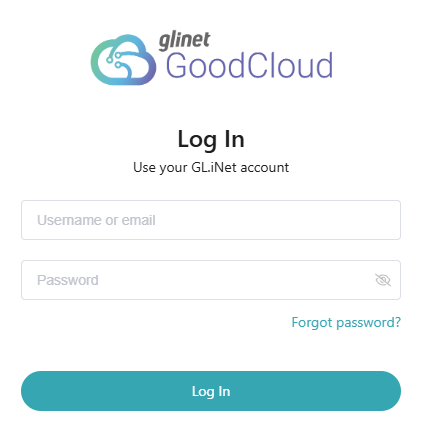
Logga in på GL.iNet-kontot. Om du saknar konto registrerar du ett och loggar in.
Bekräfta konto- och enhetsinformationen efter inloggning, däribland Device ID, modell och MAC-adress. Ange ett enhetsnamn och klicka på Bind för att koppla routern till kontot.
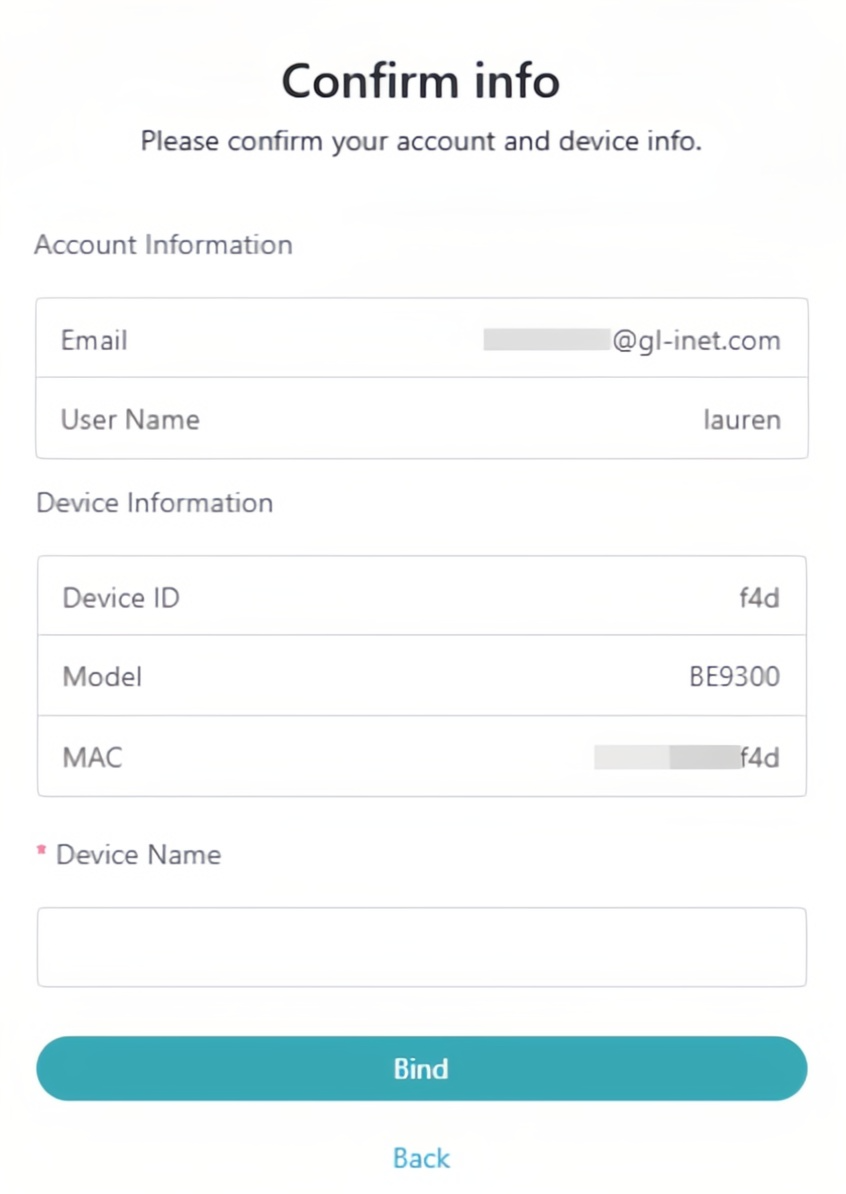
Om verifieringsmeddelandet inte kommer kontrollerar du skräppostmappen eller väntar några minuter och försöker igen. Kontakta support@gl-inet.com för mer hjälp.
-
Binding details.
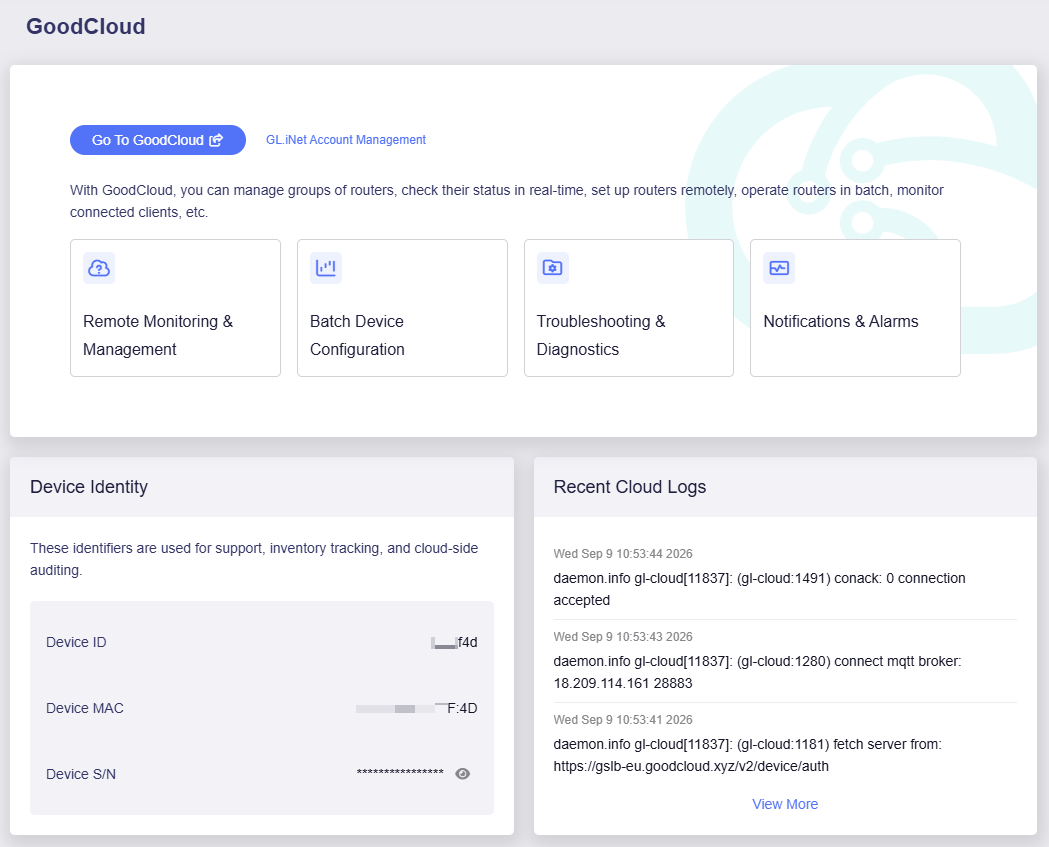
När kopplingen är klar återgår du till routerns webbadministrationspanel och öppnar CLOUD SERVICES -> GoodCloud. Sidan visar en omdirigeringspost till GoodCloud-plattformen, enhetsidentitet och senaste molnloggar.
-
Remote Access.
I firmware v4.10 aktiveras fjärråtkomst till routerns webbadministrationspanel och terminal som standard när routern kopplas till GoodCloud.
-
Unbind device.
Koppla bort routern genom att logga in på webbadministrationspanelen, öppna CLOUD SERVICES -> GL.iNet Account och klicka på Unbind.
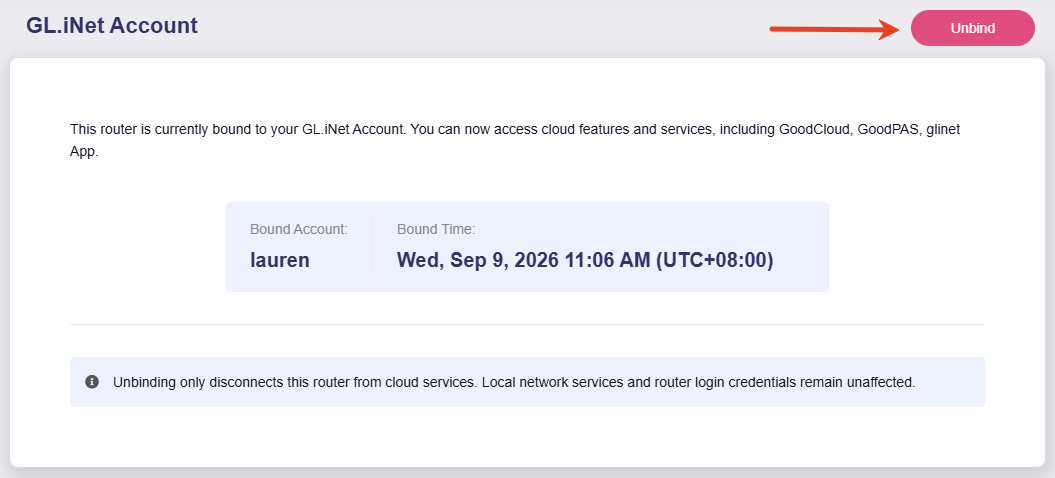
Du kan även ta bort enheten från listan Bound Devices på GoodCloud-plattformen. Routerns webbadministrationspanel synkroniseras och visar aktuell kopplingsstatus.
Kontakta support@gl-inet.com om problem uppstår.
For firmware v4.7 to v4.9
-
Enable GoodCloud.
Logga in på routerns webbadministrationspanel och öppna CLOUD SERVICE -> GoodCloud.
Klicka på Get Started. Popup-fönstret Cloud Service visas uppe till höger. Klicka på Enable.

-
Log in to bind your device.
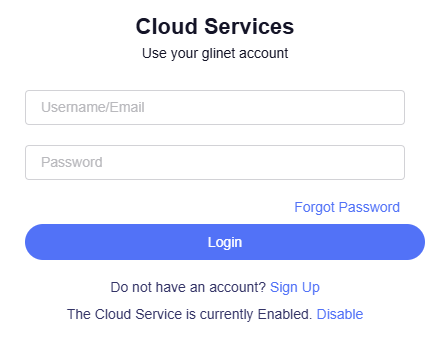
Om du saknar konto registrerar du ett och loggar in. När registreringen är klar kopplas routern automatiskt till kontot.
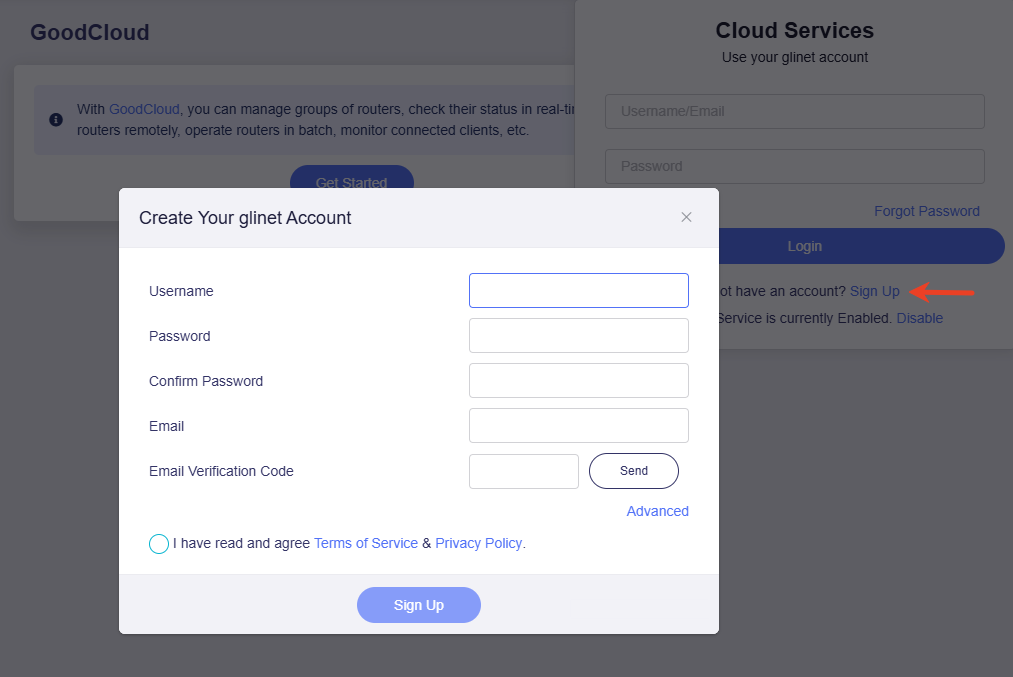
Om verifieringsmeddelandet inte kommer kontrollerar du skräppostmappen eller väntar några minuter och försöker igen. Kontakta support@gl-inet.com för mer hjälp.
-
Binding details.
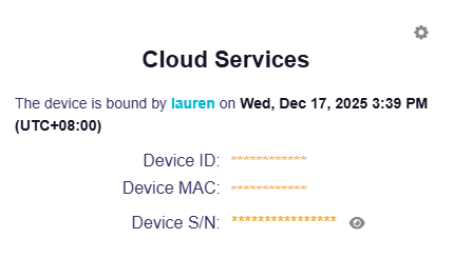
När kopplingen är klar återgår du till webbadministrationspanelen och klickar på Cloud-ikonen uppe till höger. Kopplingsinformationen visas, däribland användarnamn, tid, Device ID, Device MAC och Device S/N.
-
Enable Remote Access.
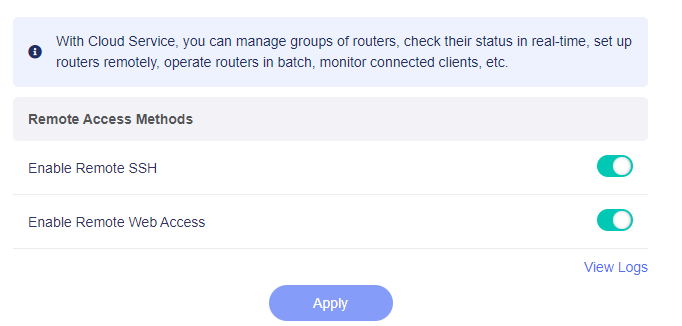
Öppna CLOUD SERVICES -> GoodCloud i webbadministrationspanelen för att aktivera fjärråtkomst.
-
Remote SSH: Fjärråtkomst till routerns terminal via SSH från GoodCloud-plattformen.
-
Remote Web Access: Fjärråtkomst till routerns webbadministrationspanel via HTTP/HTTPS från GoodCloud-plattformen.
-
View Logs: It will show API call logs by GoodCloud.
-
-
Unbind device.
Koppla bort routern genom att logga in på webbadministrationspanelen, klicka på molnikonen uppe till höger och sedan på Unbind.

Du kan även ta bort enheten från listan Bound Devices på GoodCloud-plattformen. Routerns webbadministrationspanel synkroniseras och visar aktuell kopplingsstatus.
Kontakta support@gl-inet.com om problem uppstår.
For firmware v4.6 or earlier
-
Enable GoodCloud.
Logga in på routerns webbadministrationspanel, öppna APPLICATIONS -> GoodCloud och aktivera GoodCloud med reglaget.

Aktivera Remote SSH och Remote Web Access vid behov, välj närmaste server, läs och godkänn Terms of Service & Privacy Policy och klicka på Apply.

-
Remote SSH: Fjärråtkomst till routerns terminal via SSH från GoodCloud-plattformen.
-
Remote Web Access: Fjärråtkomst till routerns webbadministrationspanel via HTTP/HTTPS från GoodCloud-plattformen.
-
Data Server: Välj servern närmast enheten. Alternativen är Asia Pacific (Japan), America (Oregon) och Europe (Ireland).
-
-
Sign up an account.
Visit the GoodCloud, sign up and log in.
Om verifieringsmeddelandet inte kommer kontrollerar du skräppostmappen eller väntar några minuter och försöker igen. Kontakta support@gl-inet.com för mer hjälp.
-
Add devices.
On the Cloud platform, navigate to Devices -> Bound Devices -> Add Devices.

Enheter kan kopplas till GoodCloud-kontot med Auto Discover, Manually Add eller Bulk Import.
Auto Discover
Prova Auto discover om routern och enheten som används för GoodCloud-webbplatsen finns i samma nätverk.
Välj enheten i listrutan och ange DDNS / Device ID, som finns på routerns undersida eller sidan GoodCloud i webbadministrationspanelen.
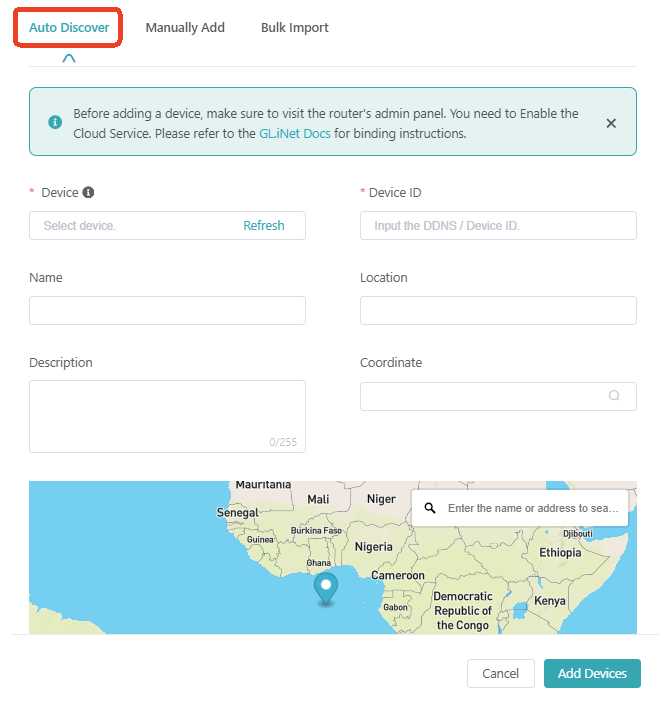
Se den här länken för att hitta Device ID.
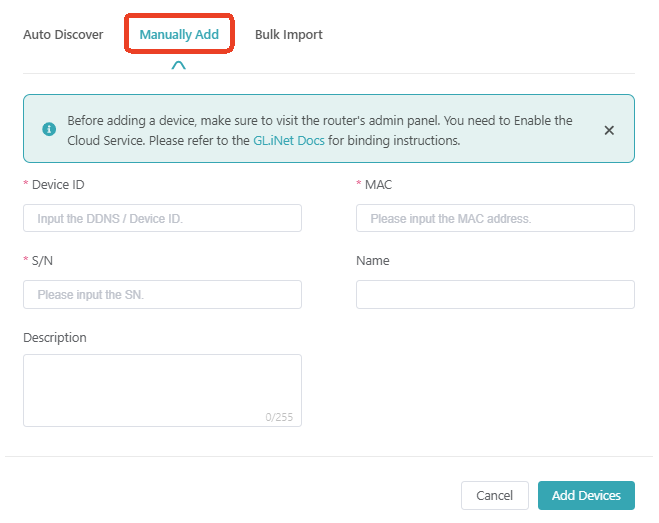
Manually Add
Om enheten saknas i listan klickar du på Manually add och anger routerinformationen. Uppgifterna finns på routerns undersida eller sidan GoodCloud i webbadministrationspanelen.
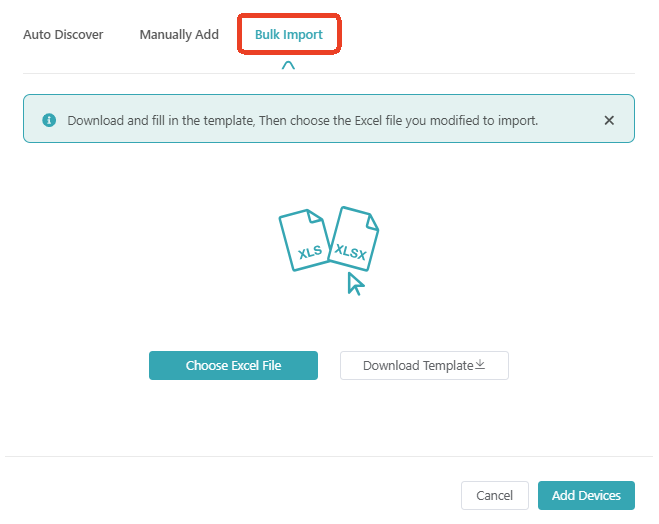
Bulk Import
Bulk Import är avsett för hantering av många enheter. Flera enheter kan importeras via en Microsoft Excel-fil.
-
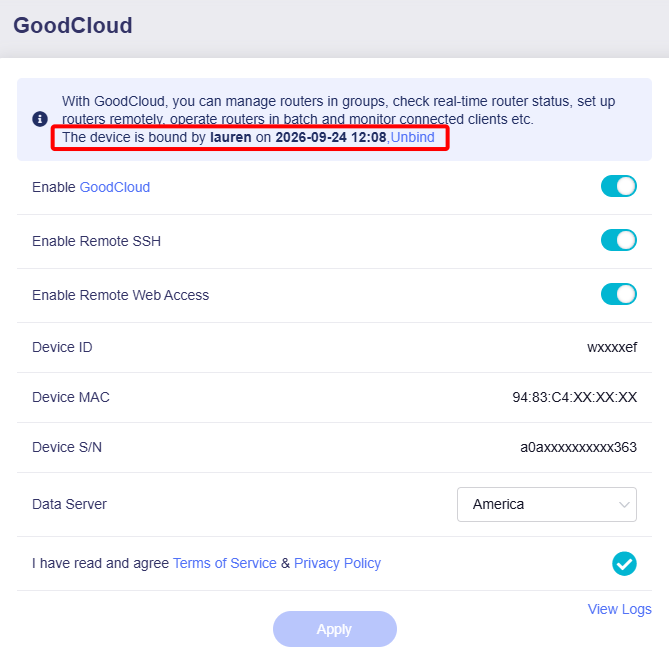
Binding details.
När kopplingen är klar återgår du till webbadministrationspanelen och öppnar APPLICATIONS -> GoodCloud. Sidan visar kopplingsinformationen, däribland användarnamn och tid.
-
Unbind device.
Koppla bort routern genom att logga in på webbadministrationspanelen, öppna APPLICATION -> GoodCloud och klicka på Unbind.

Du kan även ta bort enheten från listan Bound Devices på GoodCloud-plattformen. Routerns webbadministrationspanel synkroniseras och visar aktuell kopplingsstatus.
Kontakta support@gl-inet.com om problem uppstår.
Manage Devices
Systeminformation och åtgärder
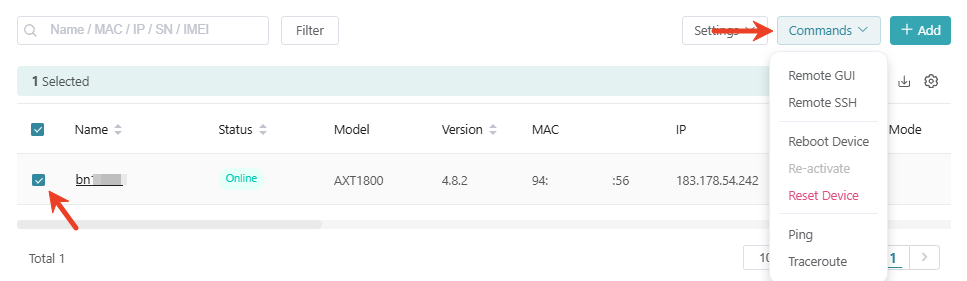
På GoodCloud -> Bound Devices kan du visa systeminformation, till exempel modell, version, MAC- och IP-adress, samt status för alla enheter som är kopplade till kontot.

Välj en enhet för att ändra inställningar, uppdatera firmware, fjärransluta, starta om eller återställa via det övre högra hörnet.
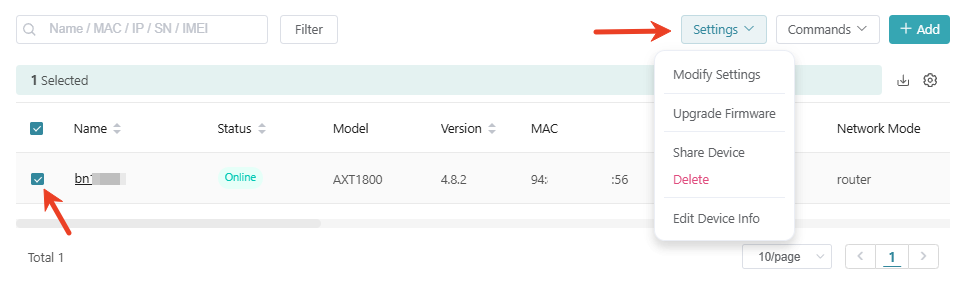
Klicka på kugghjulsikonen längst till höger i listrubriken för att anpassa kolumner och ordning.

Device details
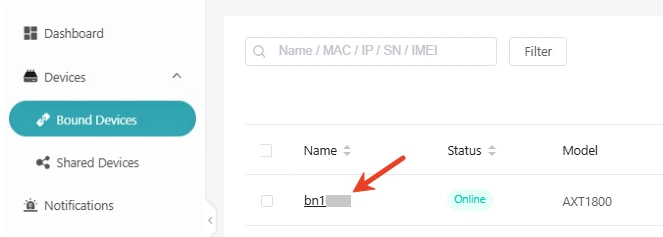
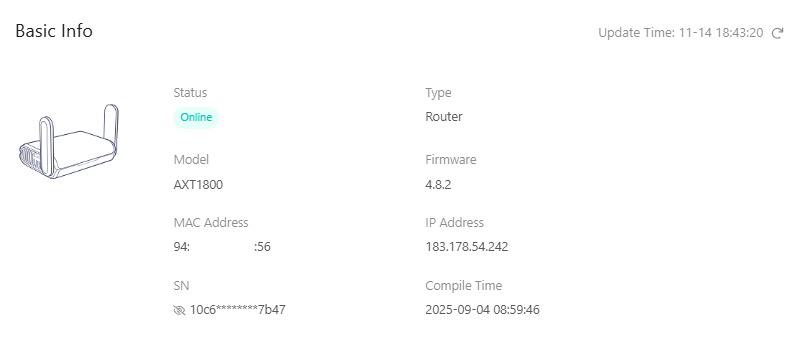
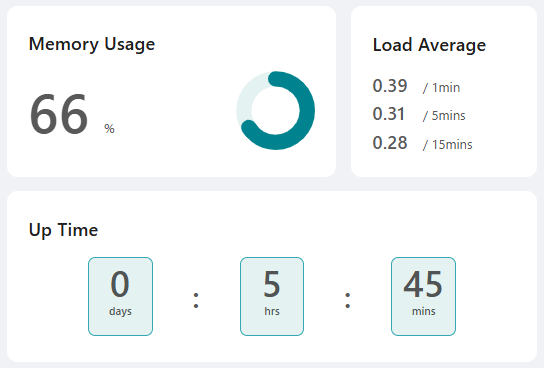
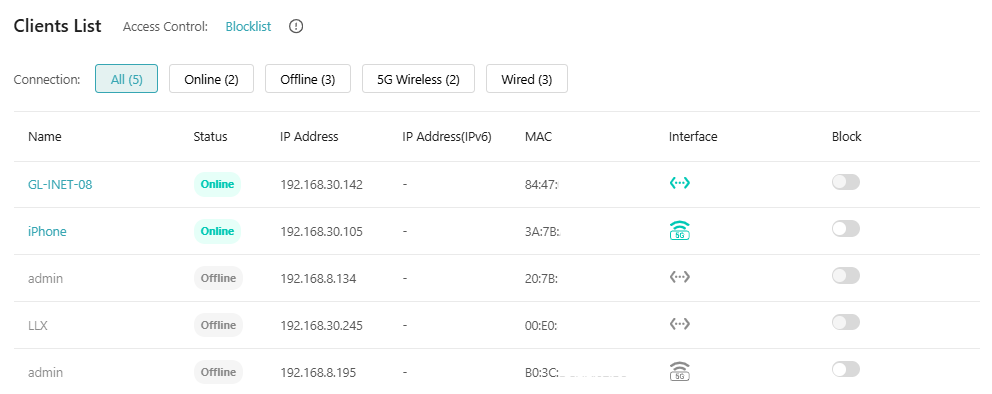
Klicka på ett enhetsnamn under GoodCloud -> Bound Devices för att öppna enhetssidan med grundinformation, statistik, nätverksinställningar och klientlista.
Basic info
Statistics
Network settings
Sidan visar routerns nätverkskonfigurationer och Wi-Fi-inställningar.
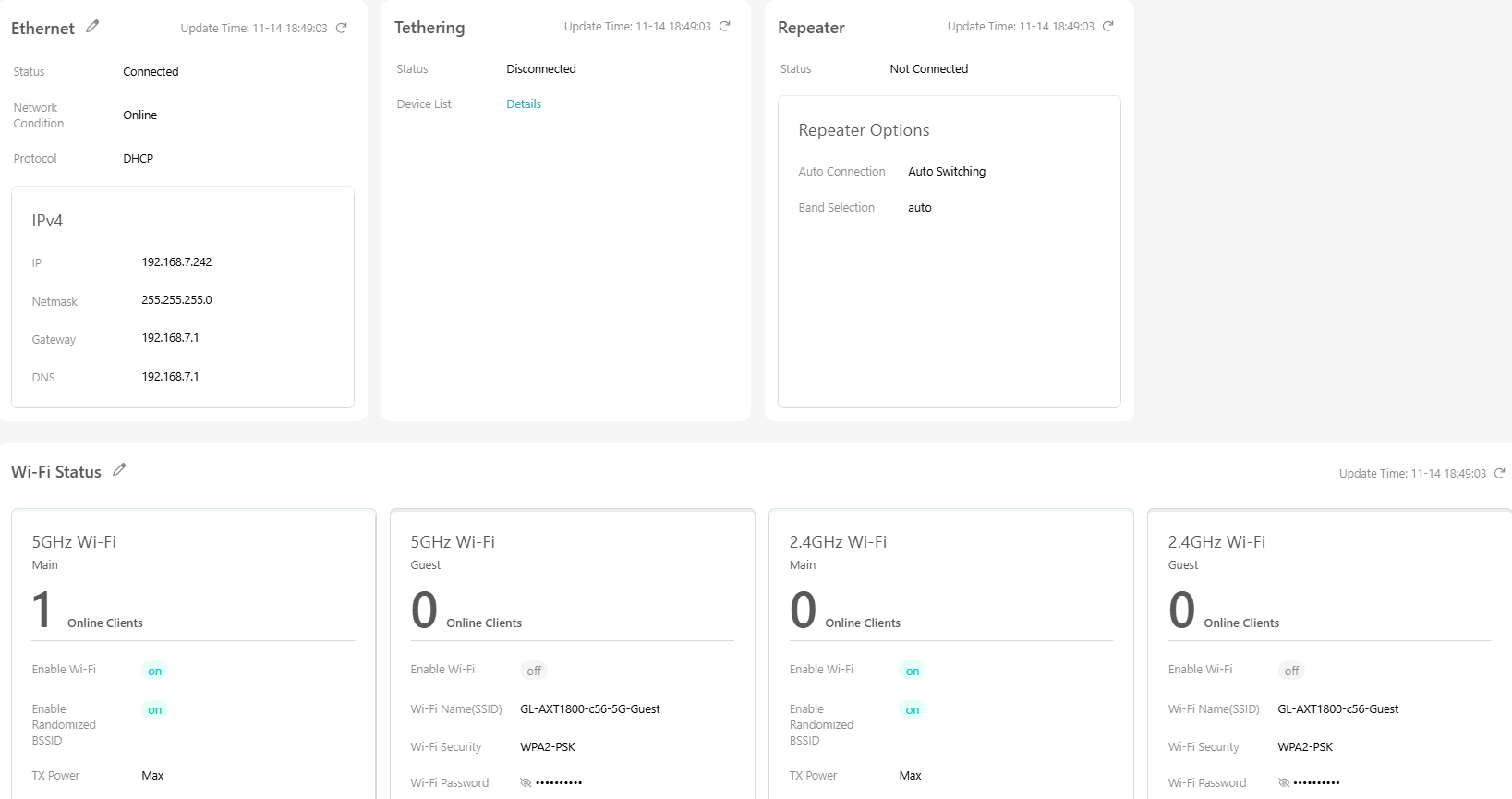
Clients list
Remote Access
Öppna GoodCloud -> Bound Devices, klicka på enhetsnamnet och använd fjärråtgärderna uppe till höger.
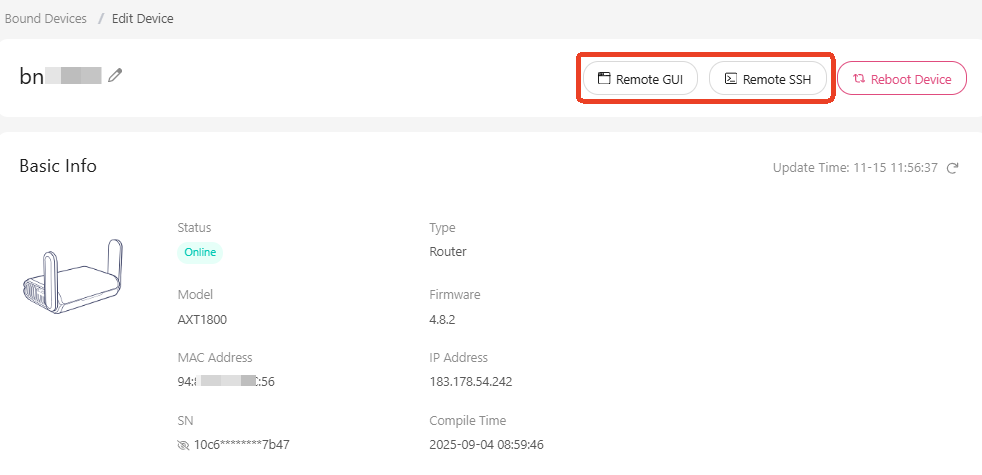
Remote GUI
Klicka på Remote GUI för fjärråtkomst till routerns webbadministrationspanel.
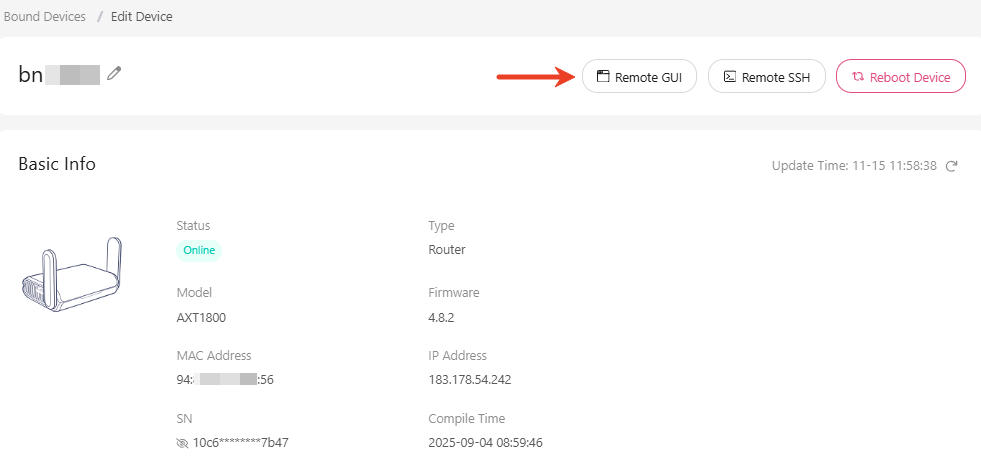
Om alternativet är grått eller otillgängligt är funktionen troligen inaktiverad. Aktivera den först i routerns webbadministrationspanel.
Om alternativet kan klickas men inte svarar provar du webbläsarens inkognito- eller InPrivate-läge.
Remote SSH
Klicka på Remote SSH för fjärråtkomst till routerns terminal via SSH.
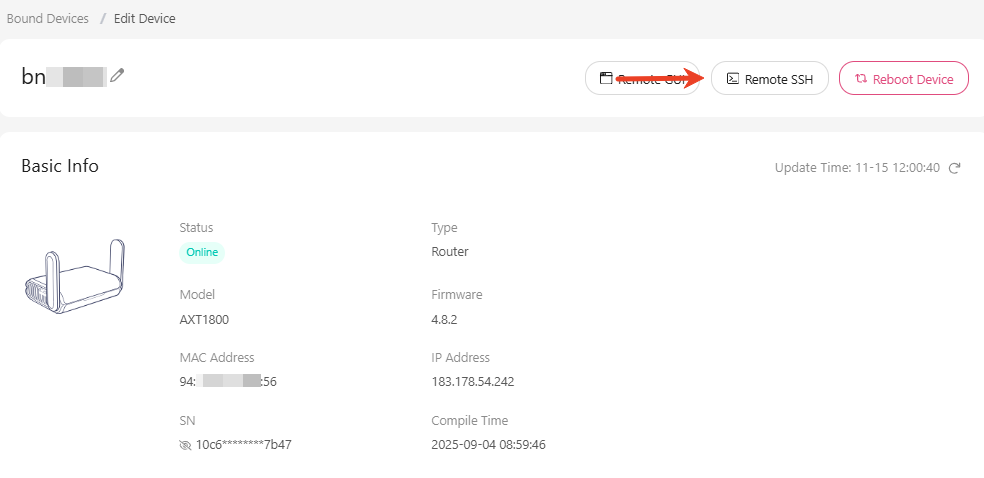
Om alternativet är grått eller otillgängligt är funktionen troligen inaktiverad. Aktivera den först i routerns webbadministrationspanel.
Om alternativet kan klickas men inte svarar provar du webbläsarens inkognito- eller InPrivate-läge.
Modify Settings
Du kan konfigurera flera parametrar för en eller flera enheter.
Välj enheten under GoodCloud -> Bound Devices och klicka på Settings -> Modify Settings uppe till höger.
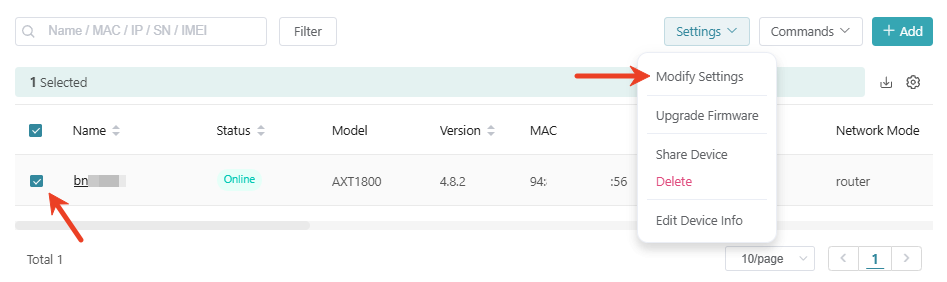
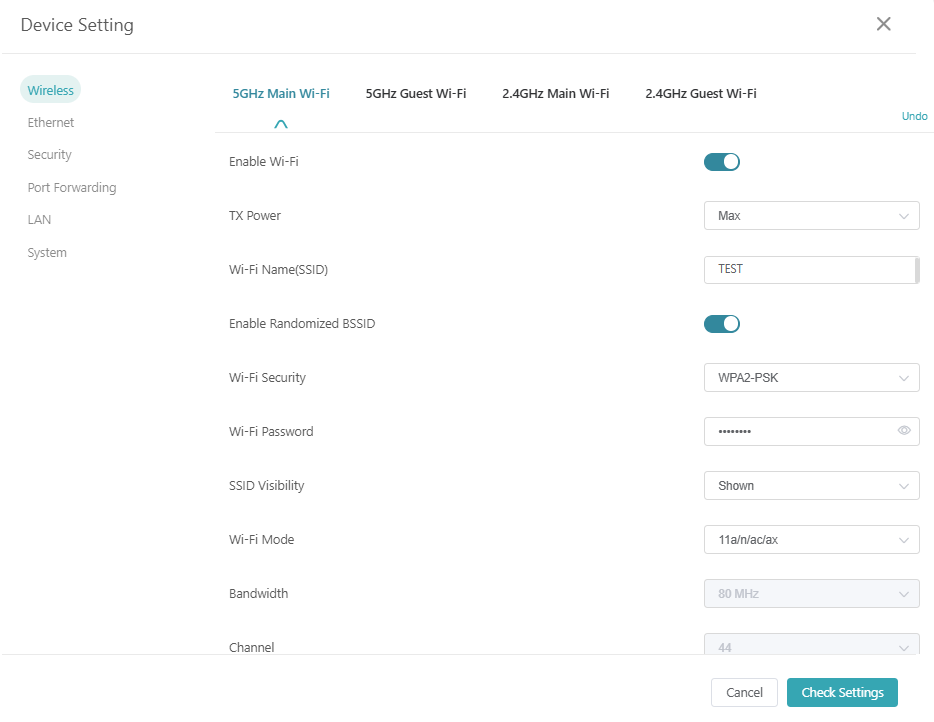
Här kan du kontrollera och ändra routerns inställningar för trådlöst nätverk, Ethernet, säkerhet, portvidarebefordran, LAN och system.
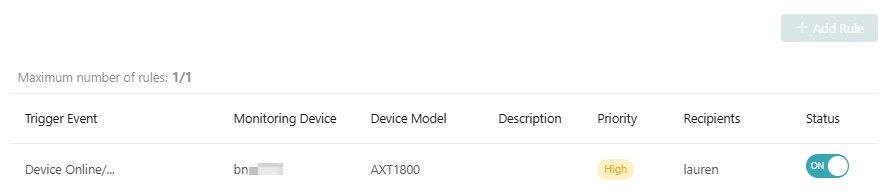
Email Alarm
Du kan konfigurera e-postvarningar när enhetens status ändras eller nya klienter ansluter.
Klicka på Add Rule uppe till höger under GoodCloud -> Notifications.
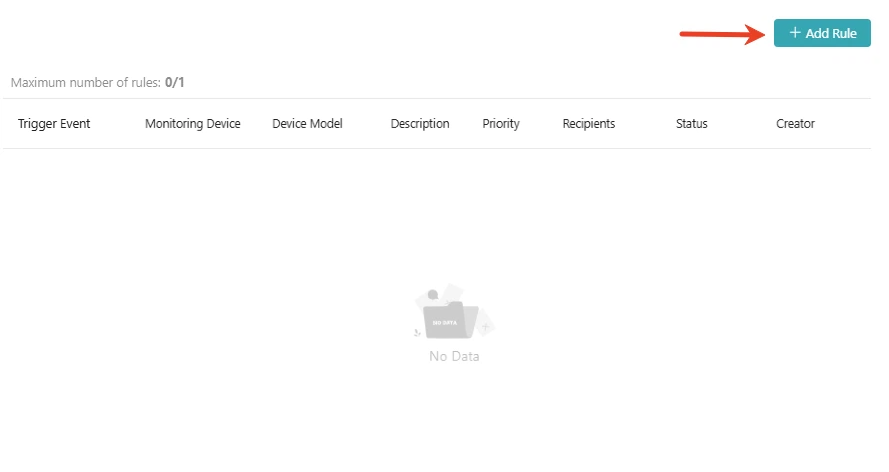
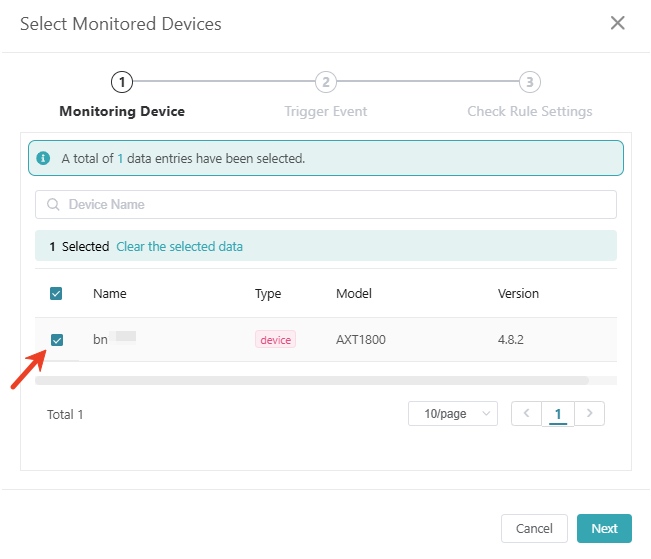
Välj enheten som ska övervakas och klicka på Next.
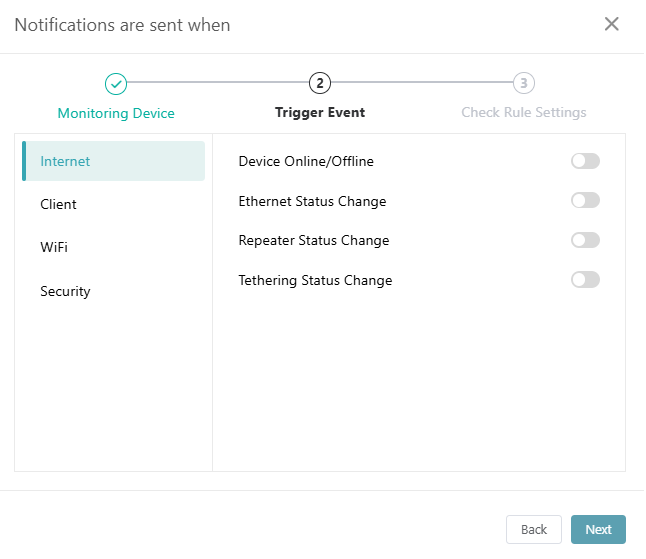
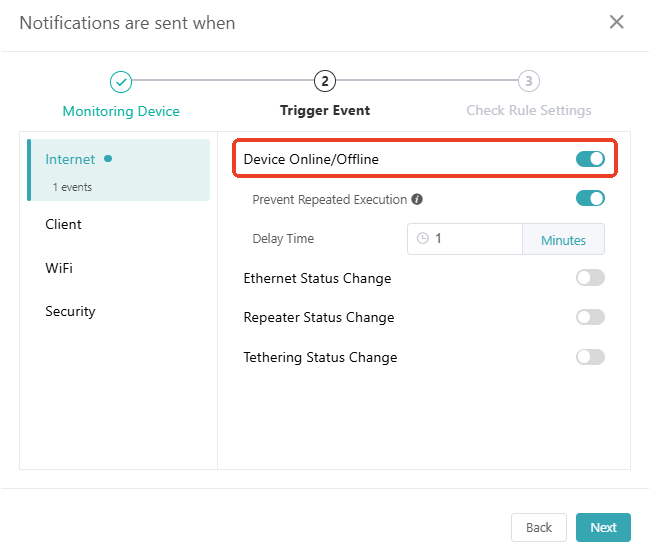
Välj utlösande händelse, till exempel online/offline-status, och klicka på Next.
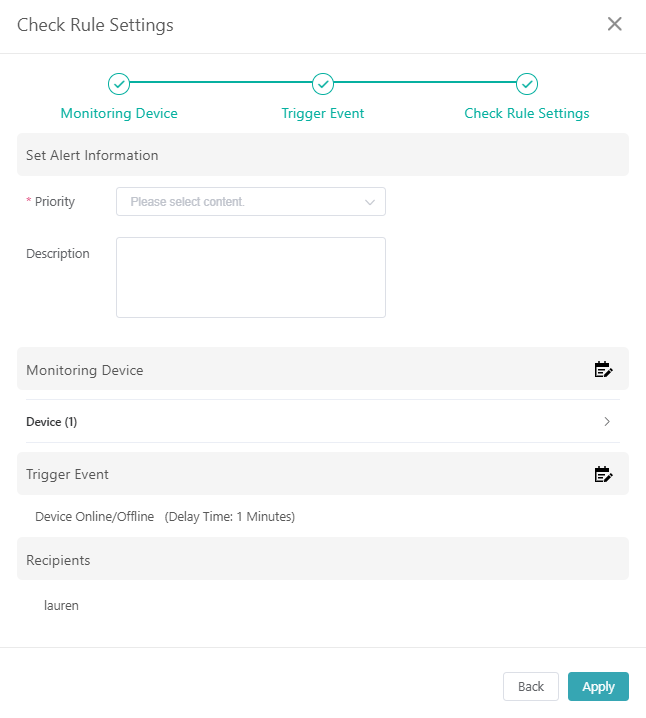
Kontrollera regelinställningarna och klicka på Apply.
Listan Notifications visar skapade varningsregler. Enskilda användare kan skapa en regel. Kontakta oss för abonnemangsuppgradering om du behöver masshantering.
Site to Site
Please refer to GoodCloud Site to Site.
GoodCloud och VPN
Om GoodCloud och VPN client aktiveras samtidigt går anslutningen mellan routern och GoodCloud-servern som standard inte genom VPN. Det ger en stabilare anslutning.
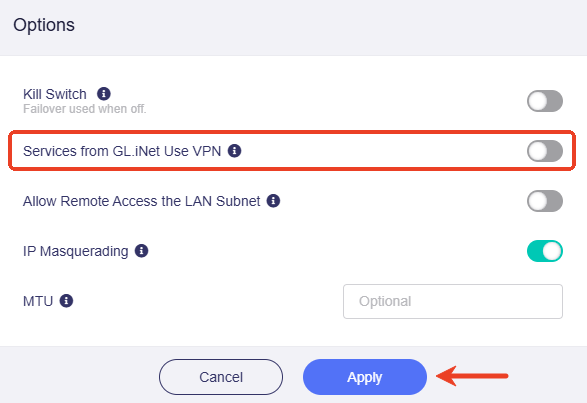
Om GoodCloud-anslutningen ska gå genom VPN ändrar du inställningen i webbadministrationspanelen. Öppna VPN -> VPN Dashboard -> VPN Client -> Options och aktivera "Services from GL.iNet Use VPN".
Observera att GoodCloud via VPN kan påverka molnanslutningens stabilitet, särskilt om:
- The VPN connection is unstable
- The VPN provider filters or blocks GoodCloud traffic
- The VPN adds significant latency to the connection
Vi rekommenderar standardinställningen där GoodCloud kringgår VPN för optimal prestanda och tillförlitlighet.
View Logs
Du kan visa GoodCloud-loggar som Activity Logs, Device Logs, Upgrade Logs, Alert Logs och Device Settings Logs.
Öppna GoodCloud -> Logs och välj loggar i listrutan.

Disable Cloud
Om enheten inte längre ska vara ansluten till molnplattformen inaktiverar du molntjänsten i webbadministrationspanelen.
For firmware v4.6 or earlier
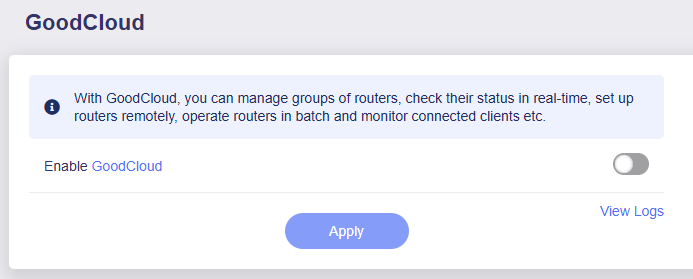
Logga in på webbadministrationspanelen, öppna APPLICATIONS -> GoodCloud, inaktivera GoodCloud med reglaget och klicka på Apply.
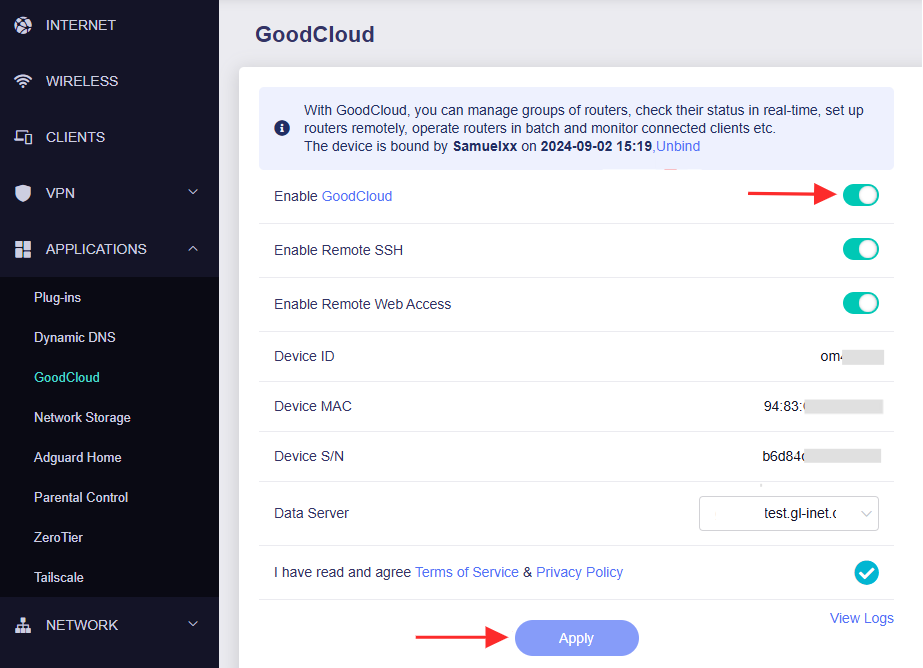
Once disabled, the interface will display as follows.
For firmware v4.7 or later
Logga in på webbadministrationspanelen och klicka på molnikonen uppe till höger. Klicka på kugghjulet i popup-fönstret Cloud Service och välj Disable.
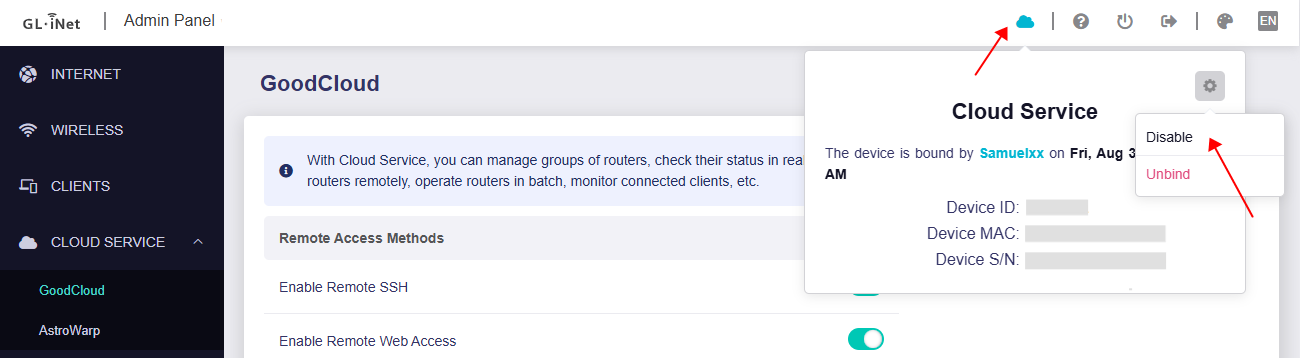
Once disabled, the interface will display as follows.
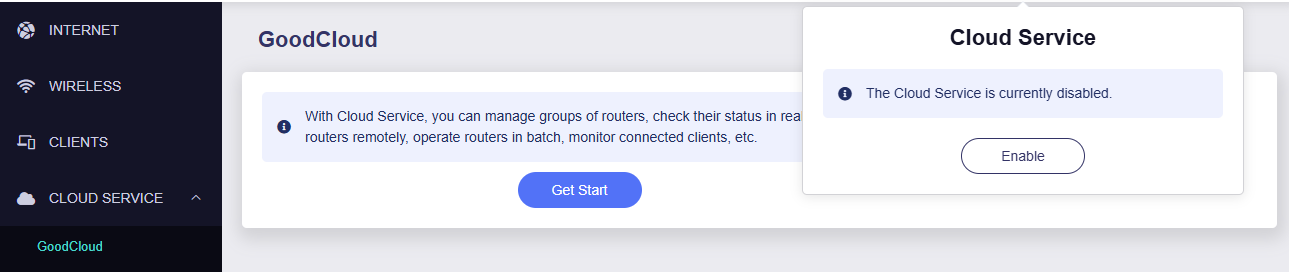
Delete Account
Av säkerhetsskäl kan du radera ett konto som inte längre används.
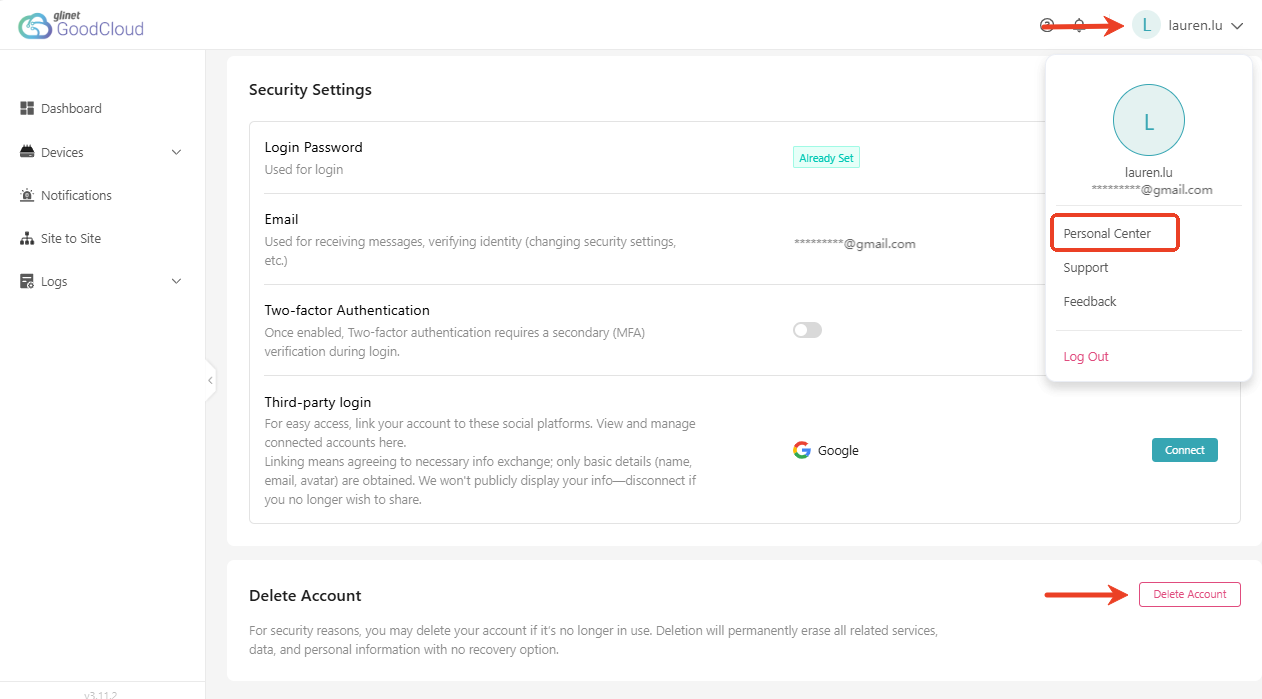
Klicka på användarnamnet uppe till höger på GoodCloud, välj Personal Center, bläddra längst ned och klicka på Delete Account.
Note
Radering tar permanent bort alla relaterade tjänster, data och personuppgifter utan möjlighet till återställning.
Om kontot tillhör en organisation måste du först lämna alla organisationer.
Har du fortfarande frågor? Besök vårt communityforum eller kontakta oss.