Dynamic DNS
Dynamic Domain Name Service (Dynamic DNS of DDNS) koppelt een domeinnaam aan het dynamische IP-adres van een netwerkapparaat. Met Dynamic DNS heb je op afstand toegang tot je router. Hiervoor is een openbaar internet-IP-adres vereist.
DDNS inschakelen
Ga links in het webbeheerpaneel naar APPLICATIONS -> Dynamic DNS.
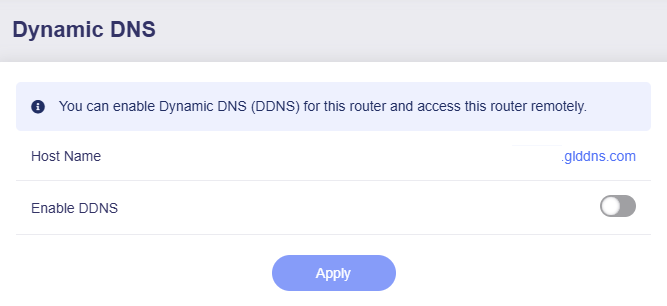
Schakel Enable DDNS in, ga akkoord met Terms of Services & Privacy Policy en klik op Apply.
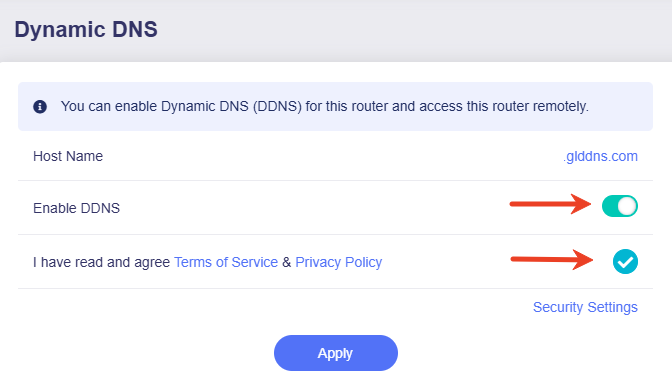
Klik rechtsonder op Security Settings.
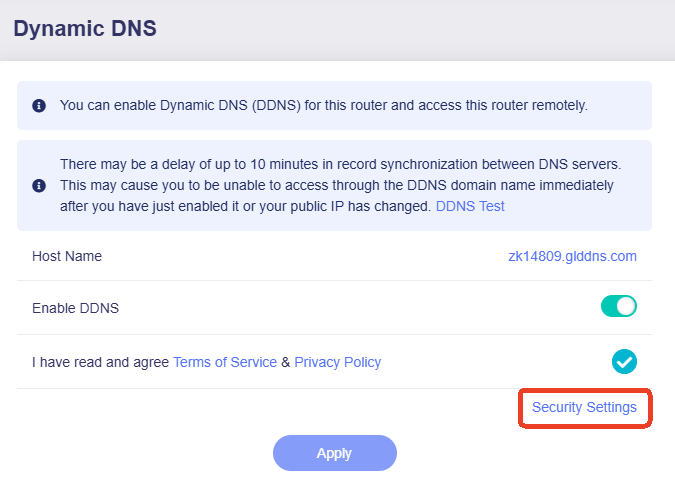
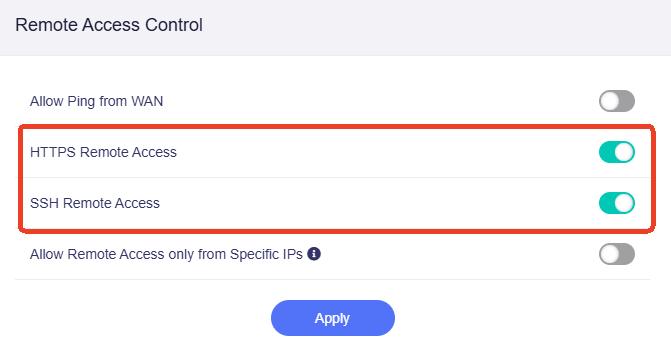
Controleer in het pop-upvenster of het gewenste protocol voor externe toegang is ingeschakeld. Ga anders naar SYSTEM -> Security -> Remote Access Control om het in te schakelen.
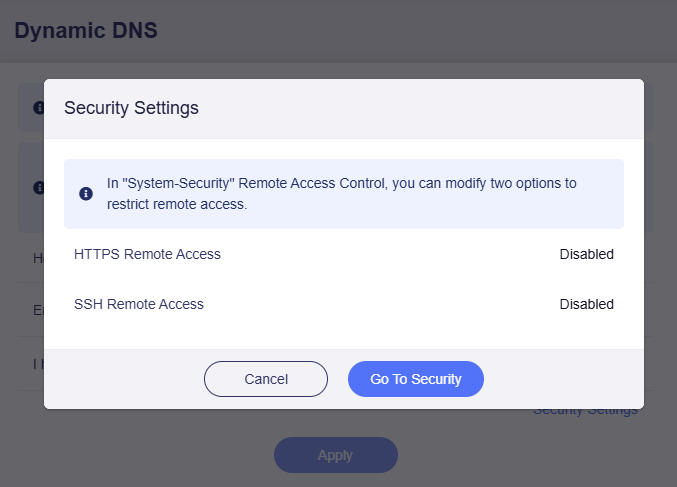
Schakel het gewenste protocol voor externe toegang in en klik op Apply.
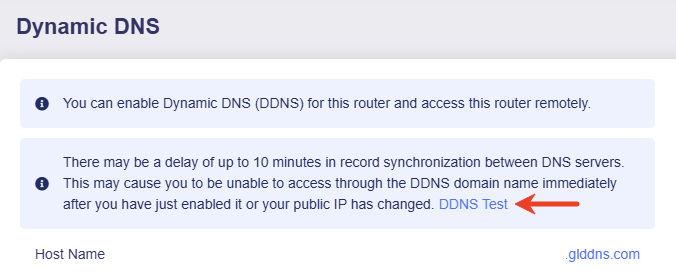
Het synchroniseren van records tussen DNS-servers kan maximaal 10 minuten duren. Daardoor is toegang via de DDNS-domeinnaam mogelijk niet direct beschikbaar na inschakeling of nadat je openbare IP-adres is gewijzigd.
Opmerking: als je DDNS en VPN Client tegelijk inschakelt, controleer je of Services From GL.iNet Use VPN is uitgeschakeld. Deze functie staat onder VPN Client Options in VPN Dashboard.
Controleren of DDNS werkt
Je kunt met het DDNS-testhulpmiddel of handmatig met opdrachten controleren of DDNS werkt.
Klik op de pagina Dynamic DNS op DDNS Test.
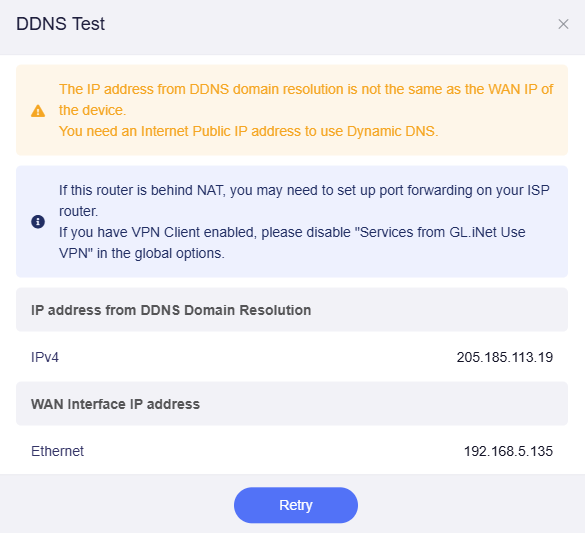
Controleer of het IP-adres van de DDNS-domeinomzetting overeenkomt met het WAN-IP-adres van de router.
Als dit niet het geval is, verschijnt bovenaan een gele melding dat de router zich mogelijk achter NAT bevindt en dat je port forwarding op de upstream router moet instellen.
-
Gebruik de opdracht
nslookupom de koppeling tussen de domeinnaam en het IP-adres op te vragen, zoals hieronder.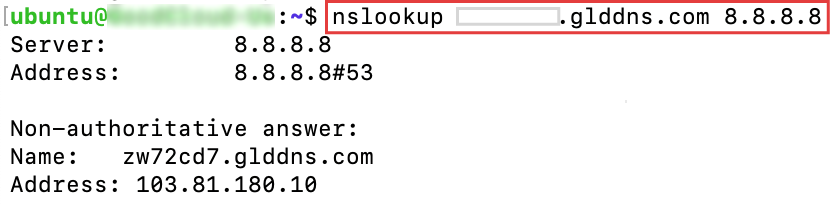
Tips:
-
Vervang "xxxxxxx.glddns.com" in de bovenstaande afbeelding door je Host Name.
-
"8.8.8.8" in de bovenstaande afbeelding is Google DNS. Gebruik dit adres of vervang het door een andere DNS en druk op Enter.
-
-
Bepaal aan de hand van het resultaat of je DDNS-domein aan een openbaar IP-adres is gekoppeld.
-
Als je een openbaar IP-adres ontvangt, zoals "183.178.10.100" in de bovenstaande afbeelding, is je DDNS-domein met succes aan een openbaar IP-adres gekoppeld.
-
Als je de melding "server can't find xxxxxxx.glddns.com" ontvangt, is de domeinomzetting mogelijk mislukt en is je DDNS-domein niet aan een openbaar IP-adres gekoppeld. Ga naar de volgende stap om dit te controleren.
-
-
Meld je aan bij het webbeheerpaneel van je router en ga naar INTERNET. Zoek het WAN-IP-adres van de router in de actieve interface. Vergelijk dit adres met het bovenstaande openbare IP-adres. Als ze gelijk zijn, werkt DDNS.
Externe toegang via HTTPS
Note
-
Voor externe toegang via HTTPS is een Public IP-adres vereist.
Klik hier om te controleren of je internetprovider je een openbaar IP-adres toewijst.
-
Als je router zich achter NAT bevindt, configureer je port forwarding met poort 443 op de upstream router voor HTTPS-toegang.
Volg de onderstaande stappen om externe HTTPS-toegang voor je router in te schakelen.
-
Schakel op de pagina Dynamic DNS Enable DDNS in, ga akkoord met Terms of Services & Privacy Policy en klik op Apply.
-
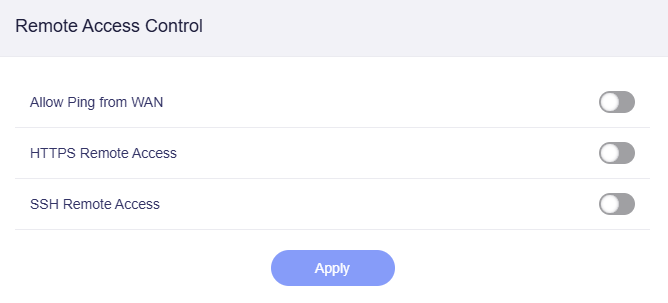
Ga in het webbeheerpaneel naar SYSTEM -> Security -> Remote Access Control.
-
Schakel HTTPS Remote Access in en klik op Apply.
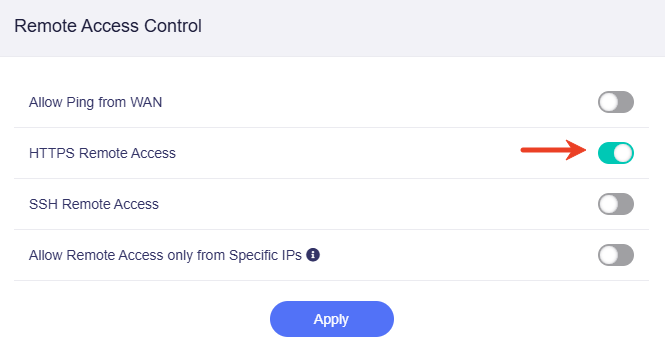
Na inschakeling kun je het beheerpaneel van de router overal via de DDNS-hostnaam en HTTPS openen, bijvoorbeeld https://xxxxxxx.glddns.com.
Als port forwarding is geconfigureerd, gebruik je https://xxxxxxx.glddns.com:external_port, waarbij je external_port door het werkelijke poortnummer vervangt.
Opmerking: deze functie gebruikt zelfondertekende certificaten. Browsers tonen daarom Your connection is not private wanneer je het beheerpaneel van de router via de DDNS-hostnaam en HTTPS opent. Hieronder wordt poort 8001 als voorbeeld gebruikt.
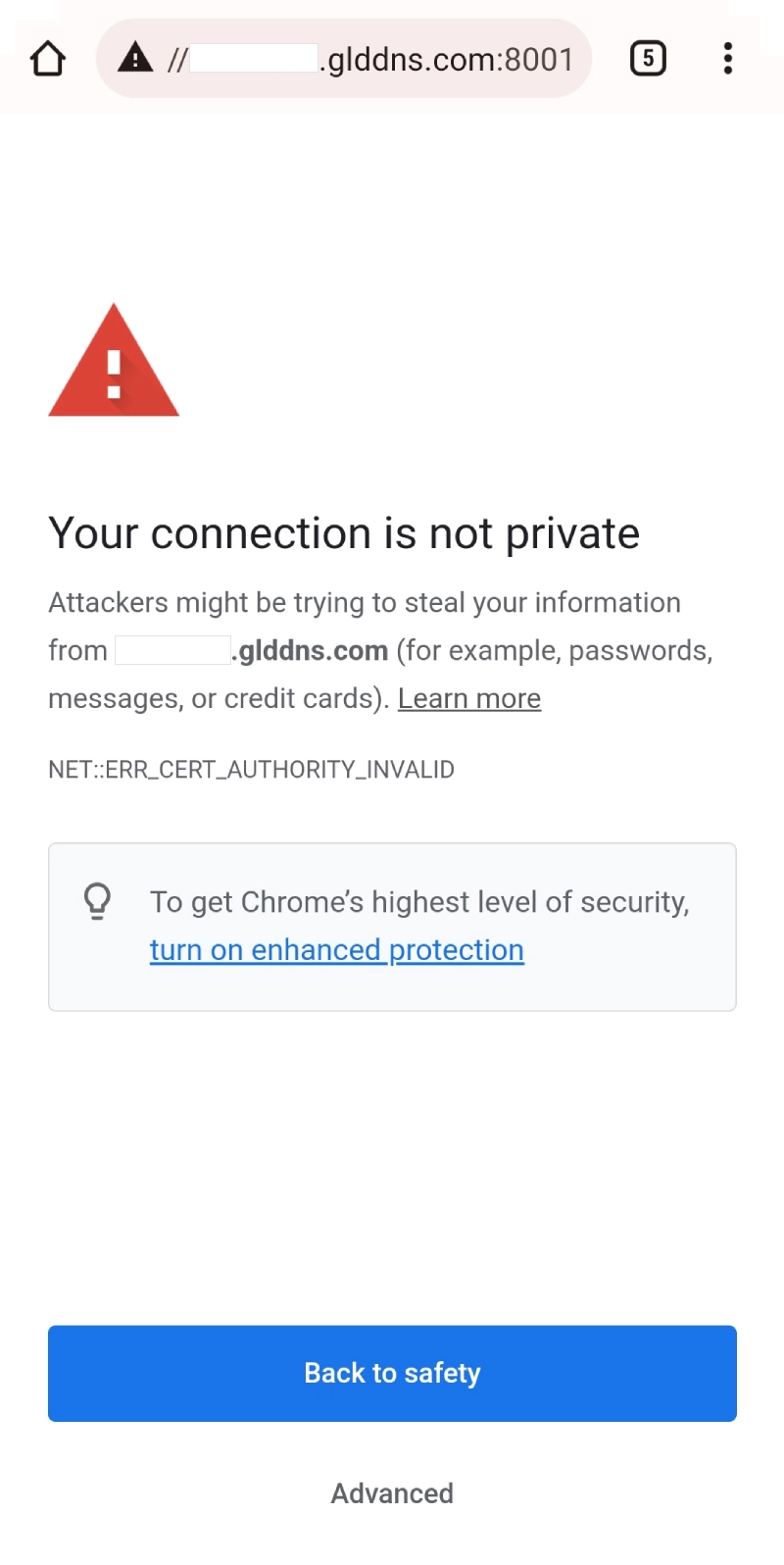
Klik onderaan op Advanced om door te gaan met externe HTTPS-toegang.
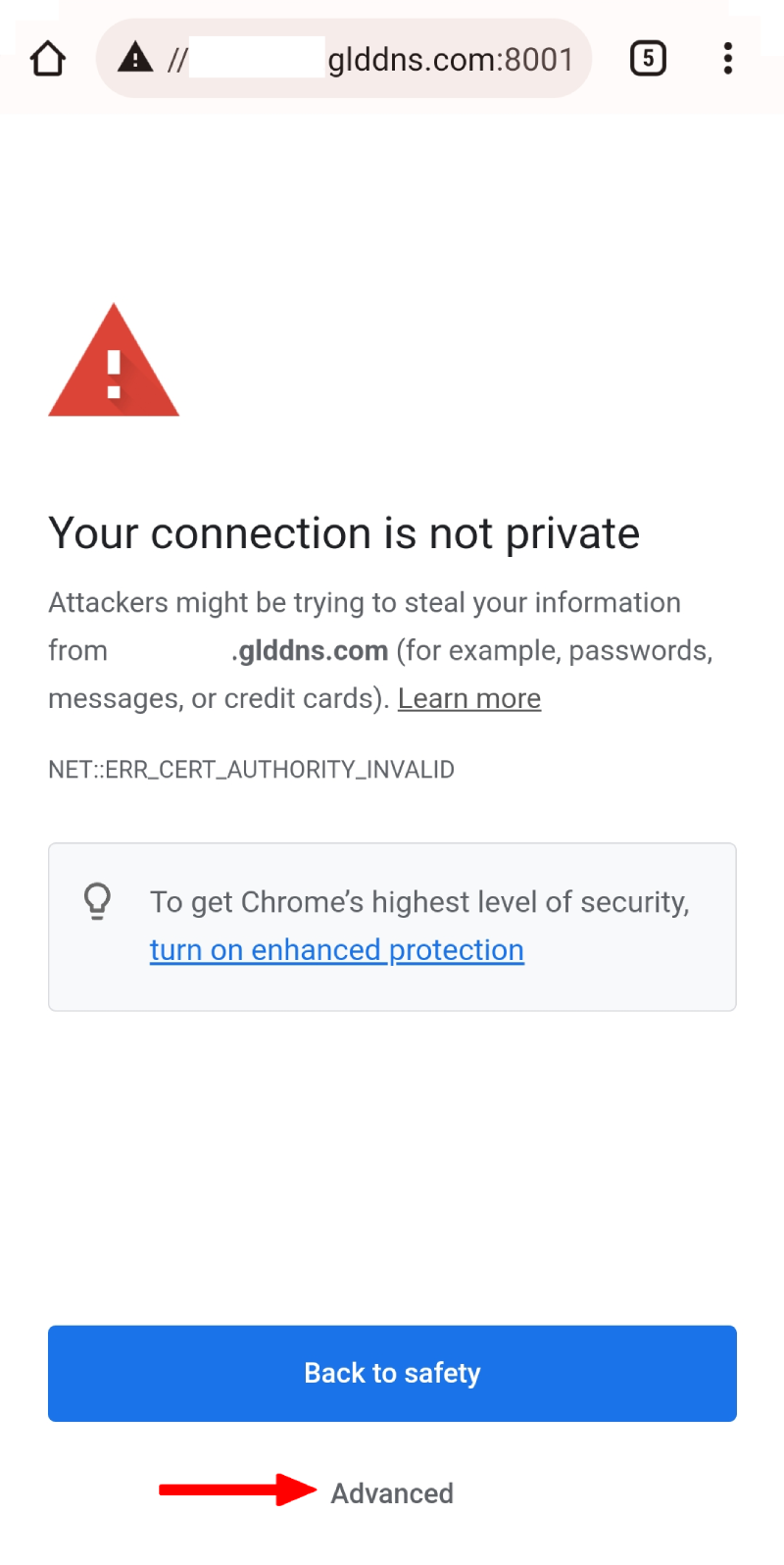
Klik vervolgens op Proceed to xxxxxxx.glddns.com om door te gaan.
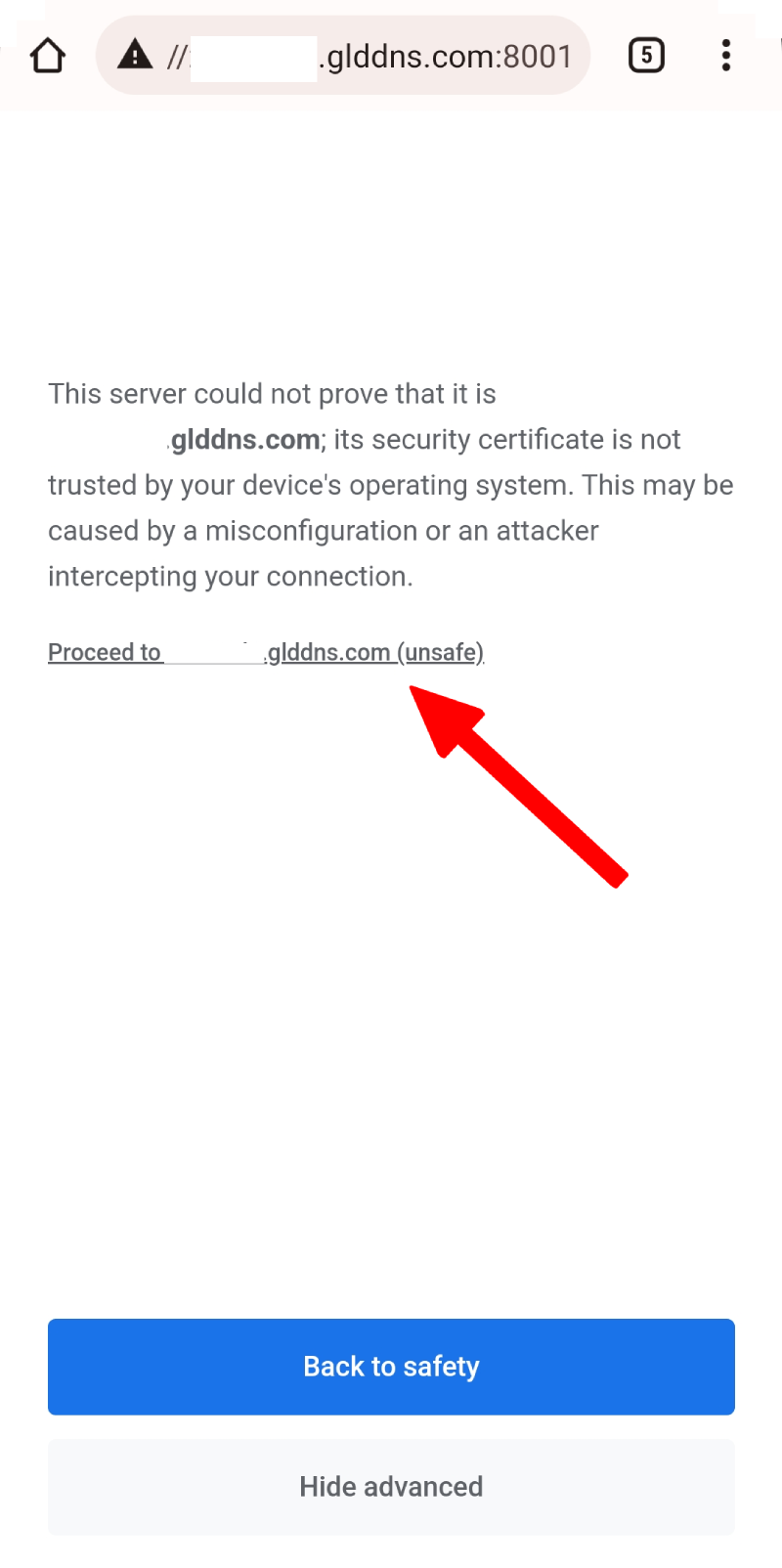
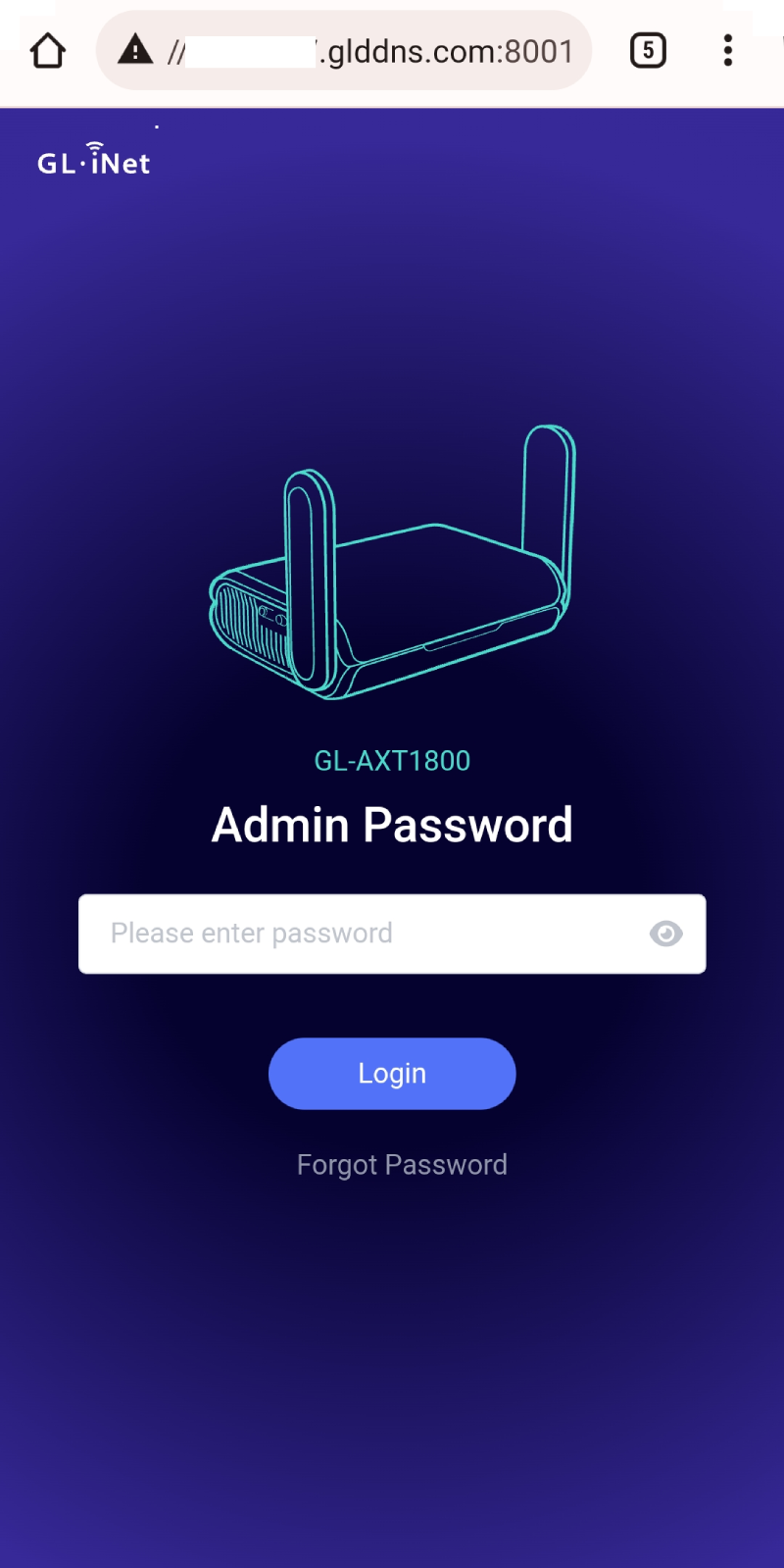
Je kunt het webbeheerpaneel nu via de DDNS-hostnaam en HTTPS openen.
Externe toegang via SSH
Note
-
Voor externe toegang via SSH is een Public IP-adres vereist.
Klik hier om te controleren of je internetprovider je een openbaar IP-adres toewijst.
-
Als je router zich achter NAT bevindt, configureer je port forwarding met poort 22 op de upstream router voor SSH-toegang.
Volg de onderstaande stappen om externe SSH-toegang voor je router in te schakelen.
-
Schakel op de pagina Dynamic DNS Enable DDNS in, ga akkoord met Terms of Services & Privacy Policy en klik op Apply.
-
Ga in het webbeheerpaneel naar SYSTEM -> Security -> Remote Access Control.
-
Schakel SSH Remote Access in en klik op Apply.
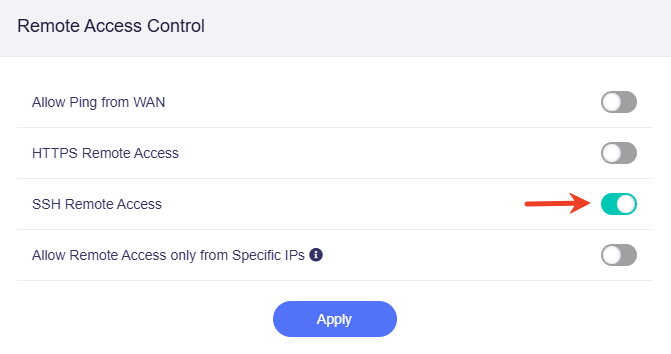
Na inschakeling kun je de terminal van de router op afstand via de DDNS-hostnaam en SSH openen, bijvoorbeeld ssh root@xxxxxxx.glddns.com.
Als port forwarding is geconfigureerd, gebruik je ssh -p external_port root@xxxxxxx.glddns.com, waarbij je external_port door het werkelijke poortnummer vervangt.
Heb je nog vragen? Bezoek ons Community Forum of neem contact met ons op.