Dynamic DNS
Dynamic Domain Name Service (Dynamic DNS oder DDNS) ist ein Dienst, der dazu dient, einen Domainnamen einer dynamischen IP-Adresse eines Netzwerkgeräts zuzuordnen. Mit Dynamic DNS können Sie aus der Ferne auf Ihren Router zugreifen. Für diese Funktion ist eine öffentliche Internet-IP-Adresse erforderlich.
DDNS aktivieren
Gehen Sie auf der linken Seite des webbasierten Admin Panels zu APPLICATIONS -> Dynamic DNS.
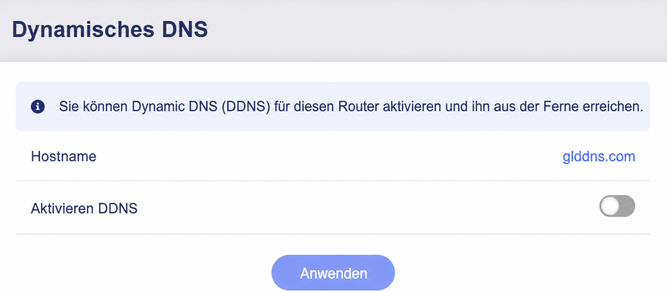
Aktivieren Sie Enable DDNS, stimmen Sie den Terms of Services & Privacy Policy zu und klicken Sie dann auf Apply.
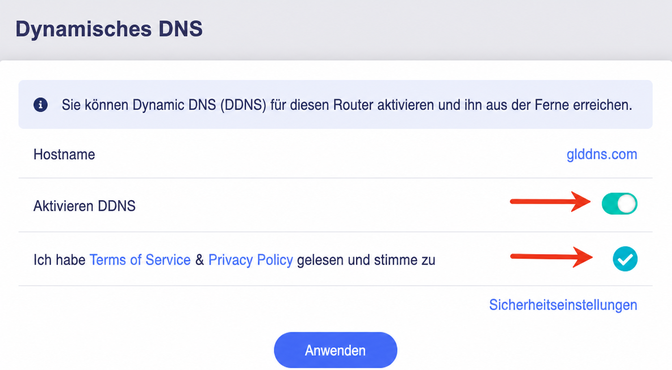
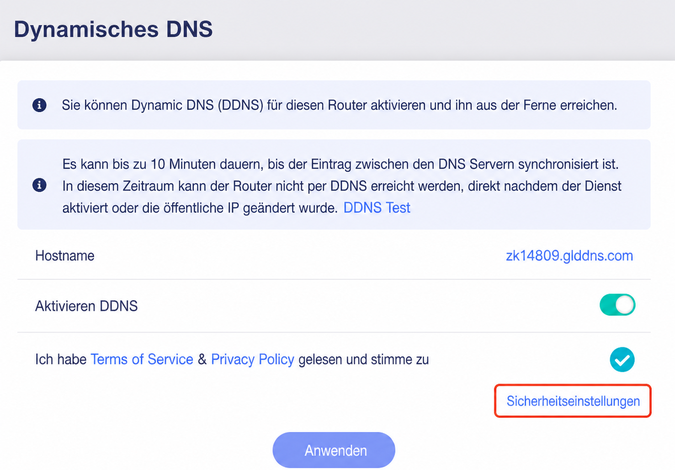
Klicken Sie unten rechts auf Security Settings.
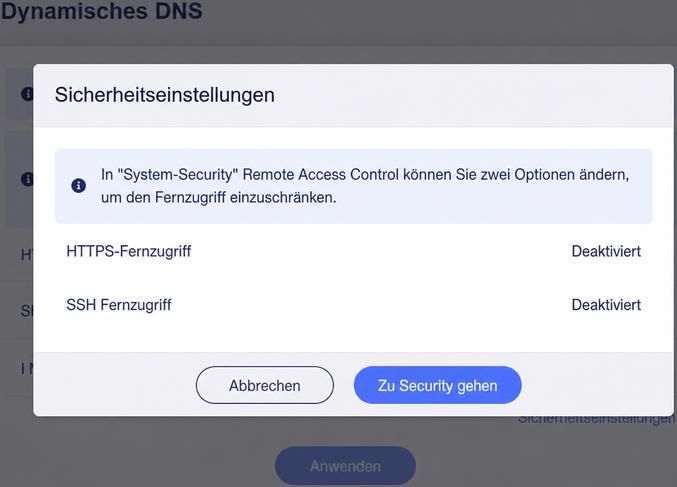
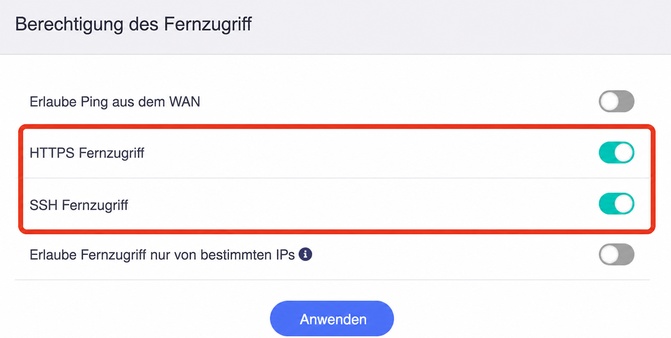
Prüfen Sie im Pop-up-Fenster, ob das gewünschte Fernzugriffsprotokoll aktiviert ist. Falls nicht, gehen Sie zu SYSTEM -> Security -> Remote Access Control und aktivieren Sie es dort.
Aktivieren Sie das gewünschte Fernzugriffsprotokoll und klicken Sie auf Apply.
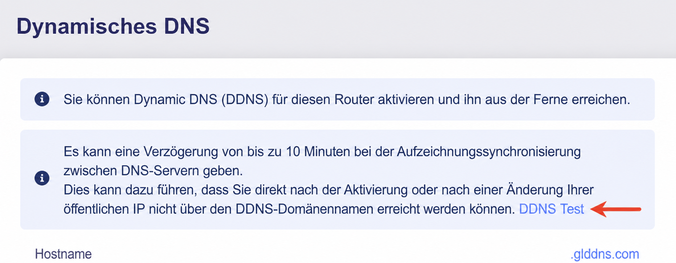
Bei der Synchronisierung der Einträge zwischen DNS-Servern kann es zu einer Verzögerung von bis zu 10 Minuten kommen. Dadurch ist der Zugriff über den DDNS-Domainnamen möglicherweise nicht sofort nach der Aktivierung oder nach einer Änderung Ihrer öffentlichen IP möglich.
Hinweis: Wenn Sie DDNS und den VPN-Client gleichzeitig aktivieren, stellen Sie sicher, dass Services From GL.iNet Use VPN deaktiviert ist. Diese Option finden Sie in den VPN Client Options des VPN Dashboard.
Prüfen, ob DDNS funktioniert
Sie können prüfen, ob DDNS funktioniert, indem Sie das DDNS-Testwerkzeug verwenden oder es manuell per Befehlen überprüfen.
Klicken Sie auf der Seite Dynamic DNS auf DDNS Test.
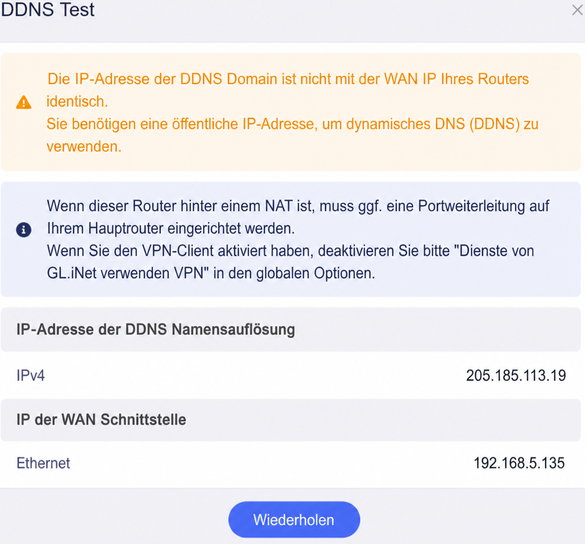
Stellen Sie sicher, dass die per DDNS-Domainauflösung ermittelte IP-Adresse mit der WAN-IP des Routers übereinstimmt.
Falls nicht, erscheint oben ein gelber Hinweis. Das bedeutet, dass sich der Router möglicherweise hinter NAT befindet und Sie auf dem vorgelagerten Router eine Portweiterleitung einrichten müssen.
-
Verwenden Sie den Befehl
nslookup, um die Zuordnung zwischen Domainnamen und IP-Adresse zu ermitteln, wie unten dargestellt.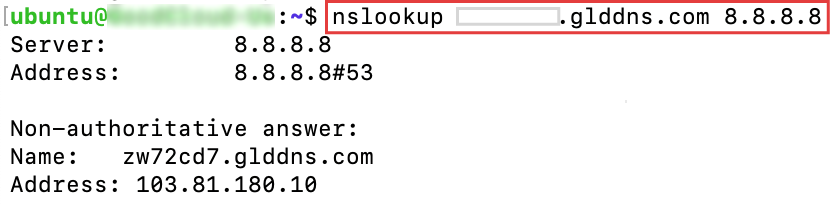
Tipps:
- Ersetzen Sie
xxxxxxx.glddns.comim Bild durch Ihren Host Name. 8.8.8.8im Bild ist der Google-DNS-Server. Sie können ihn verwenden oder einen anderen DNS-Server angeben und dann die Eingabetaste drücken.
- Ersetzen Sie
-
Prüfen Sie anhand des Ergebnisses, ob Ihre DDNS-Domain einer öffentlichen IP-Adresse zugeordnet wurde.
- Wenn eine öffentliche IP-Adresse wie
183.178.10.100im Bild angezeigt wird, wurde die DDNS-Domain erfolgreich zugeordnet. - Wenn die Meldung
server can't find xxxxxxx.glddns.comangezeigt wird, ist die Domainauflösung möglicherweise fehlgeschlagen. Überprüfen Sie dies im nächsten Schritt.
- Wenn eine öffentliche IP-Adresse wie
-
Melden Sie sich am Web-Admin-Panel Ihres Routers an und öffnen Sie INTERNET. Suchen Sie die WAN-IP-Adresse des Routers an der derzeit aktiven Schnittstelle. Vergleichen Sie sie mit der oben ermittelten öffentlichen IP-Adresse. Sind beide identisch, funktioniert DDNS; andernfalls nicht.
HTTPS-Fernzugriff
Note
-
Für den HTTPS-Fernzugriff ist eine öffentliche IP-Adresse erforderlich.
Klicken Sie hier, um zu prüfen, ob Ihr Internetdienstanbieter (ISP) Ihnen eine öffentliche IP-Adresse zuweist.
-
Wenn sich Ihr Router hinter NAT befindet, richten Sie auf dem vorgelagerten Router eine Portweiterleitung für Port 443 für den HTTPS-Zugriff ein.
Führen Sie die folgenden Schritte aus, um den HTTPS-Fernzugriff für Ihren Router zu aktivieren.
-
Aktivieren Sie auf der Seite Dynamic DNS Enable DDNS, stimmen Sie den Terms of Services & Privacy Policy zu und klicken Sie anschließend auf Apply.
-
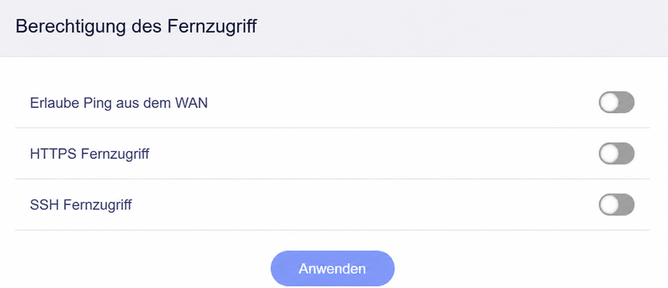
Gehen Sie im webbasierten Admin Panel zu SYSTEM -> Security -> Remote Access Control.
-
Aktivieren Sie HTTPS Remote Access und klicken Sie auf Apply.
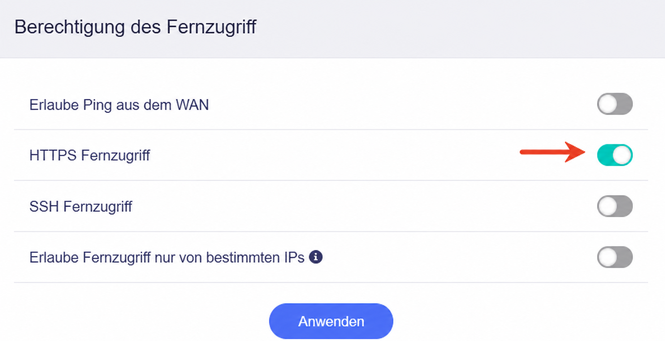
Nach der Aktivierung können Sie das Admin Panel des Routers von überall über den DDNS-Hostnamen per HTTPS aufrufen (z. B. https://xxxxxxx.glddns.com).
Wenn eine Portweiterleitung eingerichtet ist, greifen Sie über https://xxxxxxx.glddns.com:external_port darauf zu (ersetzen Sie external_port durch Ihre tatsächliche Portnummer).
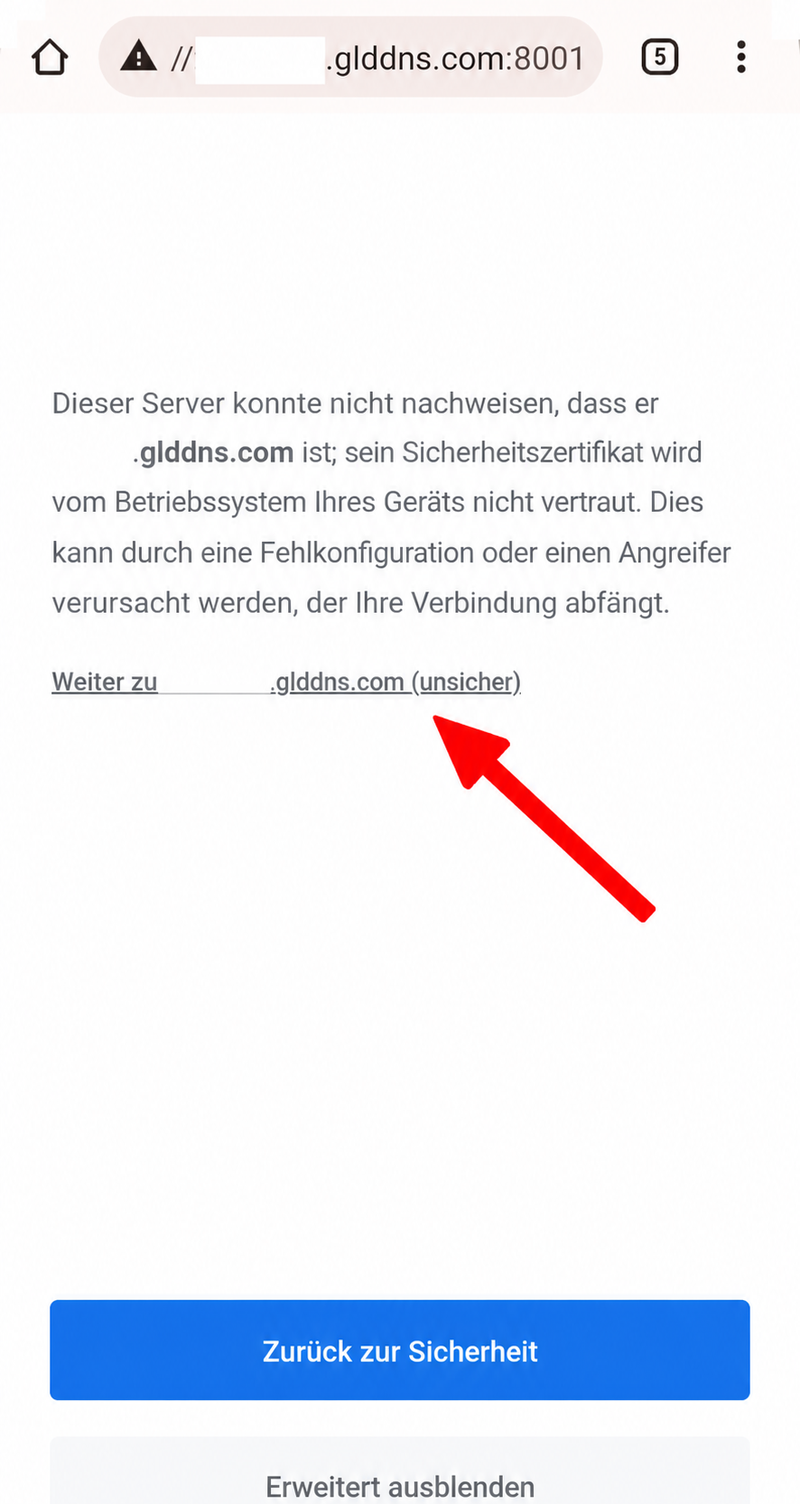
Hinweis: Diese Funktion verwendet selbstsignierte Zertifikate. Deshalb zeigen Browser beim Zugriff auf das Admin Panel des Routers über den DDNS-Hostnamen per HTTPS den Hinweis Your connection is not private an, wie unten dargestellt (Port 8001 wird im folgenden Beispiel verwendet).
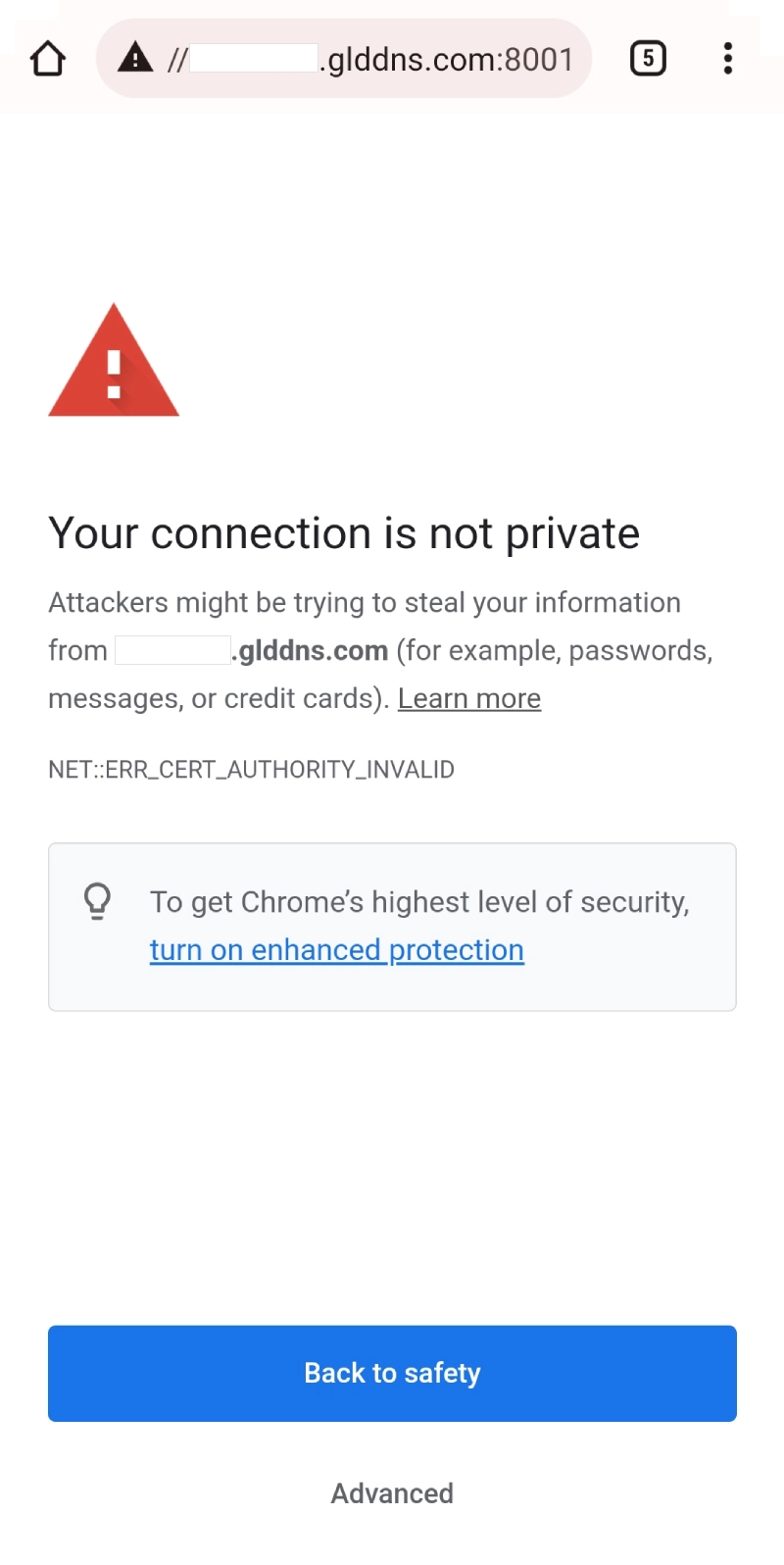
Um mit dem HTTPS-Fernzugriff fortzufahren, klicken Sie unten auf Advanced.
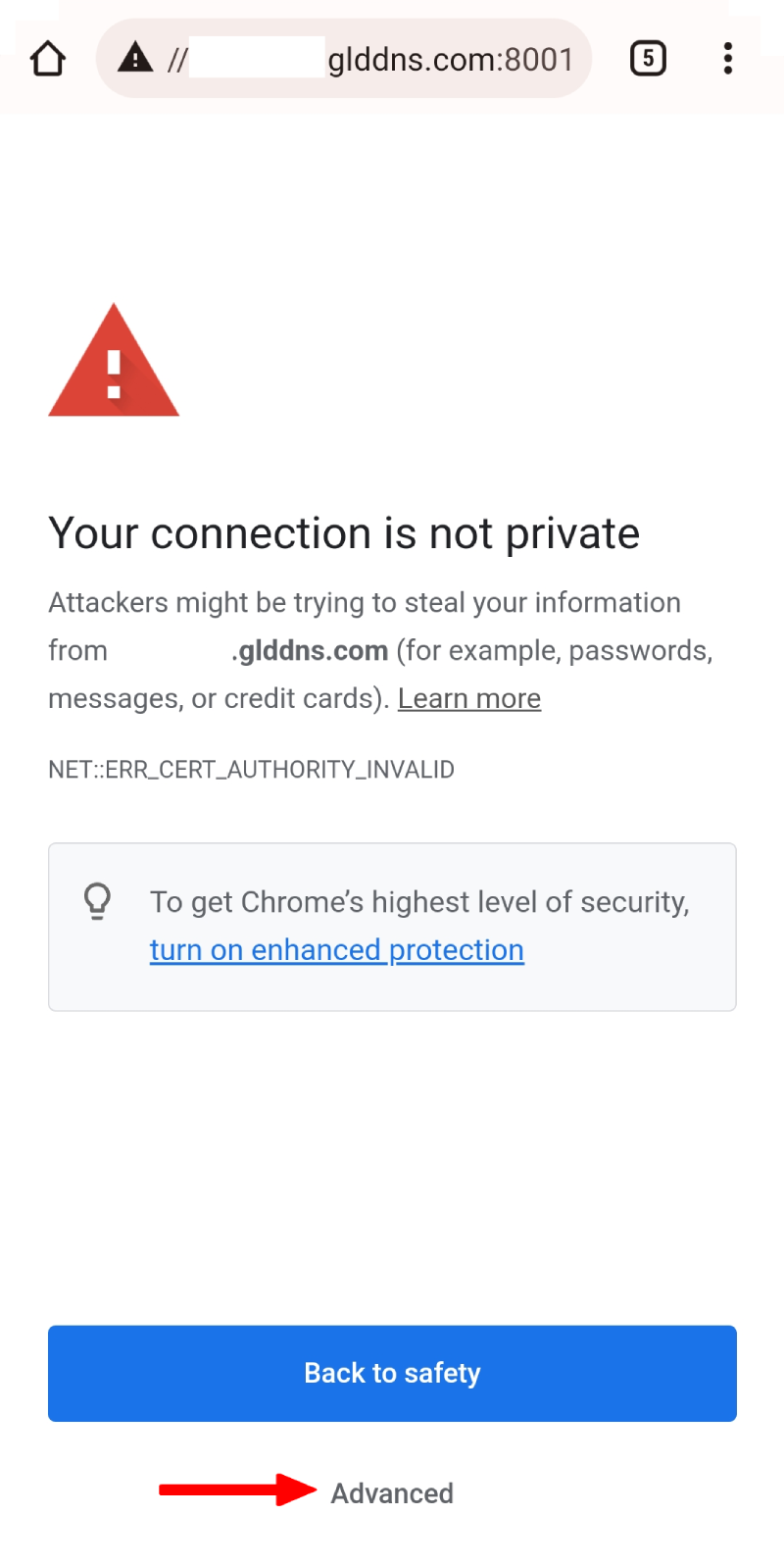
Klicken Sie anschließend auf Proceed to xxxxxxx.glddns.com, um fortzufahren.
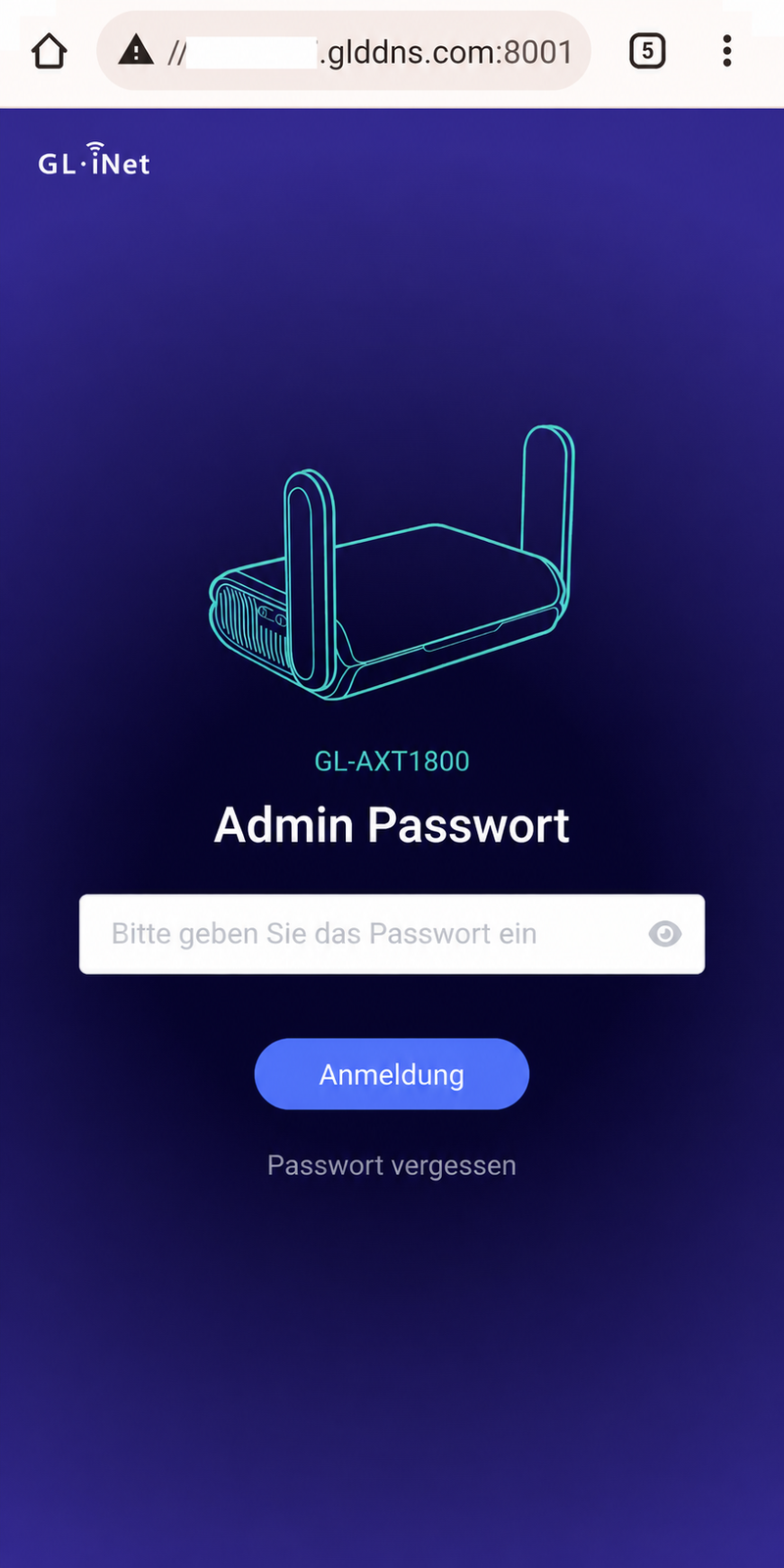
Danach können Sie das webbasierte Admin Panel über den DDNS-Hostnamen per HTTPS aufrufen.
SSH-Fernzugriff
Note
-
Für den SSH-Fernzugriff ist eine öffentliche IP-Adresse erforderlich.
Klicken Sie hier, um zu prüfen, ob Ihr Internetdienstanbieter (ISP) Ihnen eine öffentliche IP-Adresse zuweist.
-
Wenn sich Ihr Router hinter NAT befindet, richten Sie auf dem vorgelagerten Router eine Portweiterleitung für Port 22 für den SSH-Zugriff ein.
Führen Sie die folgenden Schritte aus, um den SSH-Fernzugriff für Ihren Router zu aktivieren.
-
Aktivieren Sie auf der Seite Dynamic DNS Enable DDNS, stimmen Sie den Terms of Services & Privacy Policy zu und klicken Sie anschließend auf Apply.
-
Gehen Sie im webbasierten Admin Panel zu SYSTEM -> Security -> Remote Access Control.
-
Aktivieren Sie SSH Remote Access und klicken Sie auf Apply.
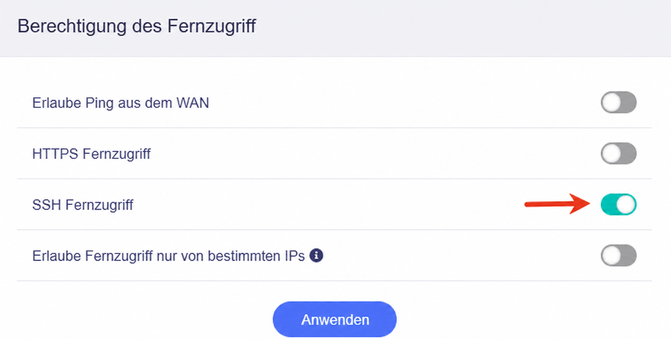
Nach der Aktivierung können Sie über den DDNS-Hostnamen per SSH aus der Ferne auf das Terminal des Routers zugreifen (z. B. ssh root@xxxxxxx.glddns.com).
Wenn eine Portweiterleitung eingerichtet ist, greifen Sie über ssh -p external_port root@xxxxxxx.glddns.com darauf zu (ersetzen Sie external_port durch Ihre tatsächliche Portnummer).
Haben Sie noch Fragen? Besuchen Sie unser Community Forum oder kontaktieren Sie uns.