Динамічний DNS
Динамічна служба доменних імен (Dynamic DNS або DDNS) зіставляє доменне ім’я з динамічною IP-адресою мережевого пристрою. За допомогою Dynamic DNS можна отримувати віддалений доступ до маршрутизатора. Для цієї функції потрібна публічна IP-адреса в інтернеті.
Увімкнення DDNS
У лівому меню вебпанелі адміністрування відкрийте APPLICATIONS -> Dynamic DNS.
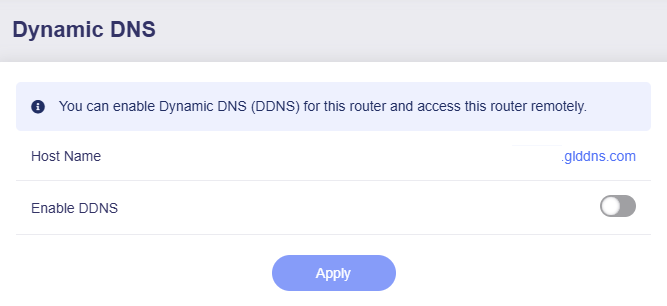
Увімкніть Enable DDNS, прийміть Terms of Services & Privacy Policy та натисніть Apply.
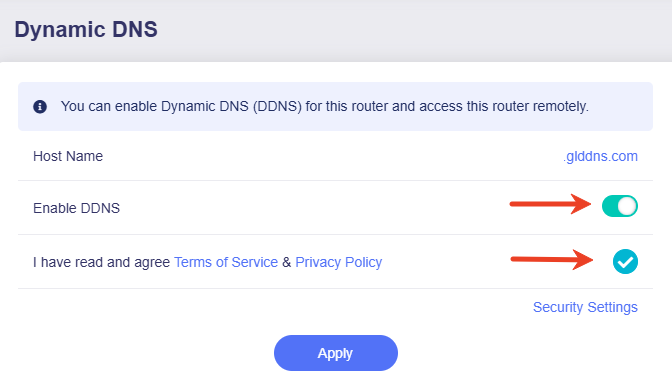
Натисніть Security Settings у нижньому правому куті.
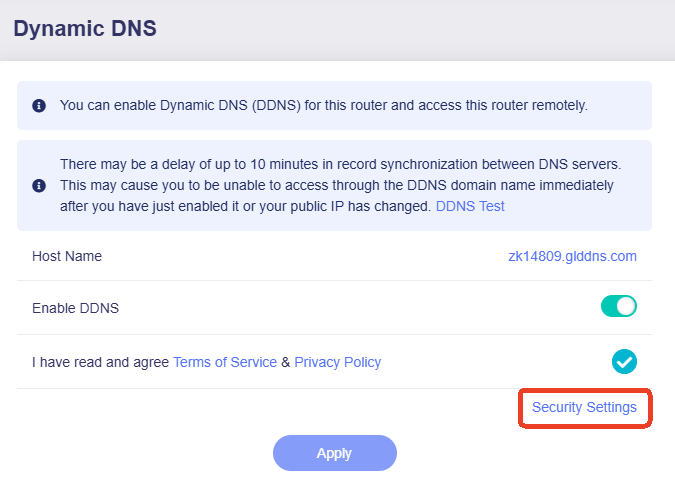
У спливному вікні перевірте, чи увімкнено потрібний протокол віддаленого доступу. Якщо ні, відкрийте SYSTEM -> Security -> Remote Access Control, щоб його увімкнути.
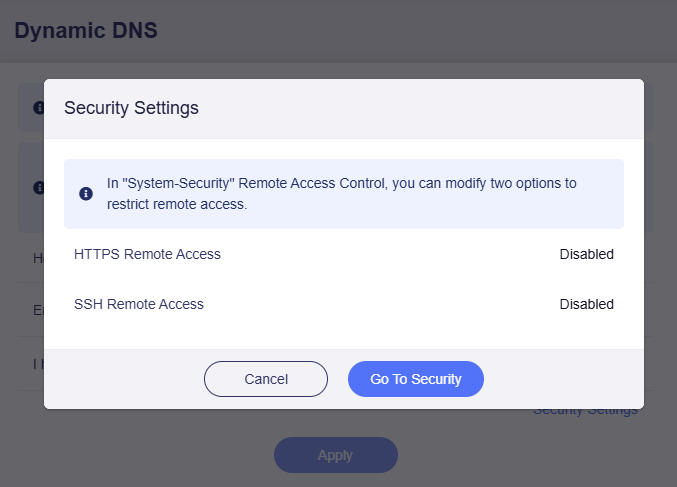
Увімкніть потрібний протокол віддаленого доступу та натисніть Apply.
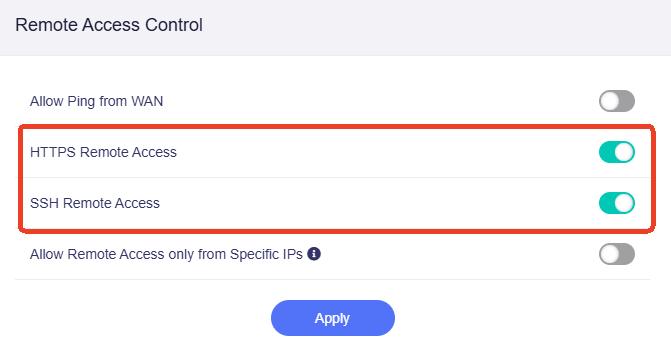
Синхронізація записів між DNS-серверами може тривати до 10 хвилин. Через це доступ за доменним ім’ям DDNS може бути недоступний одразу після увімкнення функції або зміни публічної IP-адреси.
Примітка: якщо одночасно увімкнено DDNS і клієнт VPN, переконайтеся, що Services From GL.iNet Use VPN вимкнено. Цей параметр міститься в параметрах клієнта VPN на сторінці VPN Dashboard.
Перевірка роботи DDNS
Перевірте роботу DDNS за допомогою засобу перевірки DDNS або вручну за допомогою команд.
На сторінці Dynamic DNS натисніть DDNS Test.
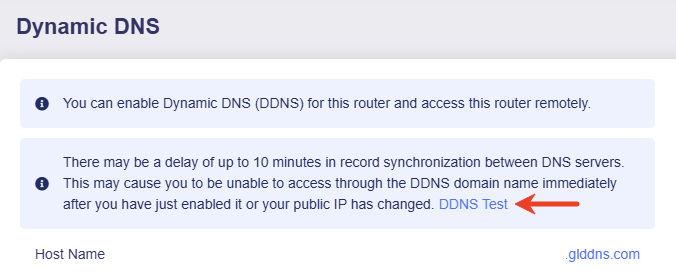
Переконайтеся, що IP-адреса, отримана під час визначення адреси домену DDNS, збігається з WAN IP-адресою маршрутизатора.
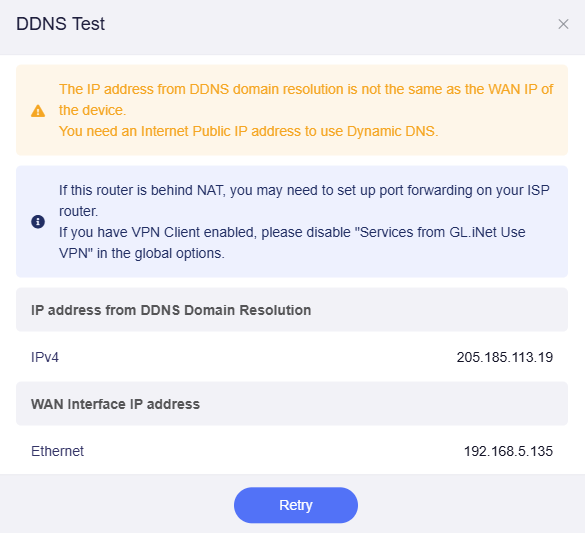
Якщо адреси не збігаються, угорі з’явиться жовте повідомлення про те, що маршрутизатор, можливо, перебуває за NAT і потрібно налаштувати перенаправлення портів на маршрутизаторі вищого рівня.
-
Скористайтеся командою
nslookup, щоб визначити відповідність між доменним ім’ям та IP-адресою, як показано нижче.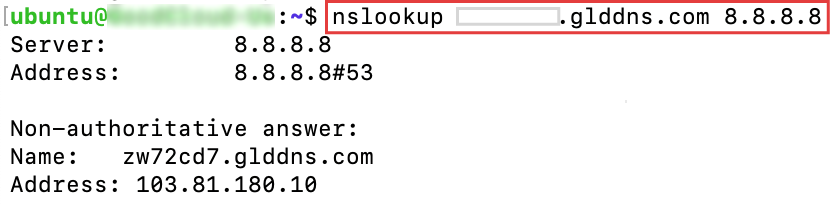
Поради:
-
Замініть «xxxxxxx.glddns.com» на зображенні вище своїм значенням Host Name.
-
«8.8.8.8» на зображенні вище — це DNS-сервер Google. Використайте його або замініть іншим DNS-сервером і натисніть Enter.
-
-
За отриманим результатом визначте, чи успішно зіставлено домен DDNS із публічною IP-адресою.
-
Якщо отримано публічну IP-адресу, наприклад «183.178.10.100» на зображенні вище, домен DDNS успішно зіставлено з публічною IP-адресою.
-
Повідомлення «server can't find xxxxxxx.glddns.com» може означати, що визначити адресу домену не вдалося та домен DDNS не зіставлено з публічною IP-адресою. Перейдіть до наступного кроку для перевірки.
-
-
Увійдіть у вебпанель адміністрування маршрутизатора та відкрийте INTERNET. Знайдіть WAN IP-адресу маршрутизатора в поточному активному інтерфейсі. Порівняйте її з публічною IP-адресою, отриманою вище. Якщо адреси збігаються, DDNS працює; якщо ні — не працює.
Віддалений доступ через HTTPS
Note
-
Для віддаленого доступу через HTTPS потрібна публічна IP-адреса.
Перевірте за цим посиланням, чи ваш інтернет-провайдер (ISP) надає публічну IP-адресу.
-
Якщо маршрутизатор перебуває за NAT, налаштуйте перенаправлення порту 443 на маршрутизаторі вищого рівня для доступу через HTTPS.
Виконайте наведені нижче дії, щоб увімкнути віддалений доступ до маршрутизатора через HTTPS.
-
На сторінці Dynamic DNS увімкніть Enable DDNS, прийміть Terms of Services & Privacy Policy та натисніть Apply.
-
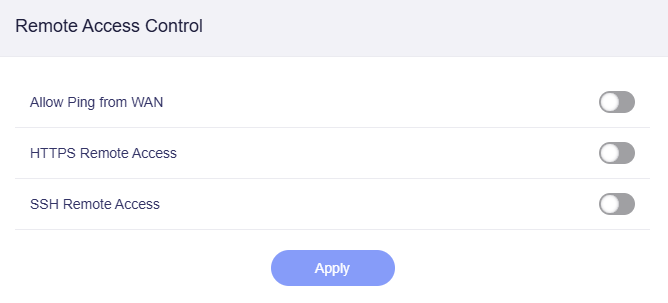
У вебпанелі адміністрування відкрийте SYSTEM -> Security -> Remote Access Control.
-
Увімкніть HTTPS Remote Access і натисніть Apply.
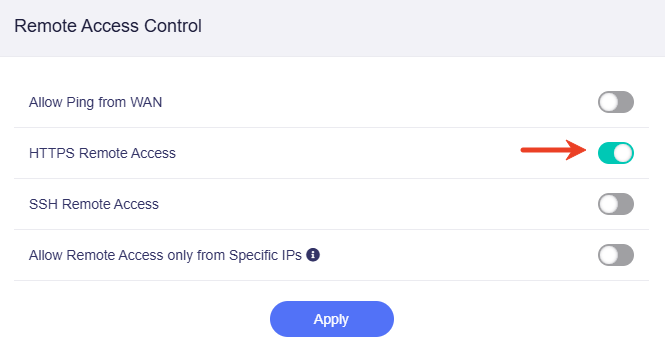
Після увімкнення можна отримувати віддалений доступ до термінала маршрутизатора за допомогою імені хоста DDNS через HTTPS (наприклад, https://xxxxxxx.glddns.com).
Якщо налаштовано перенаправлення портів, використовуйте адресу https://xxxxxxx.glddns.com:external_port (замініть external_port фактичним номером порту).
Примітка: ця функція використовує самопідписані сертифікати. Тому під час доступу до панелі адміністрування маршрутизатора за іменем хоста DDNS через HTTPS браузер показує повідомлення Your connection is not private, як на зображенні нижче (у прикладі використано порт 8001).
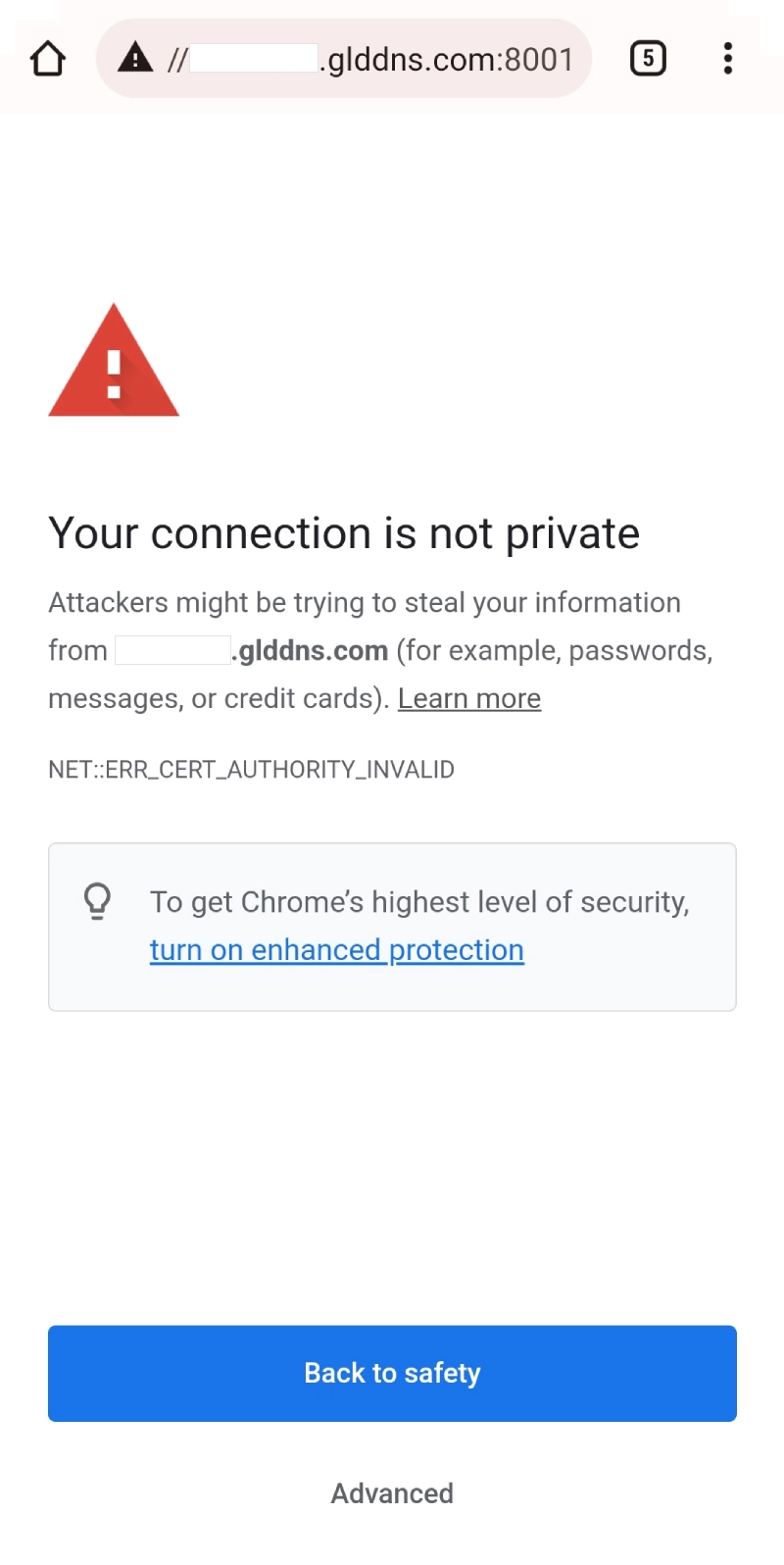
Щоб продовжити віддалений доступ через HTTPS, натисніть Advanced унизу сторінки.
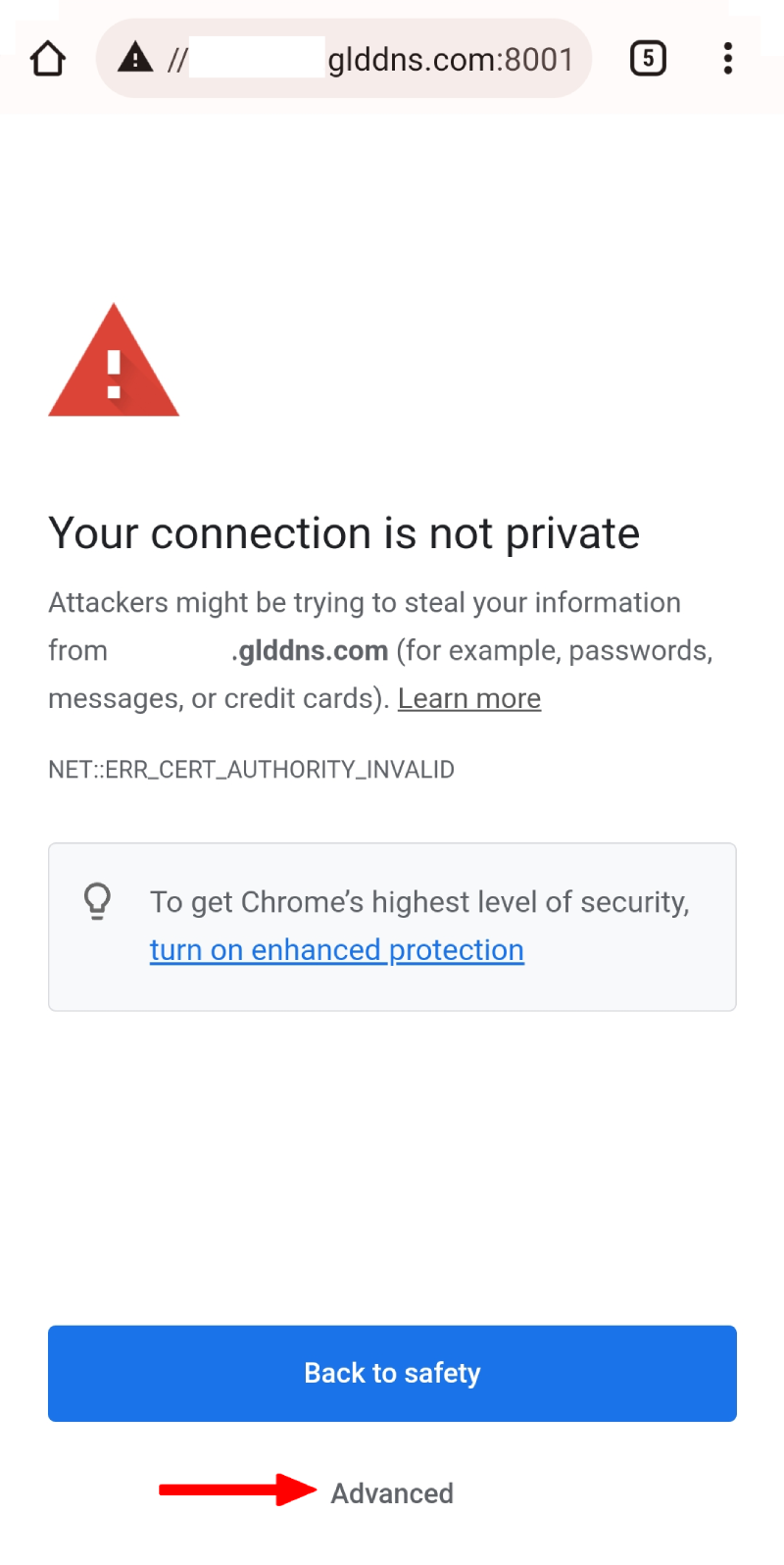
Потім натисніть Proceed to xxxxxxx.glddns.com, щоб продовжити.
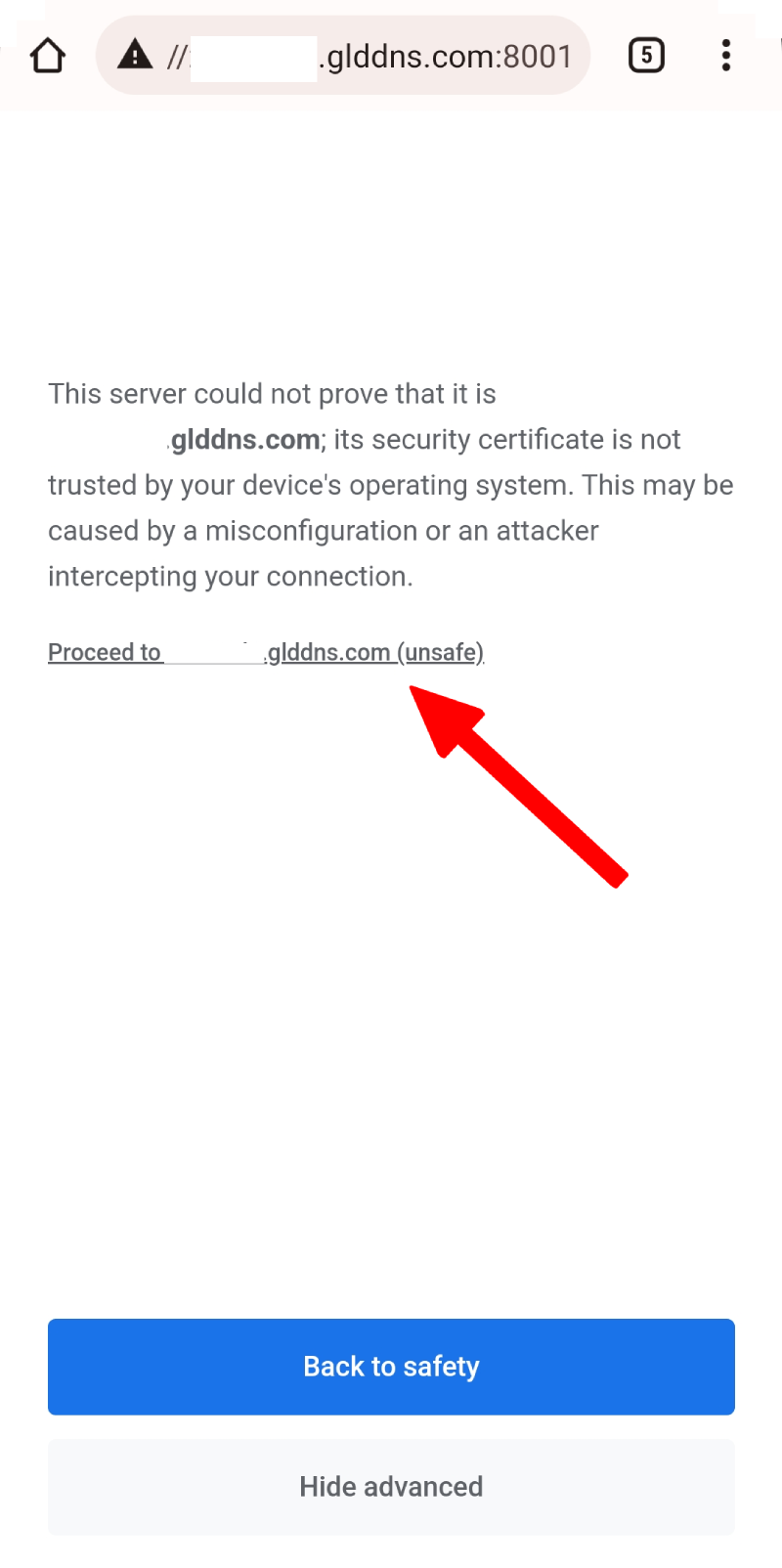
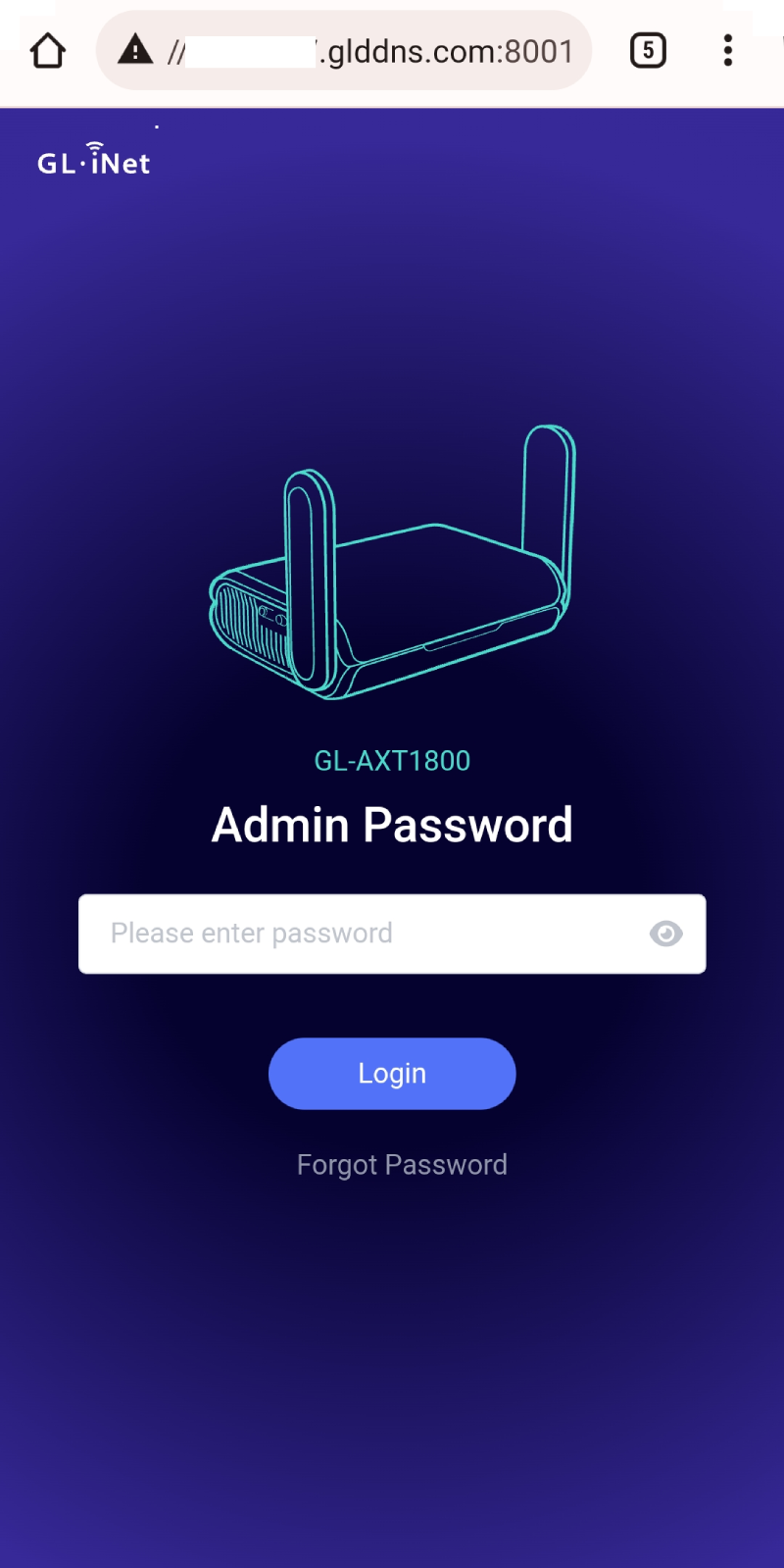
Після цього можна буде відкрити вебпанель адміністрування за іменем хоста DDNS через HTTPS.
Віддалений доступ через SSH
Note
-
Для віддаленого доступу через SSH потрібна публічна IP-адреса.
Перевірте за цим посиланням, чи ваш інтернет-провайдер (ISP) надає публічну IP-адресу.
-
Якщо маршрутизатор перебуває за NAT, налаштуйте перенаправлення порту 22 на маршрутизаторі вищого рівня для доступу через SSH.
Виконайте наведені нижче дії, щоб увімкнути віддалений доступ до маршрутизатора через SSH.
-
На сторінці Dynamic DNS увімкніть Enable DDNS, прийміть Terms of Services & Privacy Policy та натисніть Apply.
-
У вебпанелі адміністрування відкрийте SYSTEM -> Security -> Remote Access Control.
-
Увімкніть SSH Remote Access і натисніть Apply.
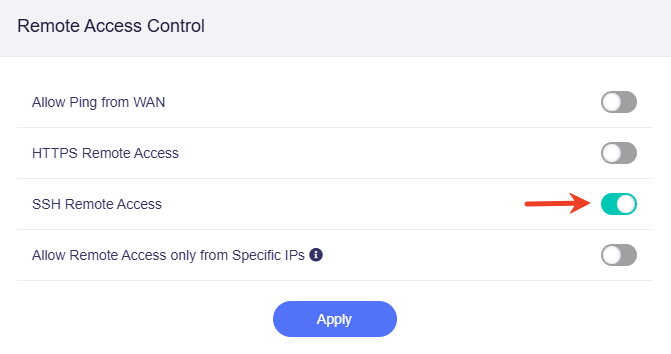
Після увімкнення можна отримувати віддалений доступ до термінала маршрутизатора за допомогою імені хоста DDNS через SSH (наприклад, ssh root@xxxxxxx.glddns.com).
Якщо налаштовано перенаправлення портів, використовуйте ssh -p external_port root@xxxxxxx.glddns.com (замініть external_port фактичним номером порту).
Залишилися запитання? Відвідайте наш форум спільноти або зв’яжіться з нами.