Dynamic DNS
Dynamic Domain Name Service(Dynamic DNS または DDNS)は、ドメイン名をネットワーク機器の動的IPアドレスに紐付けるためのサービスです。Dynamic DNS を使用すると、ルーターへリモートアクセスできます。この機能を利用するには、インターネットのパブリックIPアドレスが必要です。
DDNSを有効にする
Web 管理パネルの左側で、APPLICATIONS -> Dynamic DNS に移動します。
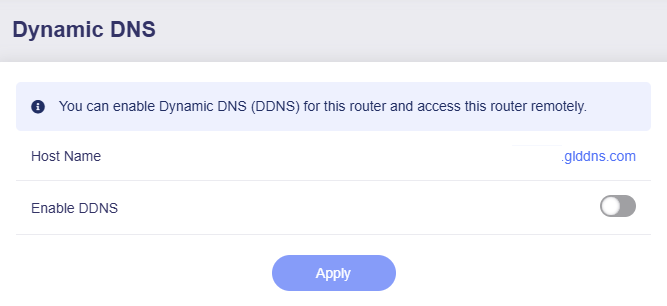
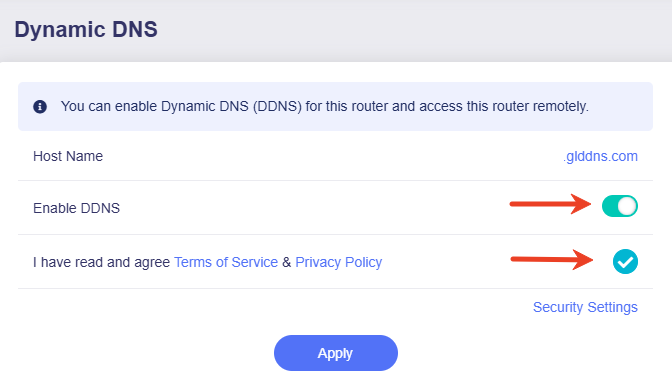
Enable DDNS をオンにし、Terms of Services & Privacy Policy に同意してから、Apply をクリックします。
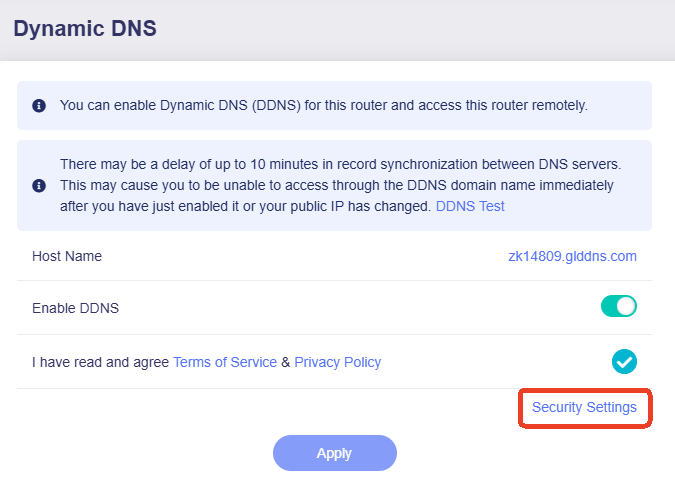
右下の Security Settings をクリックします。
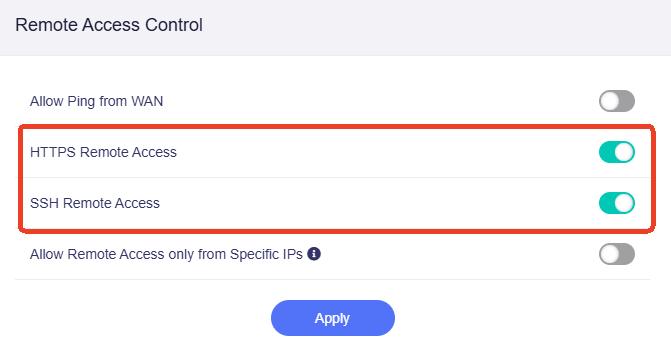
ポップアップウィンドウで、利用したいリモートアクセスプロトコルが有効になっているか確認します。有効になっていない場合は、SYSTEM -> Security -> Remote Access Control に移動して有効にしてください。
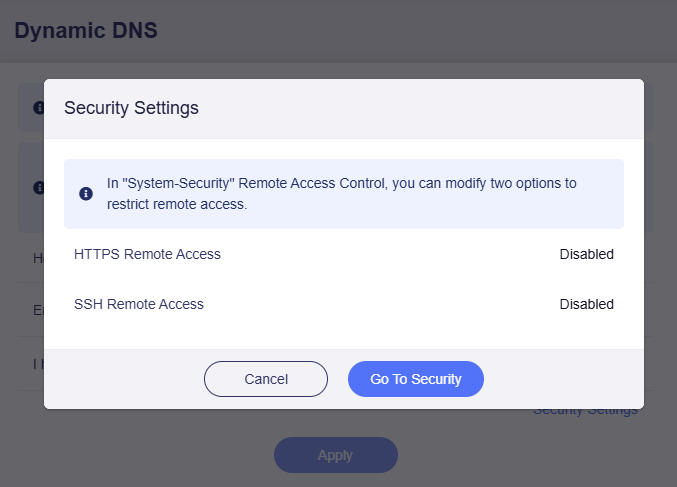
必要なリモートアクセスプロトコルを有効にし、Apply をクリックします。
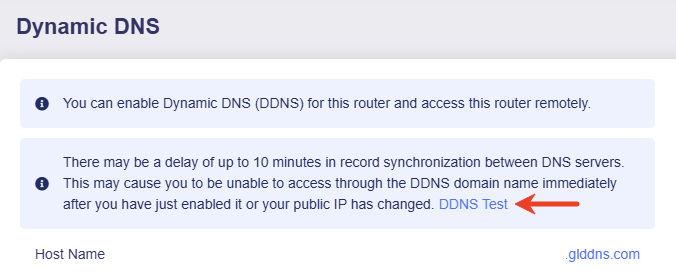
DNS サーバー間のレコード同期には、最大 10 分程度の遅延が発生する場合があります。そのため、有効化直後やパブリックIPアドレスが変更された直後は、DDNS ドメイン名ですぐにアクセスできないことがあります。
注意: DDNS と VPN Client を同時に有効にする場合は、Services From GL.iNet Use VPN が無効になっていることを確認してください。この機能は、VPN Dashboard の VPN Client Options にあります。
DDNSが機能しているか確認する
DDNS が機能しているかどうかは、DDNS テストツールを使用するか、コマンドで手動確認できます。
Dynamic DNS ページで、DDNS Test をクリックします。
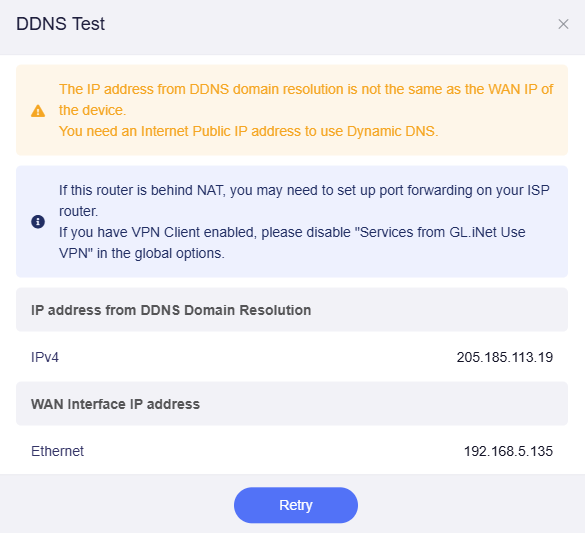
DDNS ドメインを名前解決して得られた IP アドレスが、ルーターの WAN IP と一致していることを確認してください。
一致しない場合は、画面上部に黄色のメッセージが表示されます。これは、ルーターが NAT 配下にある可能性があり、上位ルーターでポートフォワーディングを設定する必要があることを示しています。
-
次のように
nslookupコマンドでドメイン名と IP アドレスの対応を確認します。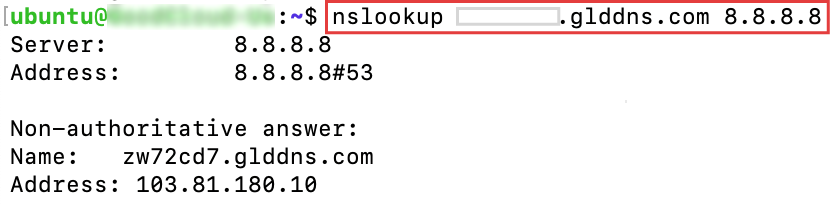
ヒント:
- 画像の "xxxxxxx.glddns.com" は、ご自身の Host Name に置き換えてください。
- "8.8.8.8" は Google DNS です。そのまま使用するか、別の DNS サーバーに置き換えて Enter キーを押してください。
-
応答結果を見て、DDNS ドメインがパブリック IP アドレスに関連付けられているか確認します。
- 画像の "183.178.10.100" のようなパブリック IP アドレスが表示された場合、ドメインはパブリック IP アドレスに関連付けられています。
- "server can't find xxxxxxx.glddns.com" と表示された場合、名前解決に失敗しており、DDNS ドメインがパブリック IP アドレスに関連付けられていない可能性があります。次の手順で確認してください。
-
ルーターの Web 管理パネルにログインして INTERNET に移動します。現在有効なインターフェースの WAN IP アドレスを確認し、上で取得したパブリック IP アドレスと比較します。一致すれば DDNS は有効です。一致しなければ有効ではありません。
HTTPS リモートアクセス
Note
-
HTTPS リモートアクセスには Public IP アドレスが必要です。
ご利用のインターネットサービスプロバイダー(ISP)からパブリックIPアドレスが割り当てられているか確認するには、こちらをクリックしてください。
-
ルーターが NAT 配下にある場合は、HTTPS アクセス用に上位ルーターでポート 443 のポートフォワーディングを設定してください。
以下の手順で、ルーターの HTTPS リモートアクセスを有効にします。
-
Dynamic DNS ページで、Enable DDNS をオンにし、Terms of Services & Privacy Policy に同意してから、Apply をクリックします。
-
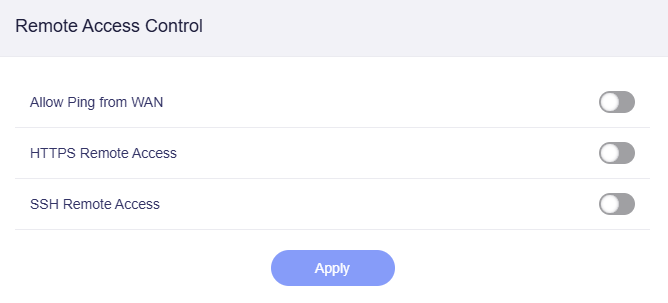
Web 管理パネルで、SYSTEM -> Security -> Remote Access Control に移動します。
-
HTTPS Remote Access を有効にし、Apply をクリックします。
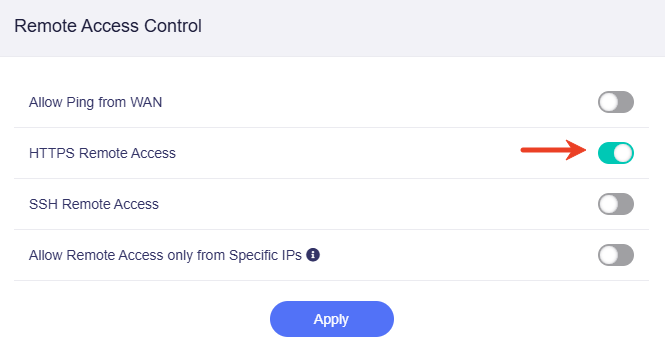
有効にすると、HTTPS 経由で DDNS ホスト名(例: https://xxxxxxx.glddns.com)を使用し、どこからでもルーターの Web 管理パネルにアクセスできるようになります。
ポートフォワーディングを設定している場合は、https://xxxxxxx.glddns.com:external_port としてアクセスします(external_port は実際のポート番号に置き換えてください)。
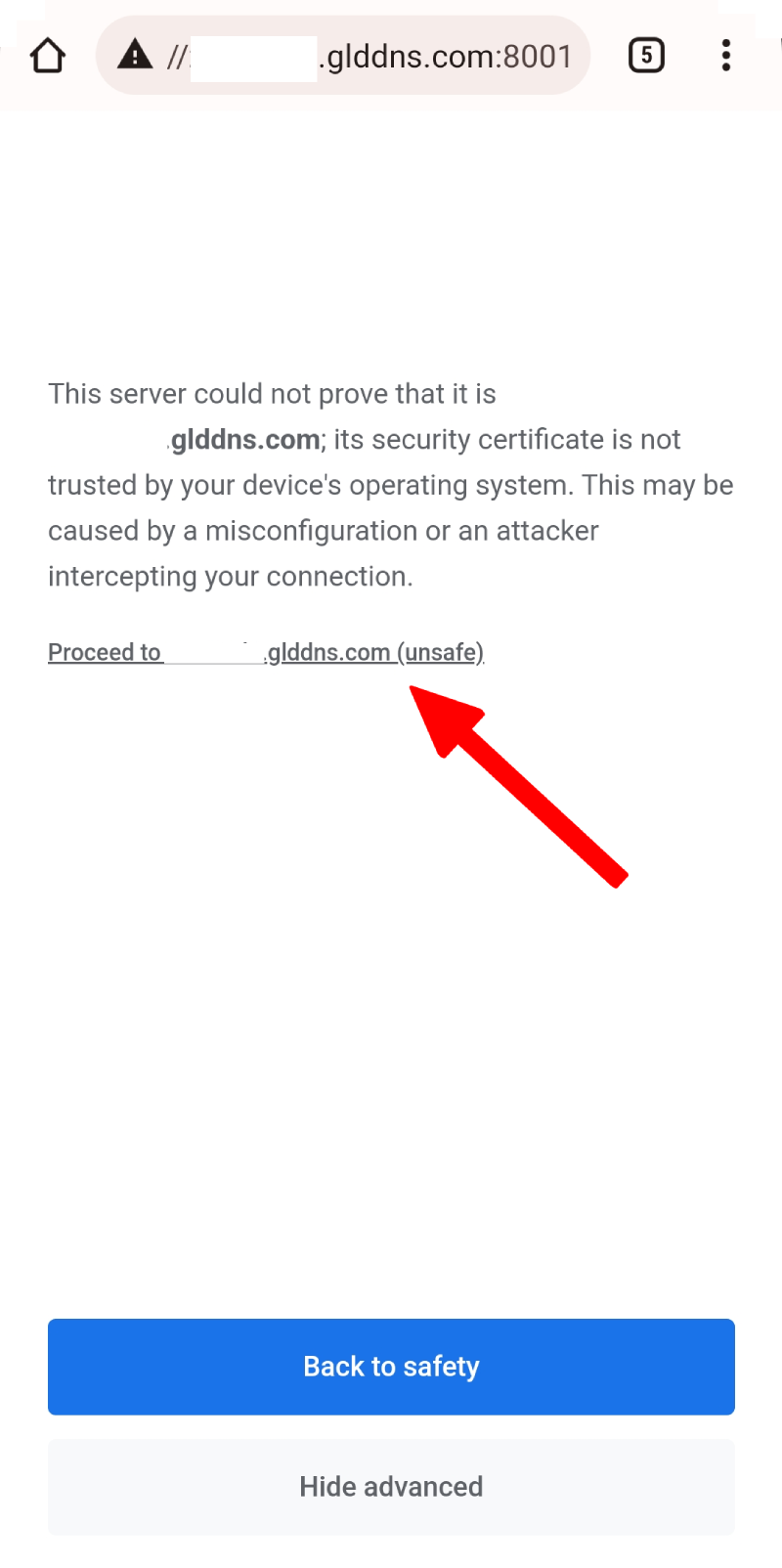
注意: この機能では自己署名証明書を使用するため、下図のように DDNS ホスト名を使用して HTTPS でルーターの Web 管理パネルにアクセスすると、ブラウザに Your connection is not private と表示されます(下の例ではポート 8001 を使用しています)。
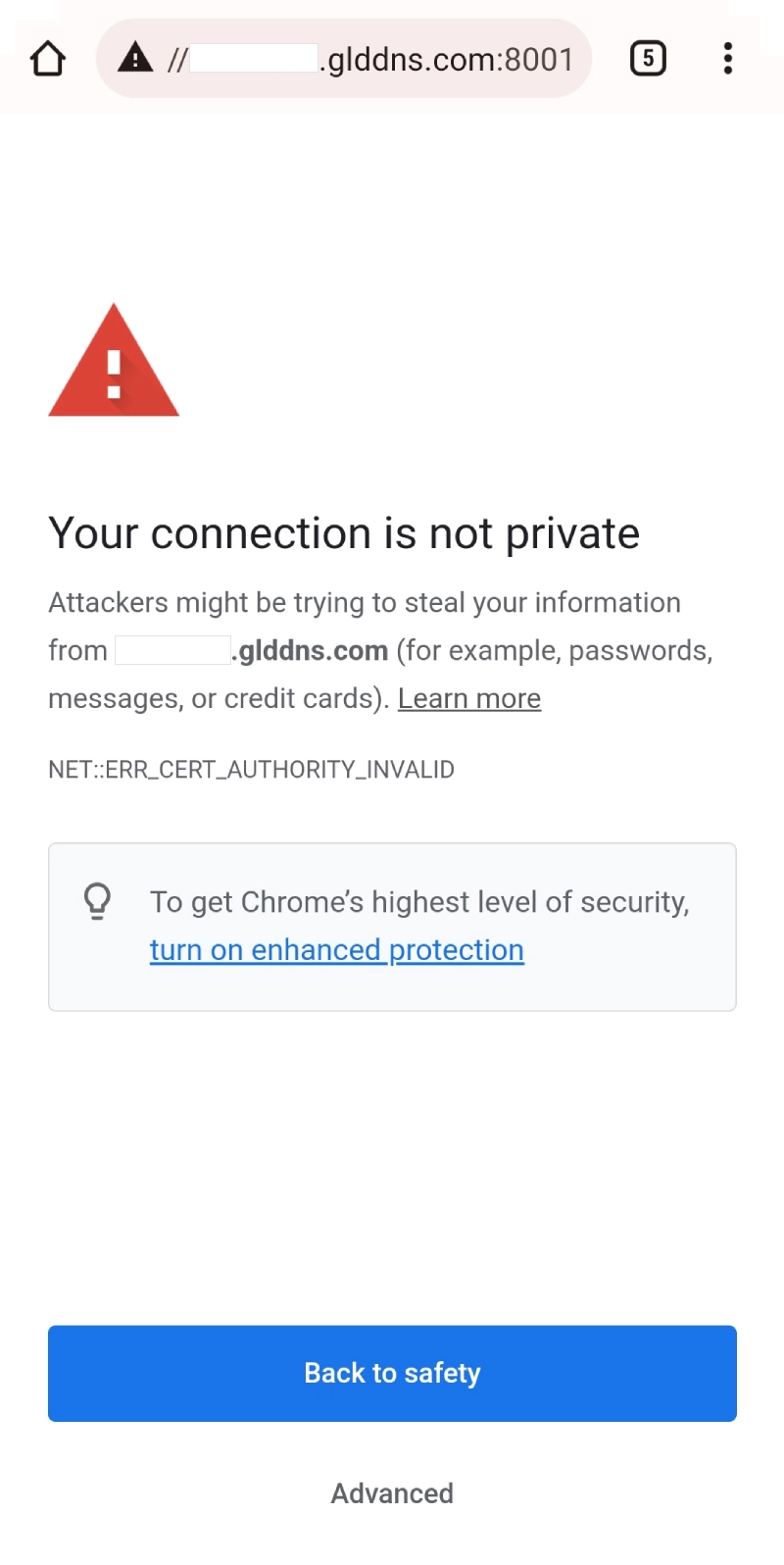
HTTPS リモートアクセスを続行するには、下部の Advanced をクリックします。
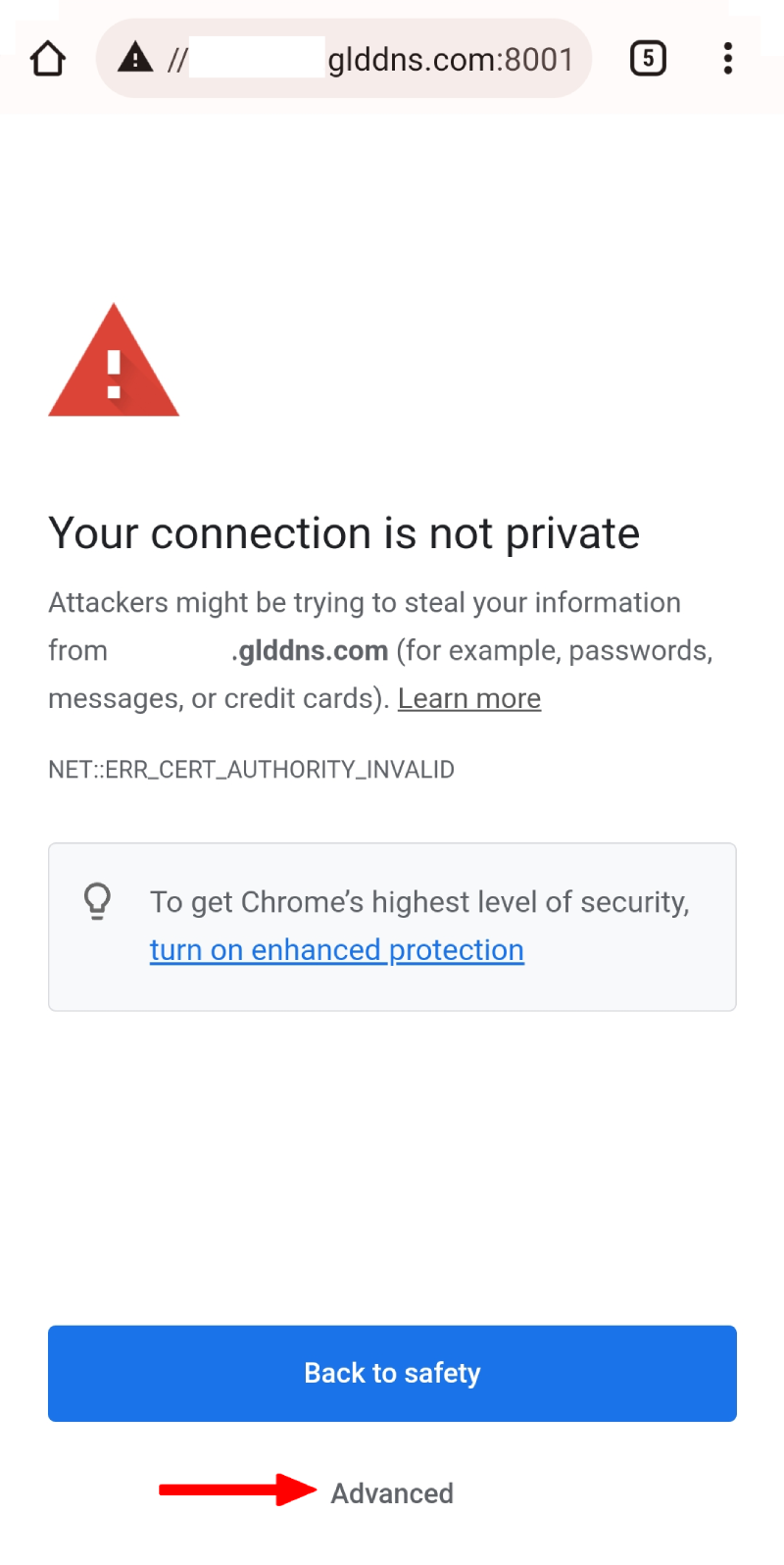
次に、Proceed to xxxxxxx.glddns.com をクリックして続行します。
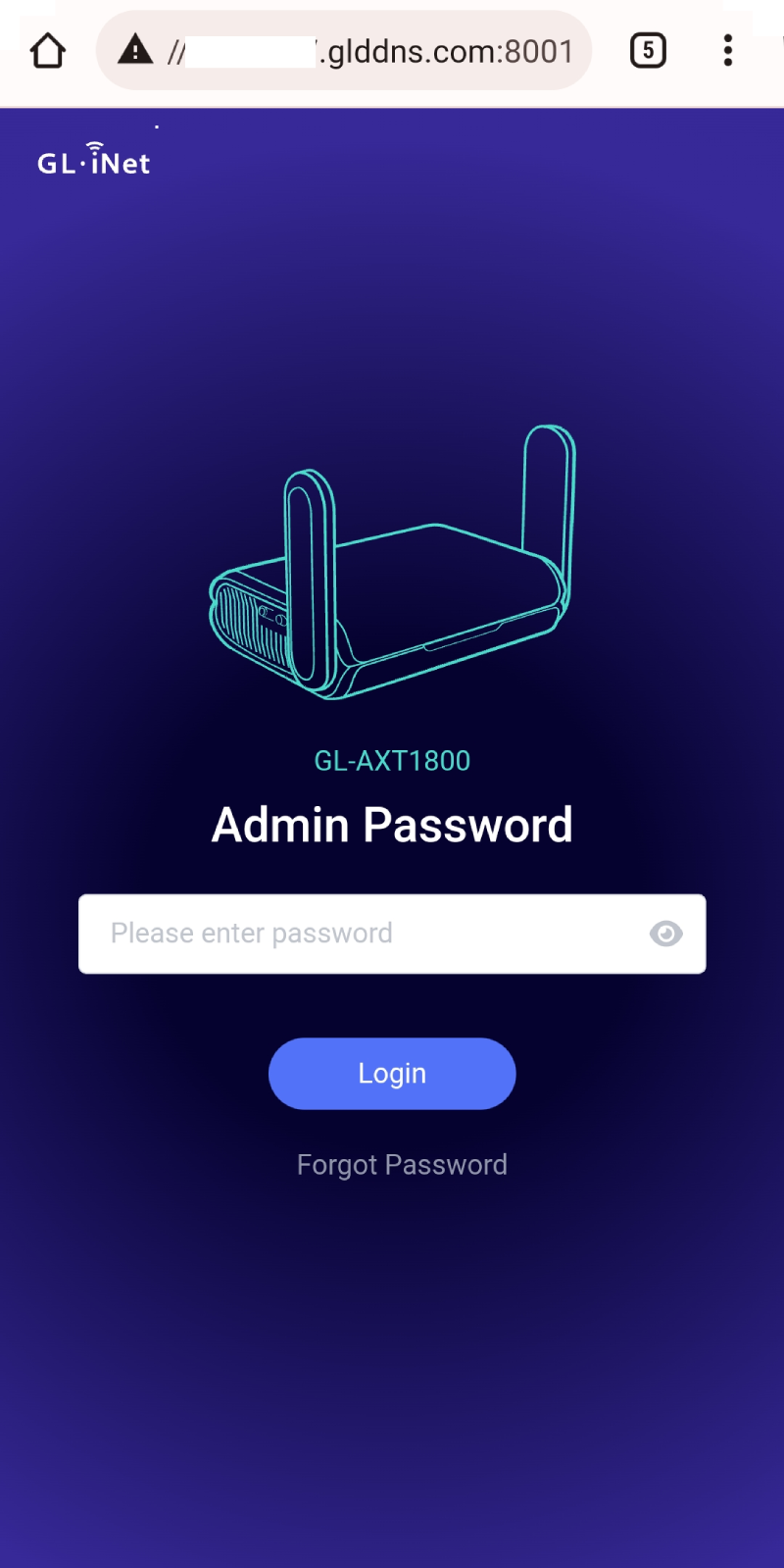
これで、DDNS ホスト名を使って HTTPS で Web 管理パネルにアクセスできるようになります。
SSH リモートアクセス
Note
-
SSH リモートアクセスには Public IP アドレスが必要です。
ご利用のインターネットサービスプロバイダー(ISP)からパブリックIPアドレスが割り当てられているか確認するには、こちらをクリックしてください。
-
ルーターが NAT 配下にある場合は、SSH アクセス用に上位ルーターでポート 22 のポートフォワーディングを設定してください。
以下の手順で、ルーターの SSH リモートアクセスを有効にします。
-
Dynamic DNS ページで、Enable DDNS をオンにし、Terms of Services & Privacy Policy に同意してから、Apply をクリックします。
-
Web 管理パネルで、SYSTEM -> Security -> Remote Access Control に移動します。
-
SSH Remote Access を有効にし、Apply をクリックします。
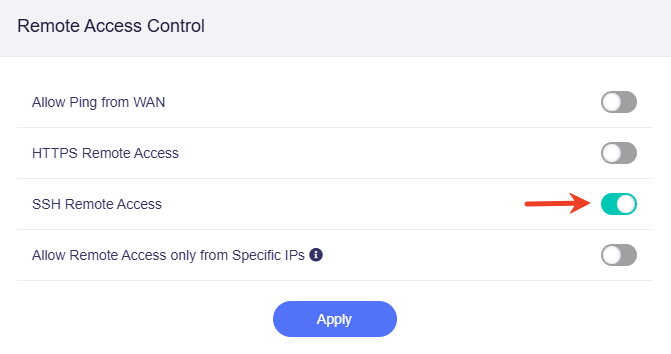
有効にすると、DDNSホスト名(例: ssh root@xxxxxxx.glddns.com)を使用して、SSH経由でルーターの端末にリモートアクセスできます。
ポートフォワーディングを設定している場合は、ssh -p external_port root@xxxxxxx.glddns.com としてアクセスします(external_port は実際のポート番号に置き換えてください)。
ご不明な点がある場合は、コミュニティフォーラム または お問い合わせ をご利用ください。