Dynamic DNS
Dynamic Domain Name Service (Dynamic DNS eller DDNS) kopplar ett domännamn till en nätverksenhets dynamiska IP-adress. Med Dynamic DNS kan du fjärransluta till routern. Funktionen kräver en offentlig IP-adress på internet.
Enable DDNS
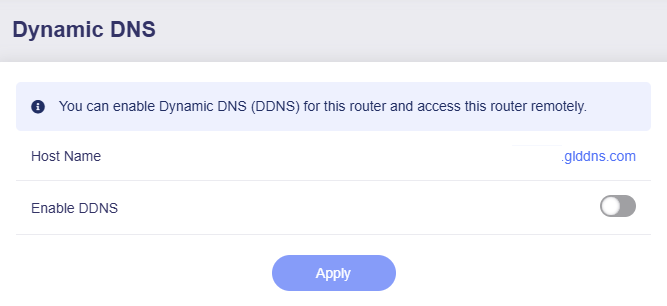
Öppna APPLICATIONS -> Dynamic DNS på vänster sida i webbadministrationspanelen.
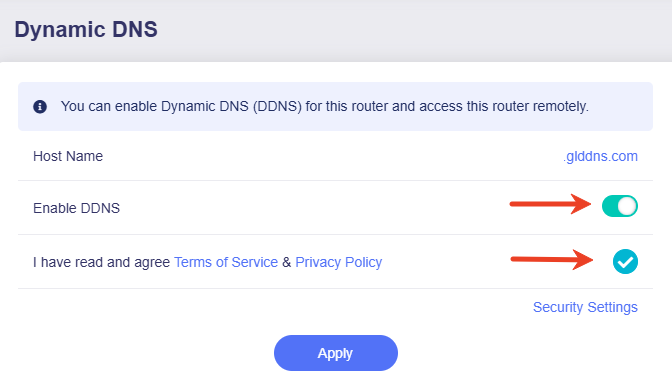
Aktivera Enable DDNS, godkänn Terms of Services & Privacy Policy och klicka på Apply.
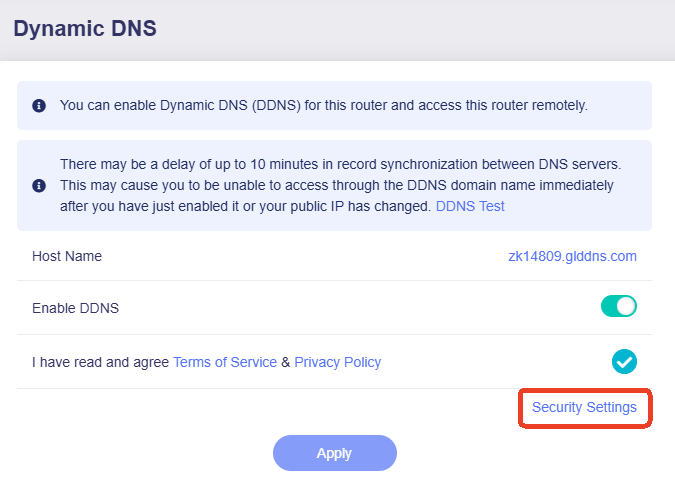
Klicka på Security Settings i det nedre högra hörnet.
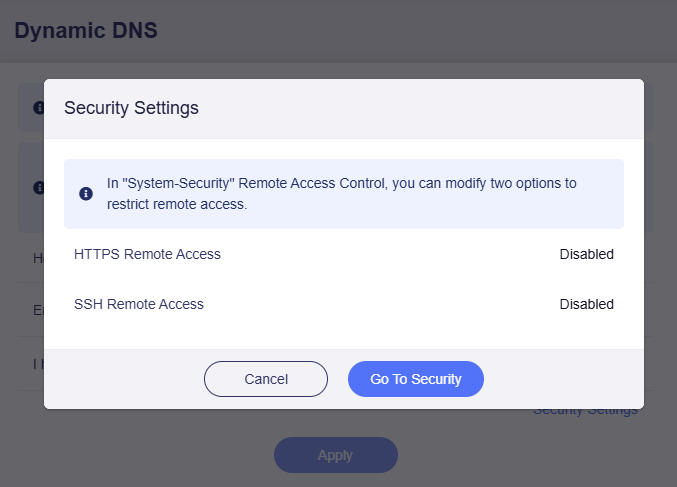
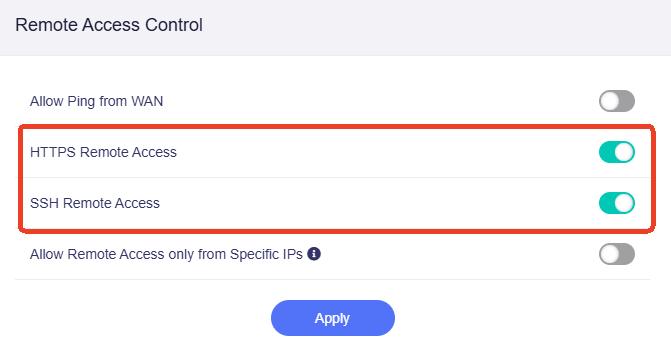
Kontrollera i popup-fönstret att önskat fjärråtkomstprotokoll är aktiverat. Annars öppnar du SYSTEM -> Security -> Remote Access Control och aktiverar det.
Aktivera önskat fjärråtkomstprotokoll och klicka på Apply.
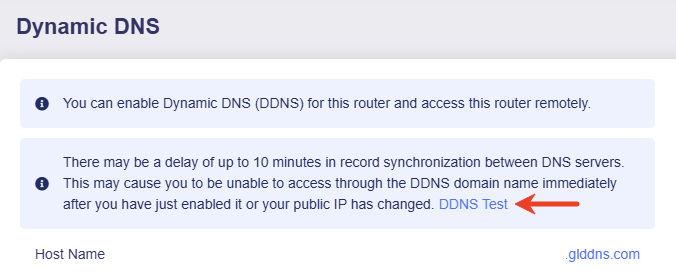
Synkroniseringen av poster mellan DNS-servrar kan ta upp till 10 minuter. Därför kanske DDNS-domännamnet inte fungerar omedelbart efter aktivering eller när den offentliga IP-adressen ändras.
Obs! Om DDNS och VPN Client aktiveras samtidigt måste Services From GL.iNet Use VPN vara inaktiverat. Alternativet finns under VPN Client Options på VPN Dashboard.
Kontrollera att DDNS fungerar
Kontrollera DDNS med testverktyget eller manuellt med kommandon.
Klicka på DDNS Test på sidan Dynamic DNS.
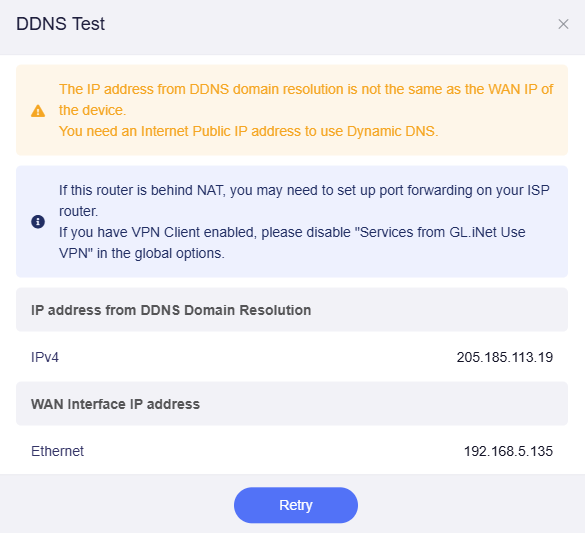
Kontrollera att IP-adressen från DDNS-domänupplösningen motsvarar routerns WAN-IP.
Annars visas ett gult meddelande som anger att routern kan finnas bakom NAT och att portvidarebefordran måste konfigureras på den uppströms routern.
-
Använd kommandot
nslookupför att hämta kopplingen mellan domännamn och IP-adress enligt nedan.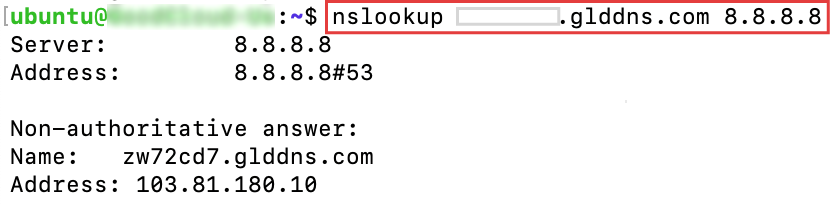
Tips:
-
Ersätt "xxxxxxx.glddns.com" i bilden ovan med ditt Host Name.
-
"8.8.8.8" i bilden ovan är Google DNS. Använd den eller ersätt den med en annan DNS och tryck på Enter.
-
-
Avgör utifrån resultatet om DDNS-domänen har kopplats till en offentlig IP-adress.
-
En offentlig IP-adress som "183.178.10.100" anger att DDNS-domänen har kopplats korrekt.
-
Meddelandet "server can't find xxxxxxx.glddns.com" kan ange att domänupplösningen misslyckades och att domänen inte har kopplats till en offentlig IP-adress. Fortsätt till nästa steg.
-
-
Logga in på routerns webbadministrationspanel och öppna INTERNET. Leta reda på routerns WAN-IP-adress i det aktiva gränssnittet och jämför den med den offentliga adressen ovan. Om de är samma fungerar DDNS.
HTTPS Remote Access
Note
-
A Public IP address is required for HTTPS remote access.
Klicka här för att kontrollera om internetleverantören tilldelar en offentlig IP-adress.
-
Om routern finns bakom NAT konfigurerar du portvidarebefordran (port 443) på den uppströms routern för HTTPS-åtkomst.
Följ stegen nedan för att aktivera HTTPS-fjärråtkomst.
-
Aktivera Enable DDNS på sidan Dynamic DNS, godkänn Terms of Services & Privacy Policy och klicka på Apply.
-
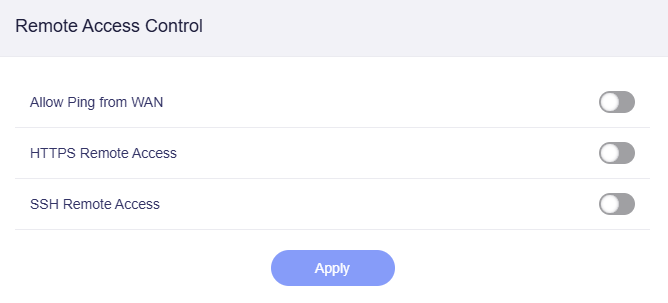
In the web admin panel, go to SYSTEM -> Security -> Remote Access Control.
-
Enable HTTPS Remote Access, and click Apply.
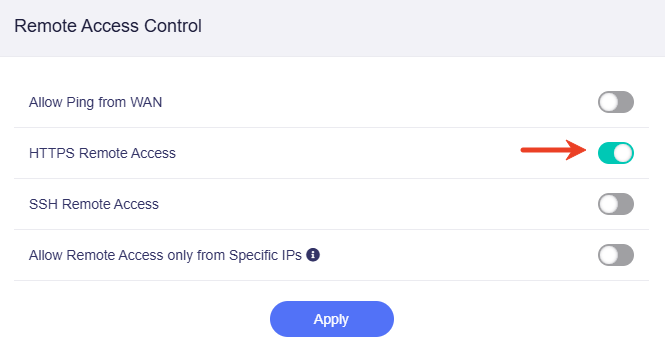
När funktionen är aktiverad kan du öppna routerns administratörspanel var som helst med DDNS-värdnamnet via HTTPS, till exempel https://xxxxxxx.glddns.com.
Om portvidarebefordran är konfigurerad använder du https://xxxxxxx.glddns.com:external_port och ersätter external_port med det faktiska portnumret.
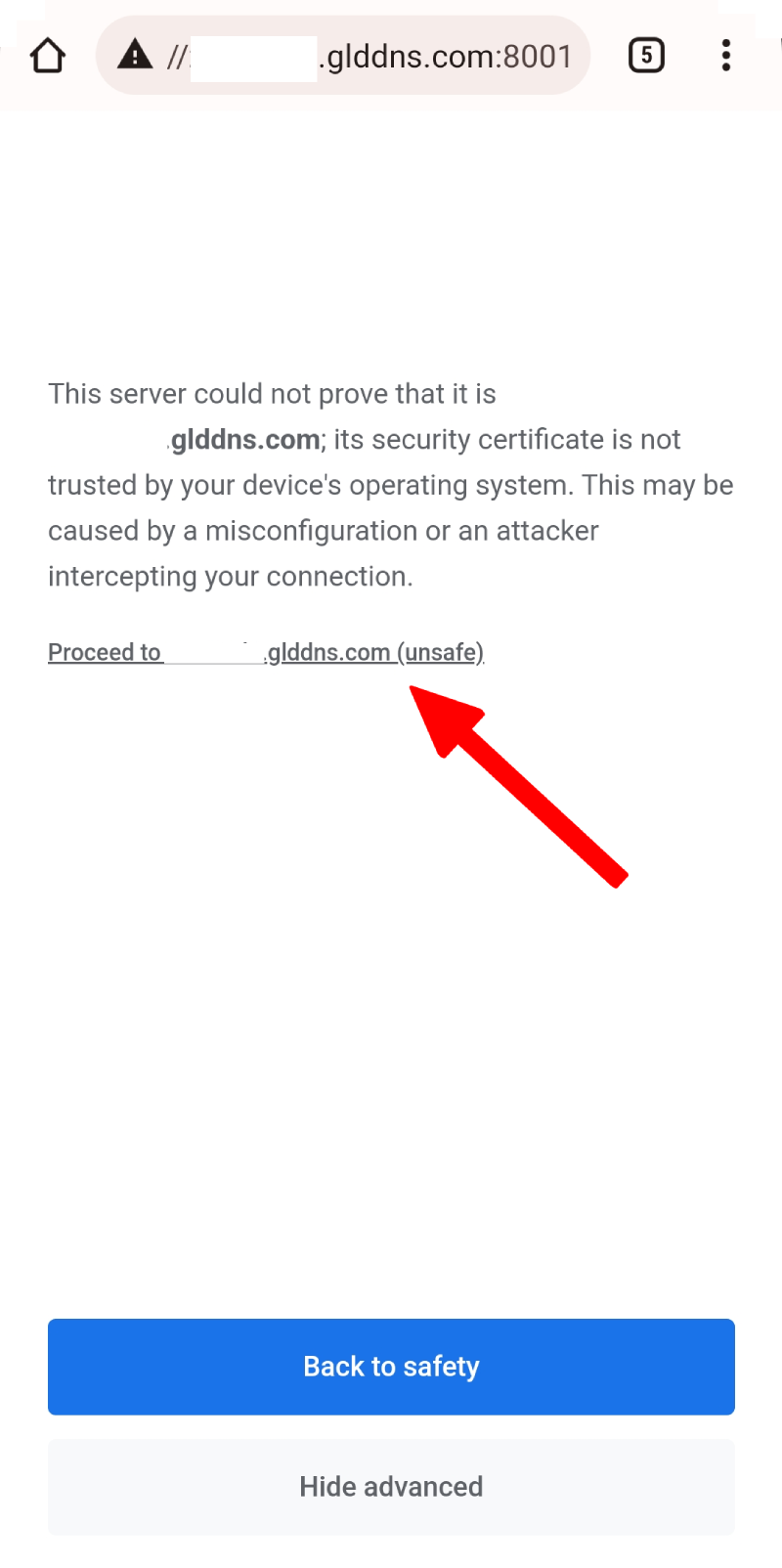
Obs! Funktionen använder självsignerade certifikat. Webbläsaren visar därför Your connection is not private när administratörspanelen öppnas via DDNS-värdnamnet över HTTPS. Port 8001 används i exemplet nedan.
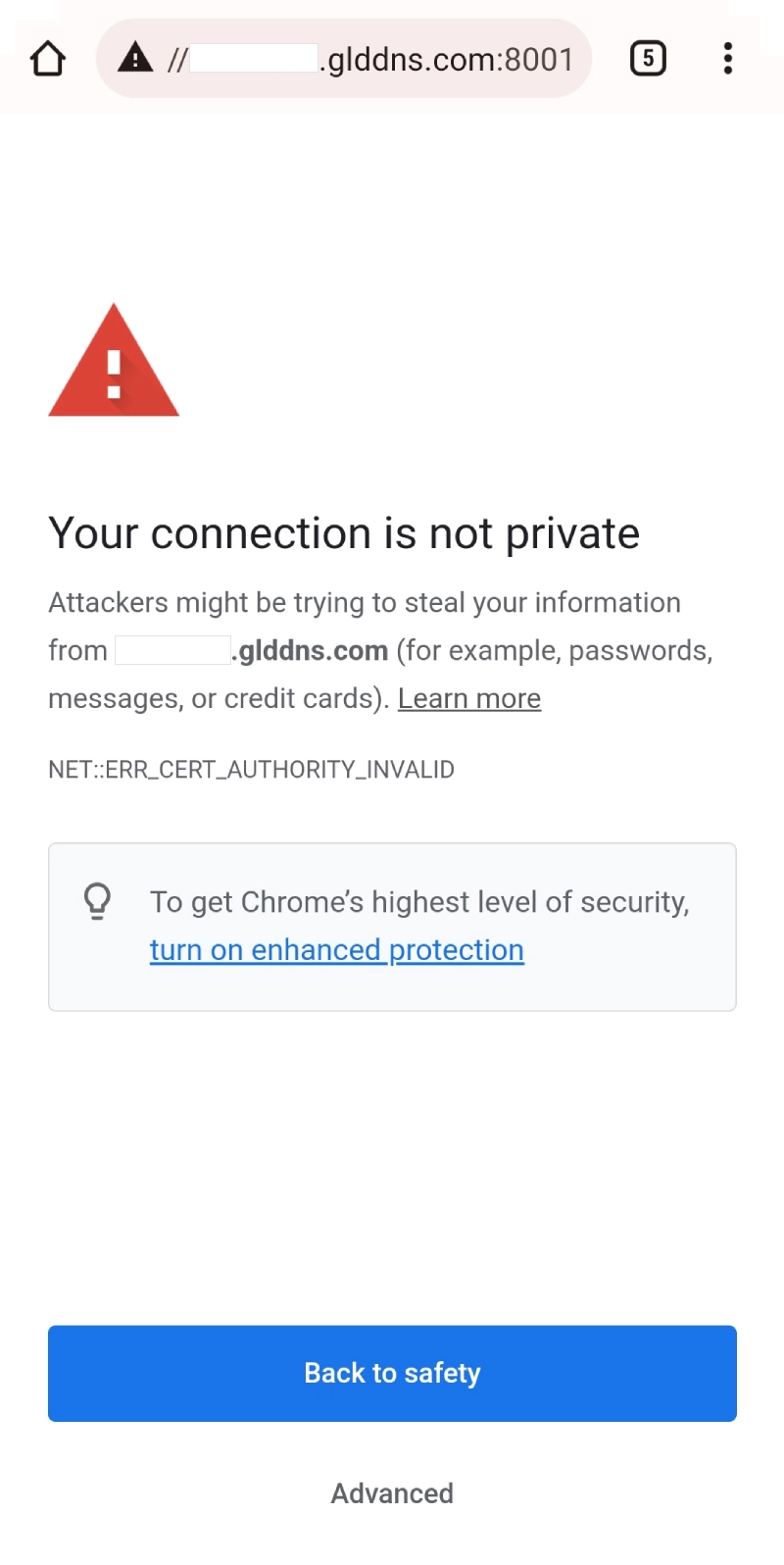
Fortsätt med HTTPS-fjärråtkomst genom att klicka på Advanced längst ned.
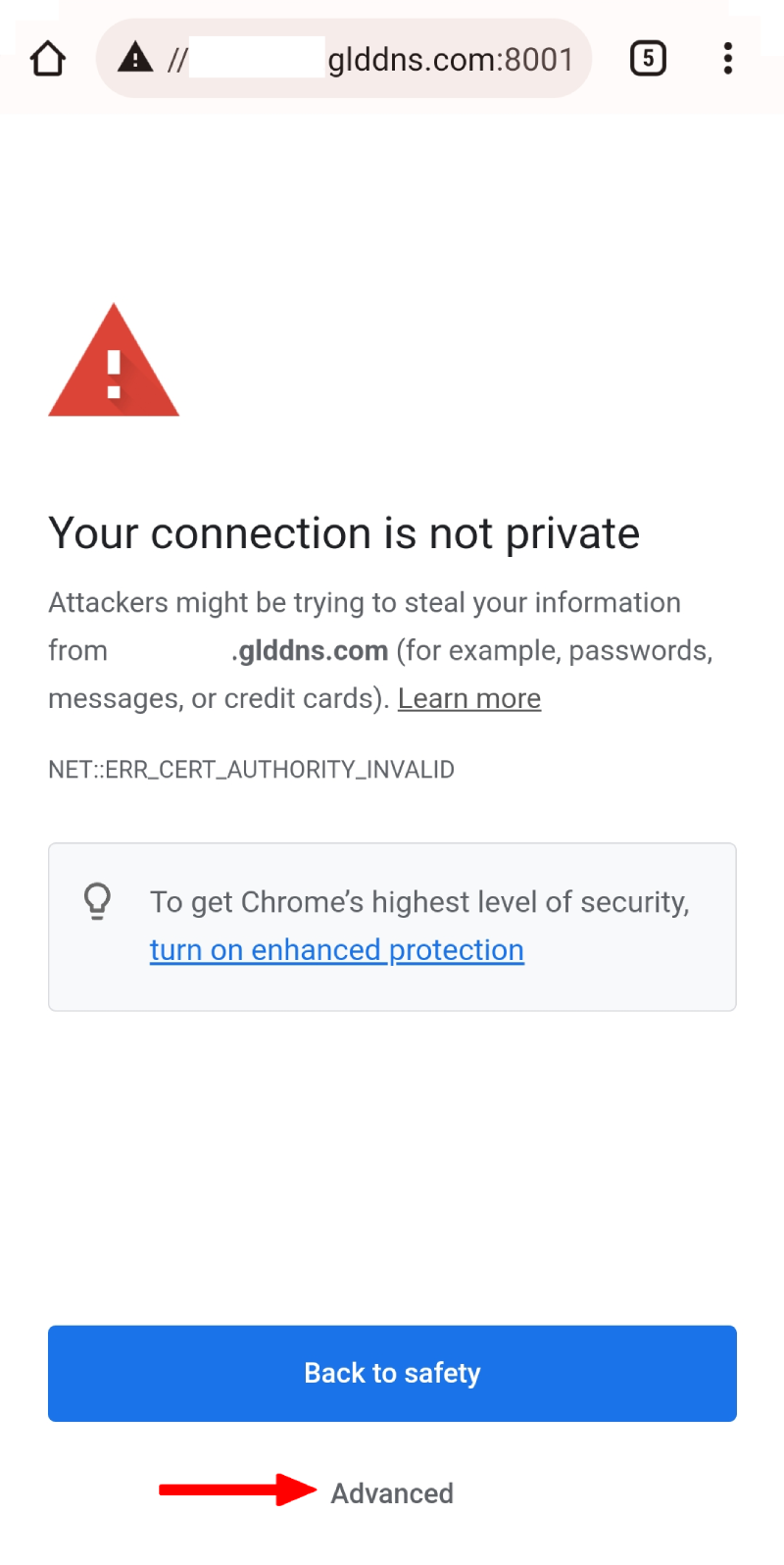
Klicka sedan på Proceed to xxxxxxx.glddns.com.
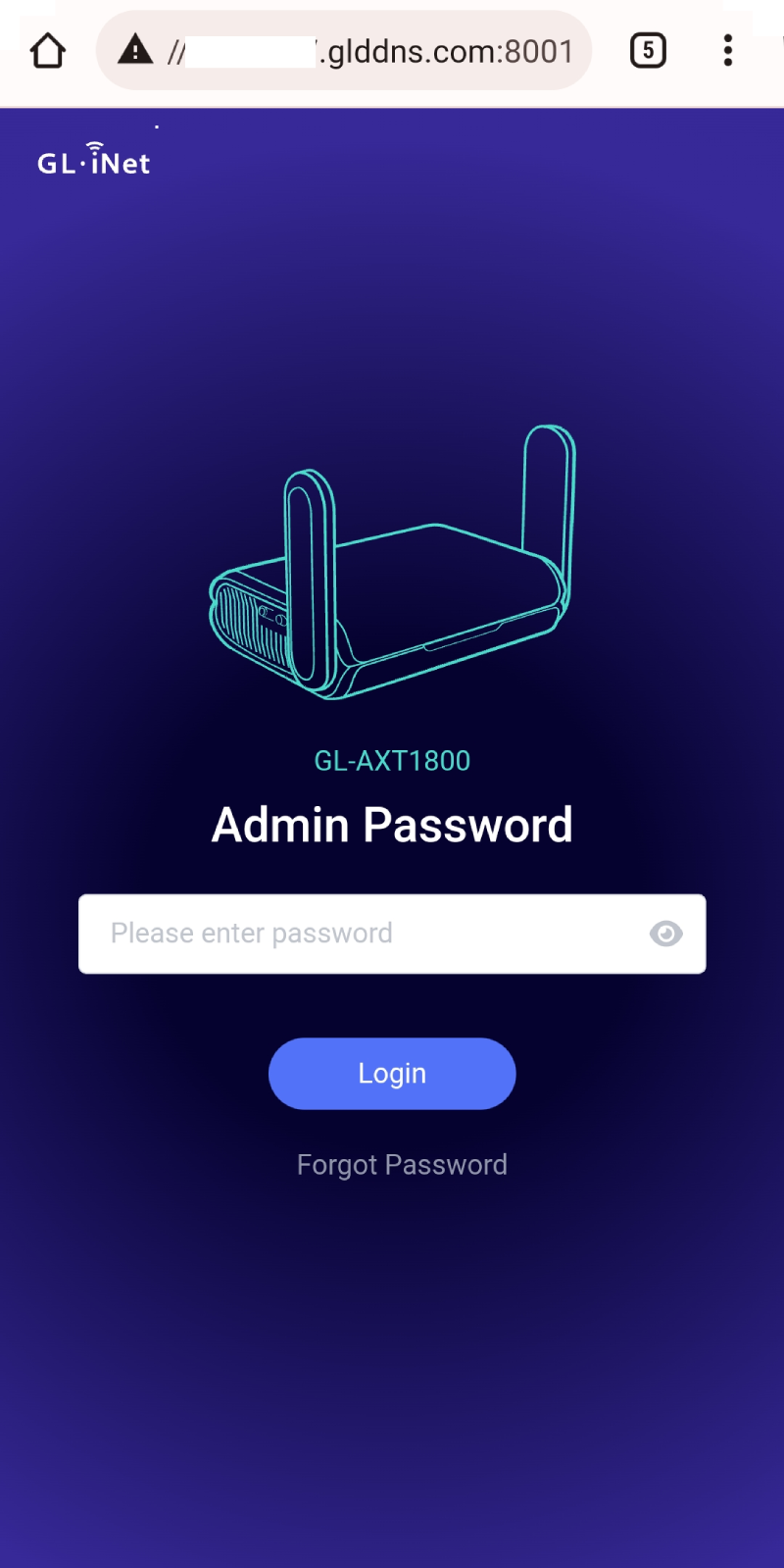
Du kan därefter öppna webbadministrationspanelen med DDNS-värdnamnet via HTTPS.
SSH Remote Access
Note
-
A Public IP address is required for SSH remote access.
Klicka här för att kontrollera om internetleverantören tilldelar en offentlig IP-adress.
-
Om routern finns bakom NAT konfigurerar du portvidarebefordran (port 22) på den uppströms routern för SSH-åtkomst.
Följ stegen nedan för att aktivera SSH-fjärråtkomst.
-
Aktivera Enable DDNS på sidan Dynamic DNS, godkänn Terms of Services & Privacy Policy och klicka på Apply.
-
In the web admin panel, go to SYSTEM -> Security -> Remote Access Control.
-
Enable SSH Remote Access, and click Apply.
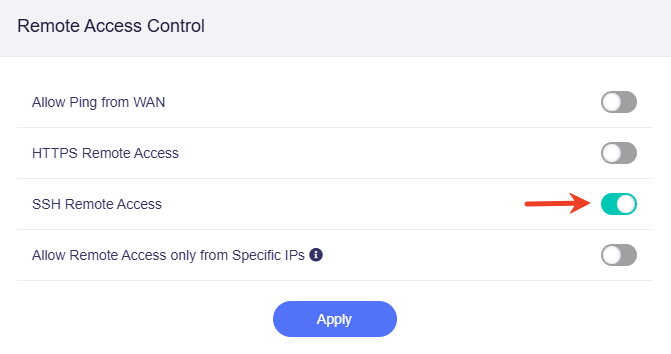
När funktionen är aktiverad kan du fjärransluta till routerns terminal med DDNS-värdnamnet via SSH, till exempel ssh root@xxxxxxx.glddns.com.
Om portvidarebefordran är konfigurerad använder du ssh -p external_port root@xxxxxxx.glddns.com och ersätter external_port med det faktiska portnumret.
Har du fortfarande frågor? Besök vårt communityforum eller kontakta oss.