Comment obtenir une assistance technique via AnyDesk
Grâce à l’assistance à distance, nos techniciens peuvent vérifier directement les paramètres de votre réseau et vous aider à configurer rapidement votre réseau ou à résoudre des problèmes de connexion.
Avant d’accepter l’assistance à distance, veuillez prendre quelques minutes pour vous préparer comme suit :
1. Fermez les applications inutiles
Veuillez fermer à l’avance toutes les applications dont vous n’avez pas besoin. Cela permettra de réduire les distractions et de protéger votre confidentialité.
2. Assurez-vous que le réseau est stable
Nous vous recommandons d’utiliser à la fois le Wi-Fi et une connexion filaire sur votre ordinateur afin d’éviter toute déconnexion ou tout délai pendant la session d’assistance à distance.
3. Téléchargez et installez AnyDesk
Rendez-vous sur le site officiel d’AnyDesk pour télécharger la version adaptée à votre système d’exploitation.
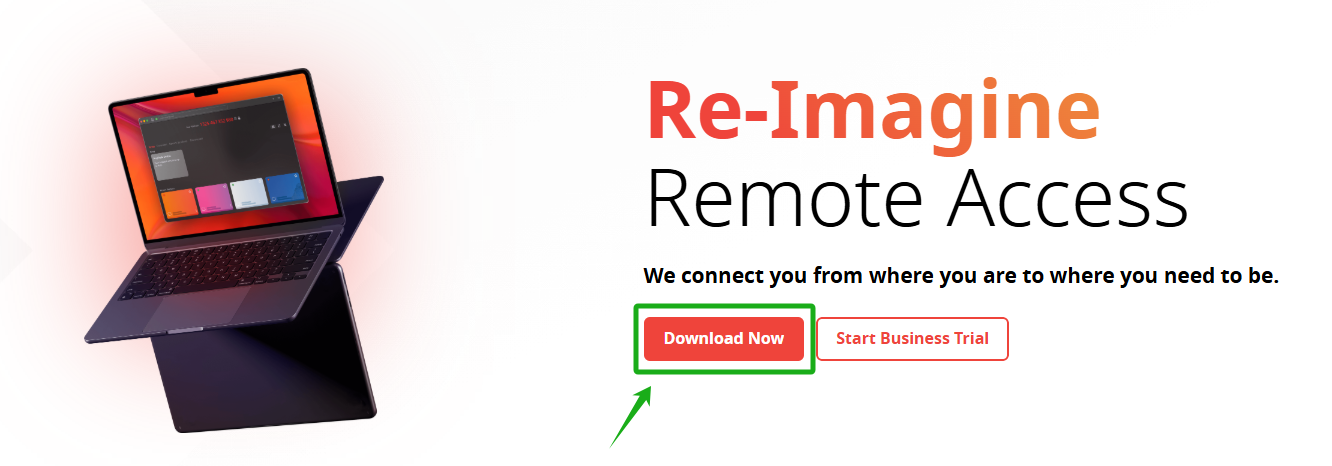
Lancez AnyDesk après l’installation.
4. Obtenez l’adresse AnyDesk
Une fois AnyDesk lancé, vous verrez une adresse numérique, généralement au format « 123 456 789 ». Il s’agit de l’adresse que vous devez communiquer au technicien du support.

5. Partagez l’adresse AnyDesk
Envoyez votre adresse AnyDesk au personnel d’assistance afin qu’il puisse se connecter à votre appareil.
6. Acceptez la demande de connexion
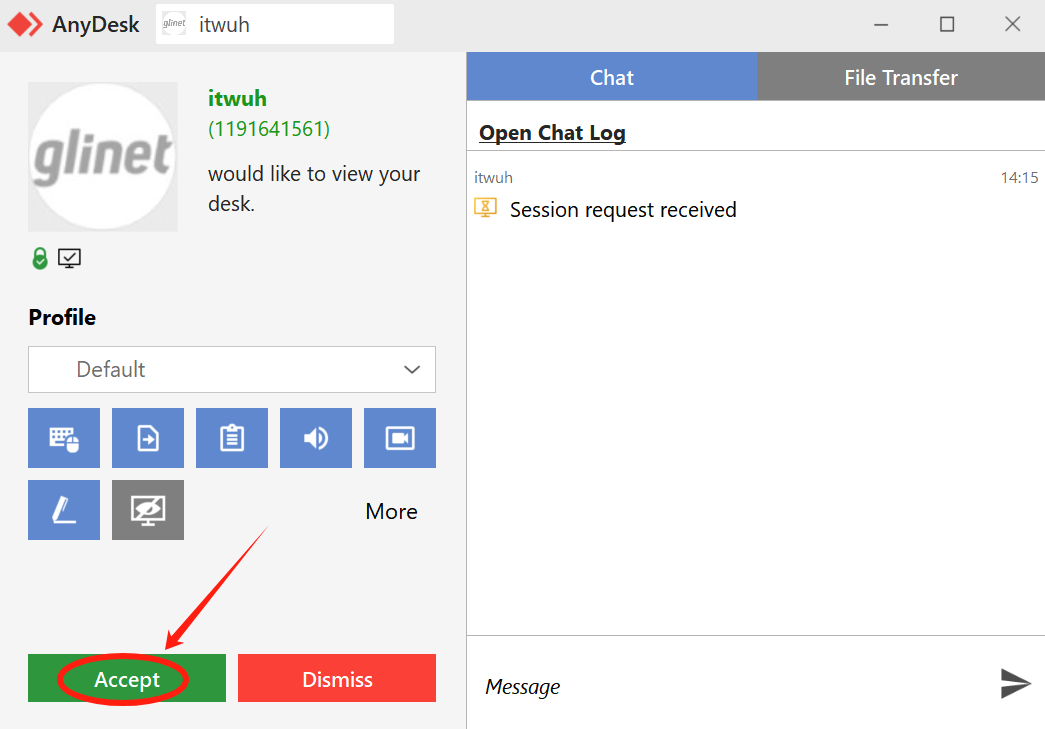
Lorsque le technicien tentera de se connecter, vous recevrez une invite de demande de connexion.
Assurez-vous de faire confiance au technicien, puis cliquez sur « Accept » pour lui autoriser l’accès à votre appareil.
7. Communiquez pendant la session
Pendant toute la session d’assistance, n’hésitez pas à communiquer par haut-parleur, via la fenêtre de chat de la session AnyDesk ou par tout autre moyen afin de vous assurer que vos problèmes sont traités efficacement.
8. Terminez la session
Une fois la session d’assistance terminée, mettez fin à la connexion en cliquant sur le bouton rouge "End Session" dans l’interface AnyDesk. Cela révoquera toutes les autorisations d’accès à distance. Pour garantir une protection complète de votre confidentialité, veuillez également :
- Fermer complètement l’application AnyDesk, et pas seulement la réduire.
- Redémarrer votre ordinateur si vous craignez la présence de processus résiduels.
- Vérifier les paramètres de votre système pour confirmer qu’aucune autorisation d’accès à distance ne reste active.