Як отримати технічну підтримку через AnyDesk
Під час сеансу віддаленої підтримки наші фахівці можуть безпосередньо перевірити ваші мережеві налаштування та допомогти швидко налаштувати мережу або усунути проблеми з нею.
Перш ніж погодитися на віддалену підтримку, приділіть кілька хвилин підготовці:
1. Закрийте непотрібні застосунки
Заздалегідь закрийте всі непотрібні застосунки. Це допоможе уникнути відволікань і захистити вашу приватність.
2. Забезпечте стабільне мережеве з’єднання
Рекомендуємо використовувати на комп’ютері одночасно Wi-Fi і дротове з’єднання, щоб уникнути розривів з’єднання або затримок під час сеансу віддаленої підтримки.
3. Завантажте та встановіть AnyDesk
Відкрийте офіційний сайт AnyDesk і завантажте версію для своєї операційної системи.
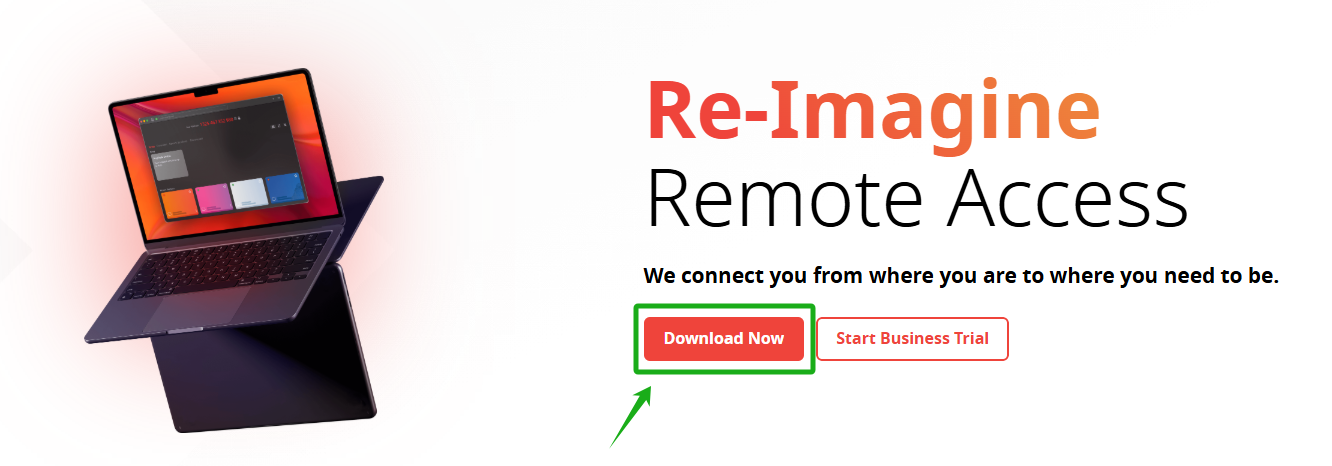
Після встановлення запустіть AnyDesk.
4. Знайдіть адресу AnyDesk
Після запуску AnyDesk ви побачите числову адресу (зазвичай у форматі «123 456 789»). Цю адресу потрібно надати фахівцю підтримки.

5. Надайте адресу AnyDesk
Надішліть свою адресу AnyDesk працівнику підтримки, щоб він міг підключитися до вашого пристрою.
6. Прийміть запит на підключення
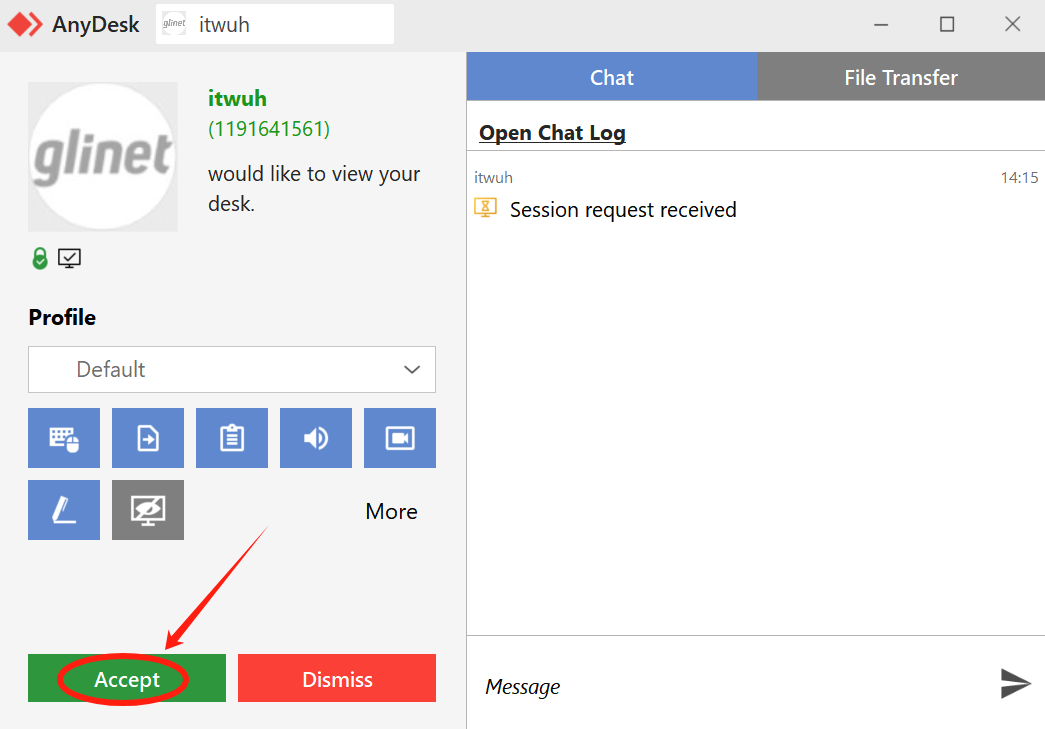
Коли фахівець спробує підключитися, з’явиться запит на підключення.
Переконайтеся, що довіряєте фахівцю, а потім натисніть Accept, щоб надати йому доступ до пристрою.
7. Спілкуйтеся під час сеансу
Під час сеансу підтримки спілкуйтеся через гучний зв’язок, вікно чату сеансу AnyDesk або іншим способом, щоб допомогти ефективно розв’язати ваші проблеми.
8. Завершіть сеанс
Після завершення сеансу підтримки натисніть червону кнопку End Session в інтерфейсі AnyDesk, щоб розірвати з’єднання. Це припинить дію всіх дозволів на віддалений доступ. Для повного захисту приватності також виконайте такі дії:
- Повністю закрийте застосунок AnyDesk (не лише згорніть його).
- Перезавантажте комп’ютер, якщо маєте сумніви щодо процесів, які могли залишитися активними.
- Перевірте системні налаштування та переконайтеся, що жодні дозволи на віддалений доступ не залишилися активними.