How to Obtain Technical Support via AnyDesk
Through remote assistance, our technicians can directly check your network settings and help you quickly configure your network or troubleshoot network issues.
Before you accept remote assistance, please take a few minutes to prepare as follows:
1. Close Unnecessary Applications
Sluit vooraf alle toepassingen die niet nodig zijn. Dit beperkt afleiding en beschermt je privacy.
2. Ensure Network Stable
Gebruik bij voorkeur zowel wifi als een bekabelde verbinding om onderbrekingen of vertraging tijdens de externe ondersteuning te voorkomen.
3. AnyDesk downloaden en installeren
Download op de officiële AnyDesk-website de versie voor je besturingssysteem.
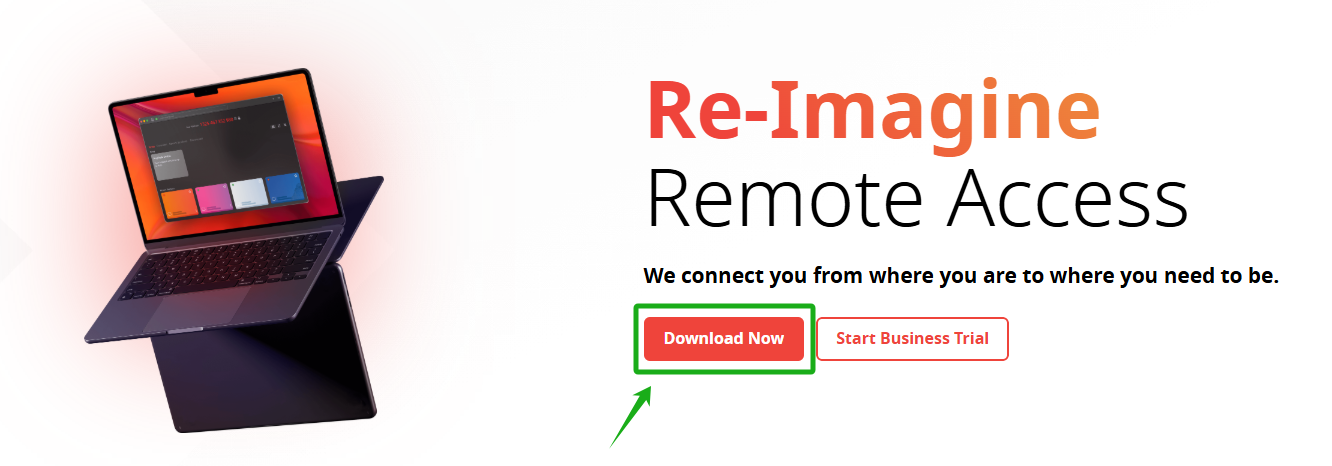
Launch AnyDesk after installation.
4. Obtain AnyDesk Address
Zodra AnyDesk actief is, zie je een numeriek adres, meestal in de vorm “123 456 789”. Deel dit adres met de ondersteuningstechnicus.

5. Share AnyDesk Address
Stuur je AnyDesk-adres naar de ondersteuningsmedewerker zodat deze verbinding kan maken.
6. Accept Connection Request
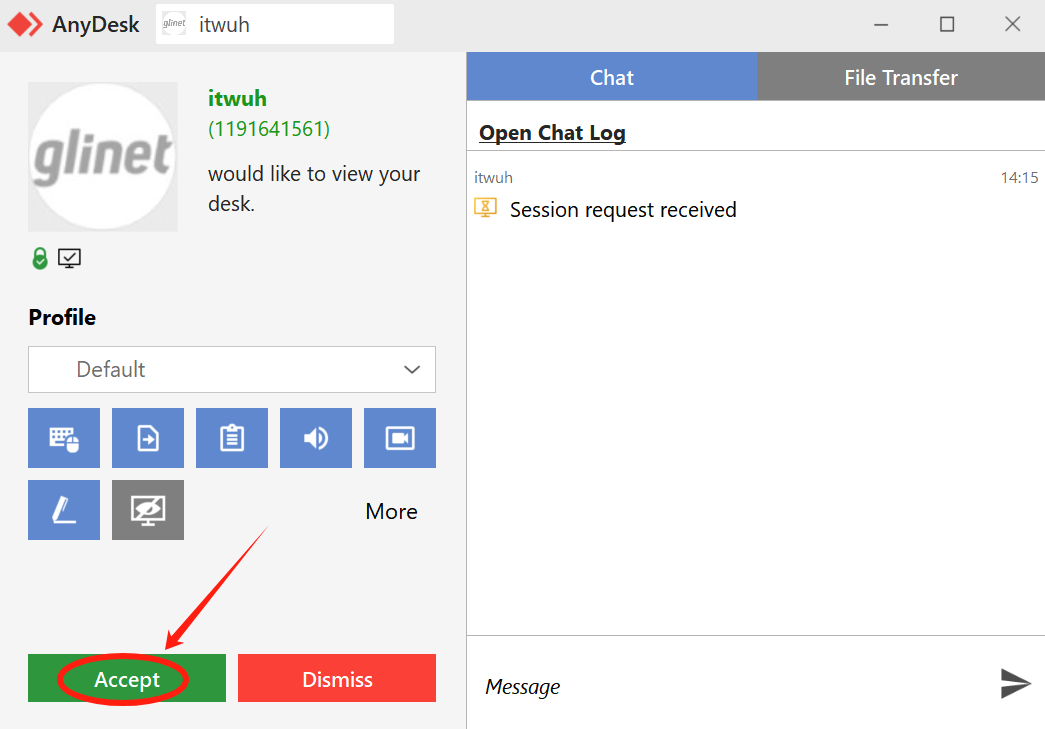
Wanneer de technicus verbinding probeert te maken, verschijnt een verbindingsverzoek.
Controleer of je de technicus vertrouwt en klik op “Accept” om toegang toe te staan.
7. Communicate During Session
Communiceer tijdens de sessie via luidspreker, het chatvenster van AnyDesk of een andere methode om het probleem duidelijk te bespreken.
8. De sessie beëindigen
Klik na afloop op de rode knop "End Session" in AnyDesk. Hiermee worden alle machtigingen voor externe toegang beëindigd. Doe voor volledige privacybescherming ook het volgende:
- Sluit AnyDesk volledig en minimaliseer het niet alleen.
- Start je computer opnieuw op als je je zorgen maakt over achtergebleven processen.
- Check your system settings to confirm no remote access permissions remain active.