Jak uzyskać wsparcie techniczne przez AnyDesk
Dzięki zdalnej pomocy nasi technicy mogą bezpośrednio sprawdzić Twoje ustawienia sieci i pomóc w szybkiej konfiguracji sieci lub rozwiązaniu problemów z siecią.
Zanim zaakceptujesz zdalną pomoc, poświęć kilka minut na przygotowanie:
1. Zamknij niepotrzebne aplikacje
Zamknij wcześniej wszelkie aplikacje, które nie są potrzebne. Pomoże to zmniejszyć rozpraszanie uwagi i chronić Twoją prywatność.
2. Zapewnij stabilne połączenie sieciowe
Zalecamy korzystanie zarówno z Wi-Fi, jak i połączenia przewodowego na komputerze, aby uniknąć rozłączeń lub opóźnień podczas sesji zdalnej pomocy.
3. Pobierz i zainstaluj AnyDesk
Odwiedź oficjalną stronę AnyDesk, aby pobrać wersję odpowiednią dla Twojego systemu operacyjnego.
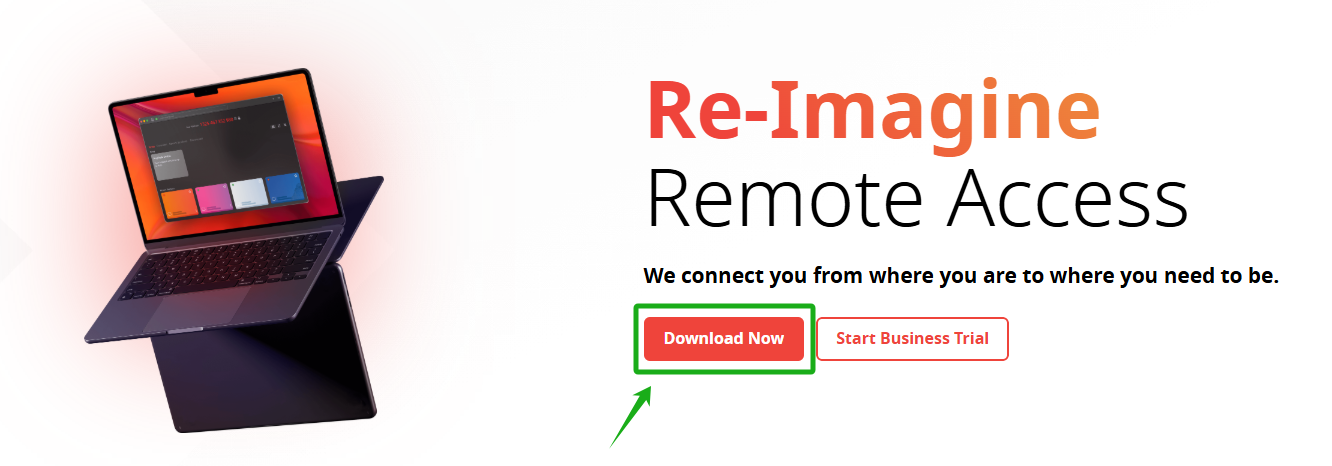
Uruchom AnyDesk po instalacji.
4. Uzyskaj adres AnyDesk
Po uruchomieniu AnyDesk zobaczysz adres numeryczny (zazwyczaj w formacie "123 456 789"). To jest adres, którym musisz podzielić się z technikiem wsparcia.

5. Udostępnij adres AnyDesk
Wyślij swój adres AnyDesk do personelu wsparcia, aby mógł połączyć się z Twoim urządzeniem.
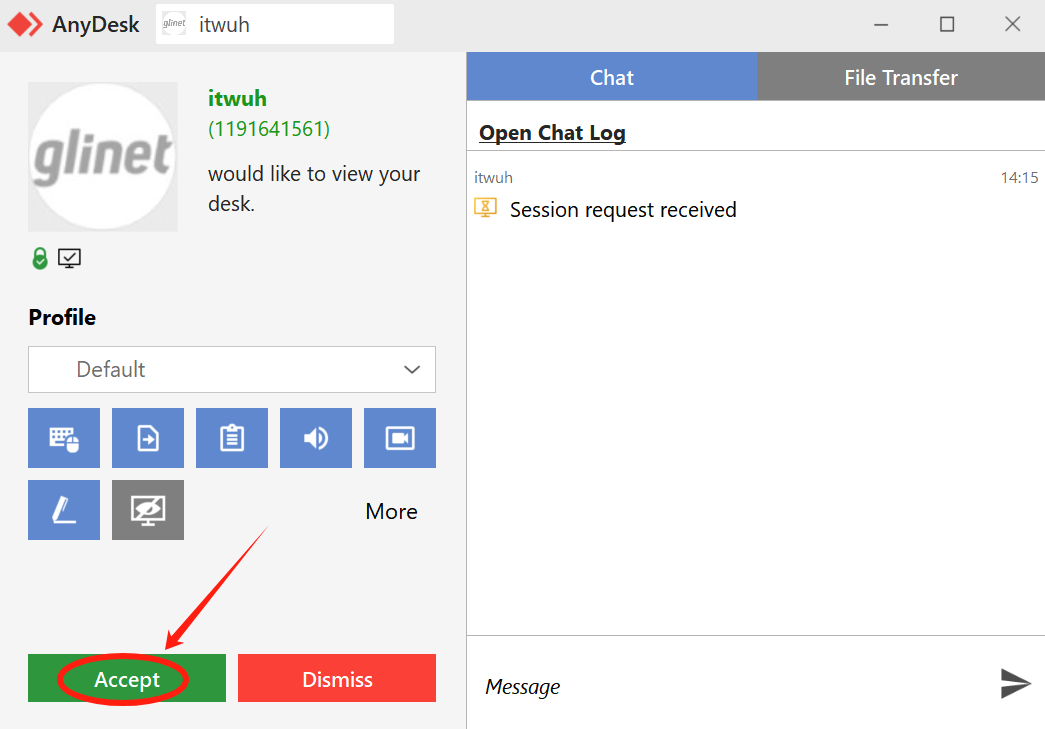
6. Zaakceptuj żądanie połączenia
Gdy technik spróbuje się połączyć, otrzymasz monit o żądanie połączenia.
Upewnij się, że ufasz technikowi, a następnie kliknij "Accept", aby zezwolić mu na dostęp do Twojego urządzenia.
7. Komunikacja podczas sesji
Podczas sesji wsparcia możesz swobodnie komunikować się przez głośnik, okno czatu w sesji Anydesk lub dowolną inną metodą, aby skutecznie rozwiązać swoje problemy.
8. Zakończ sesję
Po zakończeniu sesji wsparcia zakończ połączenie, klikając czerwony przycisk "End Session" w interfejsie AnyDesk. Spowoduje to zakończenie wszystkich uprawnień zdalnego dostępu. Aby zapewnić pełną ochronę prywatności, wykonaj również następujące czynności:
- Zamknij całkowicie aplikację AnyDesk (nie tylko ją zminimalizuj).
- Uruchom ponownie komputer, jeśli masz obawy dotyczące pozostałych procesów.
- Sprawdź ustawienia systemu, aby potwierdzić, że nie pozostały aktywne uprawnienia zdalnego dostępu.