So erhalten Sie technischen Support über AnyDesk
Durch Fernunterstützung können unsere Techniker Ihre Netzwerkeinstellungen direkt prüfen und Ihnen helfen, Ihr Netzwerk schnell zu konfigurieren oder Netzwerkprobleme zu beheben.
Bevor Sie die Fernunterstützung annehmen, nehmen Sie sich bitte ein paar Minuten Zeit und bereiten Sie Folgendes vor:
1. Unnötige Anwendungen schließen
Bitte schließen Sie vorab alle Anwendungen, die nicht benötigt werden. Das hilft, Ablenkungen zu vermeiden und Ihre Privatsphäre zu schützen.
2. Für eine stabile Netzwerkverbindung sorgen
Wir empfehlen, Ihren Computer sowohl per WLAN als auch per kabelgebundener Verbindung zu nutzen, um Unterbrechungen oder Verzögerungen während der Fernunterstützung zu vermeiden.
3. AnyDesk herunterladen und installieren
Besuchen Sie die offizielle AnyDesk-Website, um die für Ihr Betriebssystem passende Version herunterzuladen.
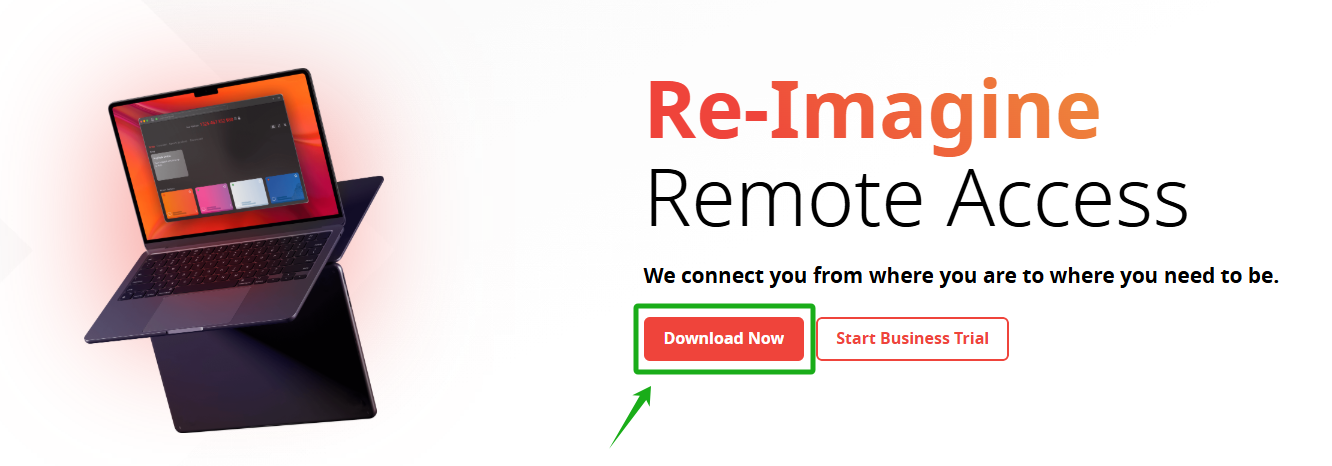
Starten Sie AnyDesk nach der Installation.
4. AnyDesk-Adresse ermitteln
Sobald AnyDesk läuft, sehen Sie eine numerische Adresse (normalerweise im Format „123 456 789“). Diese Adresse müssen Sie dem Support-Techniker mitteilen.

5. AnyDesk-Adresse weitergeben
Senden Sie Ihre AnyDesk-Adresse an das Support-Personal, damit es eine Verbindung zu Ihrem Gerät herstellen kann.
6. Verbindungsanfrage annehmen
Wenn der Techniker versucht, eine Verbindung herzustellen, erhalten Sie eine Verbindungsanfrage.
Vergewissern Sie sich bitte, dass Sie dem Techniker vertrauen, und klicken Sie dann auf „Accept“, um den Zugriff auf Ihr Gerät zu erlauben.
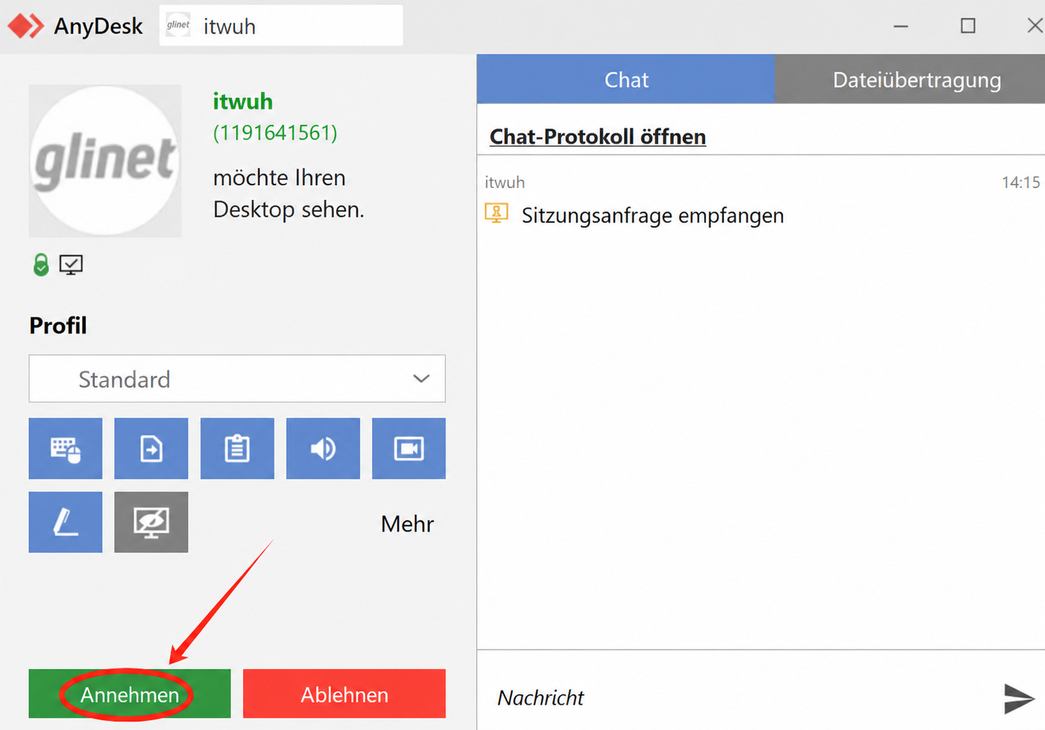
7. Während der Sitzung kommunizieren
Während der Support-Sitzung können Sie per Lautsprecher, über das Chatfenster in der AnyDesk-Sitzung oder auf andere Weise kommunizieren, damit Ihre Probleme effektiv bearbeitet werden.
8. Die Sitzung beenden
Wenn die Support-Sitzung abgeschlossen ist, beenden Sie die Verbindung, indem Sie in der AnyDesk-Oberfläche auf die rote Schaltfläche „End Session“ klicken. Dadurch werden alle Berechtigungen für den Fernzugriff beendet. Um einen vollständigen Schutz Ihrer Privatsphäre sicherzustellen, sollten Sie außerdem:
- die AnyDesk-Anwendung vollständig schließen (nicht nur minimieren).
- Ihren Computer neu starten, wenn Sie sich Sorgen wegen verbliebener Prozesse machen.
- Ihre Systemeinstellungen prüfen, um sicherzustellen, dass keine Berechtigungen für den Fernzugriff aktiv bleiben.