VPNダッシュボード(ファームウェア v4.8)
Web管理パネルの左側で、VPN -> VPN Dashboard に移動します。
VPN Dashboard では、トンネルルール、サーバーアドレス、トラフィック統計、クライアント仮想IP、接続ログなどのVPN接続情報を確認できるほか、VPNキルスイッチ、IPマスカレーディング、MTU などの詳細設定も行えます。
マルチトンネル構成のために、複数のVPN接続を有効にすることもできます。
セットアップウィザード
左上の本のアイコンをクリックし、VPN Setup Wizard に従ってVPN設定をすばやく完了します。
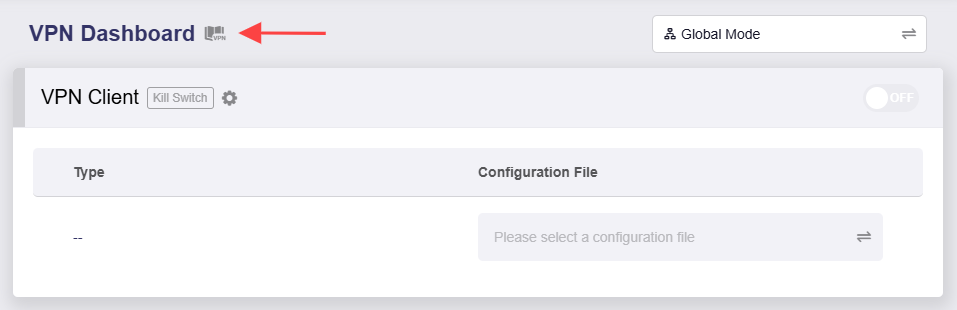
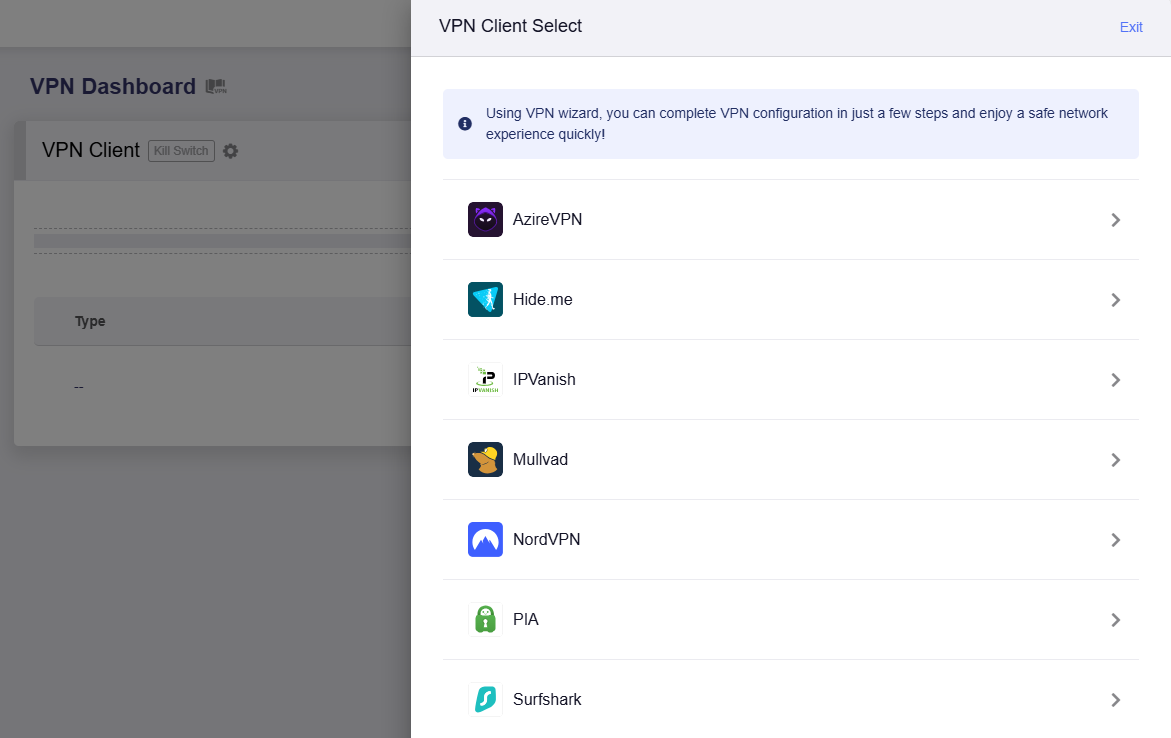
注意: VPN Setup Wizard は、AzireVPN、Hide.me、IPVanish、Mullvad、NordVPN、PIA、Surfshark を含む統合VPNサービス専用です。その他のVPNサービスを利用する場合は、ウィザードをスキップし、OpenVPN Client または WireGuard Client に移動して手動でVPNを設定してください。
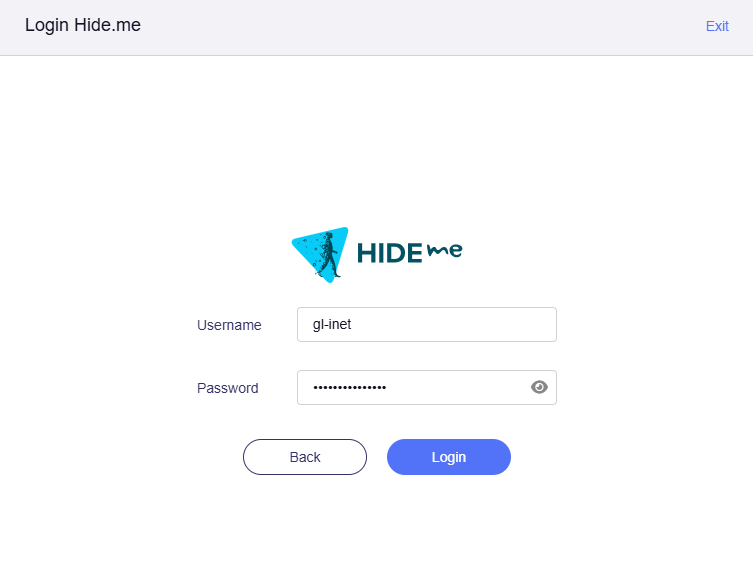
ここでは Hide.me を例に説明します。Hide.me の認証情報でログインします。
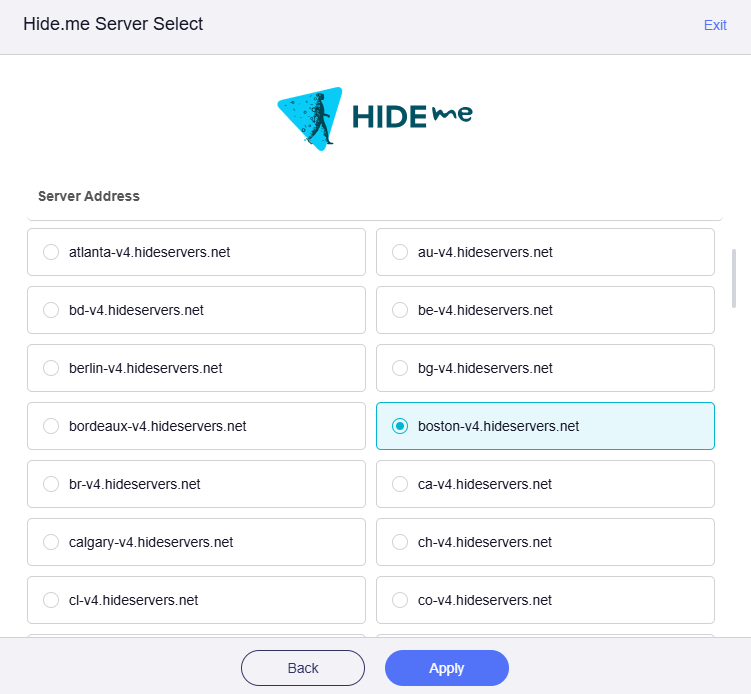
VPNサーバーを選択して Apply をクリックします。ここで選択したサーバーが、このVPNトンネル経由で接続する先になります。公開IPアドレスは、選択したサーバーの所在地からアクセスしているように見えます。
自動的に接続が開始されます。接続に成功したら VPN Dashboard に移動し、VPNトンネルが有効になっていることを確認できます。
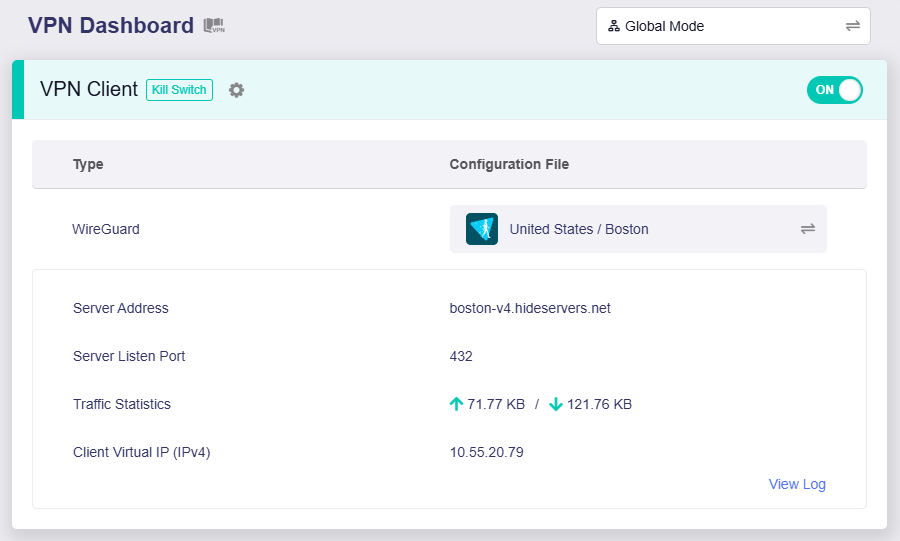
現在使用中のVPNプロトコル(例: WireGuard)、設定ファイル、サーバーアドレス、サーバー待受ポート、トラフィック統計、クライアント仮想IP が表示されます。右下では接続ログも確認できます。
接続済みのすべてのクライアントは、このVPNトンネル経由でインターネットにアクセスします。
VPNポリシーを設定する場合は、ポリシーモード を参照してください。
VPNモード
VPN Dashboard で、右上のボタンをクリックしてVPNモードを切り替えます。
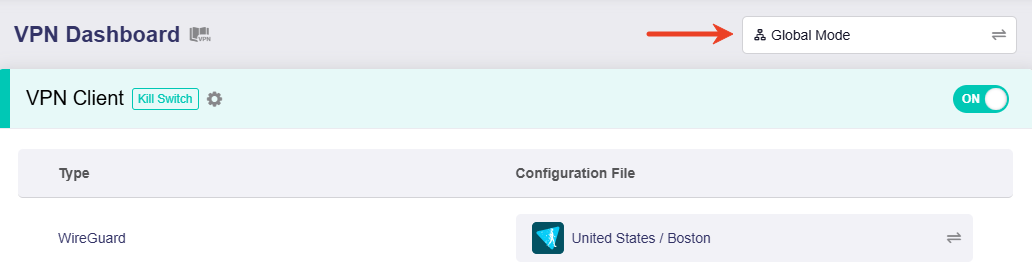
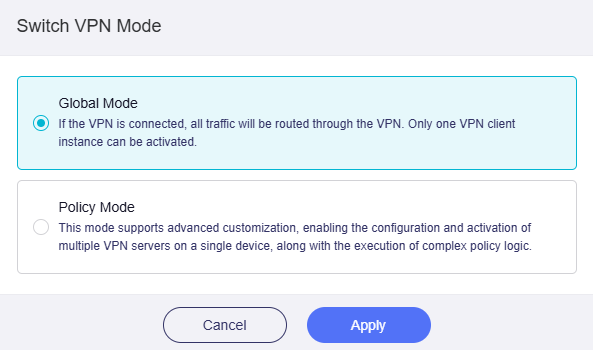
利用できるモードは Global Mode と Policy Mode の2つです。
グローバルモード
このモードでは、すべてのトラフィックがVPNトンネル経由でルーティングされ、有効にできるVPNクライアントインスタンスは1つだけです。
統一的なネットワークセキュリティを確保したい場合や、地域限定コンテンツへアクセスしたい場合など、すべてのクライアントトラフィックを1台のVPNサーバー経由でルーティングする用途に適しています。
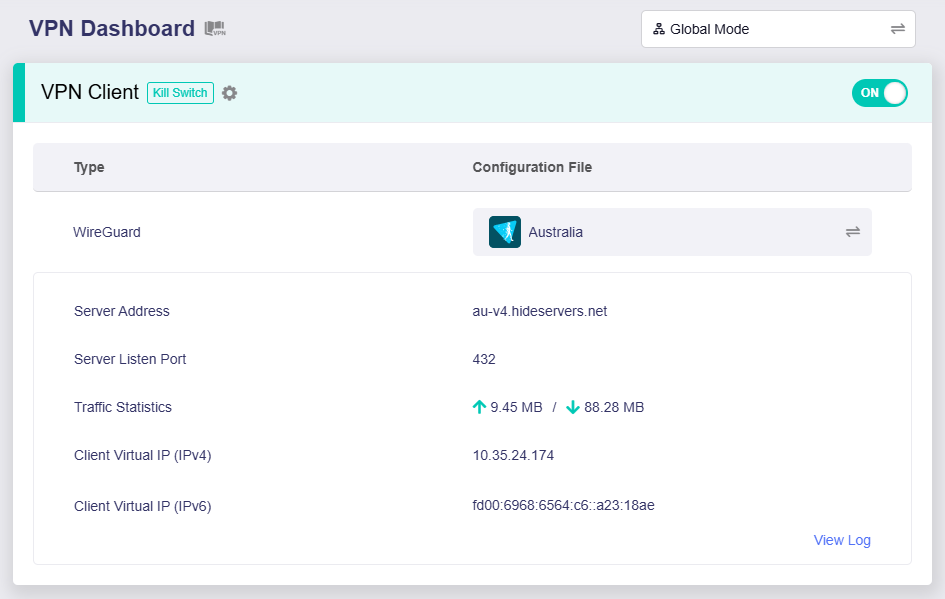
次の例では、ルーターは WireGuard プロトコルを使ってオーストラリアのサーバーへ接続しています。接続されたクライアントのすべてのトラフィックは、このVPNトンネル経由でルーティングされます。
ポリシーモード
このモードでは、ルーターは複数のVPNサーバーに接続でき、クライアントやトラフィック宛先ごとにルーティングルールをカスタマイズできます。
複数のVPNサーバーを使って異なるトラフィックを異なる宛先へ振り分けるような、柔軟なトラフィック管理が必要な用途に適しています。
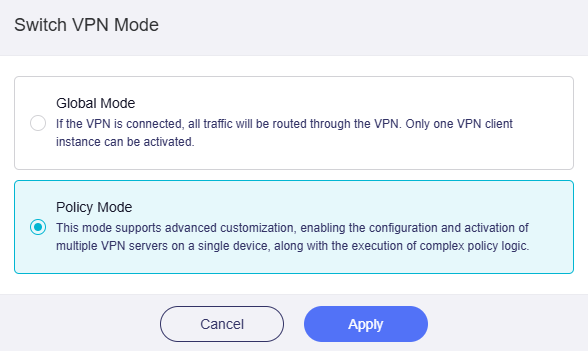
VPN Mode を Policy Mode に切り替えて、Apply をクリックします。
切り替え後、VPNが有効になっていない場合、ページには Primary Tunnel、Add Tunnel、All Other Traffic の3つのセクションが表示されます。
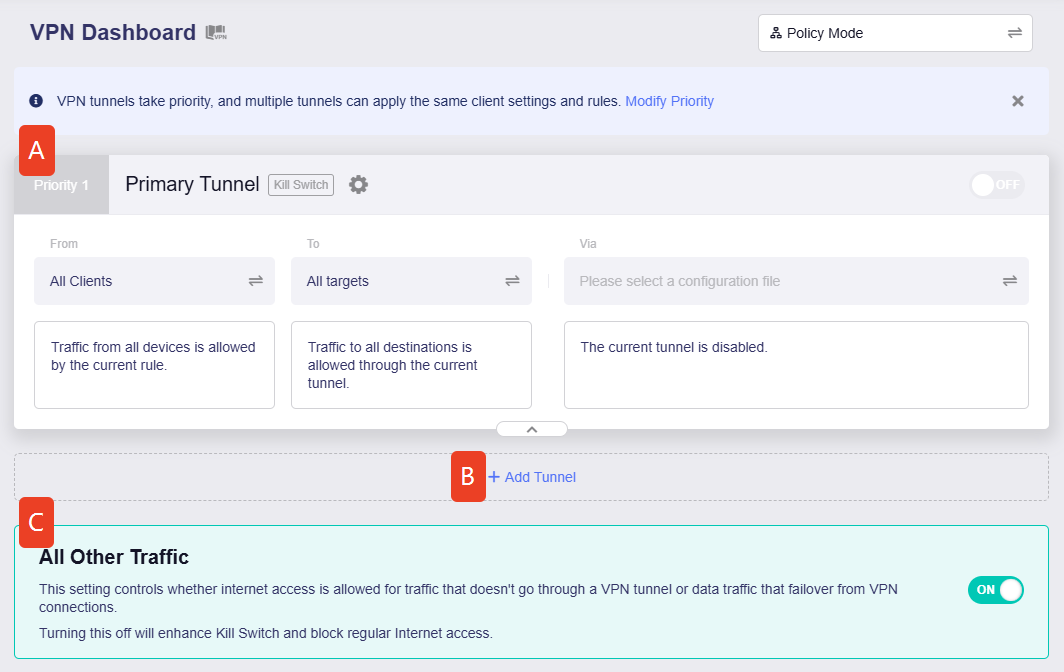
各セクションをクリックすると、詳細を確認できます。
プライマリートンネル
Primary Tunnel は、Policy Mode におけるプリセットのトンネルです。最優先で使用され、複数のトンネルがある場合は tunnel priority を変更できます。
このトンネルでは、次の3つの要素を設定してトンネルルールをカスタマイズできます。
-
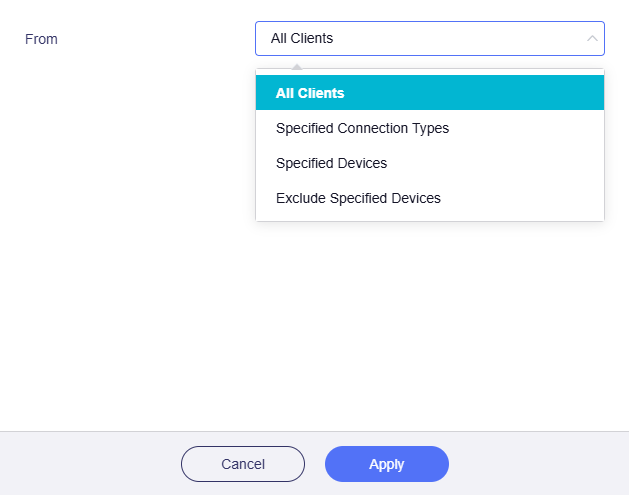
From: トラフィック送信元、つまりこのトンネル経由でルーティングするトラフィックを指定します。
グレー表示のボックスをクリックして、トラフィック送信元を選択します。

-
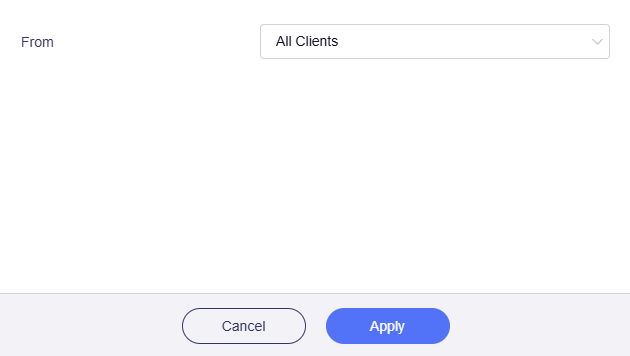
All Clients: 選択すると、すべてのデバイスからのトラフィックがこのルールに一致します。
-
Specified Connection Types: 選択すると、指定した接続タイプ(例: LAN subnet、Drop-in Gateway、Guest Network)からのトラフィックがこのルールに一致します。

このルーターで OpenVPN server または WireGuard server を有効にしている場合、Specified Connection Types の下にさらに多くの選択肢が表示されます。これは VPN Cascading で便利です。

-
Specified Devices: 選択すると、指定したデバイス(MACアドレスで識別)からのトラフィックがこのルールに一致します。
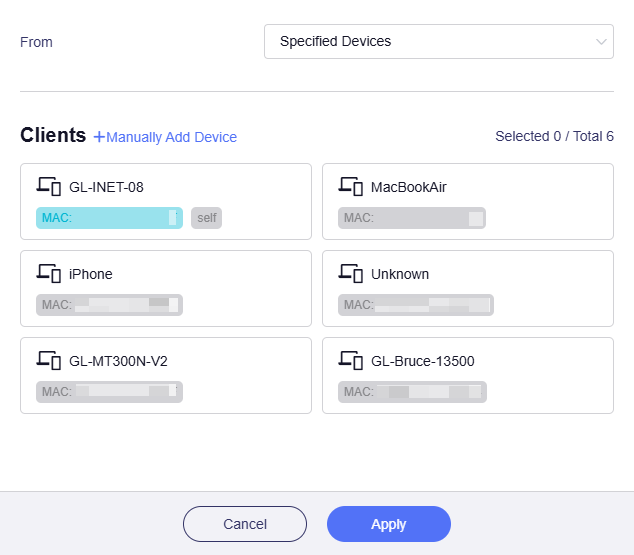
-
Exclude Specified Devices: 選択すると、指定したデバイス(MACアドレスで識別)からのトラフィックはこのルールに 一致しません。
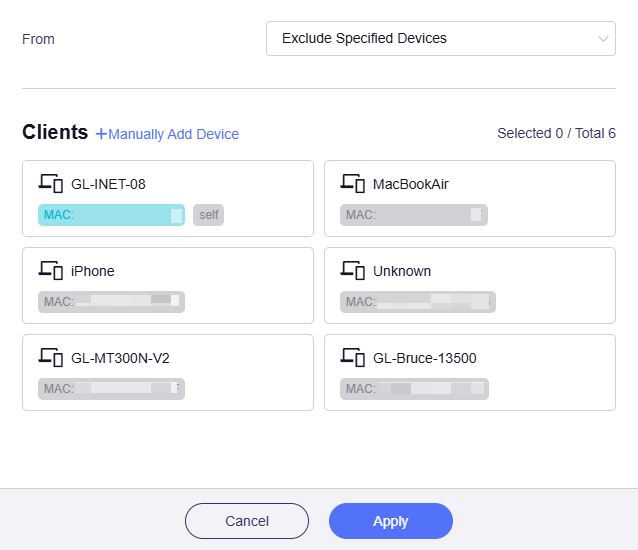
-
-
To: トラフィック宛先を指定します。
グレー表示のボックスをクリックして、トラフィック宛先を選択します。

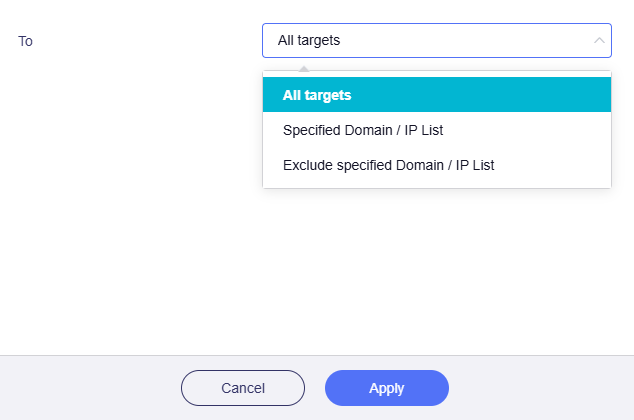
-
All Targets: 選択すると、このルールに一致するトラフィックはすべての宛先へルーティングされます。
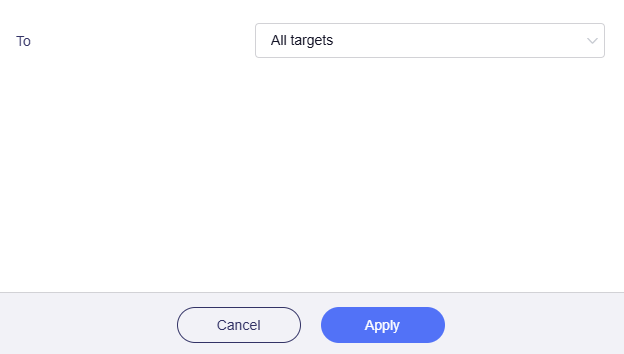
-
Specified Domain / IP List: 選択すると、このルールに一致するトラフィックは指定したドメインまたはIPアドレスへルーティングされます。内容は手動で入力する必要があります。
ルートドメイン を指定すると、その配下のすべてのサブドメインも対象になります。たとえば、トンネルで
archive.ubuntu.com、security.ubuntu.com、old-releases.ubuntu.comを指定したい場合は、ルートドメインのubuntu.comだけを指定すれば十分です。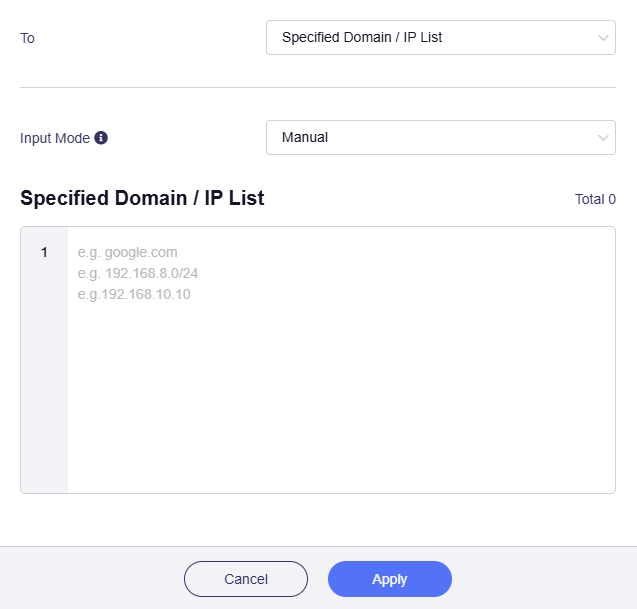
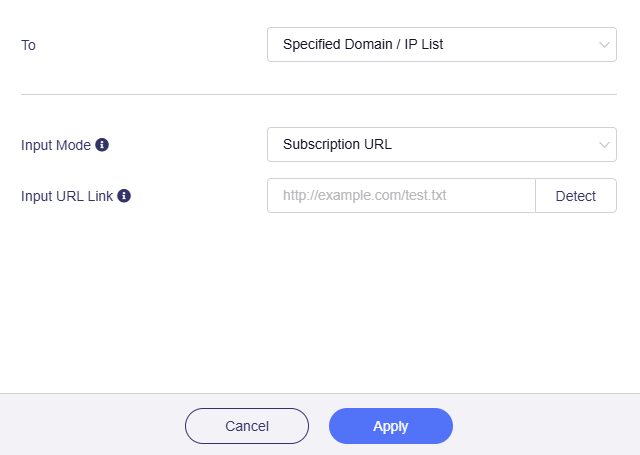
または、Input Mode を Manual から Subscription URL に切り替え、URL Link を入力します。
Note
-
ルートドメインを指定すると、その配下のすべてのサブドメインも対象になります。
-
Subscribe URL を選択すると、そのURL内のドメイン名またはIPが毎日自動的に更新されます。
-
正しいURLを入力してください。URL detection により、ドメイン名またはIPアドレスの有効性が検証されます。詳細はこちら
-
-
Exclude Specified Domain / IP List: 選択すると、このルールに一致するトラフィックは、指定したドメインまたはIPアドレスへ ルーティングされません。内容は手動で入力する必要があります。
ルートドメイン を指定すると、その配下のすべてのサブドメインも対象になります。たとえば、トンネルで
archive.ubuntu.com、security.ubuntu.com、old-releases.ubuntu.comを指定したい場合は、ルートドメインのubuntu.comだけを指定すれば十分です。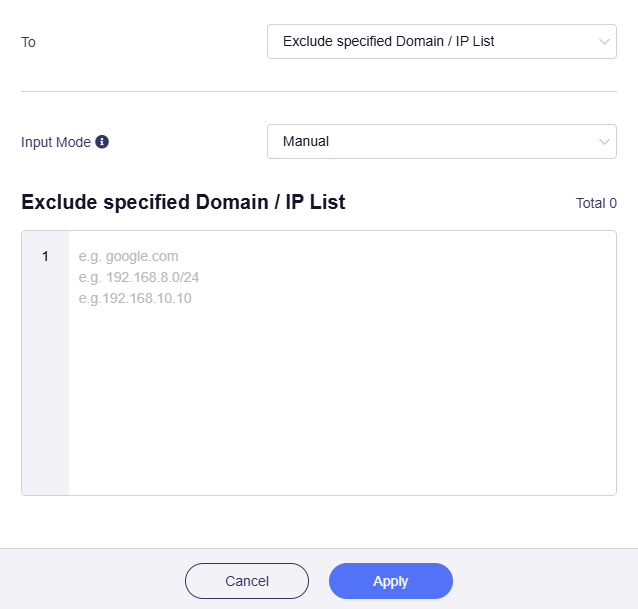
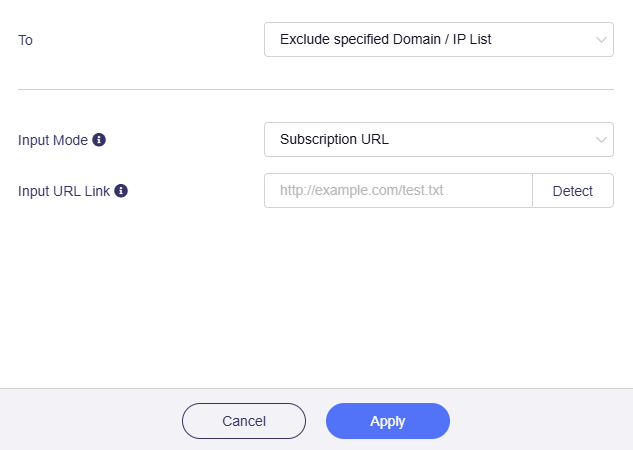
または、Input Mode を Manual から Subscription URL に切り替え、URL Link を入力します。
Note
-
ルートドメインを指定すると、その配下のすべてのサブドメインも対象になります。
-
Subscribe URL を選択すると、そのURL内のドメイン名またはIPが毎日自動的に更新されます。
-
正しいURLを入力してください。URL detection により、ドメイン名またはIPアドレスの有効性が検証されます。詳細はこちら
-
-
-
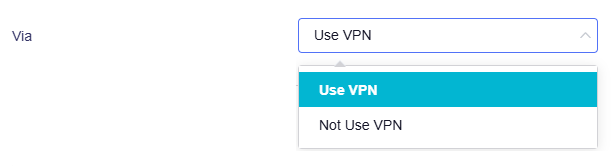
Via: トラフィックのルーティング方法、つまりVPNを使用するかどうかを指定します。
グレー表示のボックスをクリックして、ルーティング方法を選択します。

-
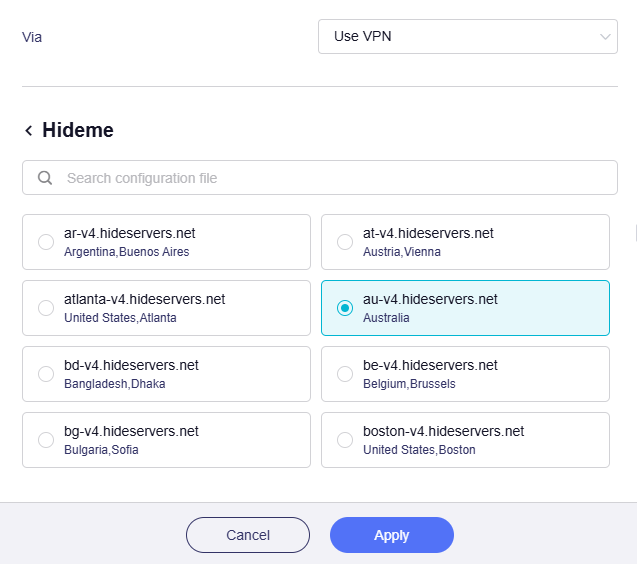
Use VPN: 選択すると、このルールに一致するトラフィックはVPN経由で選択した宛先へルーティングされます。
まず、ルーターをVPNクライアントとして設定する必要があります。VPN Setup Wizard を使ってすばやく設定を完了するか、左側のサイドバーで OpenVPN Client / WireGuard Client に移動して手動で設定してください。
ルーターをVPNクライアントとして設定したら、このトンネルで使用するVPN設定ファイルを選択して Apply をクリックします。
-
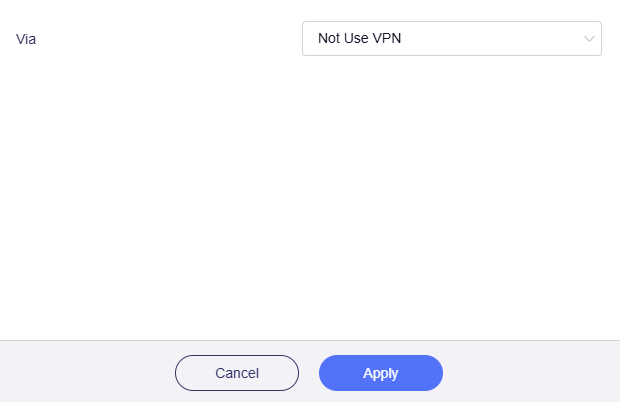
Not Use VPN: 選択すると、このルールに一致するトラフィックはVPNではなくローカルWAN経由で選択した宛先へルーティングされます。
-
-
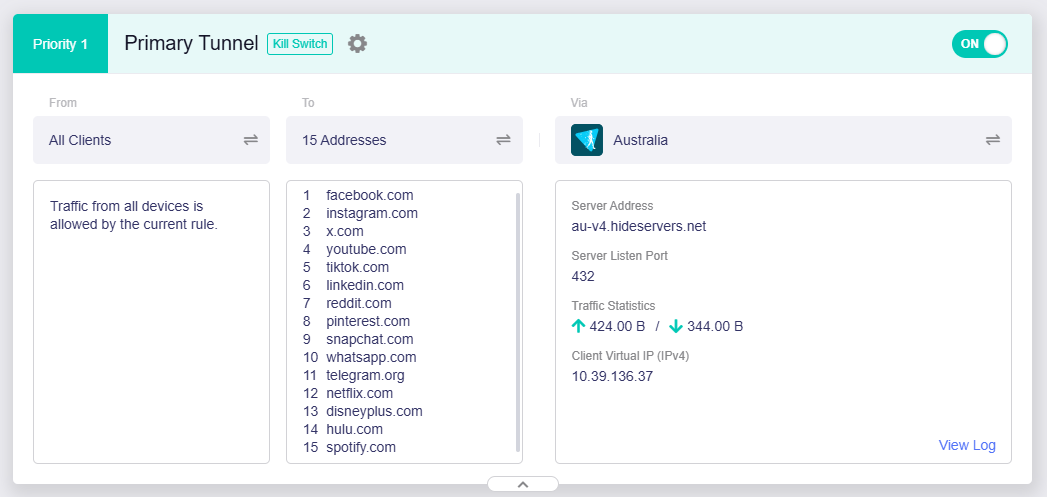
トラフィック送信元、宛先、ルーティング方法を選択すると、Primary Tunnel ルールの設定は完了です。
次の例では、Primary Tunnel のルールは「すべてのクライアントがVPNを使用して指定ドメインへアクセスする」です。トラフィックはオーストラリアのサーバーを経由し、このトンネルから選択したインターネットドメインへ出ていきます。
Note: セキュリティ確保のため、トンネルを有効にする前に All Other Traffic と Tunnel Options で他の設定も確認してください。
トンネルを追加
複数のVPNインスタンス用に追加トンネルを作成するには、Primary Tunnel の下にある Add Tunnel をクリックし、カスタムルールを設定します。
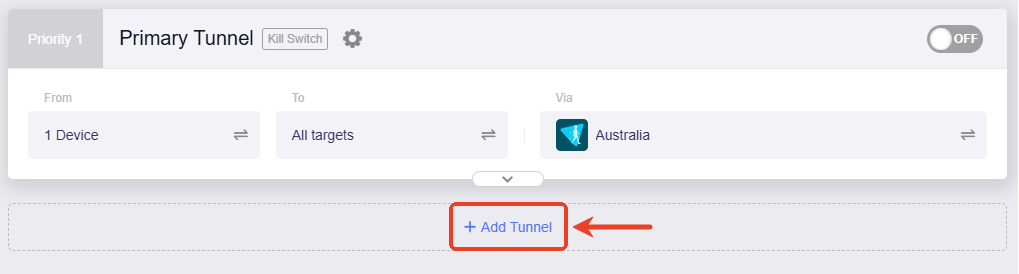
トンネル名を入力します。
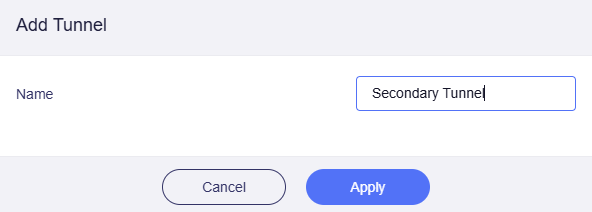
VPN Dashboard にもう1つトンネルが追加されます。
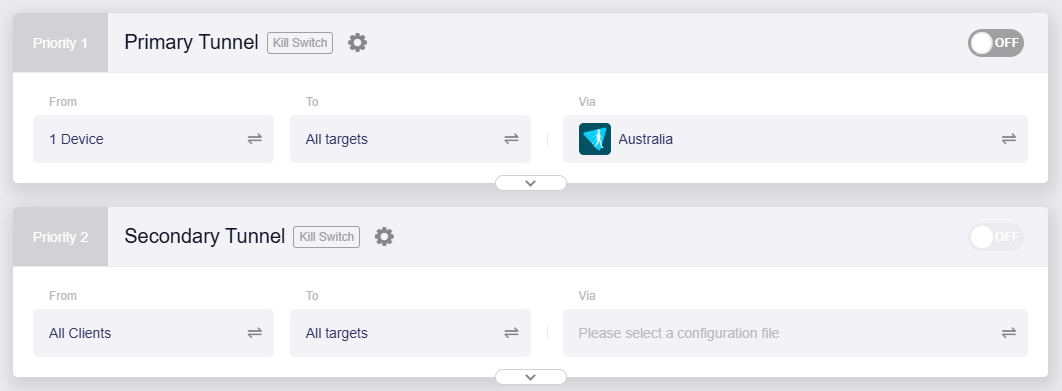
必要に応じてさらにトンネルを追加できます。作成できるのは最大5つのトンネルです(プリセットの Primary Tunnel を含む)。
トラフィック送信元、宛先、ルーティング方法を設定してトンネルルールをカスタマイズしてください。詳細は Primary Tunnel を参照してください。
Note: セキュリティ確保のため、トンネルを有効にする前に All Other Traffic と Tunnel Options で他の設定も確認してください。
その他のすべてのトラフィック
Policy Mode では、VPN Dashboard の下部にあらかじめ有効になっているトンネルが表示されます。

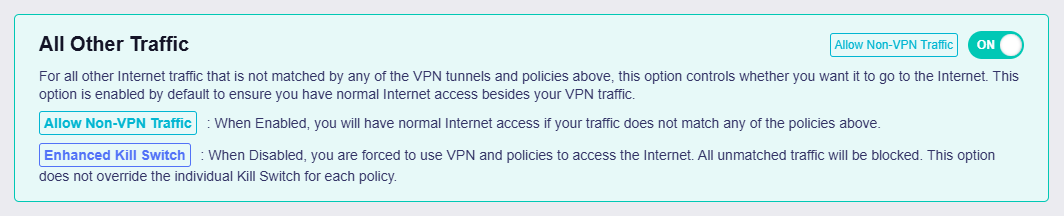
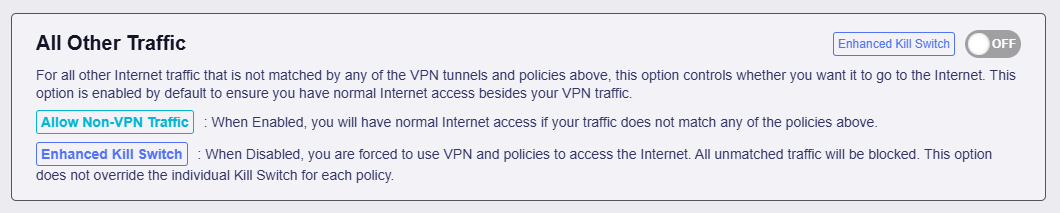
このトンネルは、上記のVPNトンネルグループのいずれにも一致しないトラフィックがインターネットへアクセスできるかどうかを制御します。VPN経由でルーティングされないトラフィックでも通常どおりインターネットへアクセスできるよう、デフォルトで有効になっています。
-
有効な場合、一致しないトラフィックも引き続きインターネットへアクセスできます。
-
無効な場合、VPN経由でルーティングされたトラフィックだけがインターネットへアクセスできます。非VPNトラフィックと、VPN接続からフェイルオーバーしたトラフィックはすべてブロックされます。この設定は、各VPNトンネルの個別のキルスイッチを上書きしません。
トンネル優先度
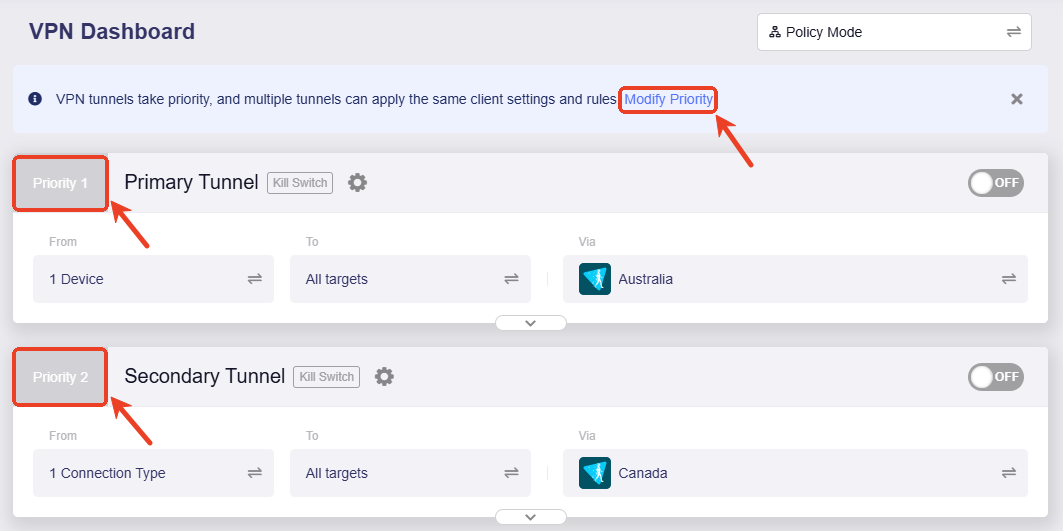
デフォルトでは、プリセットの Primary Tunnel が最優先で、その次に手動で追加したトンネル(ある場合)が続き、最後にローカルネットワーク接続(ローカルWAN経由)を確保するための All Other Traffic トンネルが続きます。
トンネル優先度を変更するには、上部の情報バーで Modify Priority をクリックするか、任意のトンネル左上にある priority label(例: Priority 1 / Priority 2)をクリックします。
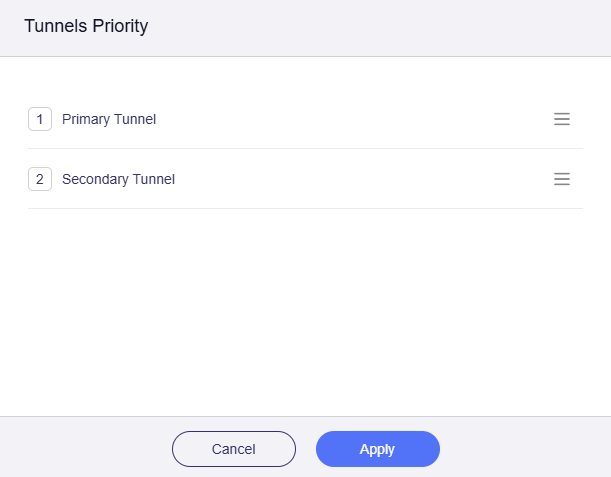
右側の三本線アイコンを長押ししてトンネルの順序を変更し、Apply をクリックします。
複数のトンネルが有効な場合、ルーターは次の順序でトラフィックをルーティングします。
-
まず最優先のトンネルルールへの一致を試みます。一致した場合はそのトンネルを経由してルーティングされ、一致しない場合は次の優先度のトンネルを順に試し、最後に "All Other Traffic" トンネルまで判定します。
-
VPNトンネルが予期せず切断された場合、このトンネルの Kill Switch が有効かどうかに応じて、次順位のトンネルへトラフィックをフェイルオーバーするかどうかが決まります。
- Kill Switch が有効な場合、トラフィックはブロックされ、次順位のトンネルへはフェイルオーバーしません。
- Kill Switch が無効な場合、トラフィックは次順位のトンネルへフェイルオーバーし、そのトンネルルールへの一致を試みます。
-
All Other Traffic トンネルはデフォルトで有効になっており、VPNトンネルに一致しないトラフィックでもインターネットへアクセスできるようになっています。
- 有効な場合、一致しないトラフィックやフェイルオーバートラフィックはローカルWAN経由でルーティングされます。
- 無効な場合、キルスイッチが強化され、IPリークを防ぐため通常のインターネットアクセスがブロックされます。
トンネルオプション
各VPNトンネルでは、VPNキルスイッチ、IPマスカレーディング、MTU などの詳細設定を行えます。
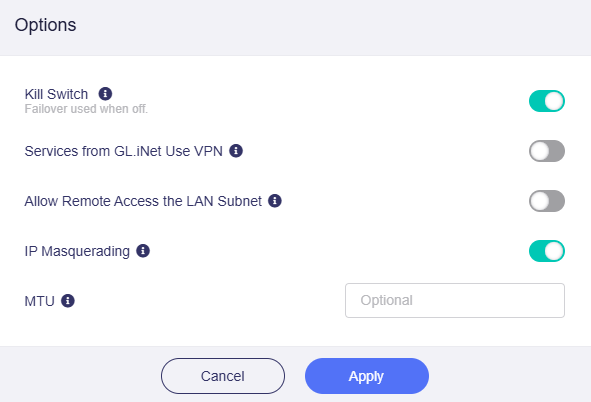
トンネル名の横にある歯車アイコンをクリックし、Options を選択します。

-
Kill Switch: 有効にすると、このVPNトンネルに一致するトラフィックは、VPN接続が予期せず切断された場合にブロックされます。無効にすると、そのトラフィックは次順位のトンネルまたはローカルWANへフェイルオーバーします。
-
Services from GL.iNet Use VPN: 有効にすると、GoodCloud、DDNS、rtty の各サービスはVPNトンネル経由でパケットを送信します。これらのサービスは通常デバイスの実IPアドレスを必要とするため、このオプションはデフォルトで無効です。
-
Allow Remote Access the LAN Subnet: 有効にすると、VPN経由でこのルーターおよびそのLANデバイスにリモートアクセスできます。VPNサーバー側で、そのLANサブネットへの戻りルートが通知されている必要があります。
-
IP Masquerading: 有効にすると、LANクライアントの送信元IPアドレスはルーターのVPNトンネルIPに書き換えられます。リモートピアがLANサブネットを認識している Site-to-Site 構成の場合にのみ無効にしてください。
-
MTU: ここで設定したMTU値は、設定ファイル内のMTU設定を上書きします。
まだご不明な点がある場合は、Community Forum をご利用いただくか、Contact us からお問い合わせください。