VPN Dashboard (Firmware v4.9)
Web Admin Panel の左側で、VPN -> VPN Dashboard に移動します。
VPN Dashboard では、ルーティングルール、接続中のサーバー、トラフィック統計、クライアント仮想 IP、接続ログなどの VPN 接続情報を確認できるほか、VPN Kill Switch、IP Masquerading、MTU などの詳細設定も行えます。
ファームウェア v4.8 と比較して、v4.9 の VPN Dashboard には次の改善があります。
-
1 つのトンネルグループ内で複数のプロファイルを選択し、優先度を設定できます。 トンネルは、優先度順に各プロファイルで接続を試み、接続が確立されるまで順に切り替えます。
-
各トンネルグループは独立して動作し、グループ間ではフェイルオーバーしません。 1 つのトンネル内のすべてのプロファイルで接続に失敗した場合、システムは Tunnel Kill Switch と All Other Traffic トンネルの状態に基づいて、ローカル WAN へ切り替えるかどうかを判断します。
はじめに
VPN プロファイルをアップロードする
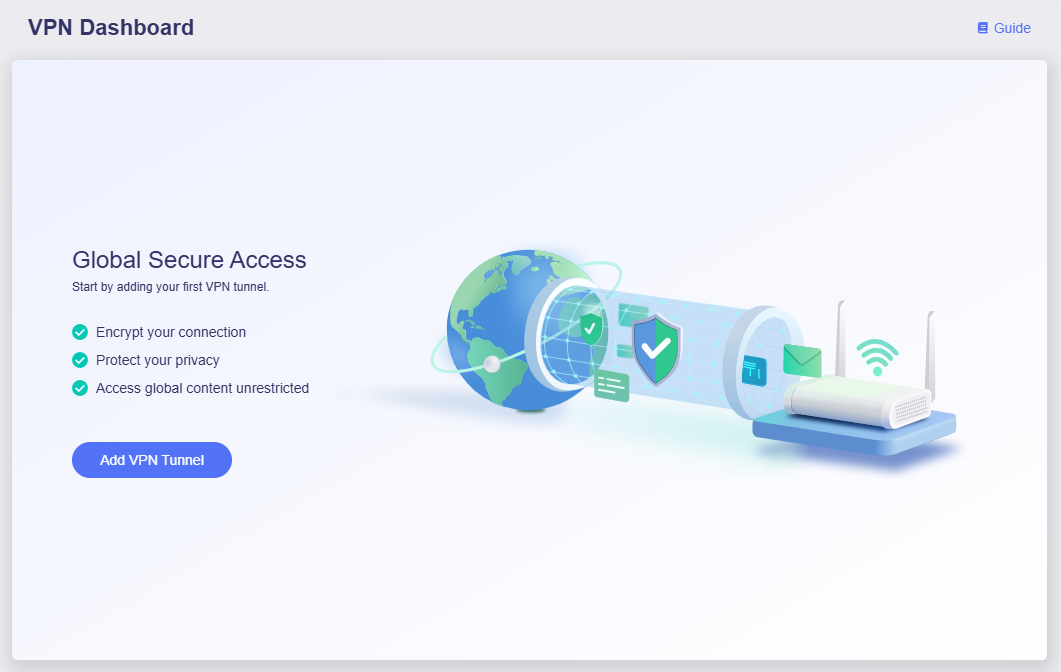
このページを初めて開いたとき、まだトンネルが作成されていない場合は、以下のような画面が表示されます。Add VPN Tunnel をクリックして開始します。
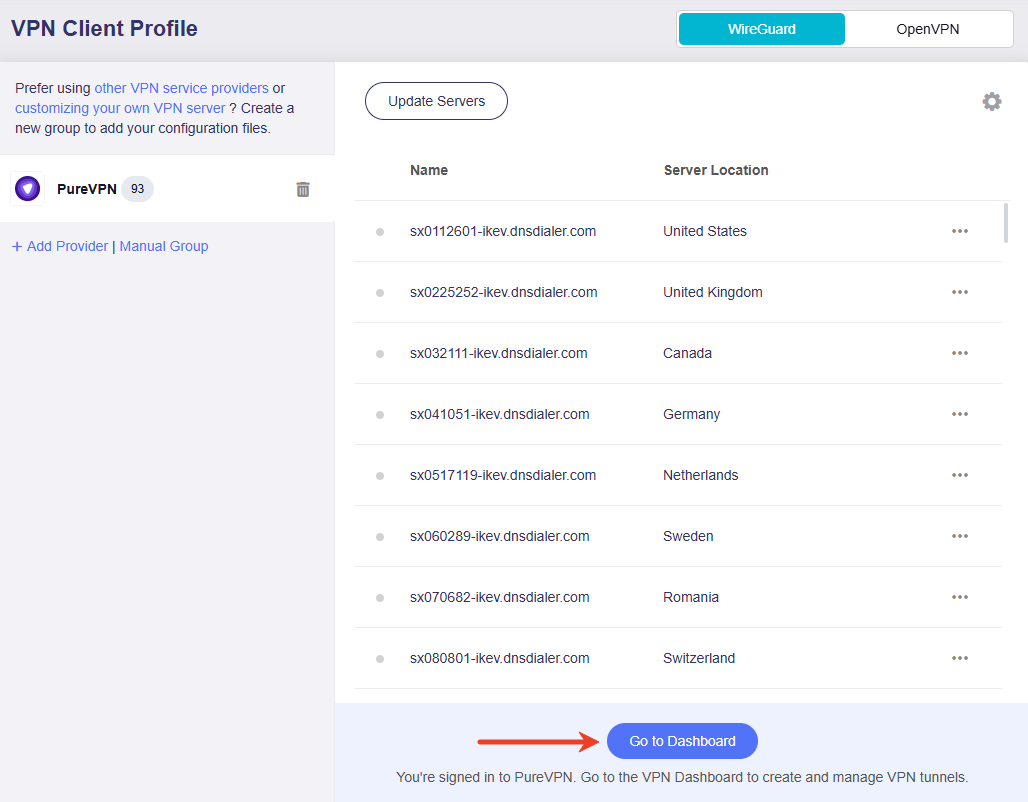
VPN Client Profile ページに移動し、VPN プロバイダーを選択してログインします。
ここに表示される VPN プロバイダーは、GL.iNet ルーターの Web Admin Panel に統合されています。有効なサブスクリプションがあれば、認証情報を入力するだけでログインし、VPN 接続用の設定ファイルを取得できます。
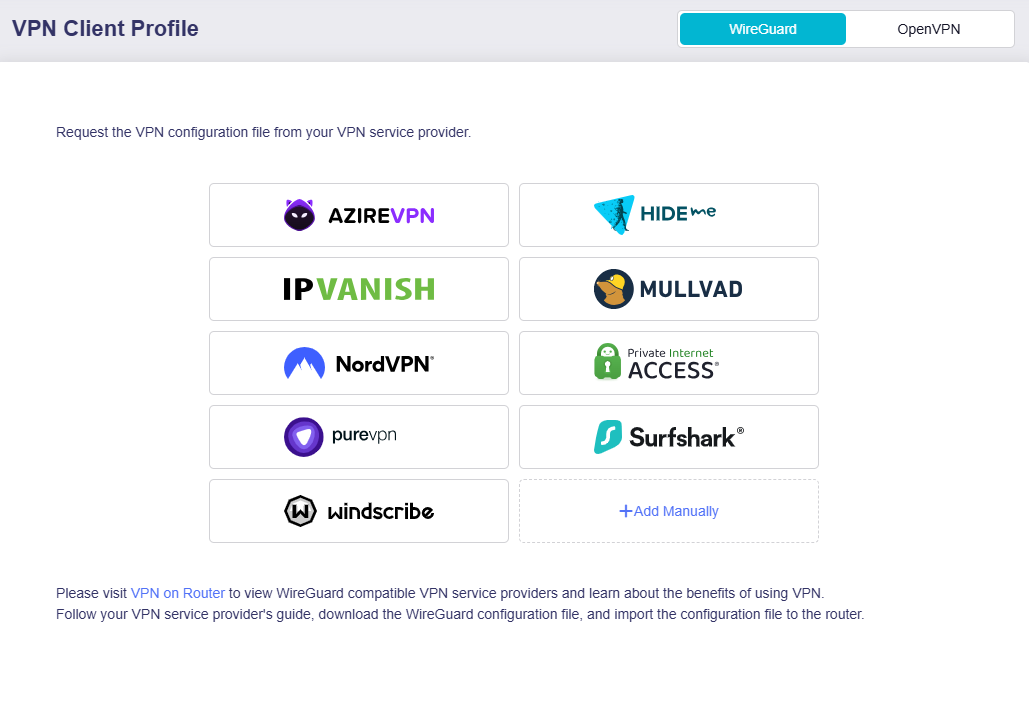
他の VPN プロバイダーを利用している場合や、独自の VPN 設定をアップロードしたい場合は、Add Manually をクリックして設定ファイルをアップロードしてください。
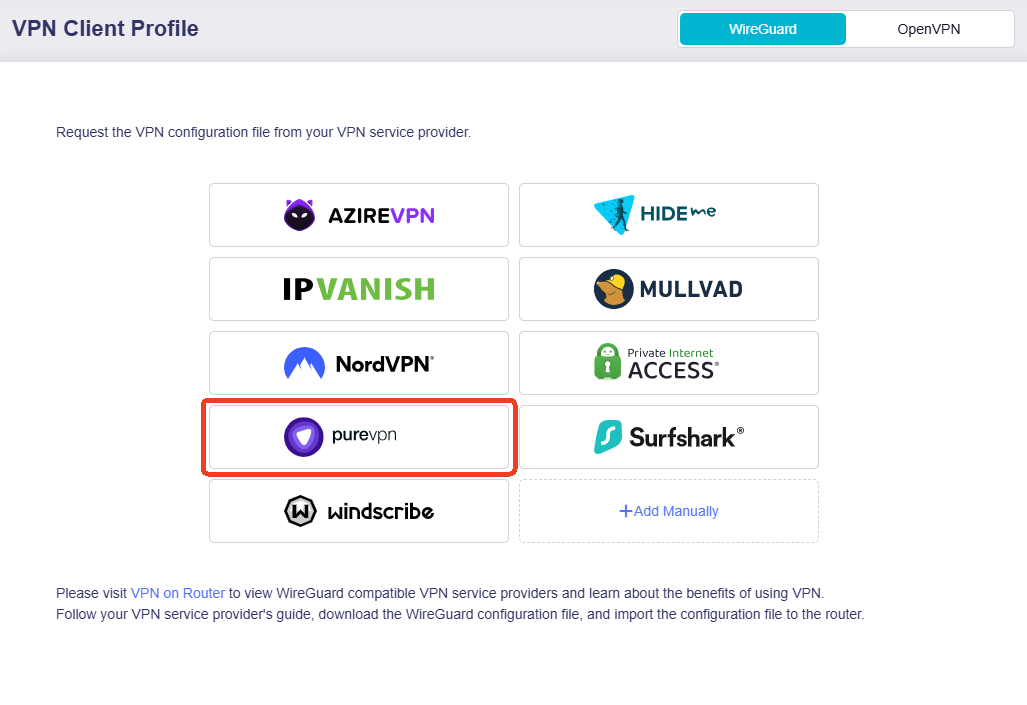
ここでは PureVPN を例に説明します。PureVPN をクリックし、有効な認証情報でログインします。
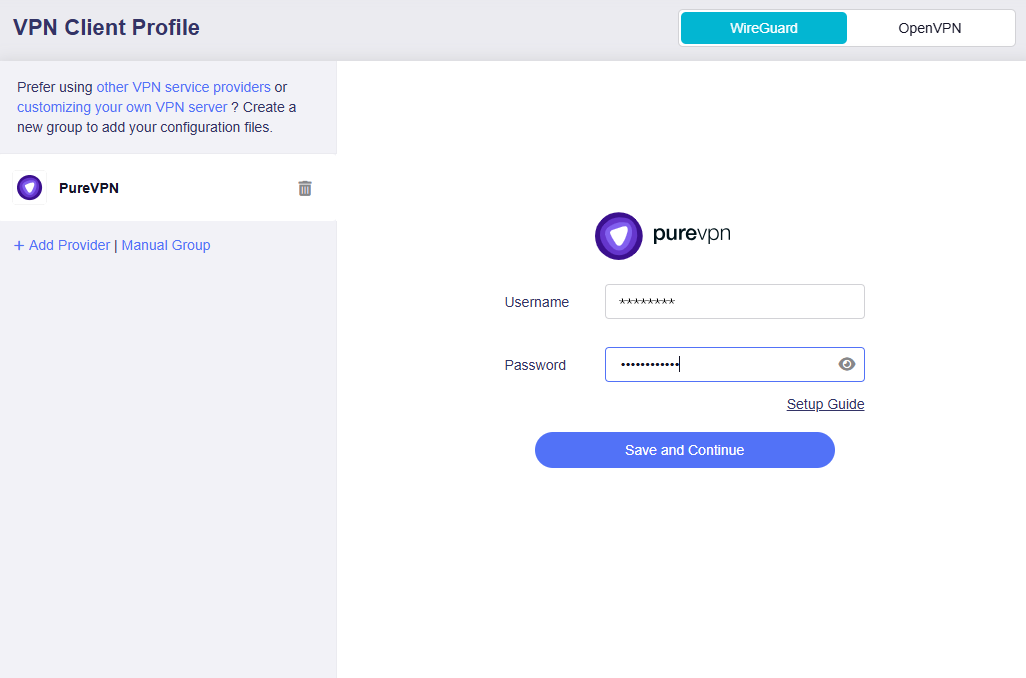
VPN プロファイルの一覧が表示されます。VPN サービスプロバイダーによっては、一覧が表示される前に VPN プロトコルや希望するサーバー / 都市を選択する必要がある場合があります。
続いて、下部の Go to Dashboard をクリックします。VPN Dashboard に移動し、VPN トンネルの追加と VPN ポリシーの設定を行います。
VPN ポリシーを設定する
VPN ポリシーとは?
VPN ポリシーは、ネットワークトラフィックを VPN トンネル経由でどのようにルーティングするかを定義します。どのトラフィックを VPN 経由で宛先へ送るか、どのトラフィックをローカル WAN 経由で直接インターネットへ出すかを決定します。
これにより、すべてのクライアントまたは特定のデバイスについて、指定した Web サイトやインターネット全体へのアクセスを VPN 接続経由にでき、柔軟で安全なネットワーク管理を実現できます。
VPN Dashboard では、セットアップウィザードに従って VPN ポリシーを設定します。VPN プロファイル、クライアント送信元、トラフィック宛先を順に選択してください。
-
VPN プロファイルを選択します。
統合 VPN サービスの認証情報でログインしているか、設定ファイルをアップロードしている場合、利用可能なプロファイルがここに表示されます。まだ何もない場合は、VPN Client Profile に移動し、認証情報でログインするか設定ファイルを手動でアップロードしてください。
ここでは PureVPN を例にします。1 つまたは複数のプロファイルを選択し、必要に応じて右側で優先度を調整します。
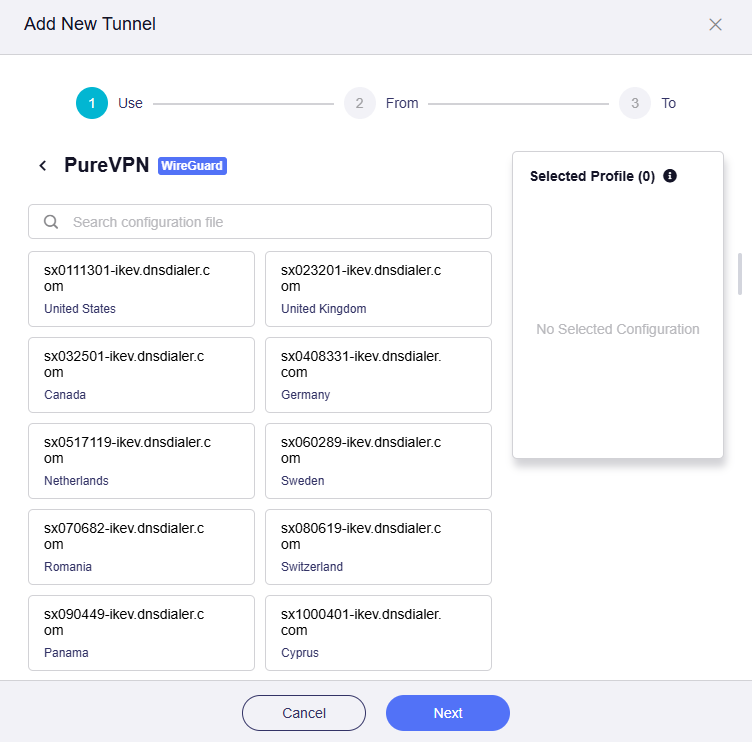
Note: 複数のプロファイルを選択した場合、トンネルは優先度順に各プロファイルで接続を試み、接続が確立されるまで順に切り替えます。1 つのトンネル内のすべてのプロファイルで接続に失敗した場合、システムは Tunnel Kill Switch と All Other Traffic の状態に基づいて、ローカル WAN へ切り替えるかどうかを判断します。
-
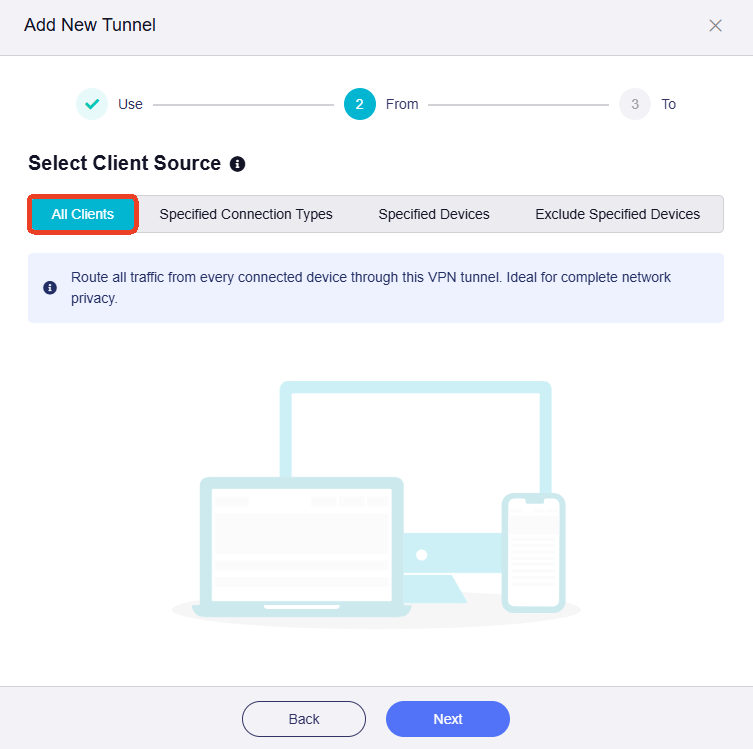
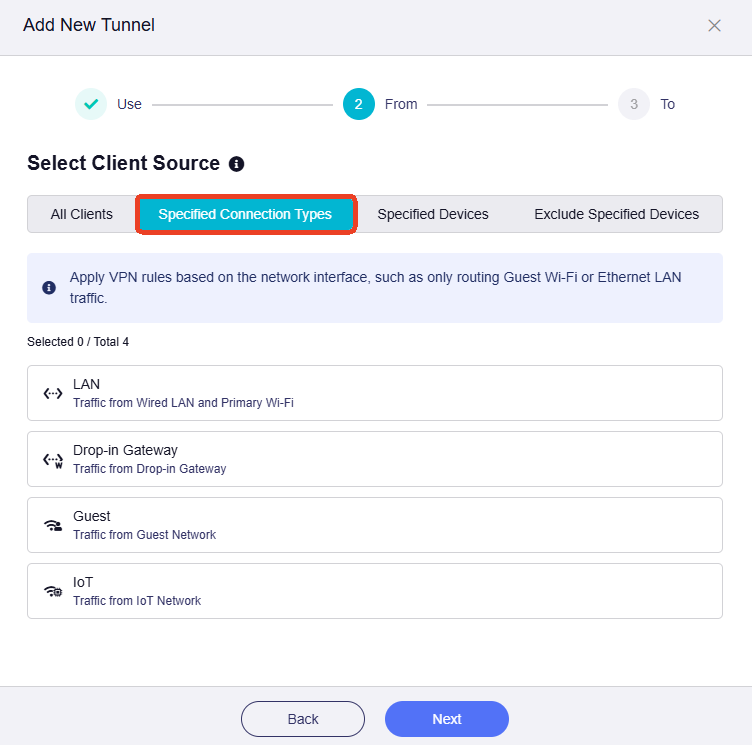
クライアント送信元を選択します。
選択肢は 4 つあります。
-
All Clients: 選択すると、すべてのデバイスからのトラフィックがこのルールに一致します。
-
Specified Connection Types: 選択すると、指定した接続タイプ(例: LAN subnet、Drop-in Gateway、Guest Network)からのトラフィックがこのルールに一致します。
-
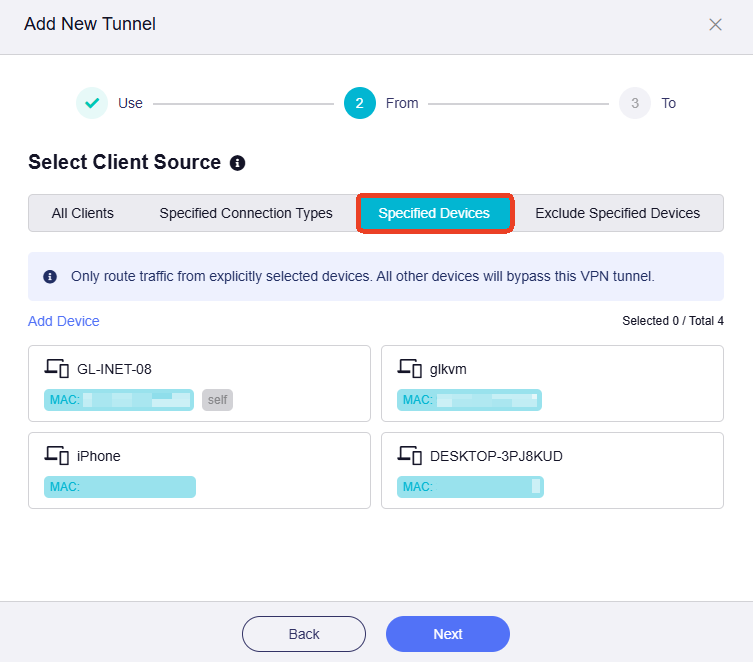
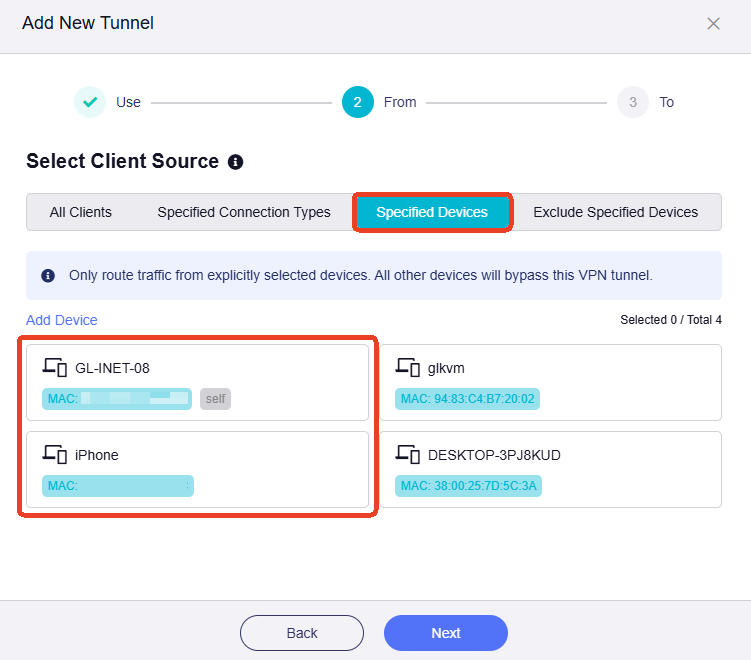
Specified Devices: 選択すると、指定したデバイス(MAC アドレスで識別)からのトラフィックがこのルールに一致します。
-
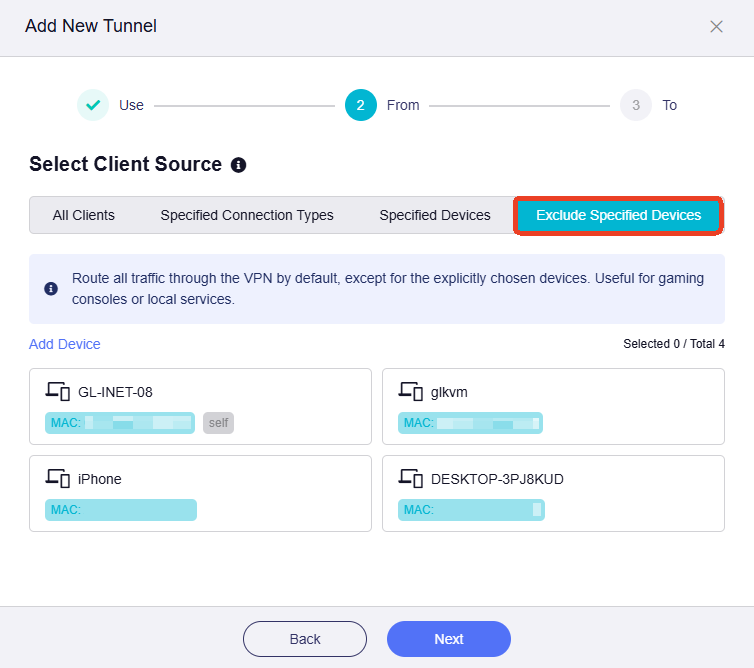
Exclude Specified Devices: 選択すると、指定したデバイス(MAC アドレスで識別)からのトラフィックはこのルールに一致しません。
-
-
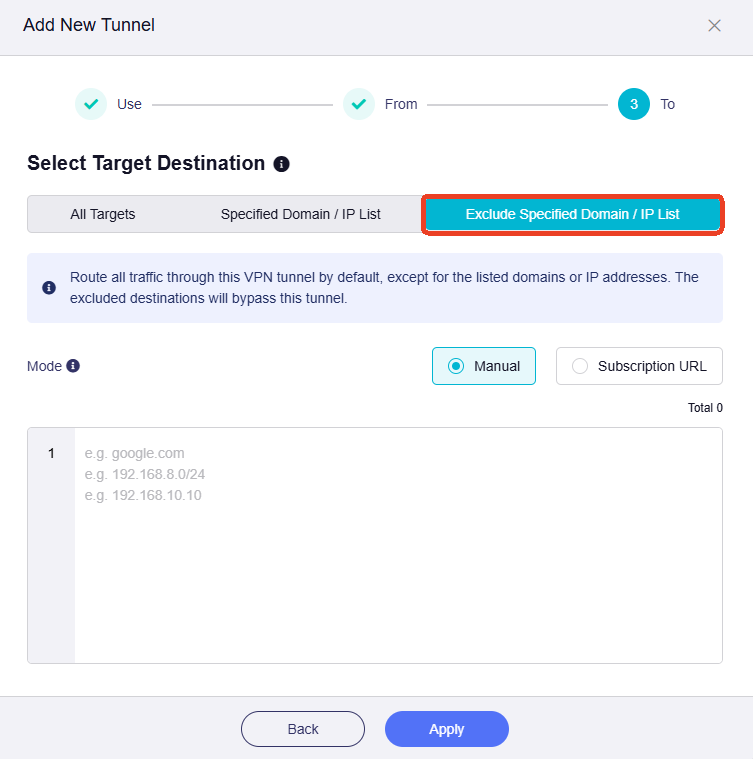
トラフィック宛先を選択します。
選択肢は 3 つあります。
-
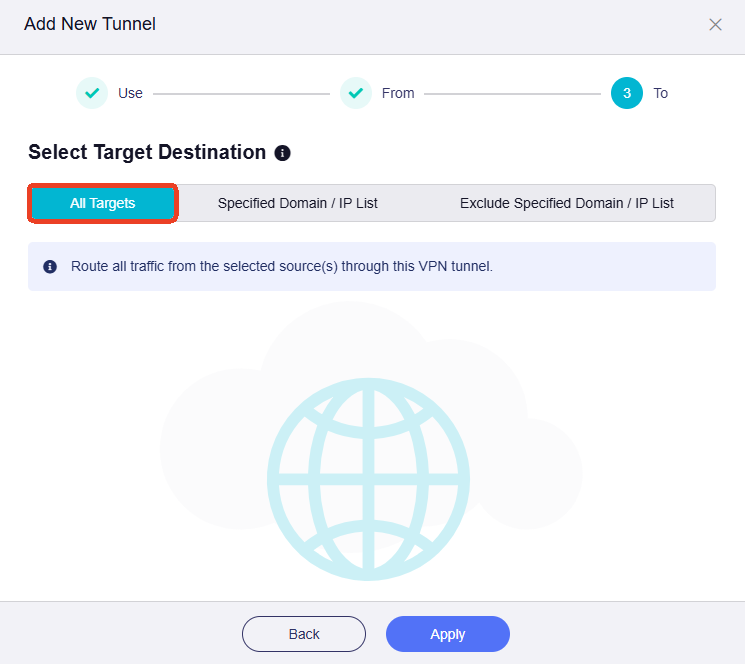
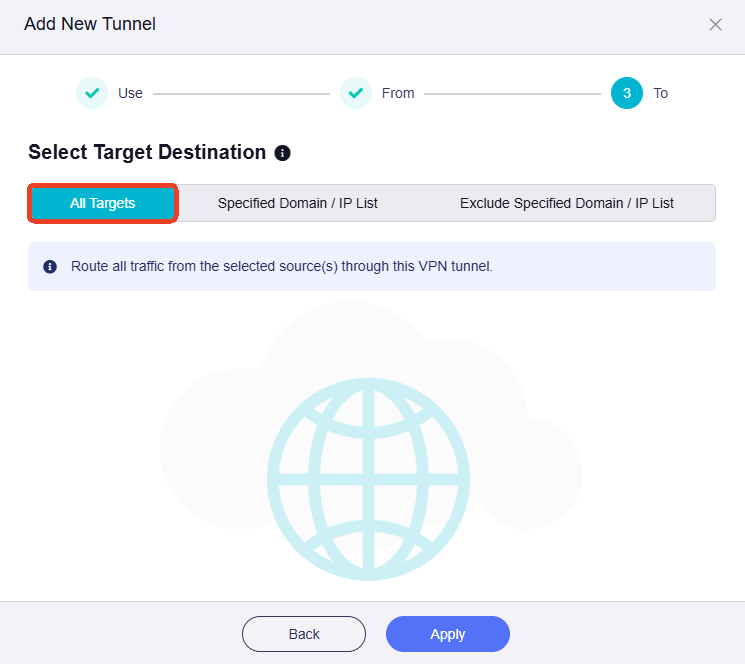
All Targets: 選択すると、このルールに一致するトラフィックはすべての宛先へルーティングされます。
-
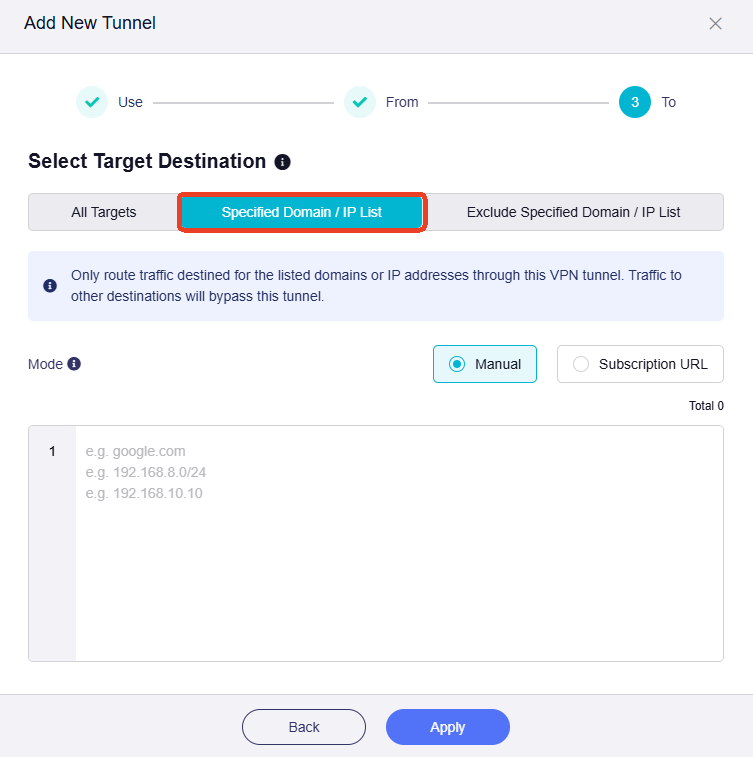
Specified Domain / IP List: 選択すると、このルールに一致するトラフィックは指定したドメインまたは IP アドレスへルーティングされます。内容は手動で入力する必要があります。
-
Exclude specified Domain / IP List: 選択すると、このルールに一致するトラフィックは、指定したドメインまたは IP アドレスへルーティングされません。内容は手動で入力する必要があります。
-
Kill Switch
Kill Switch とは?
Kill Switch は、VPN 接続のためのセキュリティ機能です。VPN 接続が予期せず切断された場合に、ローカルネットワークのすべてのインターネットアクセスを自動的に遮断し、実際の IP アドレスやオンラインデータの露出を防ぎ、継続的なプライバシーとセキュリティを確保します。公衆ネットワークの利用時、機密データの処理時、実 IP アドレスを隠したい場合など、安全で匿名性の高いインターネットアクセスを維持するのに特に有効です。
有効にすると、VPN トンネルをバイパスしようとするクライアントトラフィックをすべてブロックし、DNS 設定の問題、予期しない切断、IP 直接指定のリクエストなどによる VPN リークを効果的に防ぎます。
ファームウェア v4.8 以降、GL.iNet ルーターでは各 VPN トンネルごとの Kill Switch と、グローバル VPN 接続の Kill Switch の両方を設定できます。
-
各 VPN トンネルの Kill Switch を設定する方法は、こちら を参照してください。
-
グローバル VPN 接続の Kill Switch(Enhanced Kill Switch)を設定する方法は、こちら を参照してください。
利用シナリオ
参考として、以下に 2 つのシナリオを手順付きで示します。
シナリオ 1
目的:
-
このルーターに接続された特定のデバイスだけが VPN 経由でインターネットへアクセスし、それ以外のデバイスはローカル WAN 経由でアクセスするようにします。
-
選択したデバイスは VPN 接続のみを使用する必要があります。VPN が予期せず切断された場合、DNS リークや IP 追跡を防ぐため、それらのデバイスのインターネットアクセスはブロックされます。
以下の手順で VPN ポリシーを設定してください。
-
VPN プロファイルを選択します。
統合 VPN サービスの認証情報でログインしているか、設定ファイルをアップロードしている場合、利用可能なプロファイルがここに表示されます。まだ何もない場合は、VPN Client Profile に移動し、認証情報でログインするか設定ファイルを手動でアップロードしてください。
ここでは PureVPN を例にします。1 つまたは複数のプロファイルを選択し、必要に応じて右側で優先度を調整します。
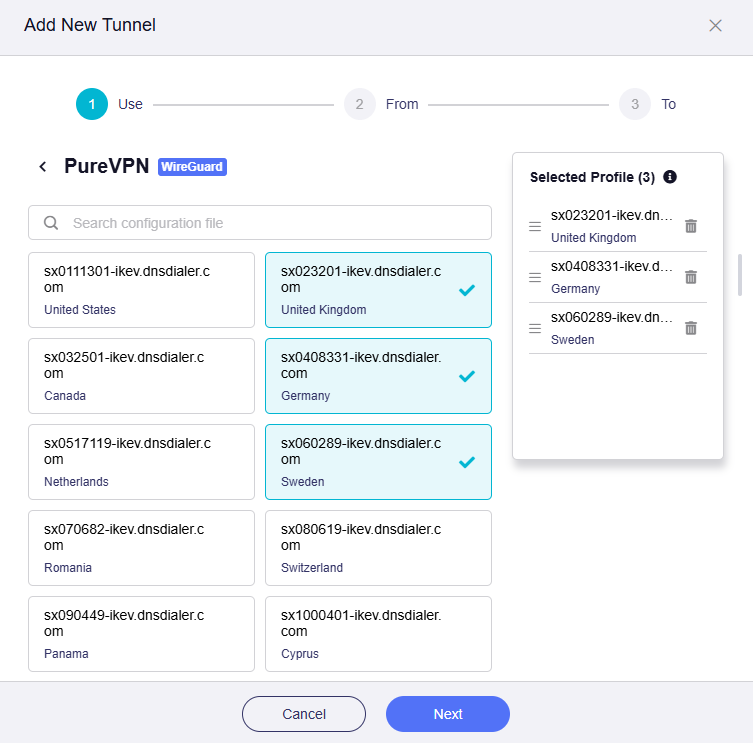
Note: 複数のプロファイルを選択した場合、トンネルは優先度順に各プロファイルで接続を試み、接続が確立されるまで順に切り替えます。1 つのトンネル内のすべてのプロファイルで接続に失敗した場合、システムは Tunnel Kill Switch と All Other Traffic の状態に基づいて、ローカル WAN へ切り替えるかどうかを判断します。
-
クライアント送信元を選択します。
Specified Devices タブをクリックし、VPN を使用するデバイスを選択して Apply をクリックします。
-
トラフィック宛先を選択します。
All Targets タブをクリックして宛先に設定し、Apply をクリックします。
-
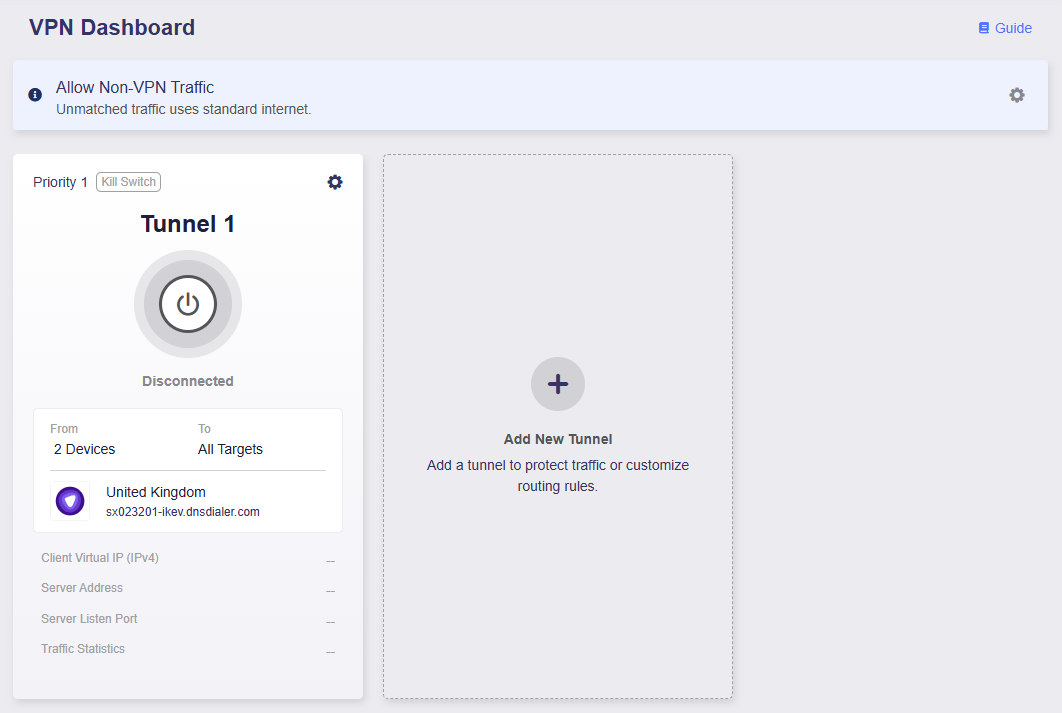
VPN Dashboard に移動すると、VPN トンネルが追加されています。
-
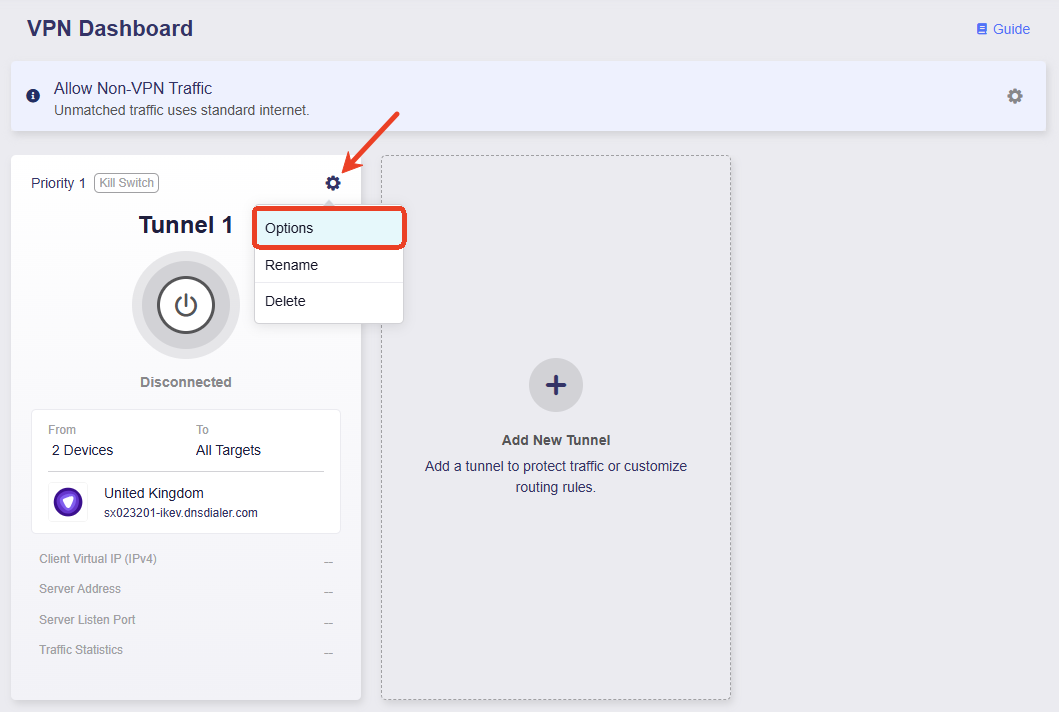
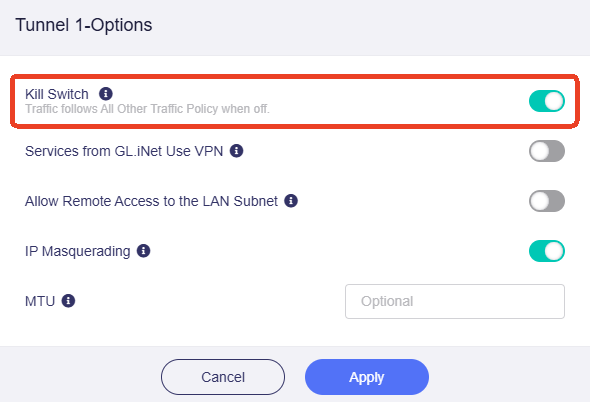
このトンネルの Kill Switch が有効になっていることを確認してください。VPN が予期せず切断された場合、このトンネルに一致するトラフィックのインターネットアクセスは、DNS リークや IP 追跡を防ぐためにブロックされます。
-
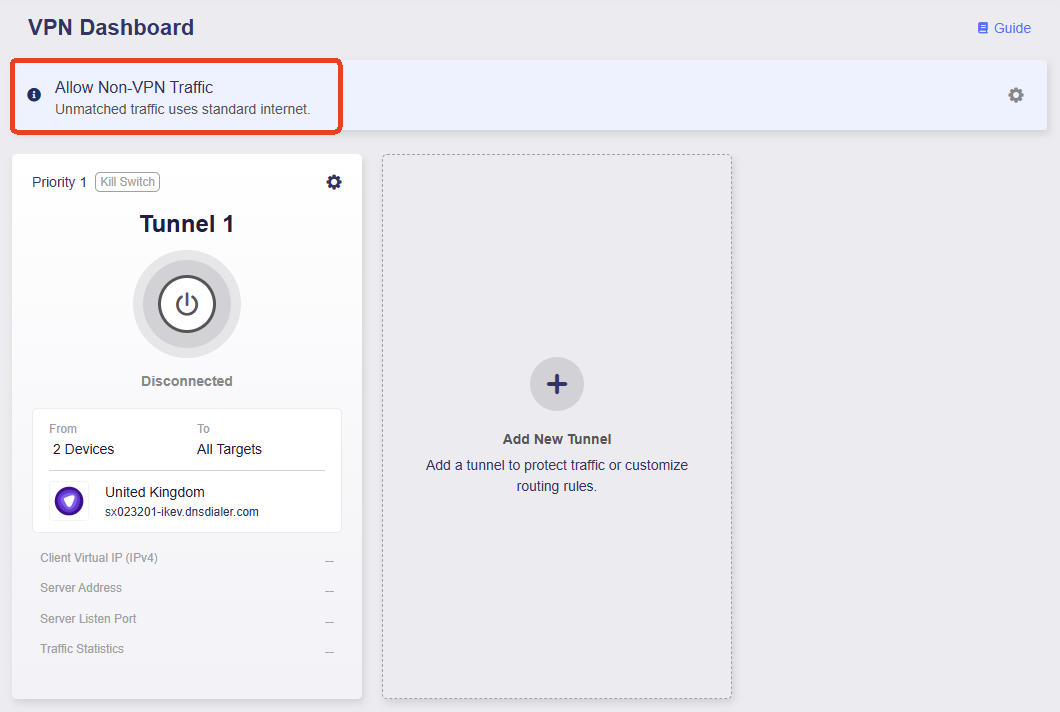
Allow Non-VPN Traffic が有効になっていることを確認してください。これはデフォルトで有効で、VPN トンネルに一致しないトラフィックでもローカル WAN 経由でインターネットへアクセスできるようにするための設定です。
-
中央のボタンをクリックして、このトンネルを有効にします。
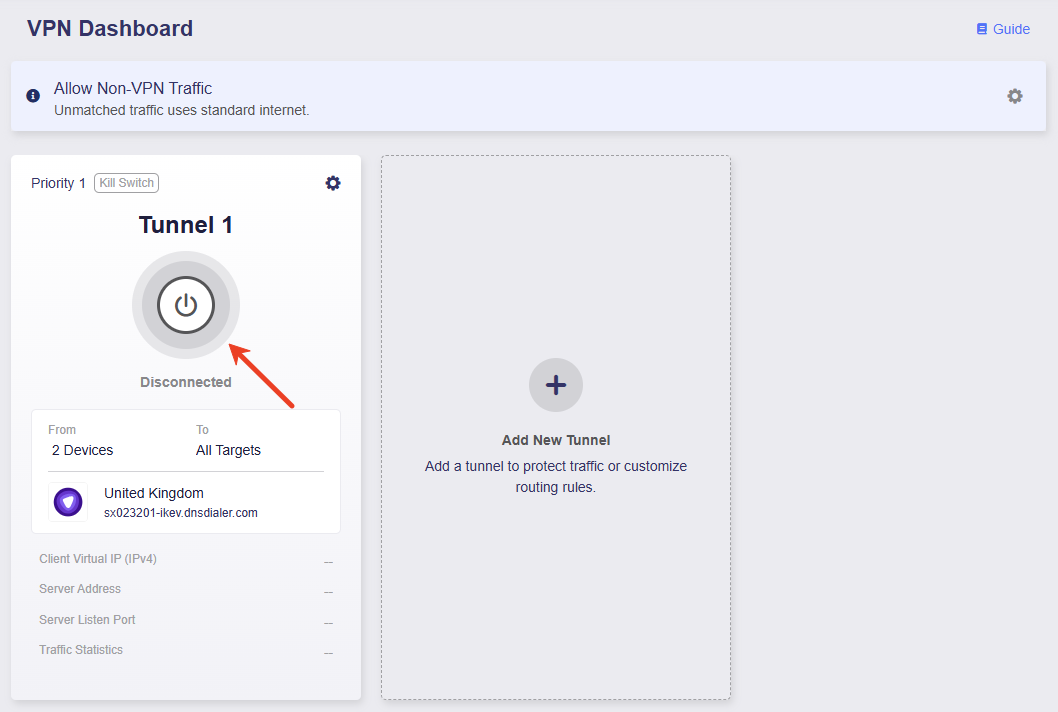
-
接続が完了すると、VPN ポリシー、トラフィック統計、サーバーアドレス、待受ポート、仮想 IP アドレスなどの VPN 接続情報が表示されます。
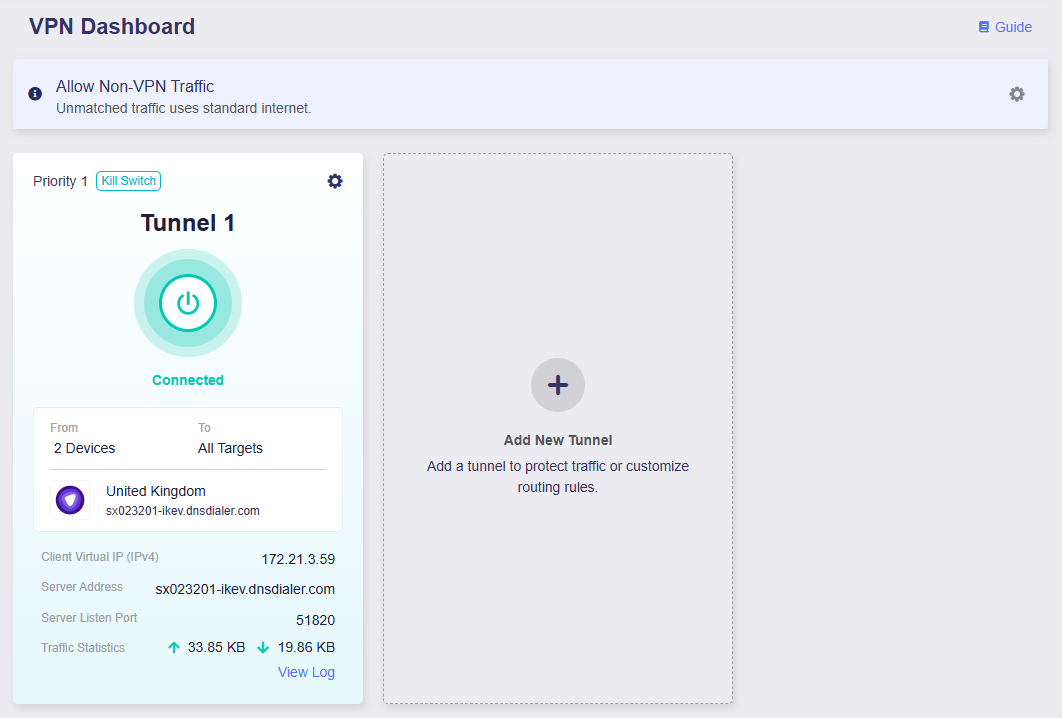
これで、指定した 2 台のデバイスだけが VPN 経由でインターネットへアクセスします。VPN が予期せず切断された場合、それらのデバイスのインターネットアクセスは DNS リークや IP 追跡を防ぐためにブロックされます。それ以外のデバイスはローカル WAN 経由でインターネットへアクセスします。
シナリオ 2
目的:
-
すべてのデバイスは、特定のソーシャルメディアおよびストリーミングサービスのドメインにアクセスするときは VPN Tunnel 1 を使用し、それ以外のすべてのインターネットアクセスには VPN Tunnel 2 を使用します。
-
VPN トンネルが予期せず切断された場合、DNS リークや IP 追跡を防ぐため、すべてのデバイスのインターネットアクセスはブロックされます。
以下の手順で VPN ポリシーを設定してください。
-
Tunnel 1 用の VPN プロファイルを選択します。
ここでは PureVPN を例にします。1 つまたは複数のプロファイルを選択し、必要に応じて右側で優先度を調整します。
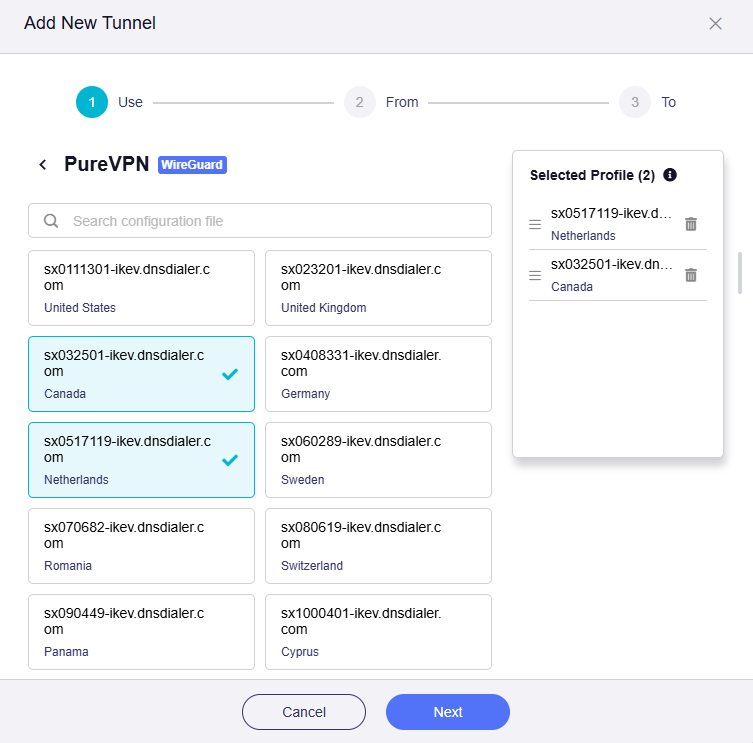
Note: 複数のプロファイルを選択した場合、トンネルは優先度順に各プロファイルで接続を試み、接続が確立されるまで順に切り替えます。1 つのトンネル内のすべてのプロファイルで接続に失敗した場合、システムは Tunnel Kill Switch と All Other Traffic の状態に基づいて、ローカル WAN へ切り替えるかどうかを判断します。
-
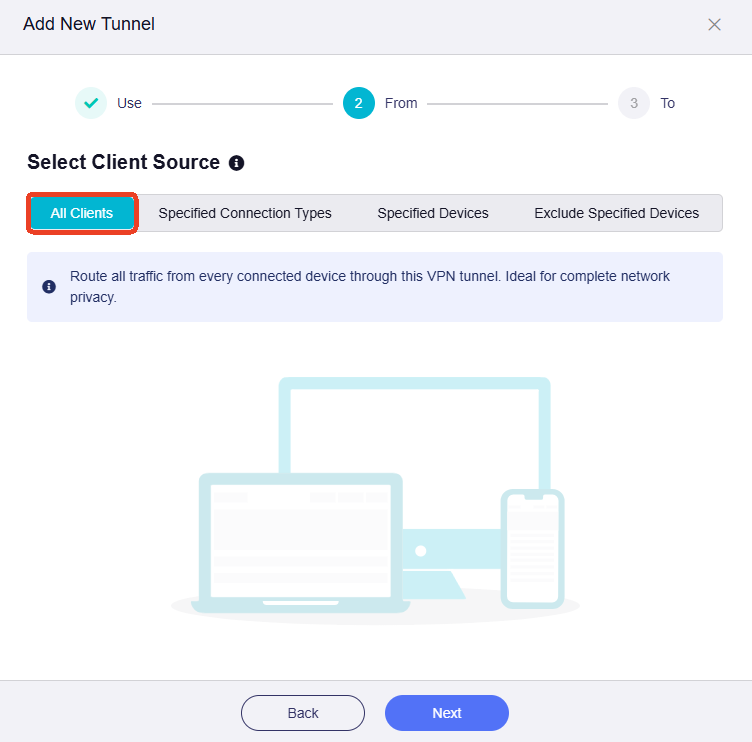
クライアント送信元を選択します。
All Clients タブをクリックし、Tunnel 1 の client source に設定して Apply をクリックします。
-
トラフィック宛先を選択します。
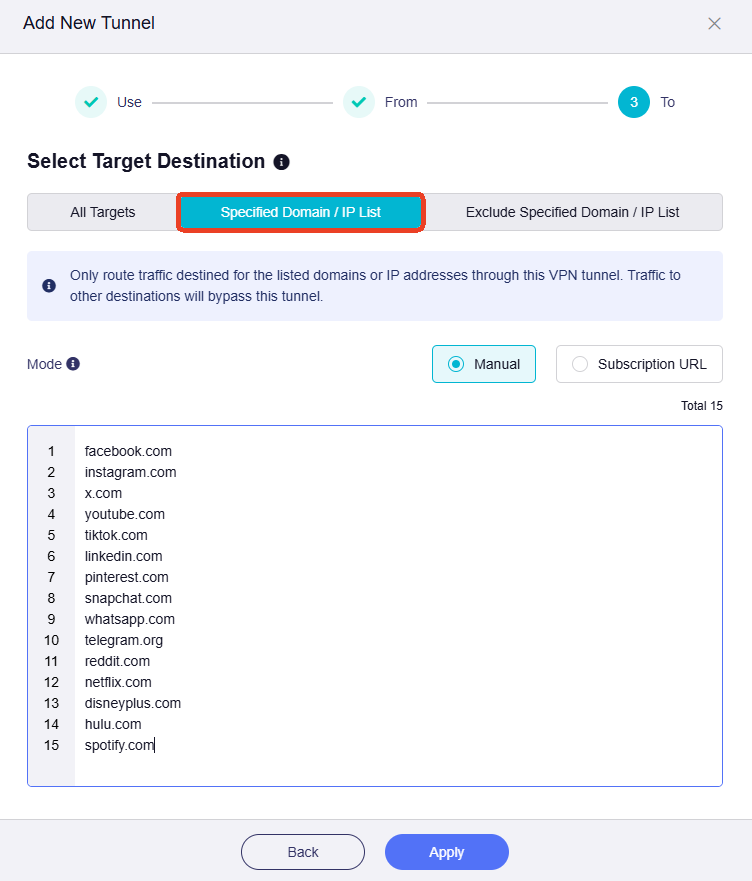
Specified Domain / IP List タブをクリックし、以下のように一般的なソーシャルメディアおよびストリーミングサービスのドメインを入力して Apply をクリックします。
-
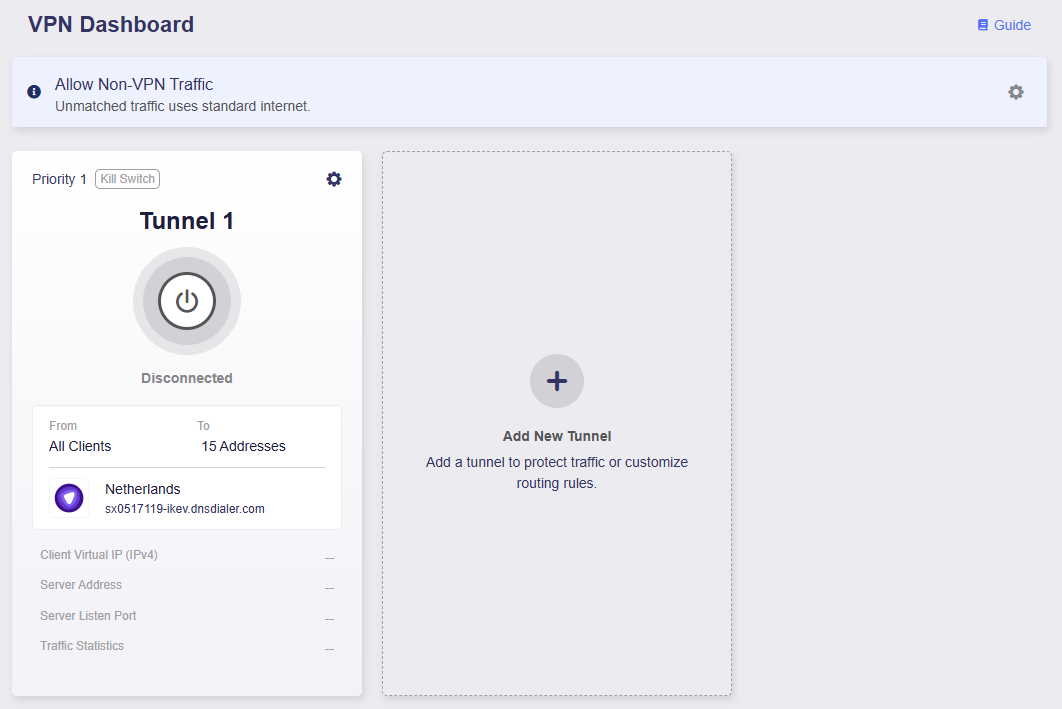
VPN Dashboard に移動すると、Tunnel 1 が追加されています。
-
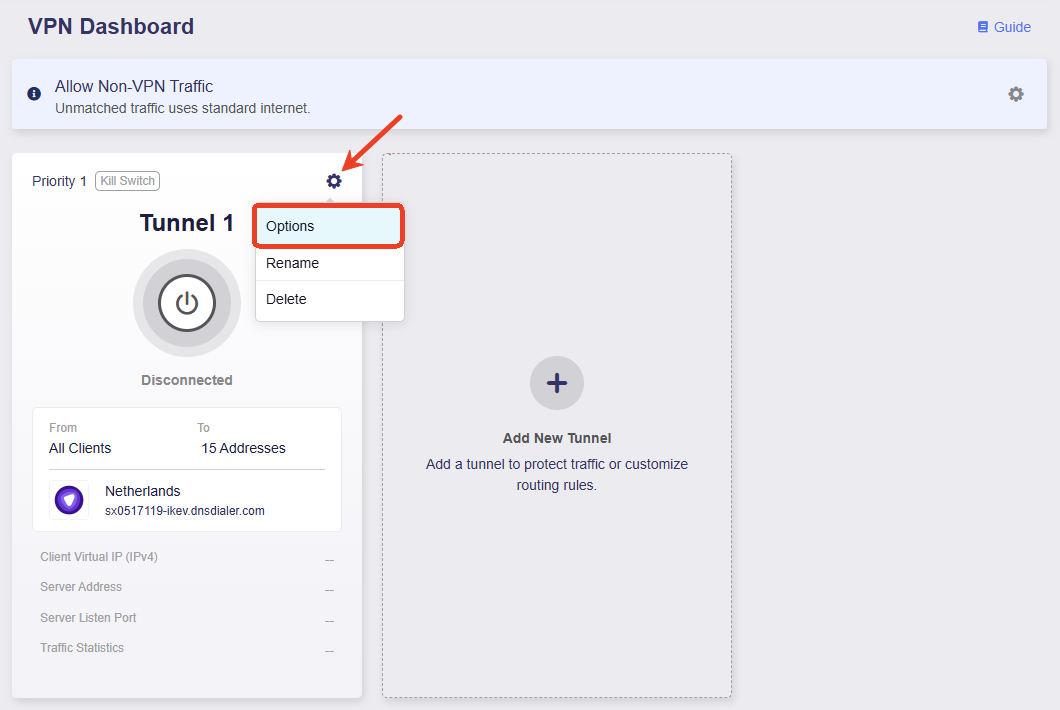
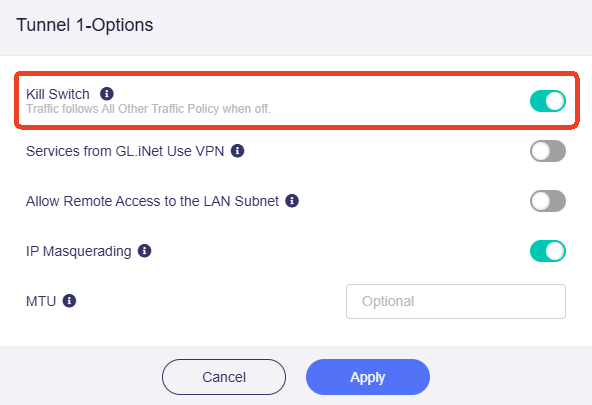
Tunnel 1 の Kill Switch が有効になっていることを確認してください。VPN が予期せず切断された場合、このトンネルに一致するトラフィックのインターネットアクセスは、DNS リークや IP 追跡を防ぐためにブロックされます。
-
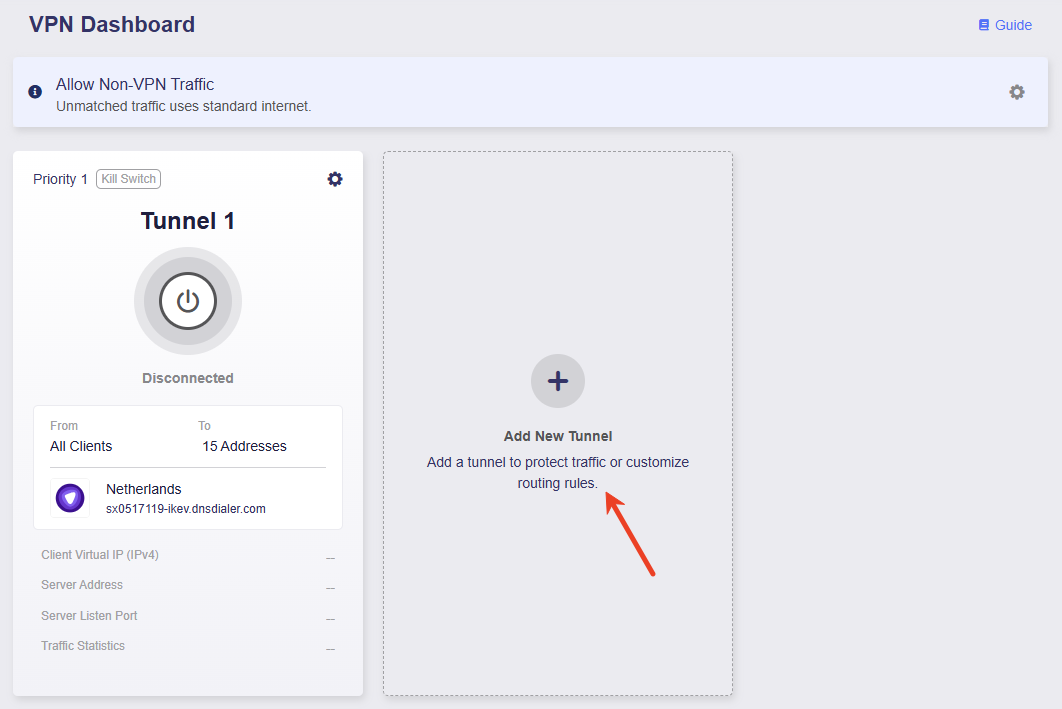
Add New Tunnel をクリックして Tunnel 2 を追加します。
-
Tunnel 2 用の VPN プロファイルを選択します。
ここでも PureVPN を例にします。1 つまたは複数のプロファイルを選択し、必要に応じて右側で優先度を調整します。
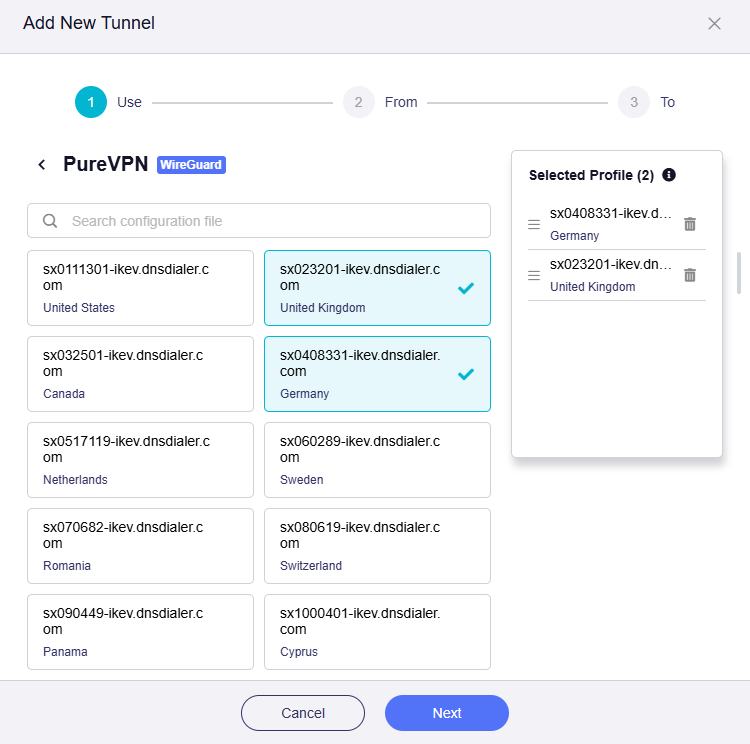
Note: 複数のプロファイルを選択した場合、トンネルは優先度順に各プロファイルで接続を試み、接続が確立されるまで順に切り替えます。1 つのトンネル内のすべてのプロファイルで接続に失敗した場合、システムは Tunnel Kill Switch と All Other Traffic の状態に基づいて、ローカル WAN へ切り替えるかどうかを判断します。
-
クライアント送信元を選択します。
All Clients タブをクリックし、Tunnel 2 の client source に設定して Apply をクリックします。
-
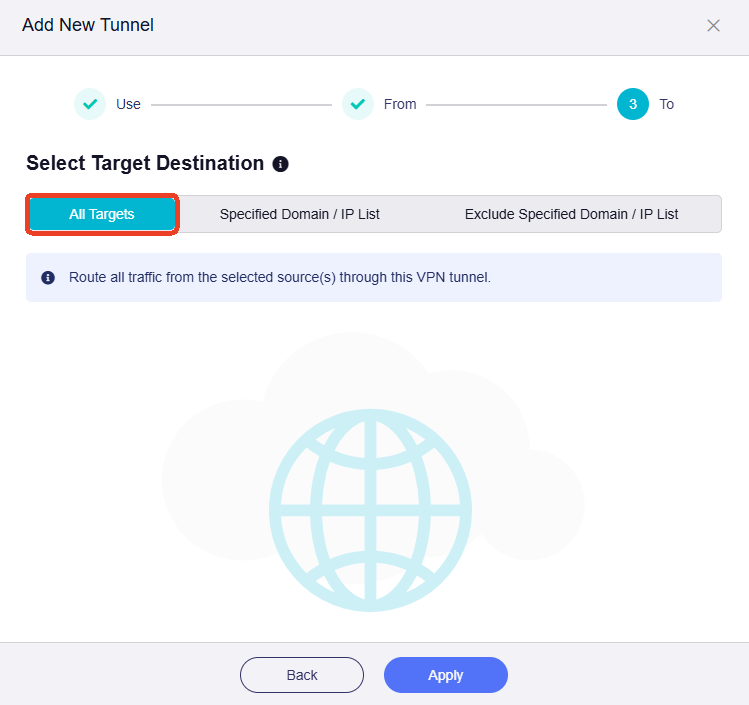
トラフィック宛先を選択します。
All Targets タブをクリックし、Tunnel 2 の宛先に設定して Apply をクリックします。
-
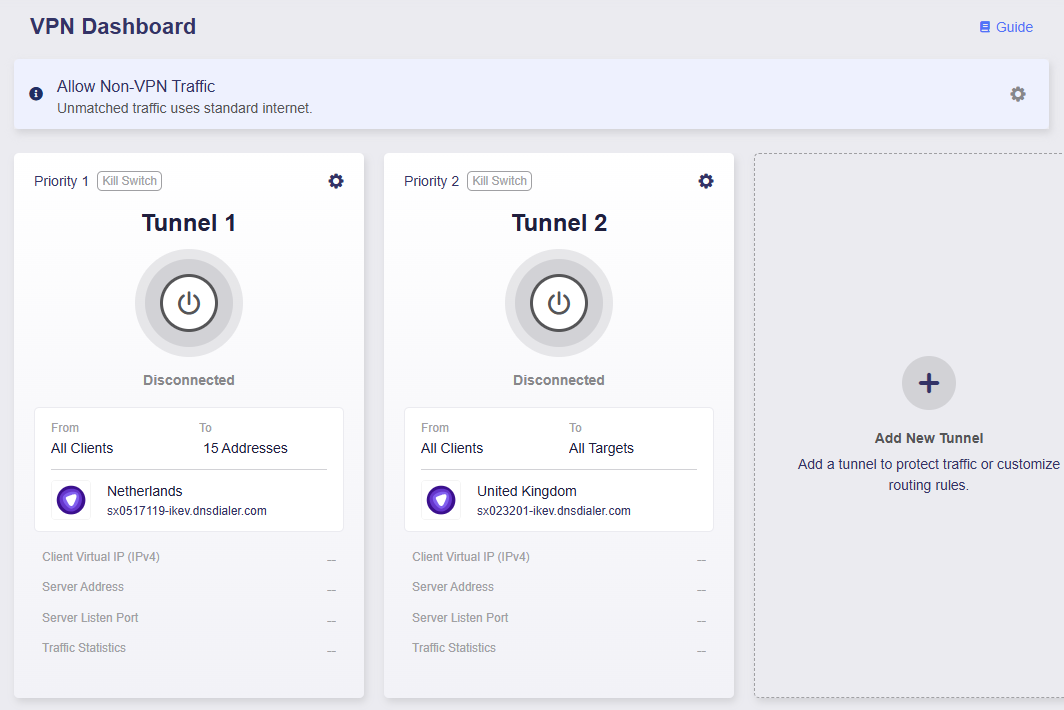
VPN Dashboard に移動すると、Tunnel 2 が追加されています。
-
Tunnel 2 の Kill Switch が有効になっていることを確認してください。VPN が予期せず切断された場合、このトンネルに一致するトラフィックのインターネットアクセスは、DNS リークや IP 追跡を防ぐためにブロックされます。
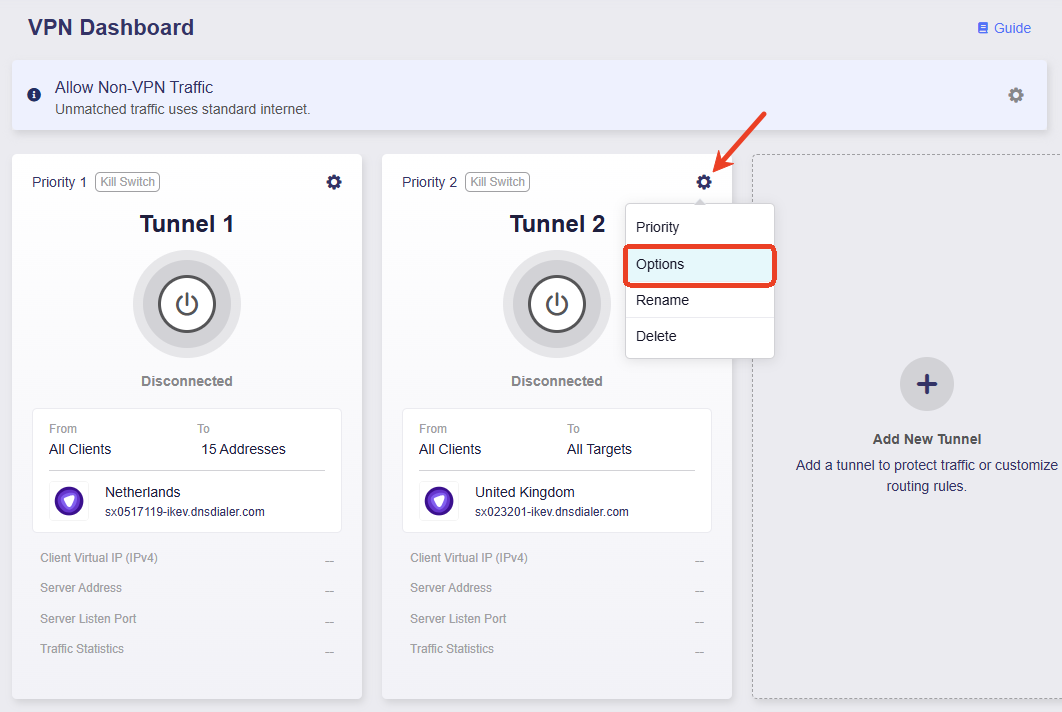
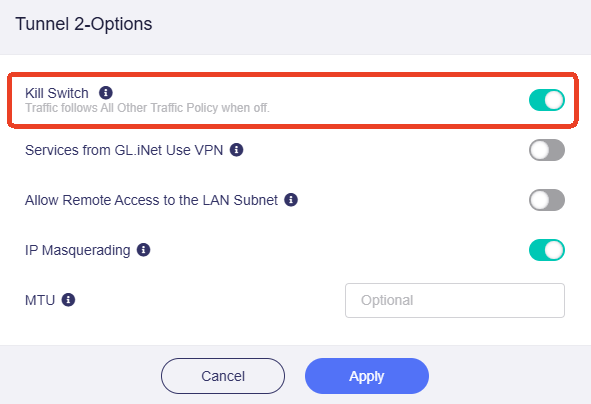
-
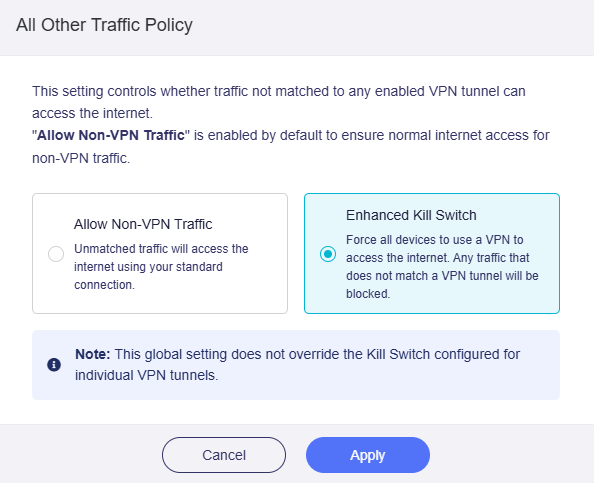
右上の歯車アイコンをクリックし、Enhanced Kill Switch を有効にします。これにより、すべてのトラフィックが VPN 経由でのみインターネットへアクセスするようになります。
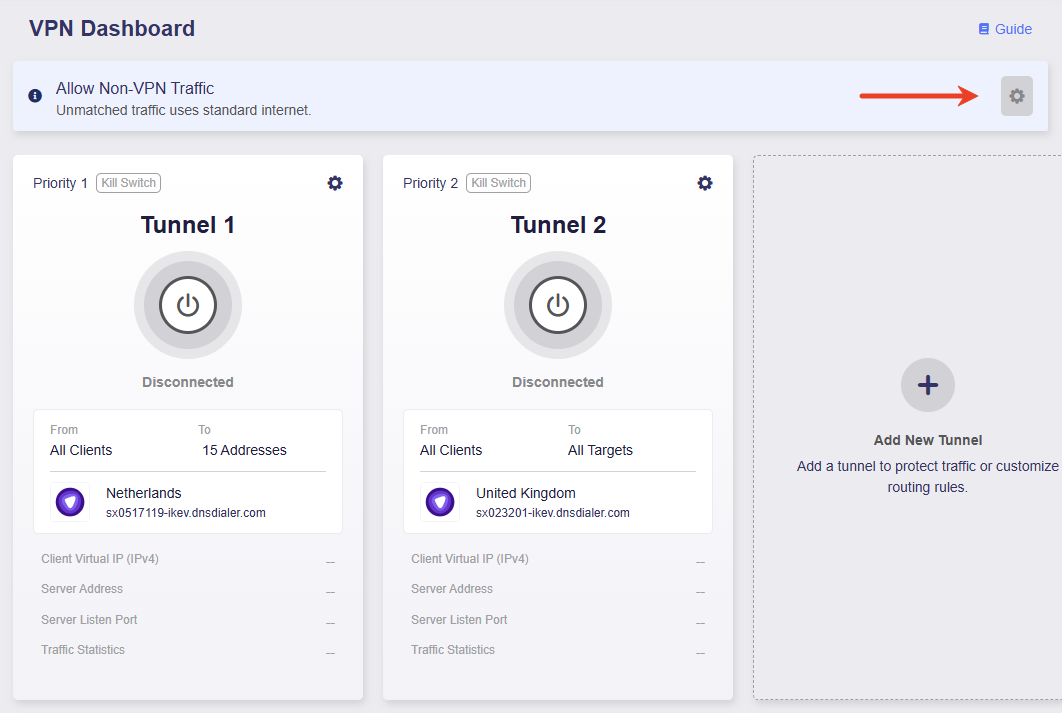
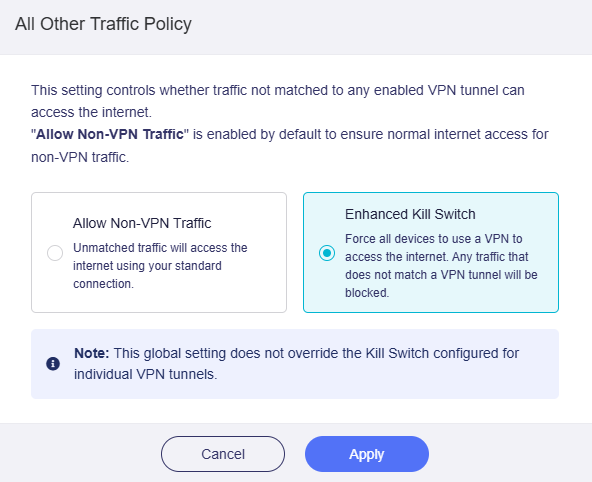
-
中央のボタンをクリックして、Tunnel 1 と Tunnel 2 を有効にします。
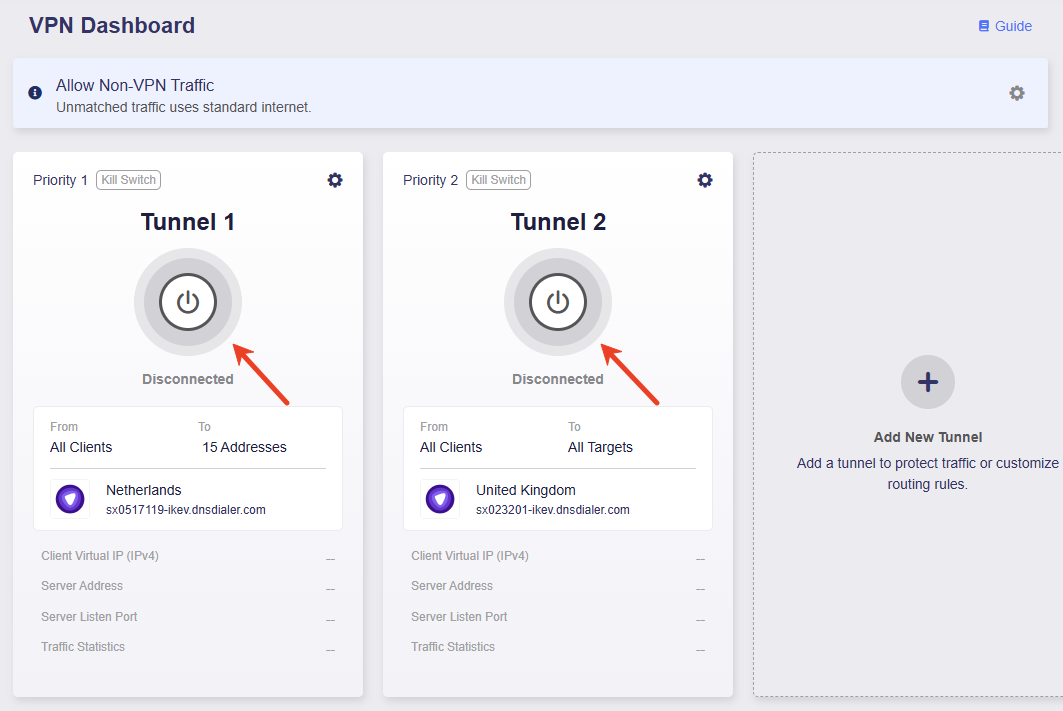
-
接続が完了すると、VPN ポリシー、トラフィック統計、サーバーアドレス、待受ポート、仮想 IP アドレスなどの VPN 接続情報が表示されます。
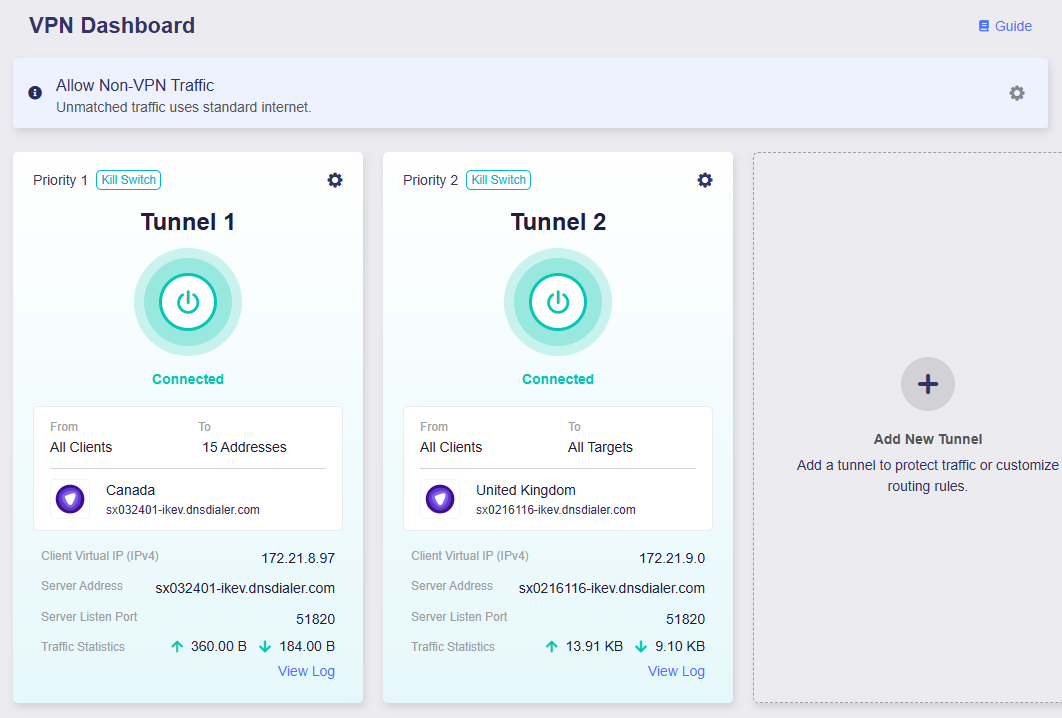
これで、指定したドメインへアクセスするときはすべてのデバイスが VPN Tunnel 1 を使用し、それ以外のインターネットアクセスには VPN Tunnel 2 を使用します。VPN トンネルが予期せず切断された場合、すべてのデバイスのインターネットアクセスは DNS リークや IP 追跡を防ぐためにブロックされます。
All Other Traffic
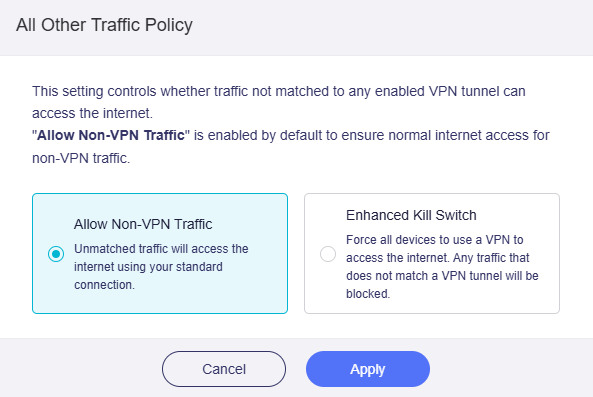
右上の歯車アイコンをクリックすると、VPN トンネルに一致しないトラフィックの扱いを設定できます。

このポリシーは、どの VPN トンネルグループにも一致しないトラフィックがインターネットへアクセスできるかどうかを制御します。選択肢は Allow Non-VPN Traffic と Enhanced Kill Switch の 2 つです。
-
Allow Non-VPN Traffic: 非 VPN トラフィックでも通常どおりインターネットへアクセスできるよう、デフォルトで有効になっています。
-
Enhanced Kill Switch: すべてのデバイスに対して、インターネットアクセスを VPN 経由に限定します。VPN トンネルに一致しないトラフィックはすべてブロックされます。このグローバル設定は、各 VPN トンネルに設定された個別の Kill Switch を上書きしません。
トンネル優先度
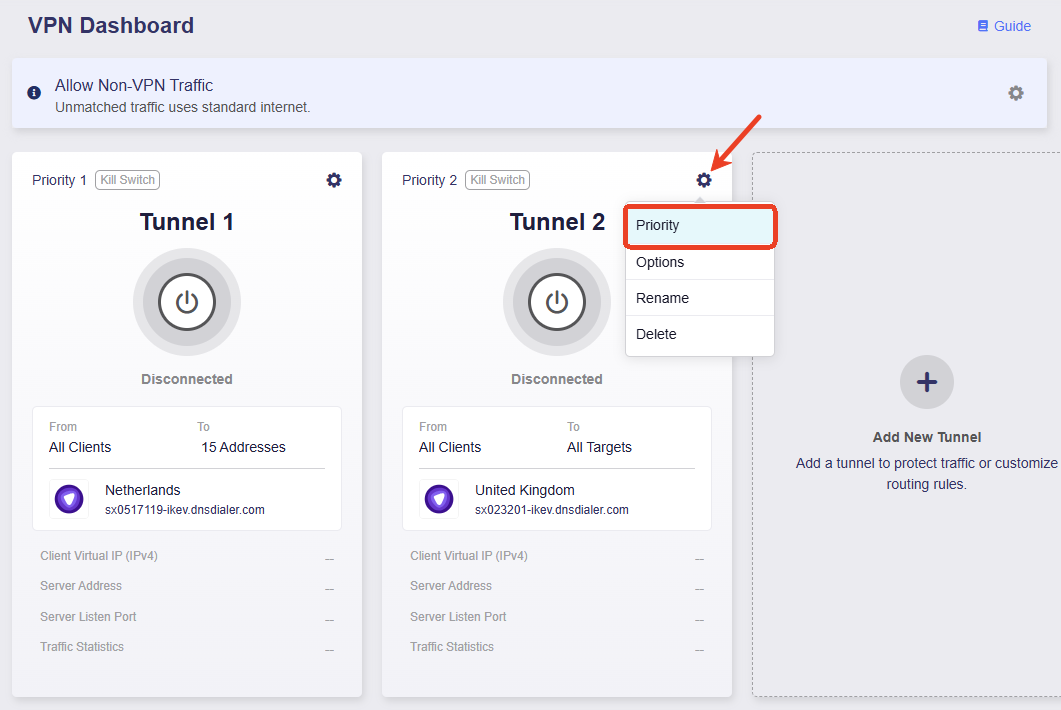
トンネル優先度を調整するには、トンネルグループの歯車アイコンをクリックし、Priority を選択します。
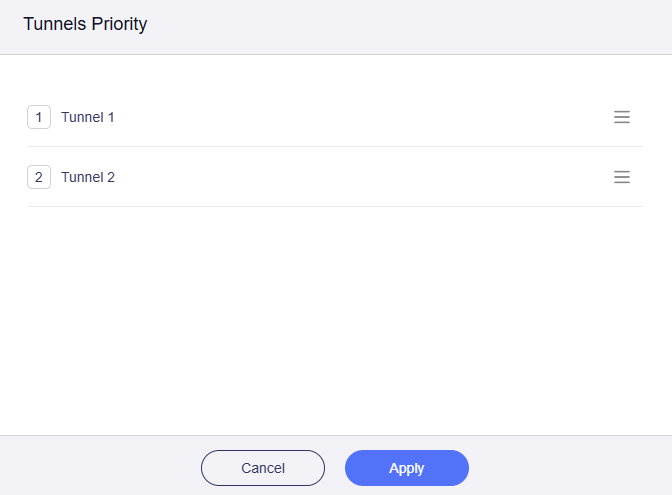
右側の三本線アイコンをドラッグしてトンネルの順序を変更し、Apply をクリックします。
複数のトンネルが有効な場合、ルーターは次のルールに従ってトラフィックをルーティングします。
-
まず最優先のトンネルルールへの一致を試みます。一致した場合はそのトンネル経由でルーティングされ、一致しない場合は次の優先度のトンネルを順に試します。
-
各トンネルグループは独立して動作します。いったんトンネルルールに一致したトラフィックは、そのトンネル経由でルーティングされ、トンネルグループ間でフェイルオーバーは行われません。
-
各トンネルグループ内では複数のプロファイルを選択でき、トンネル内フェイルオーバーを有効にできます。トンネルグループ内で最優先のプロファイルが停止した場合、トンネルは自動的に次順位のプロファイルで接続を試みます。
-
VPN トンネルが予期せず切断された場合、このトンネルの Kill Switch が有効かどうかに応じて、トラフィックを All Other Traffic トンネルへフェイルオーバーするかどうかが決まります。
- Kill Switch が有効な場合、トラフィックはブロックされ、All Other Traffic トンネルへはフェイルオーバーしません。
- Kill Switch が無効な場合、トラフィックは All Other Traffic トンネルへフェイルオーバーします。
-
All Other Traffic では、VPN トンネルに一致しないトラフィックがインターネットへアクセスできるかどうかを、モードによって制御します。
-
Allow Non-VPN Traffic: デフォルトで有効で、VPN トンネルに一致しないトラフィックでもローカル WAN 経由でインターネットへアクセスできます。
-
Enhanced Kill Switch: すべてのデバイスに対して、インターネットアクセスを VPN 経由に限定します。VPN トンネルに一致しないトラフィックはすべてブロックされます。このグローバル設定は、各 VPN トンネルに設定された個別の Kill Switch を上書きしません。つまり、Kill Switch をさらに強化し、通常のインターネットアクセスもブロックすることで IP リークを防ぎます。
-
トンネルオプション
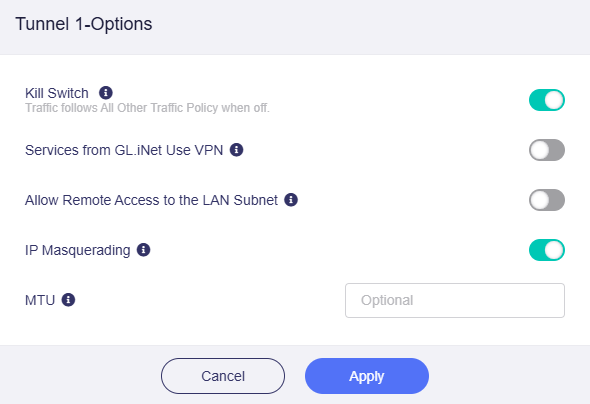
各 VPN トンネルでは、VPN Kill Switch、IP Masquerading、MTU などの詳細設定を行えます。
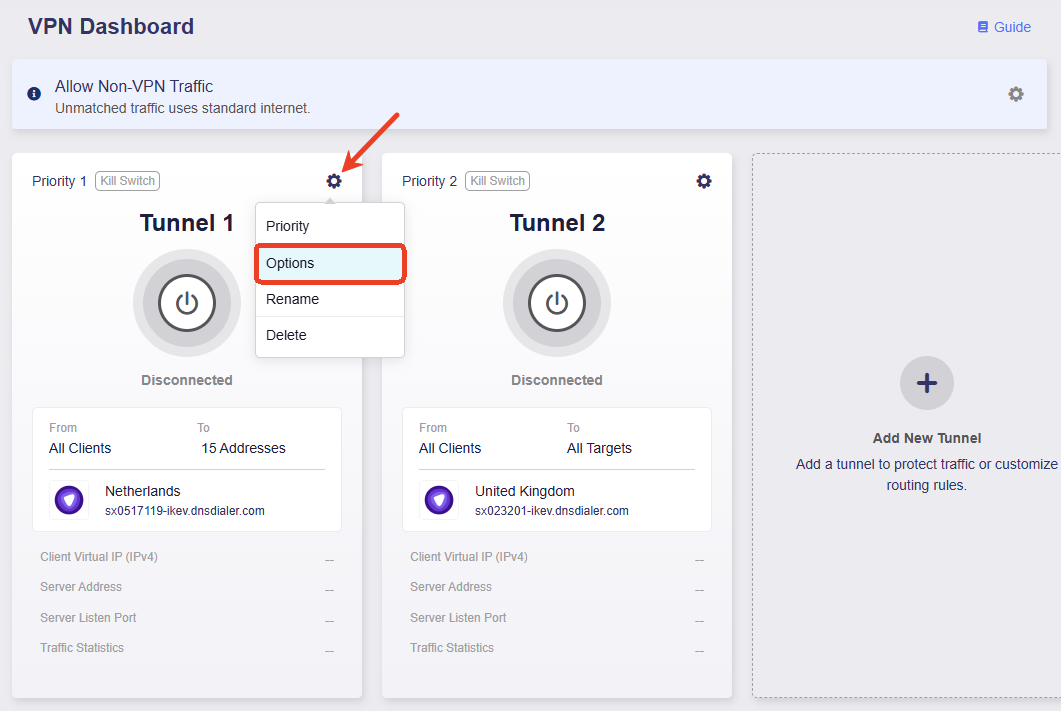
トンネルグループの歯車アイコンをクリックし、Options を選択します。
-
Kill Switch: 有効にすると、この VPN トンネルに一致するトラフィックは、VPN 接続が予期せず切断された場合にブロックされます。無効にすると、そのトラフィックは All Other Traffic トンネルへフェイルオーバーします。
-
Services from GL.iNet Use VPN: 有効にすると、GoodCloud、DDNS、rtty の各サービスは VPN トンネル経由でパケットを送信します。これらのサービスは通常デバイスの実 IP アドレスを必要とするため、このオプションはデフォルトで無効です。
-
Allow Remote Access to the LAN Subnet: 有効にすると、VPN 経由でこのルーターおよび LAN 内デバイスにリモートアクセスできます。VPN サーバー側で、その LAN サブネットへの戻りルートが通知されている必要があります。
-
IP Masquerading: 有効にすると、LAN クライアントの送信元 IP アドレスはルーターの VPN トンネル IP に書き換えられます。リモートピアが LAN サブネットを認識している Site-to-Site 構成の場合にのみ無効にしてください。
-
MTU: ここで設定した MTU 値は、設定ファイル内の MTU 設定を上書きします。
ご不明な点がある場合は、Community Forum をご利用いただくか、Contact us からお問い合わせください。